










設計においてフロアに一部レベル差がある場合、境目となる部分のモデリング方法や図面表現に困った経験はありませんか?今回はそれらの対応方法をご紹介します。
52-1. 境目(つなぎ目)のモデリング
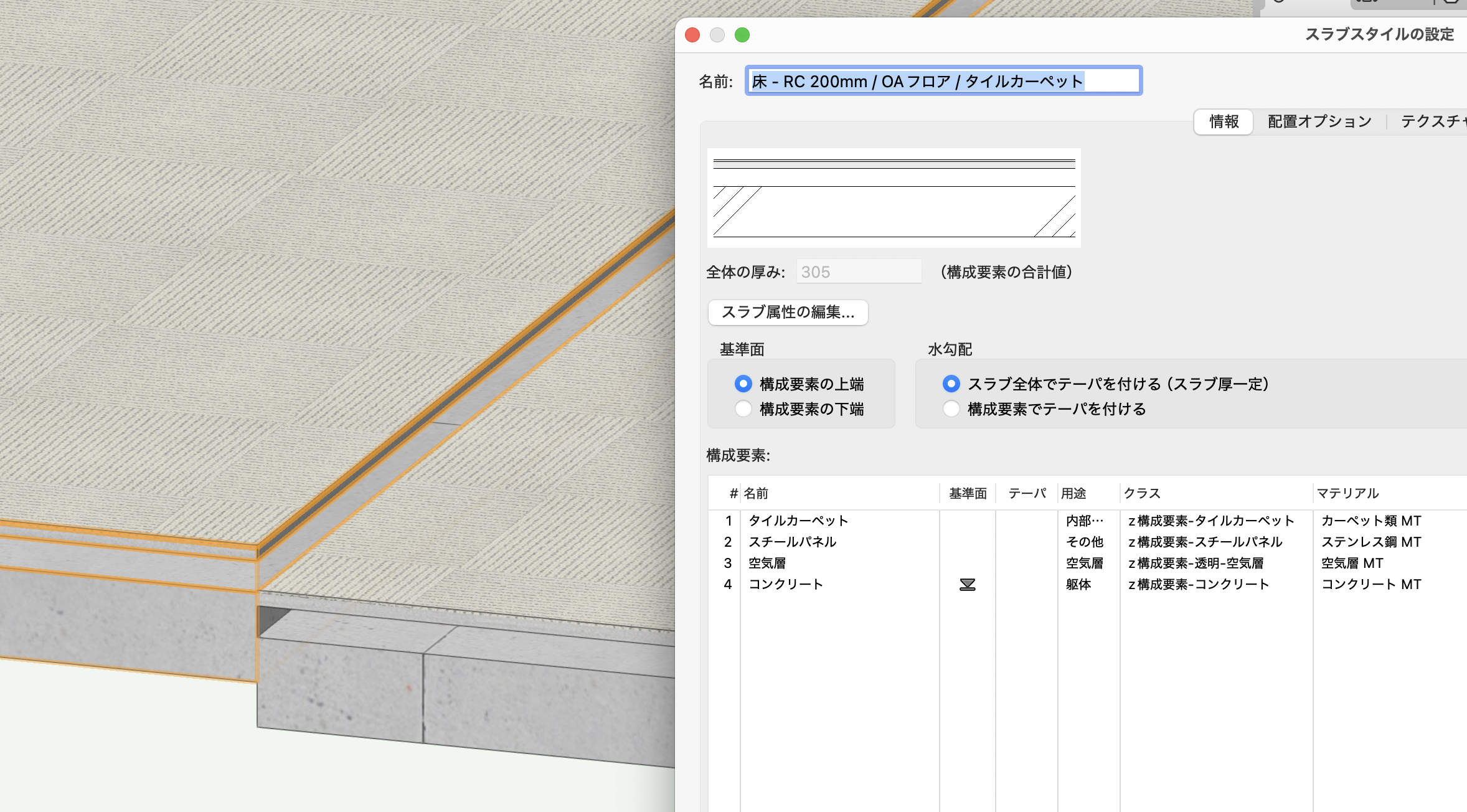
例として、スタイルが同じでこのようなレベル差のあるスラブを編集します。
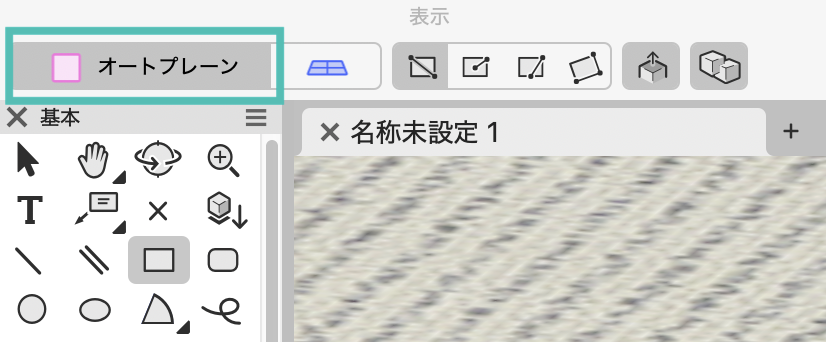
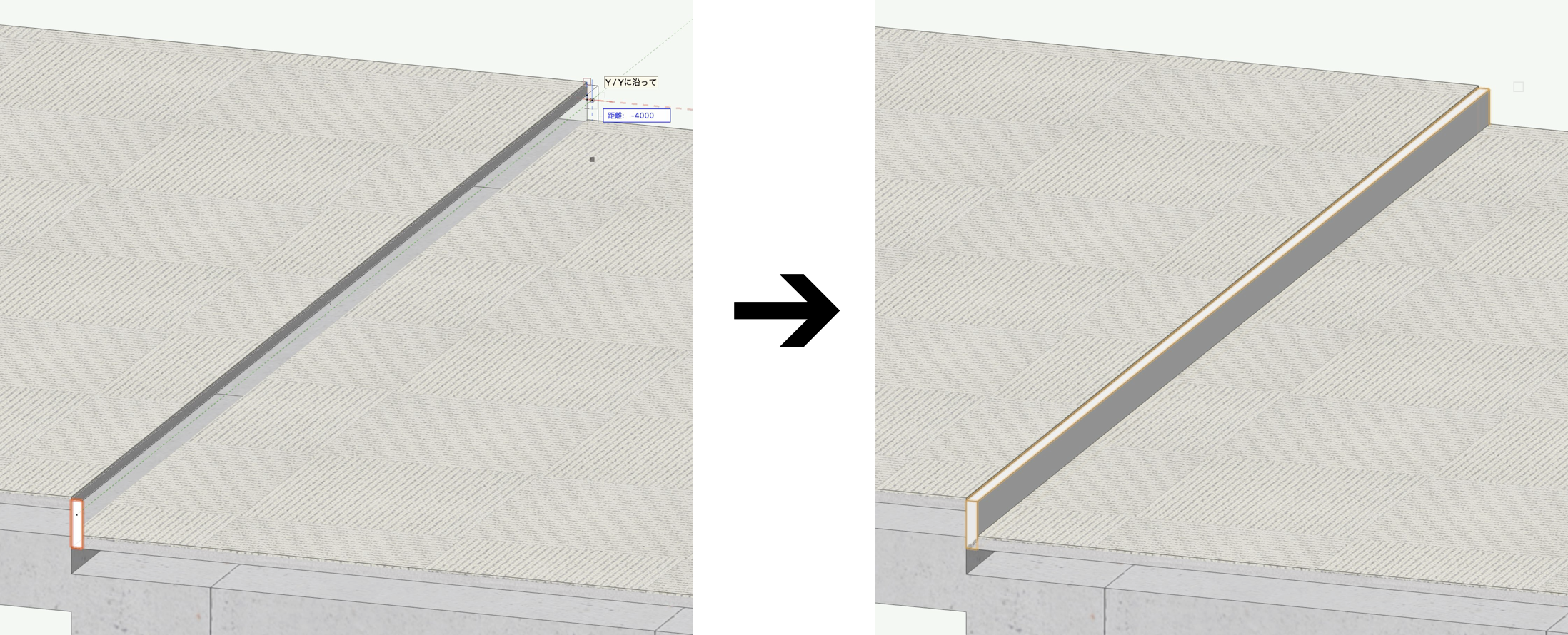
1. スチールパネルの構成要素同士をつなぐための前準備をします。四角形ツールを選択し、オートプレーンモードを選択します。
2. ワーキングプレーン(青く表示される面)が構成要素の手前の面になるようにカーソルを調整し、スラブをつなぐように四角形を描画します。
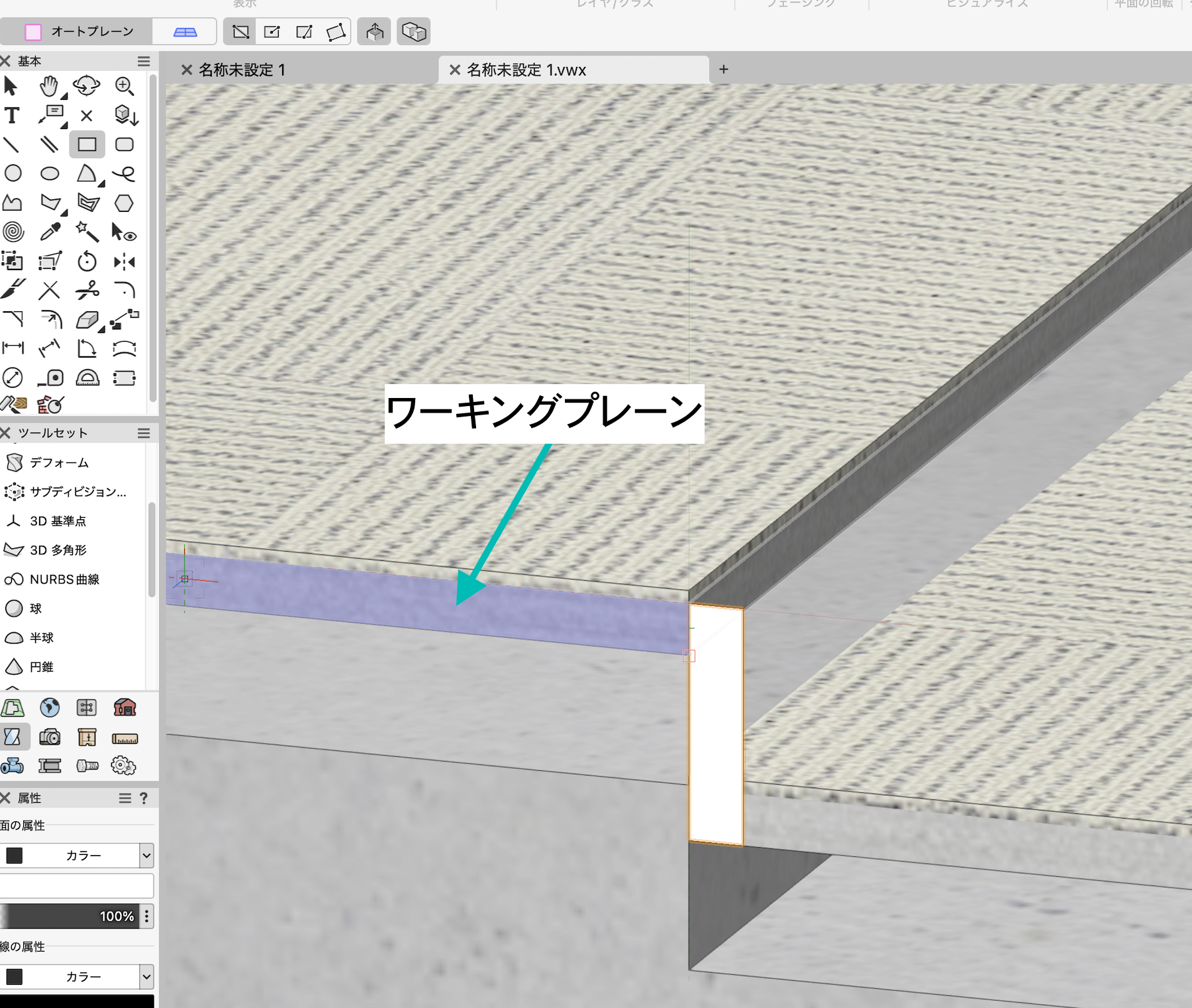
  ワーキングプレーン

Vectorworksで作図を行う際、「3D空間のどの面を基準にして作図するか」を設定するのがワーキングプレーンです。詳しくはこちらの動画をご覧ください。
3. 3Dツールセットのプッシュ/プルツールを選択します。面モードで作成した四角形をクリックして、スラブの反対側まで伸ばし、再度クリックします。押し出し図形が作成されます。
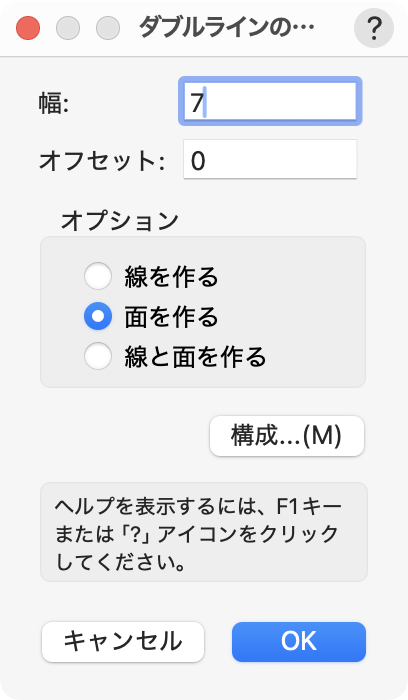
4. 続いてカーペットの構成要素についても準備します。ダブルライン多角形ツールを選択して、ツールバーの設定を開きます。
5. 幅を「7」(カーペットの厚み)と設定し、面を作るを選択してOKします。
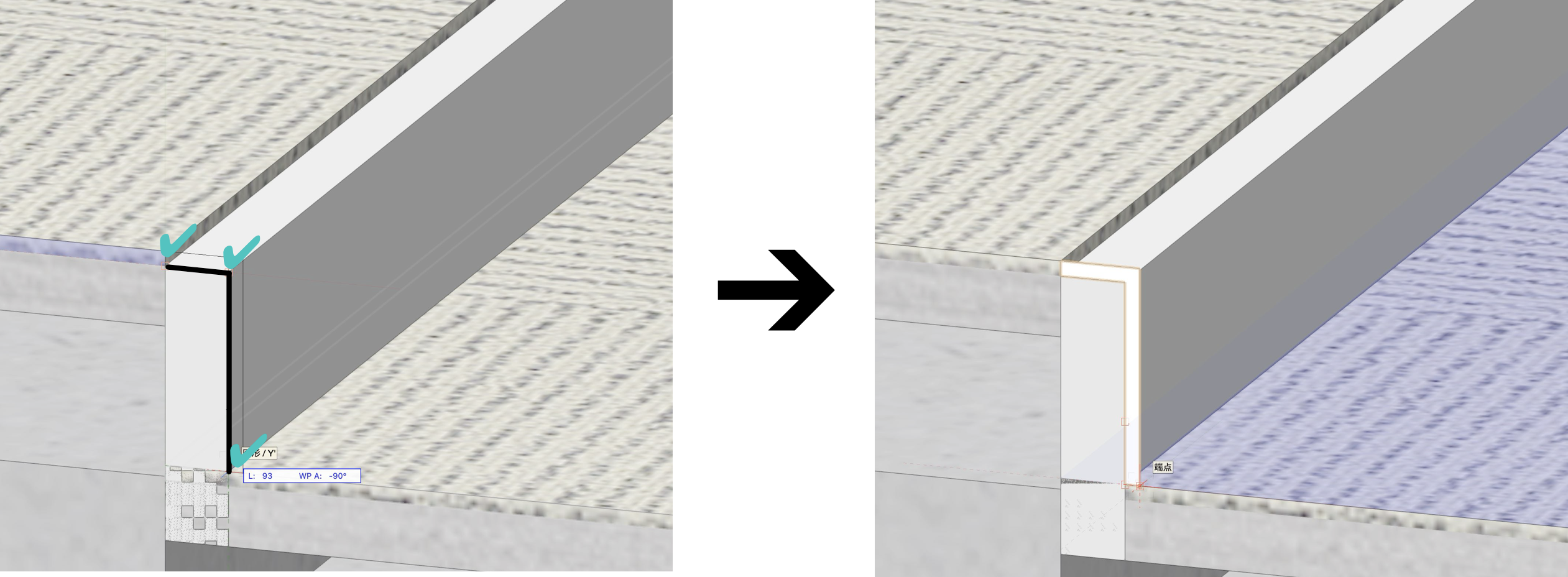
6. 右側指定モードで、先ほどの押し出し図形に沿ってクリックして図形を作成し、プッシュ/プルツールで同様に押し出します。
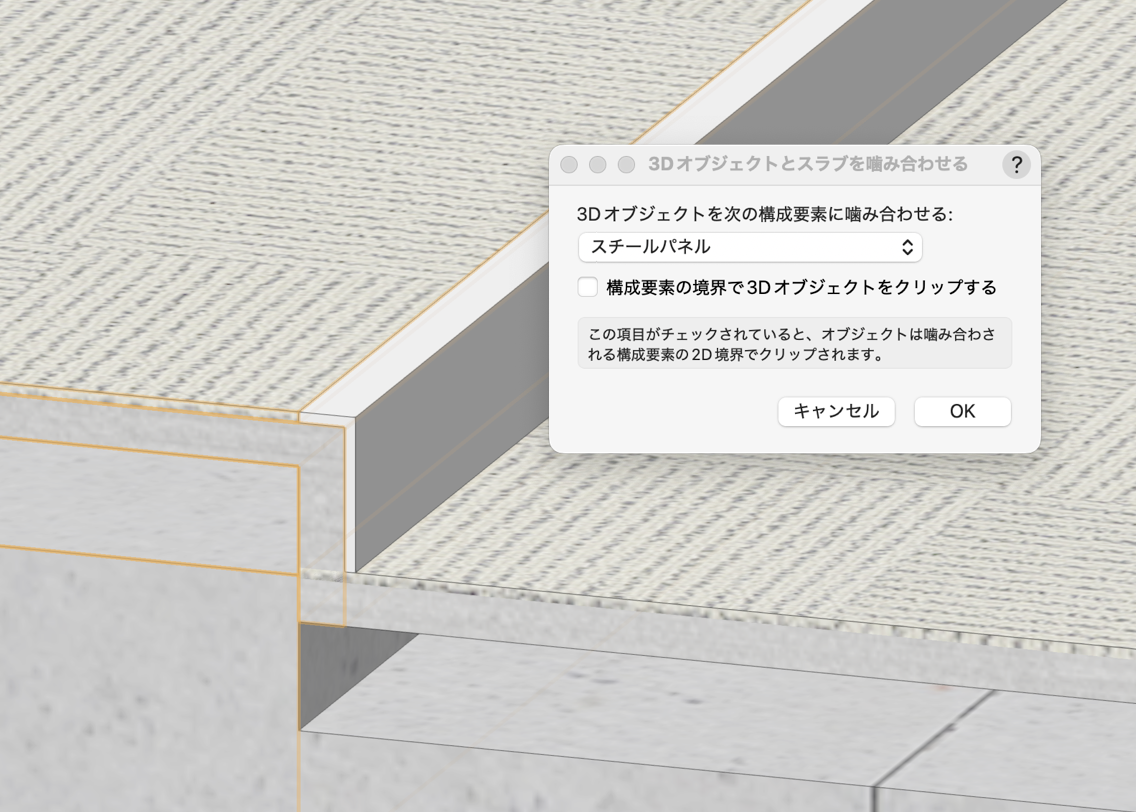
7. 押し出し図形と構成要素を噛み合わせます。左のスラブと1つ目の押し出し図形を両方選択し、右クリックから3Dオブジェクトとスラブを噛み合わせるを選択します。
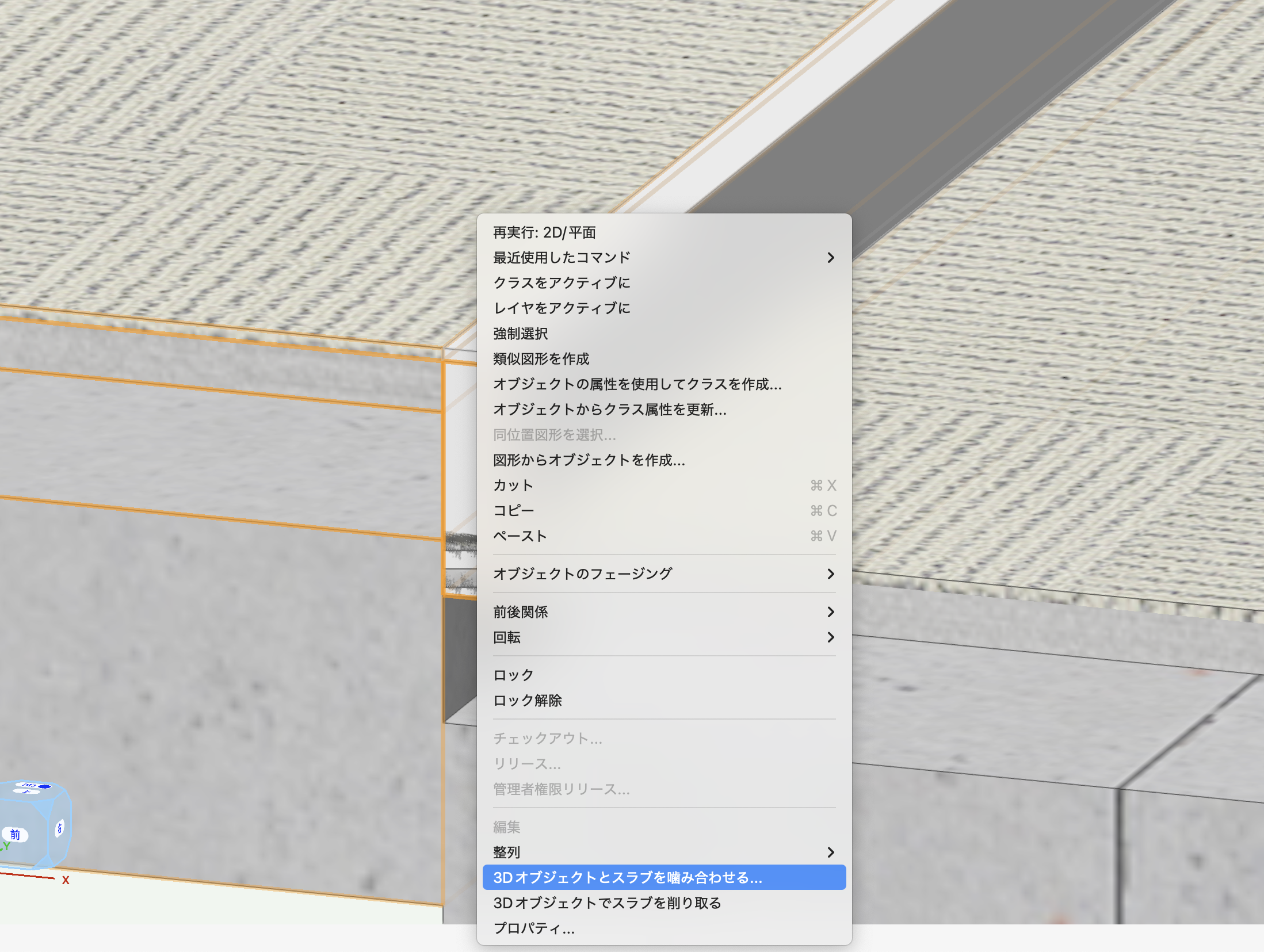
8. 表示されたダイアログで、3Dオブジェクトを次の構成要素に噛み合わせる「スチールパネル」を選択しOKします。押し出し図形と構成要素が一体化します。
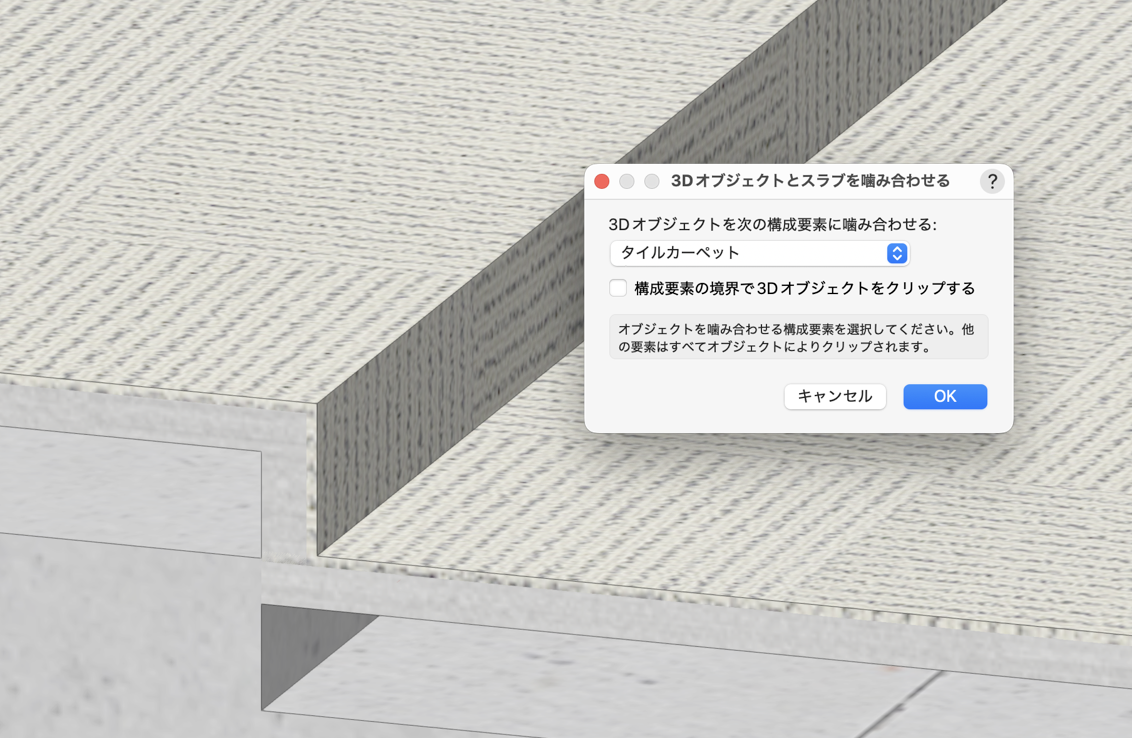
9. 2つ目の押し出し図形も同様に噛み合わせます。ダイアログでは、3Dオブジェクトを次の構成要素に噛み合わせる「タイルカーペット」を選択します。
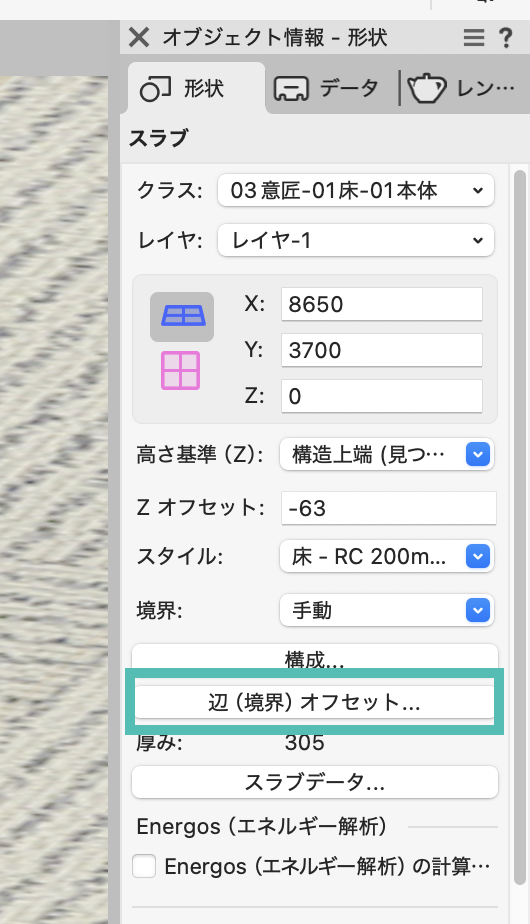
10. スラブ同士が重なっている部分を調整します。右のスラブを選択して、オブジェクト情報パレットの辺(境界)オフセットをクリックします。
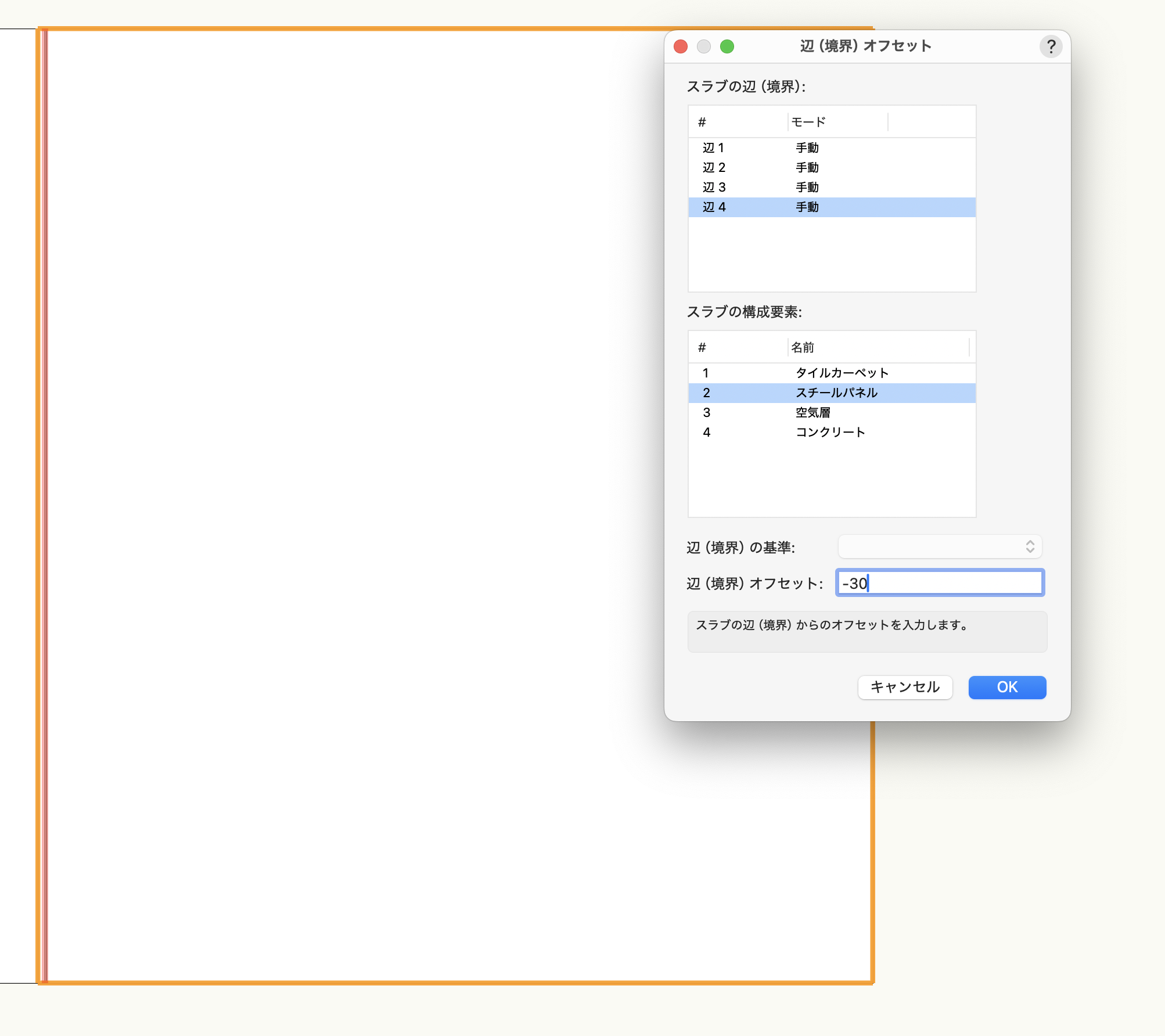
11. 2D/平面ビューに切り替わり、ダイアログが表示されます。スラブの辺(境界)から「辺4」を選択し、「タイルカーペット」と「スチールパネル」の辺(境界)オフセットをともに「-30」と設定してOKします。
12. 重なりが解消されます。
  モディファイア編集
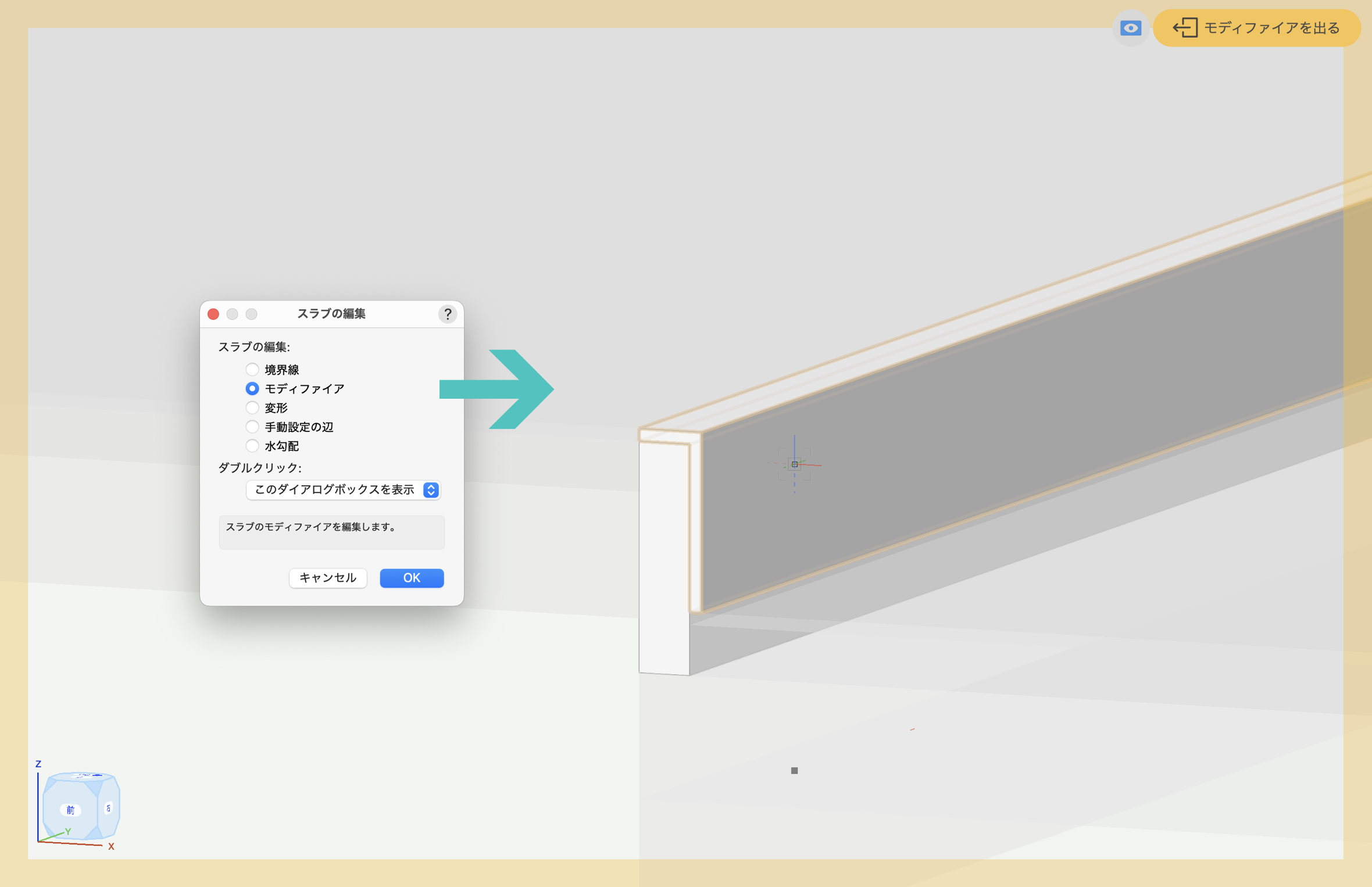
噛み合わせ後などに、つなぎの図形の編集をしたい場合は、スラブをダブルクリックしてモディファイアを選択すると、モディファイアの編集画面に入り、押し出し図形の編集ができます。図形をダブルクリックすると、さらに前の履歴に遡って編集が可能です。
52-2. 断面図の表示
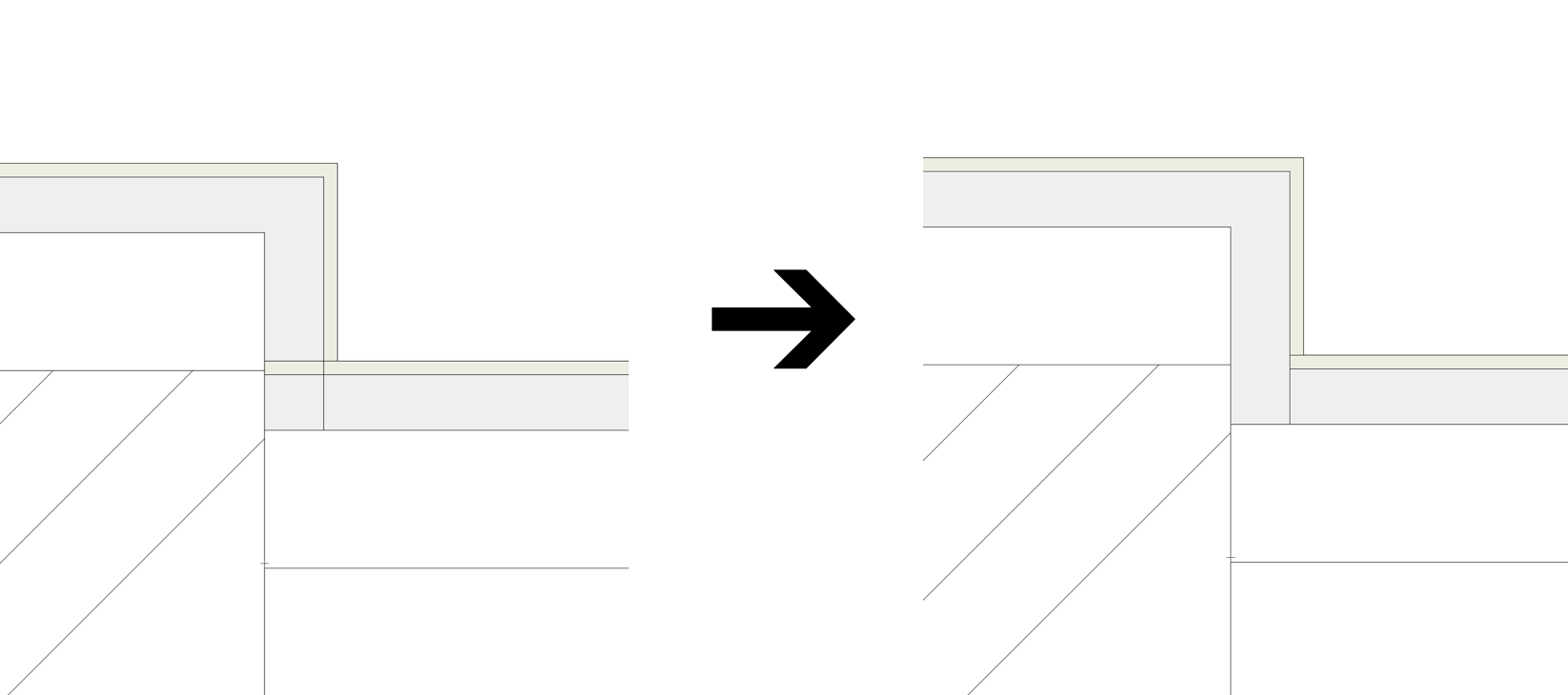
断面図を作成した時、レベルが変わる部分に境目の線が表示されてしまい一体化して見えない場合があります。この対処法をご紹介します。
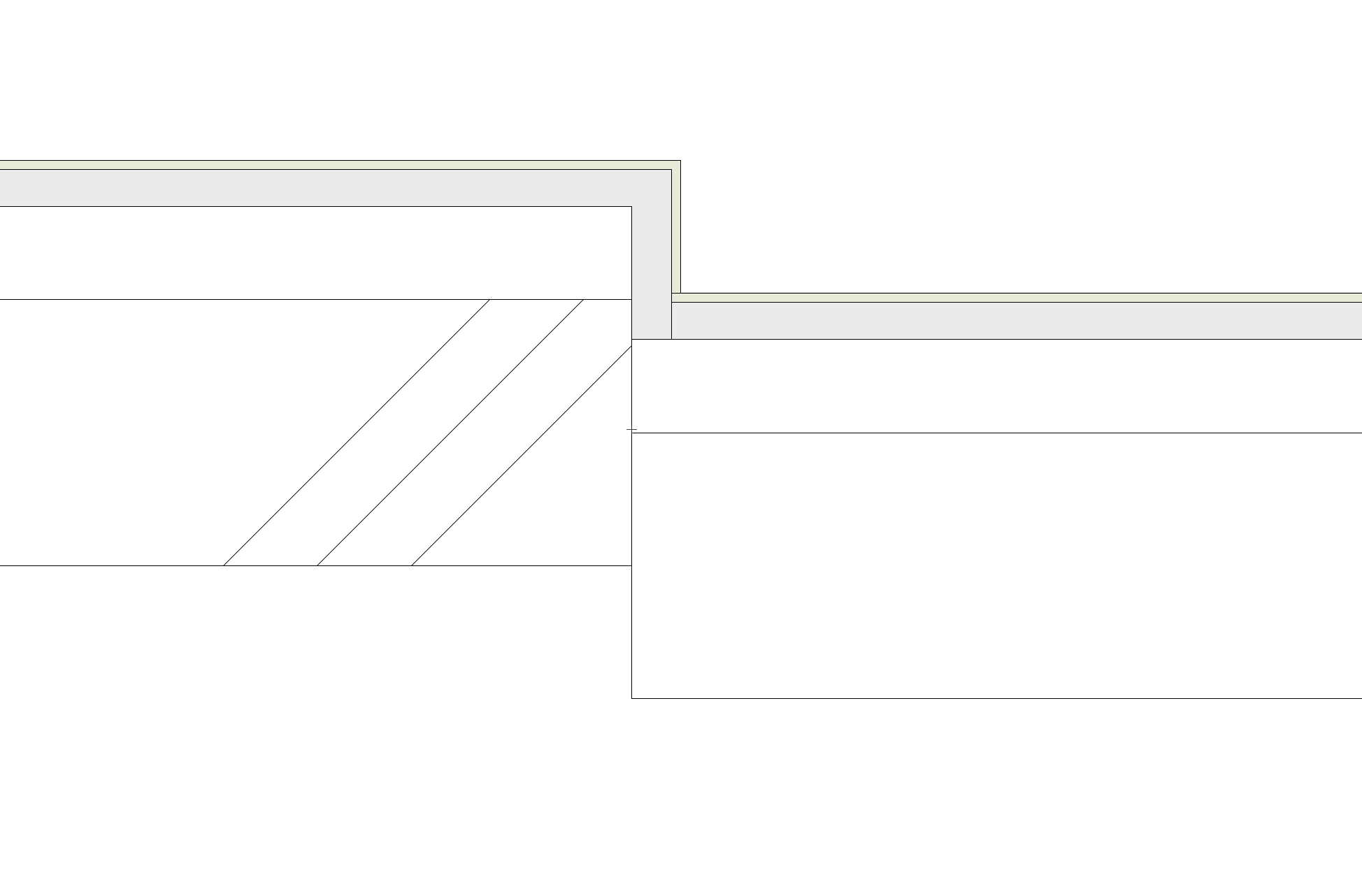
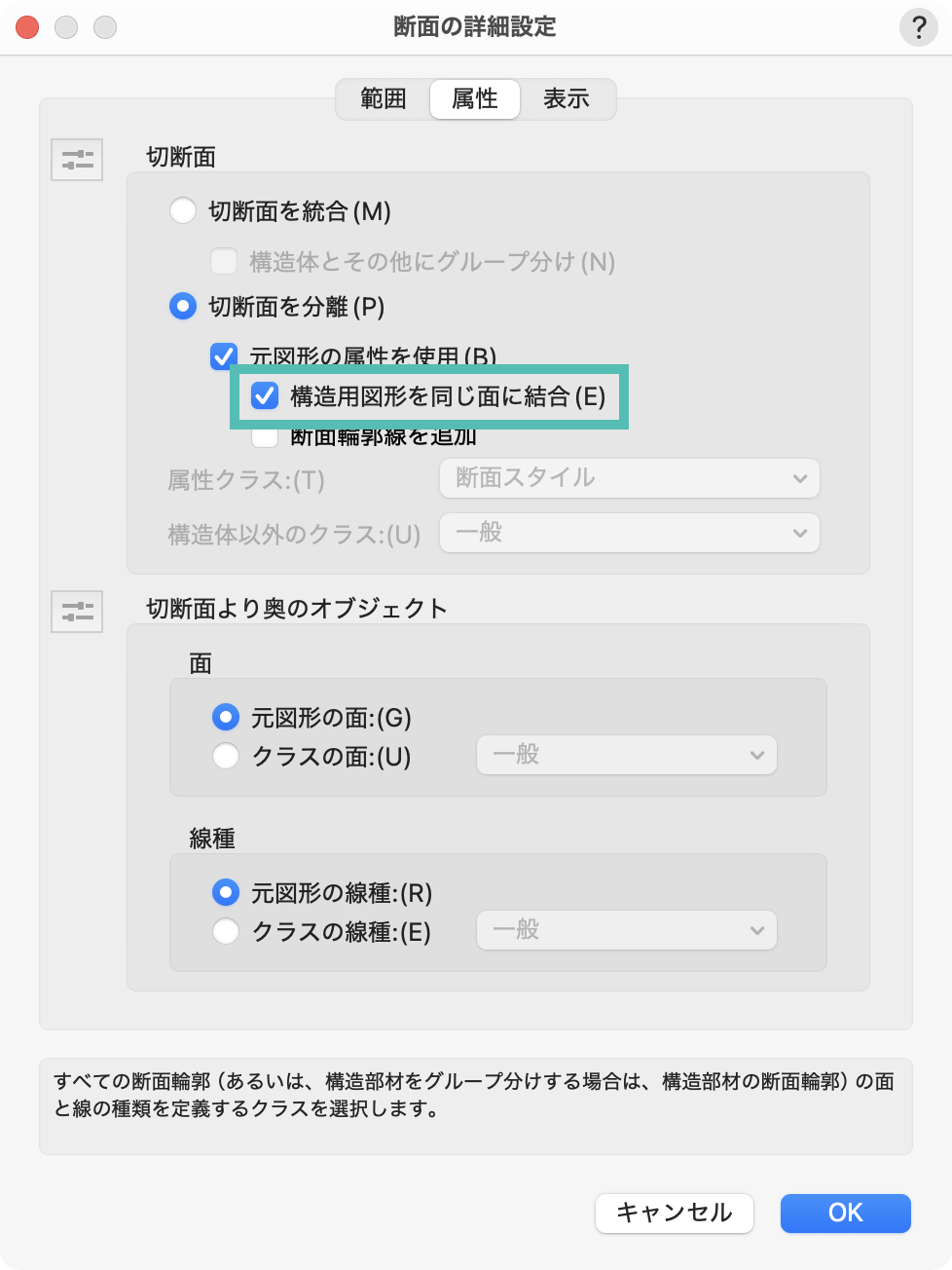
1. 断面図を選択し、オブジェクト情報パレットのプロパティをクリックします。断面の詳細設定ダイアログが開きます。
2. 属性タブで、切断面を分離の「構造用図形を同じ面に結合」にチェックを入れて閉じます。
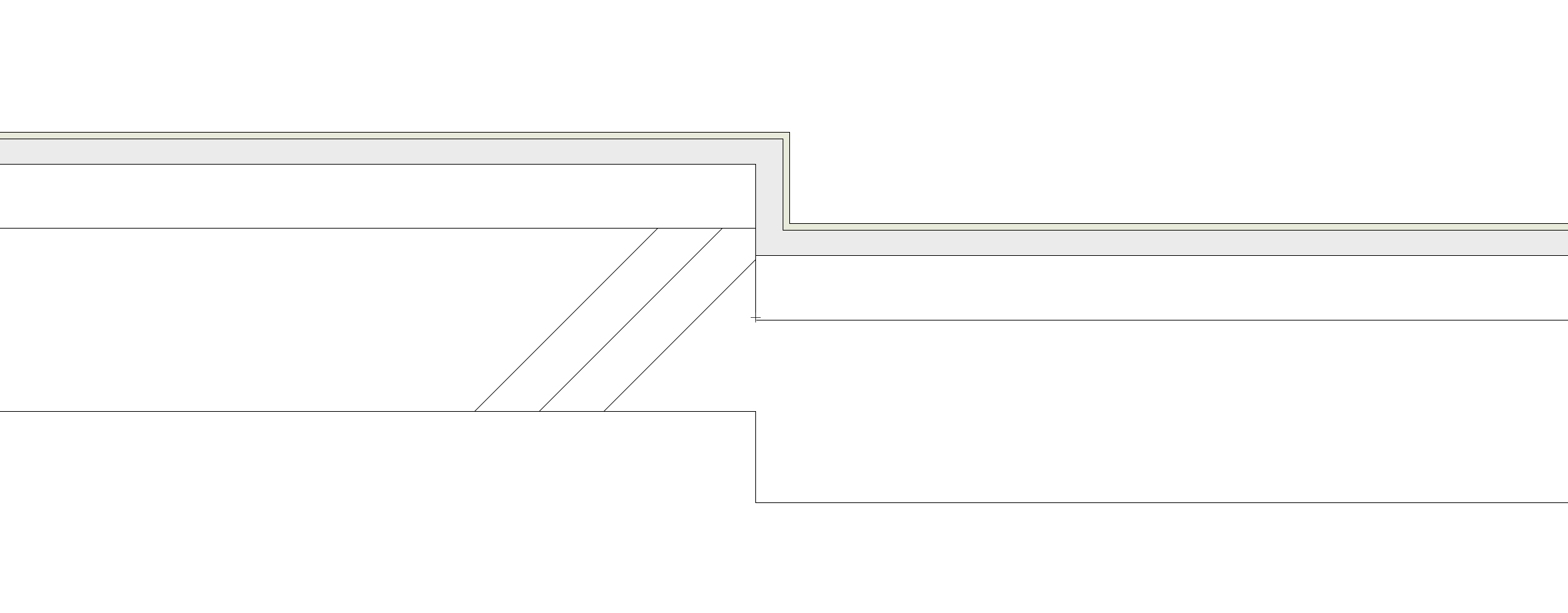
3. 線が表示されなくなったことが確認できます。
この機能を利用できる製品
|
Vectorworks Architect建築設計や内装、ディスプレイデザインに対応した先進的なBIM・インテリア設計支援機能、拡張機能、さらには豊富な建築向けのデータライブラリを搭載した建築/内装業界向け製品 |
|
Vectorworks Landmark地形モデルや多彩な植栽、灌水設備計画等に対応するランドスケープデザイン機能、さらには豊富な造園向けのデータライブラリを搭載した都市計画/造園業界向け製品 |

|
Vectorworks Spotlightステージプランニングやライティング計画に対応した先進的な舞台照明計画支援機能、さらには各種メーカー製のトラスや照明機材、音響機器等の豊富なデータライブラリを搭載したエンタテインメント業界向け製品 |
|
Vectorworks Design Suite専門分野別(建築設計/ディスプレイデザイン、ランドスケープデザイン、ステージデザイン&スポットライトプランニング)の設計支援機能、拡張機能、さらには豊富なデータライブラリを搭載した最上位の製品 |