


 第16回「Cloud Servicesをはじめてみよう!」










Vectorworksのクラウドサービスは聞いたことがあるけど、どう始めたらいいかわからない。というご意見を聞きました。今回はCloud Servicesポータルサイトへのログイン方法と簡単な使い方をご紹介します。
16-1. ログイン方法
1. いくつかの方法があります。やりやすい方法でログインしてください。
Webサイトからログイン
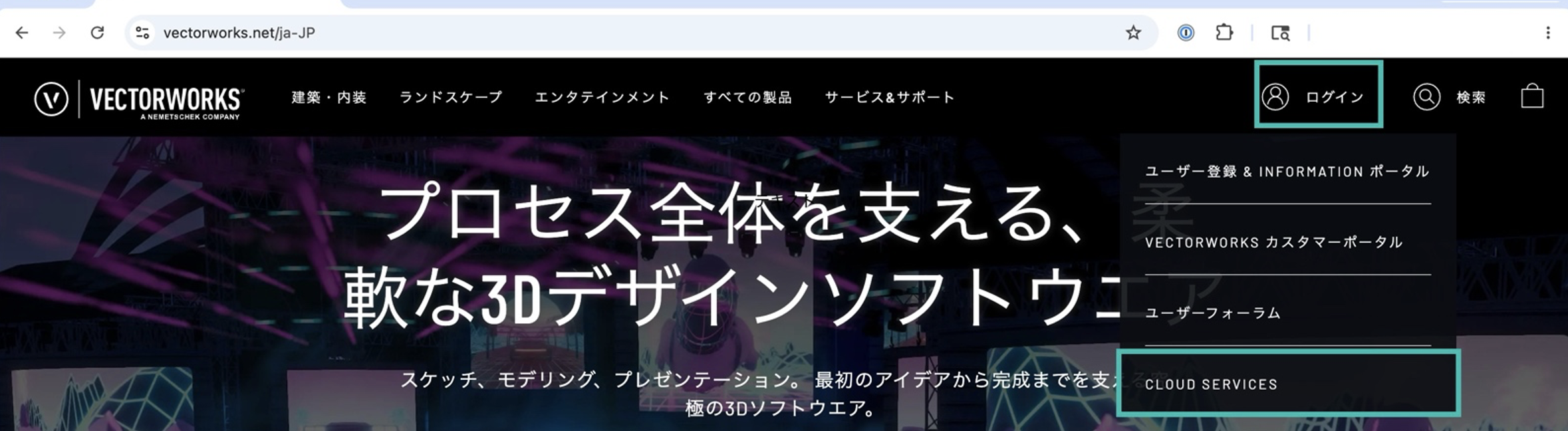
弊社webサイトのトップページ右上のログインをクリックしCloud Servicesを選択します。
ホームスクリーンからログイン
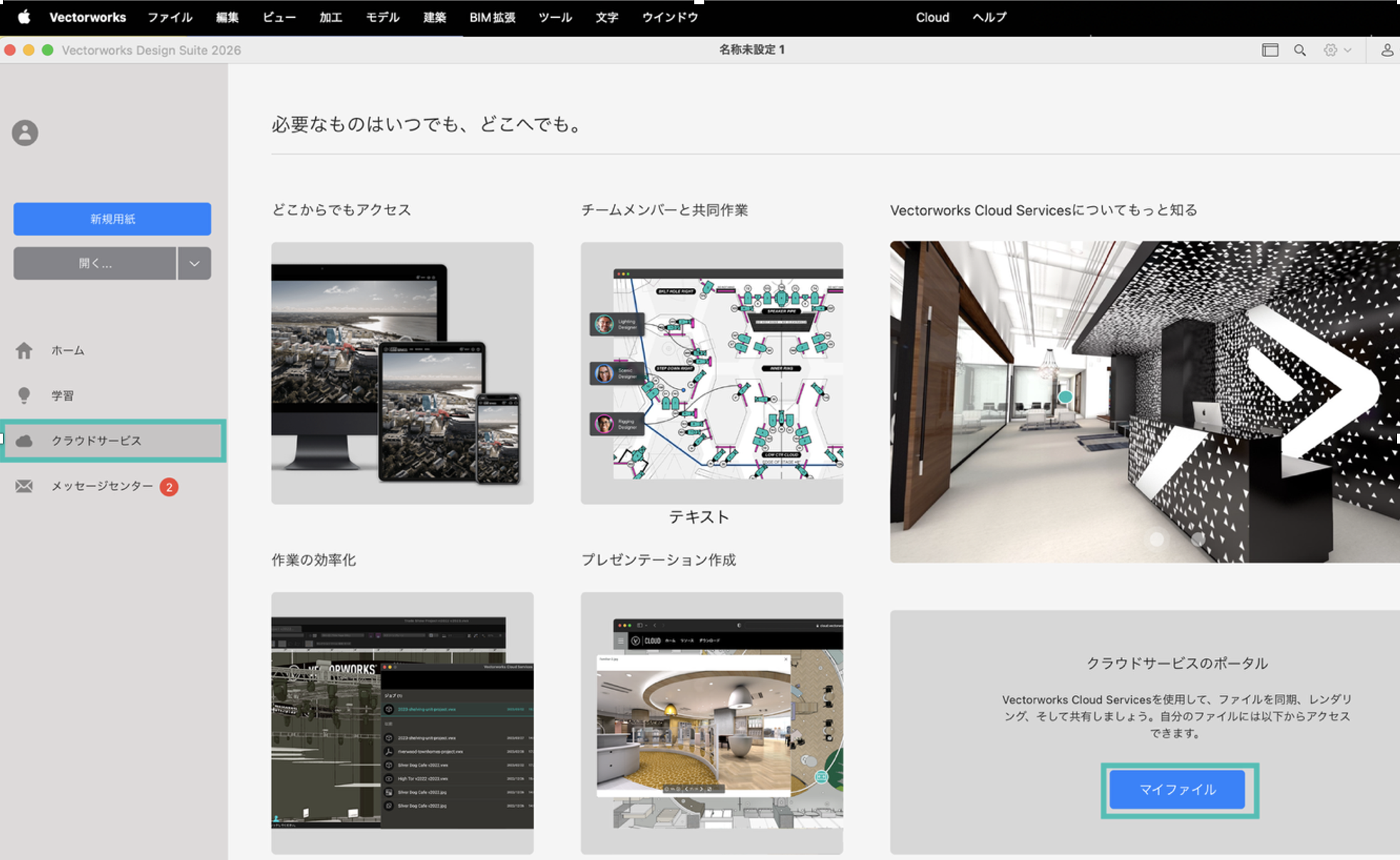
Vectorworksホームスクリーンのクラウドサービスをクリックし、右下のマイファイルを選択します。
Vectorworksのメニューからログイン
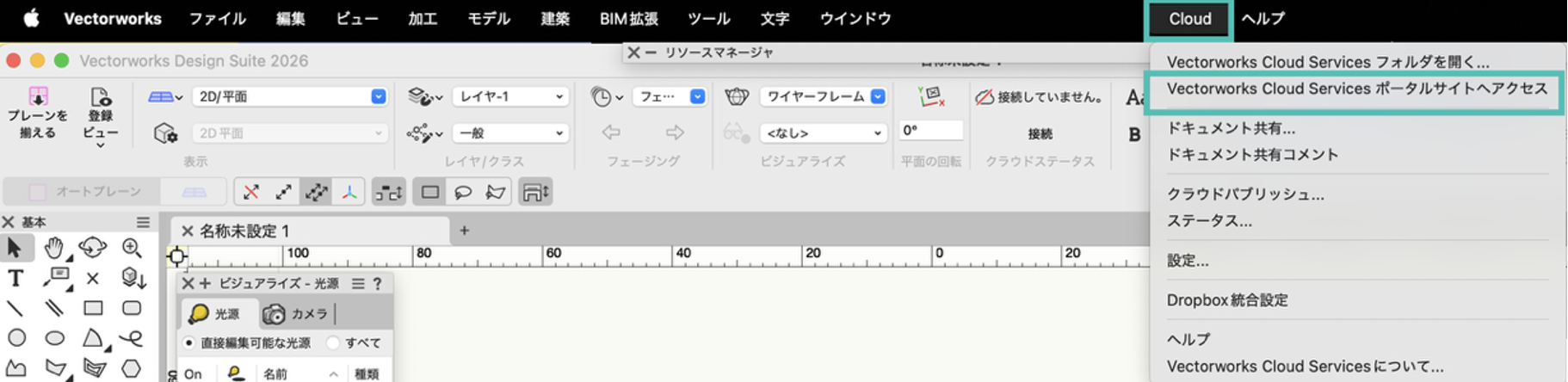
VectorworksのCloud>Vectorworks Cloud Service ポータルサイトへアクセスを選択します。
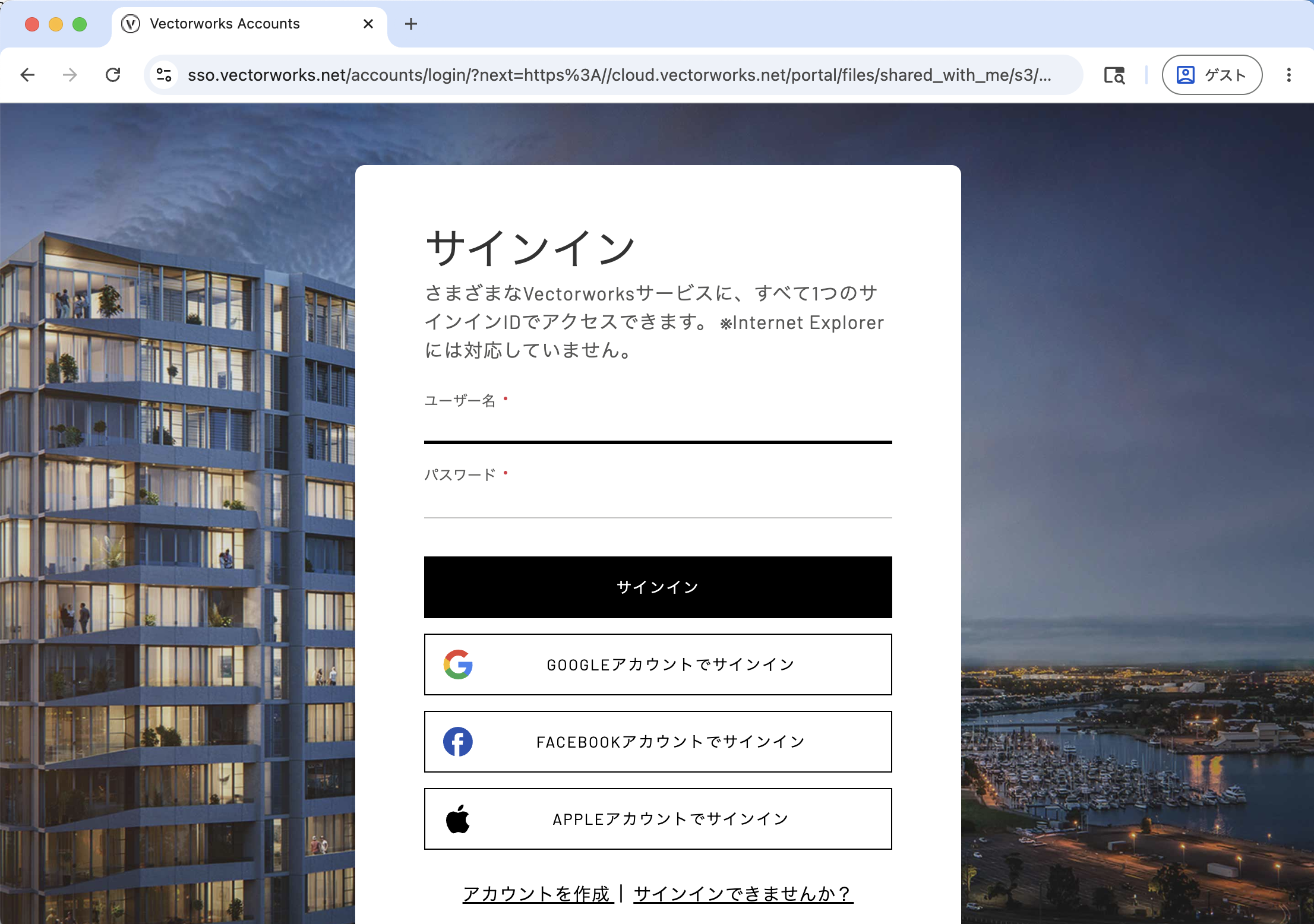
2. ブラウザが起動します。ログインされていない場合は以下の画面が表示されるので、ユーザー名とパスワードでログインをおこないます。
 ユーザー名

ここでのユーザー名は、Vectorworksのシリアル番号を入手した時に使用したアカウント名です。アカウントをお持ちでない場合は、新規に作成することもできます。
3. ログインすると以下のような画面が表示されます。左下にはポータルサイトのストレージ(容量)が表示されます。
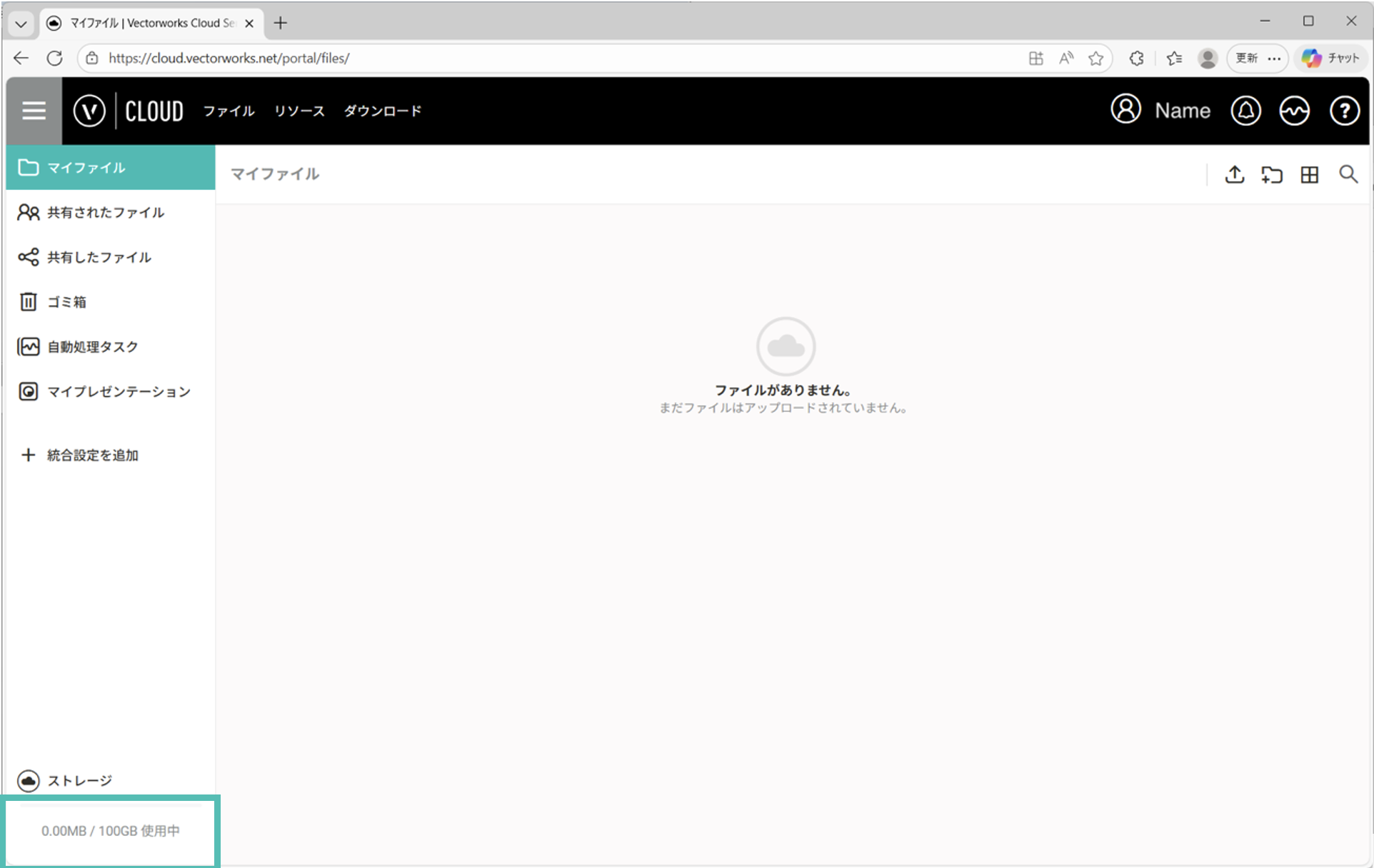
 ストレージ

Vectorworks Service Select 契約者やサブスクリプションユーザーの場合は100GBまで使用できます。それ以外でも10GBまで使用が可能です。
16-2. データのアップロード
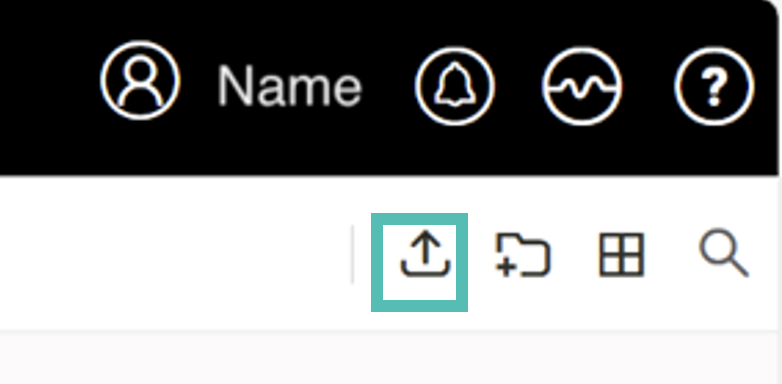
1. 画面右上のアップロードボタンをクリックし、クラウドに保存したいファイルを指定します。
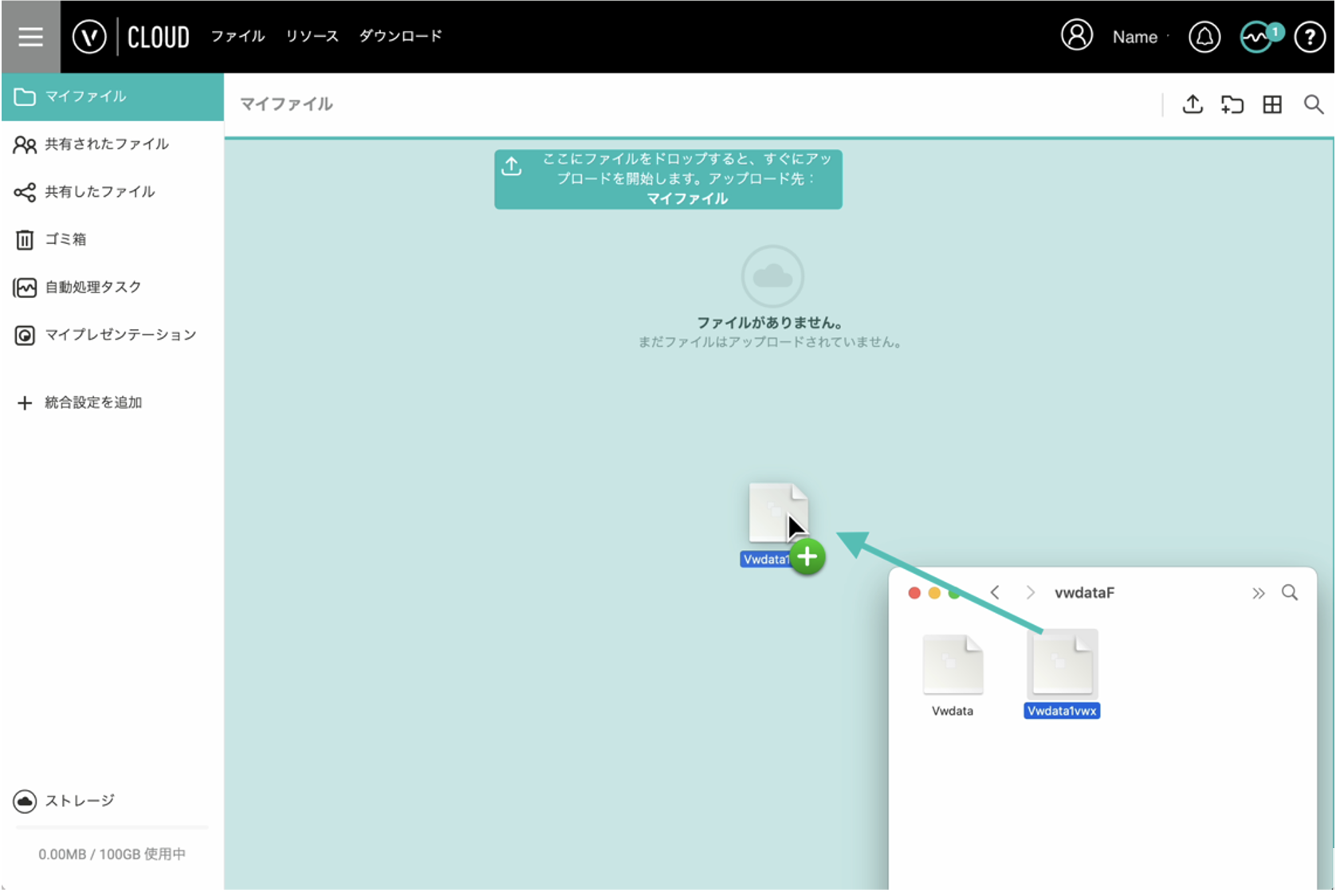
ファイルをドラック&ドロップでもアップロードができます。
新規フォルダボタンをクリックし、フォルダを作成してアップロードしたファイルを整理することができます。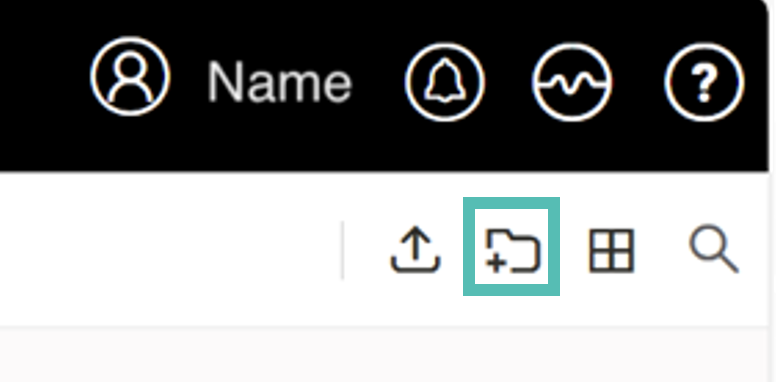
16-3. デスクトップアプリの使用
ファイルをアップロードするのに毎回ブラウザを立ち上げて行うのは手間がかかります。デスクトップアプリを使用してローカルのフォルダと同期させることで、パソコン上でフォルダの中にデータを保存すればポータルサイトにも同じように保存されます。
1. 設定方法
Macの場合
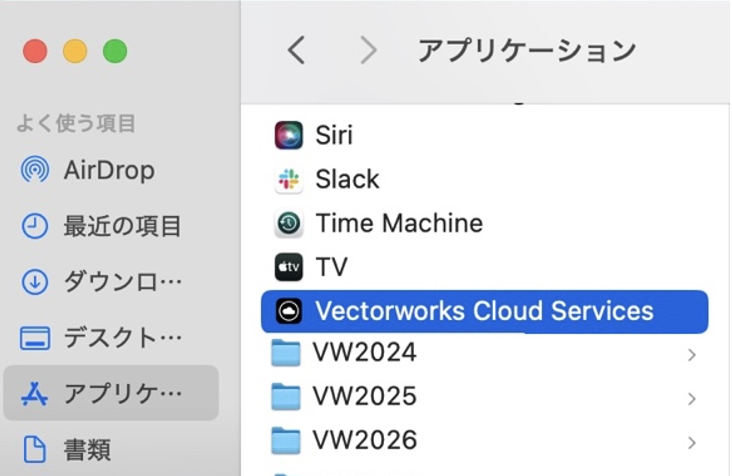
Vectorworksをインストールすると、自動的に同じアプリケーションフォルダにアプリがインストールされています。これをダブルクリックして起動します。
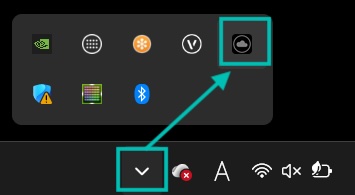
Windowsの場合
タススクバー右側のシステムトレイをクリックして、Vectorworks Cloud Servicesのアイコンをクリックします。
2. Cloud Servicesが起動できたら、フォルダボタンをクリックするとポータルサイトと同期しているフォルダが開きます。
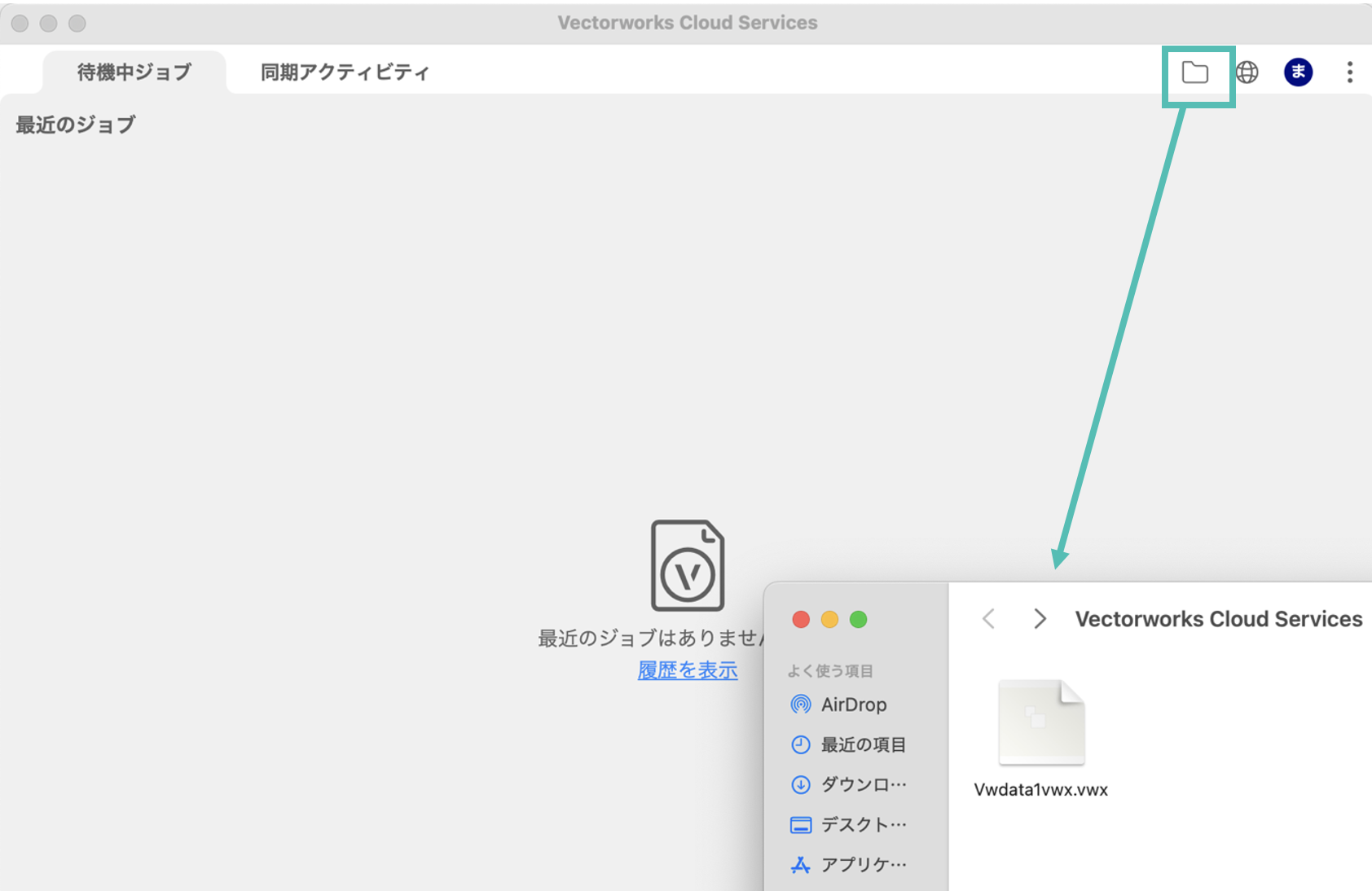
デフォルトでは、ユーザーフォルダの中にVectorworks Cloud Servicesフォルダが作られその中に同期されたデータが保存されています。
今後は、このフォルダに作成したデータを保存することでポータルサイトにデータが同期されます。削除する際も今までのファイルの削除と同じ方法でポータルサイトの方も削除されます。
メリット
ポータルサイトにはVectorworks以外のデータもアップロードできるので、バックアップ用として活用することが可能です。
万が一、パソコンがクラッシュしてしまった場合もポータルサイトにデータが保存されているので新しいパソコンでファイルをダウンロードすればいいわけです。
容量が大きいファイルを別のパソコンに移したいときも、わざわざUSBメモリーに入れて移行する必要もありません。
協力会社や共同作業のスタッフへデータを共有することもできます。メール添付で送れない容量のファイルを渡すときなどに便利です。共有方法については第8回「共有と共有リンク」をご覧ください。
慣れると大変便利です。まずはデータの保存先として使いはじめてみてください。