










梁や天井は何ツールで描くのですか?というご質問をいただくことがあります。図面と3Dパースとに利用できるオートハイブリッドを使ってみてはいかがでしょうか?
51-1. 使用例
51-1-1. 梁、天井
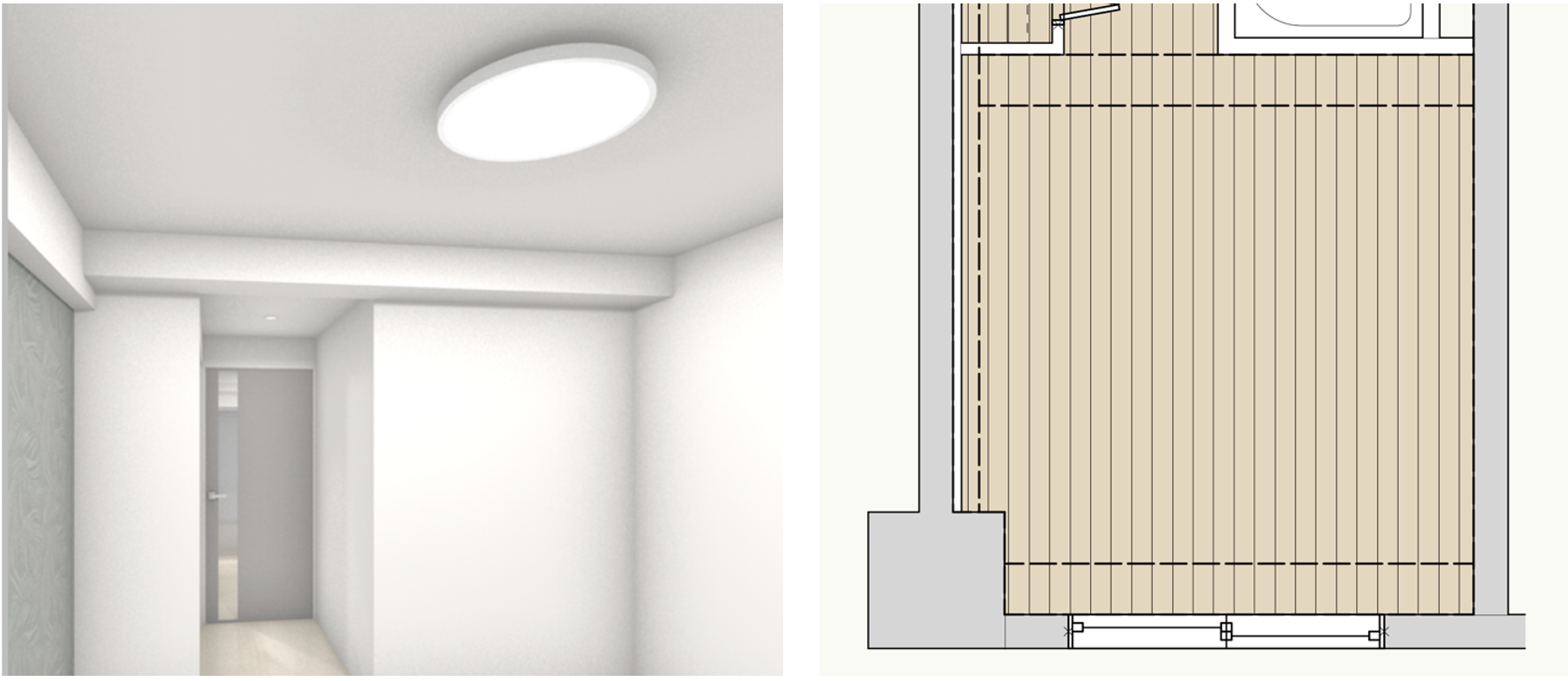
平面図では梁は面なしで縁の線は破線で表示し、3Dビューでは色やテクスチャを割り当ててレンダリングしたい場合もオートハイブリッドで解決します。
51-1-2. カーペット
2D/平面ビューでは属性パレットで指定した線や面を表示しつつ、3Dビューではテクスチャを表示できます。ハイブリッドシンボルにするほどでないカーペットなどシンプルな物は、オートハイブリッドにすることで表現できます。
3D多角形だと、テクスチャの表現はできますが、2D/平面ビューでは縁の線しか表現できません。
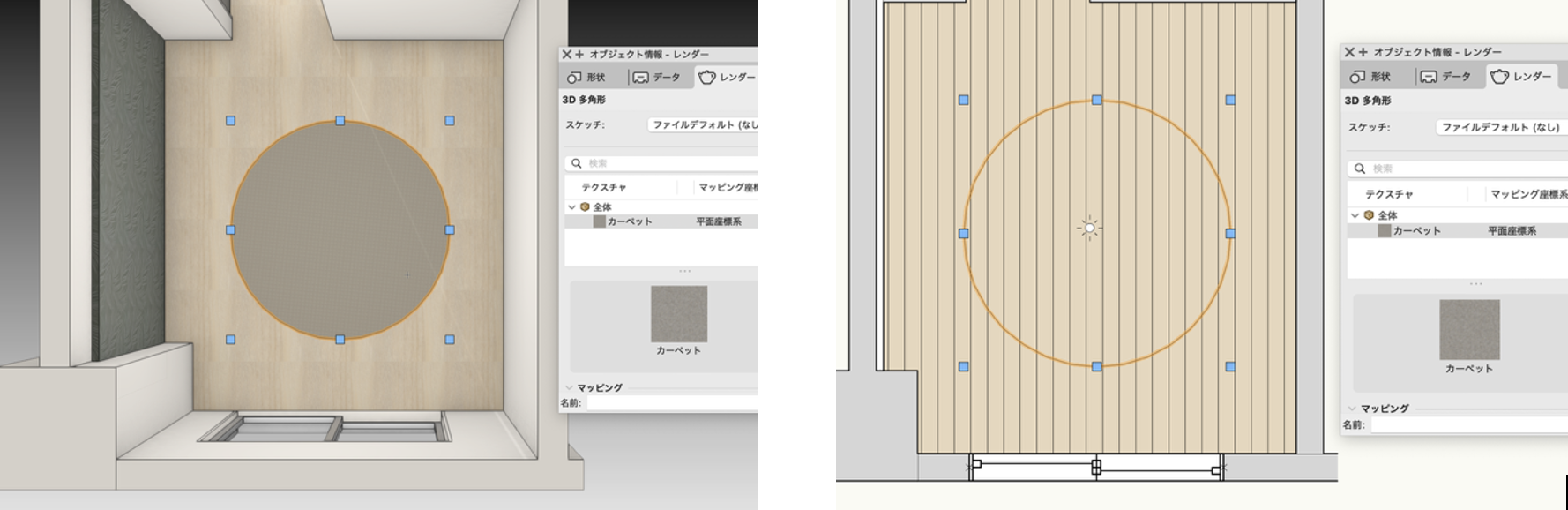
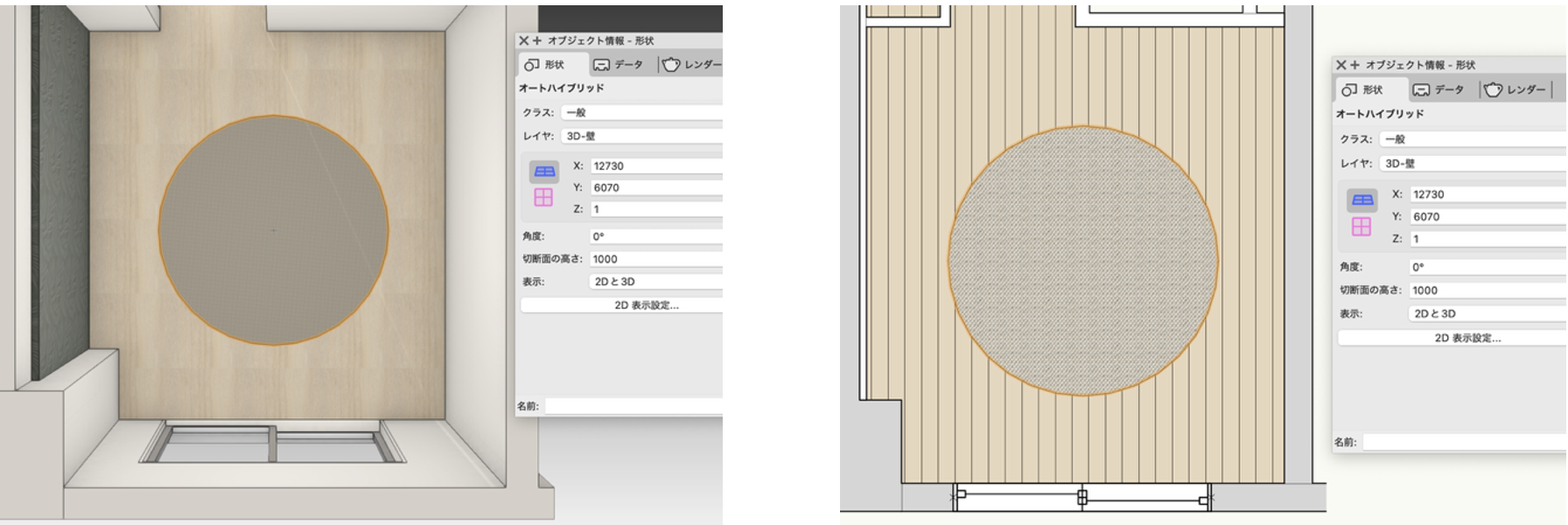
オートハイブリッドにすると、2Dと3Dどちらも表現できます。
51-2. 設定手順
中央部を切断面が通る斜めの緑色の図形を例にご紹介します。
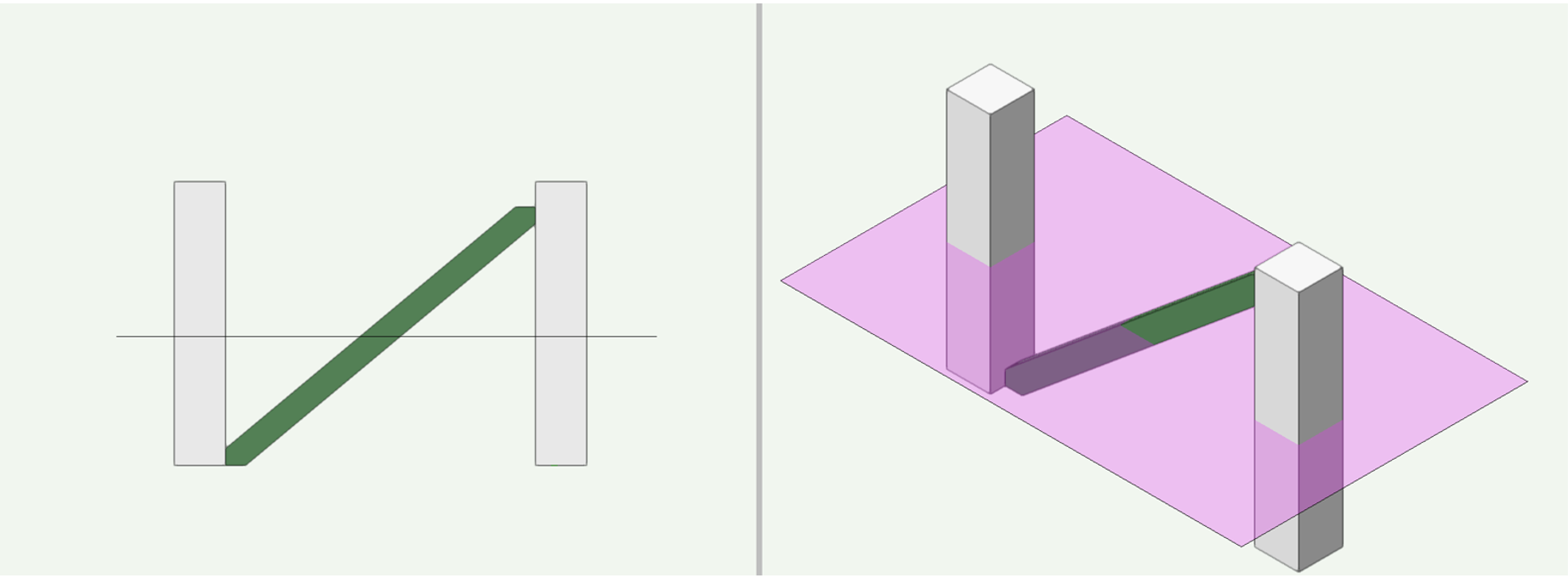
- オートハイブリッドで表現する図形を3Dモデルにしておきます。
この図形は、属性パレットで面の色を緑に設定しています。図形を割り当てているクラスの属性は、面を黄色、線を破線に設定しています。
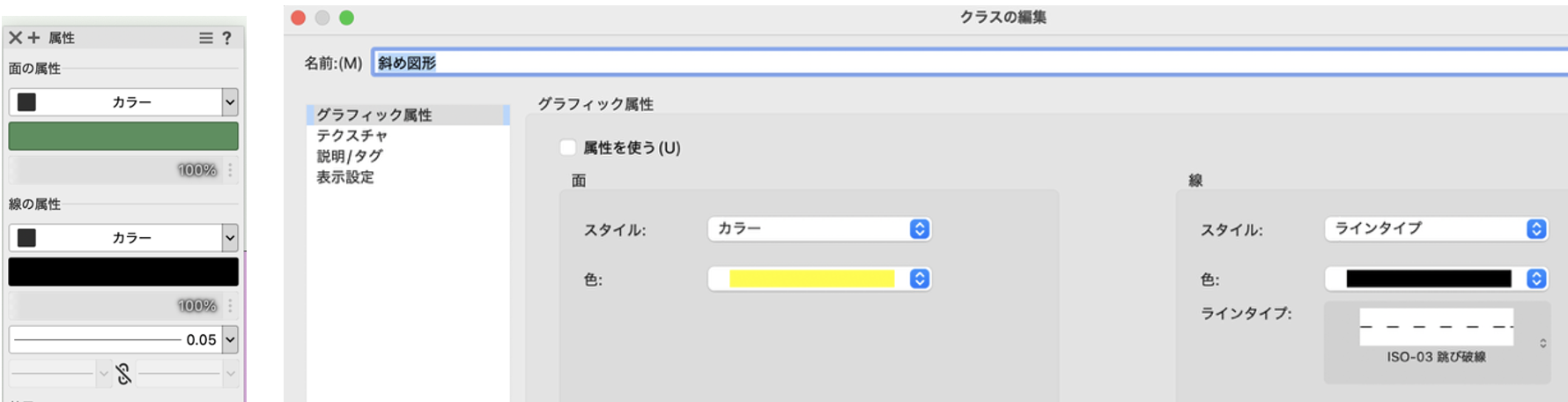
2. アクティブクラスを図形を割り当てているクラスにして、図形を選択し建築>オートハイブリッドを作成を選択します。
Landmarkはランドスケープ>建築>オートハイブリッドを作成を選択
Spotlight は舞台照明>建築>オートハイブリッドを作成を選択
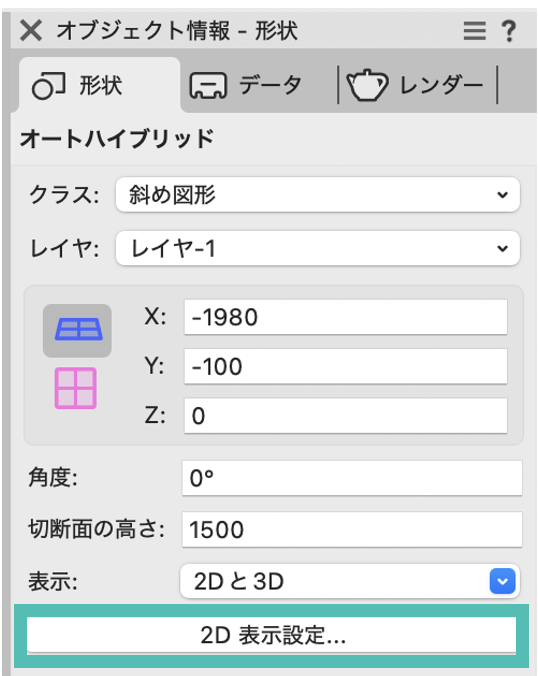
3. オブジェクト情報パレットの2D表示設定をクリックします。
4. 2D表示設定ダイアログの各タブを図のように設定しOKをクリックします。
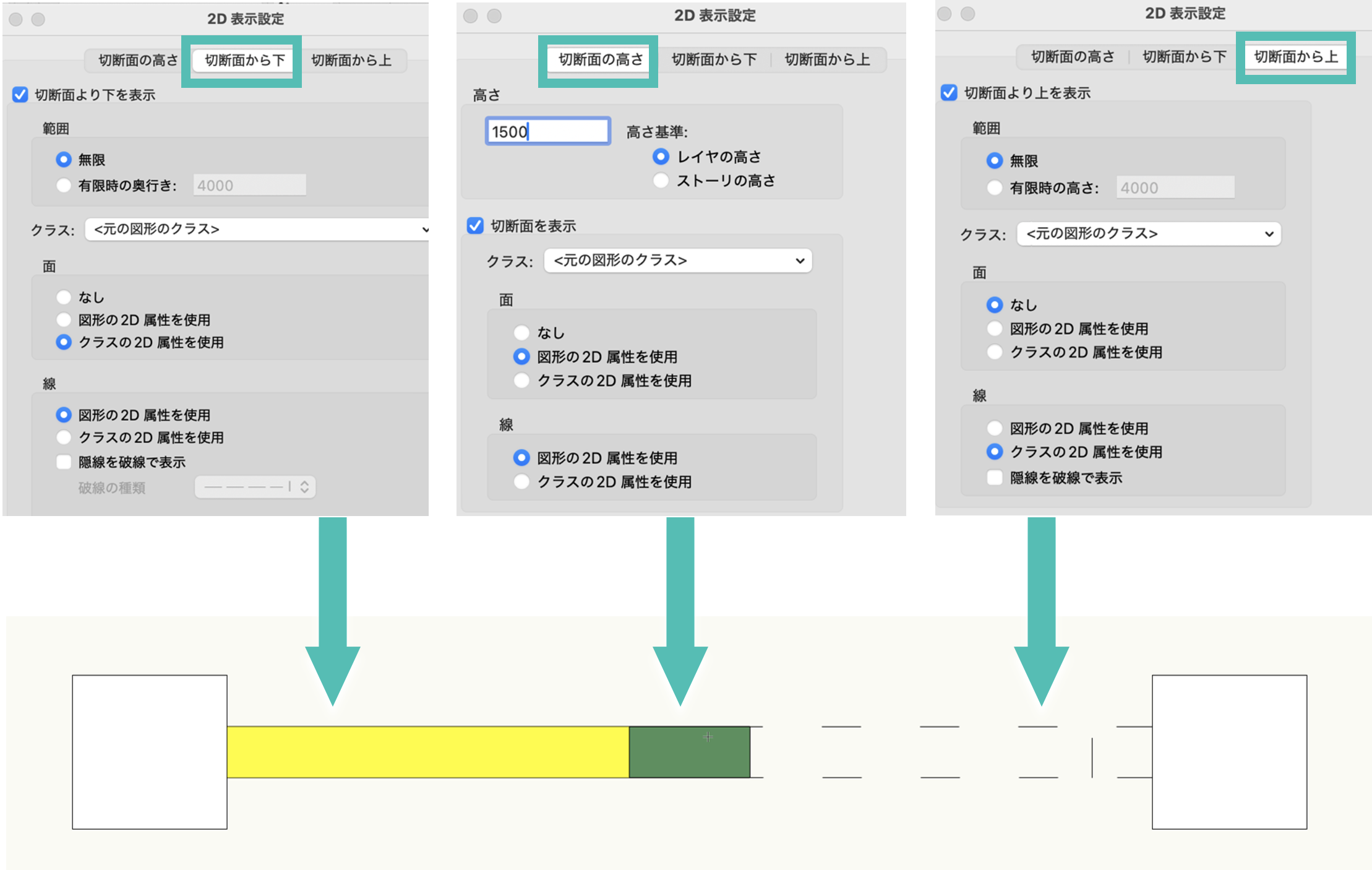
結果、3Dの表示はそのままで、2Dは設定された表示に変わります。
オートハイブリッドにする時の注意点
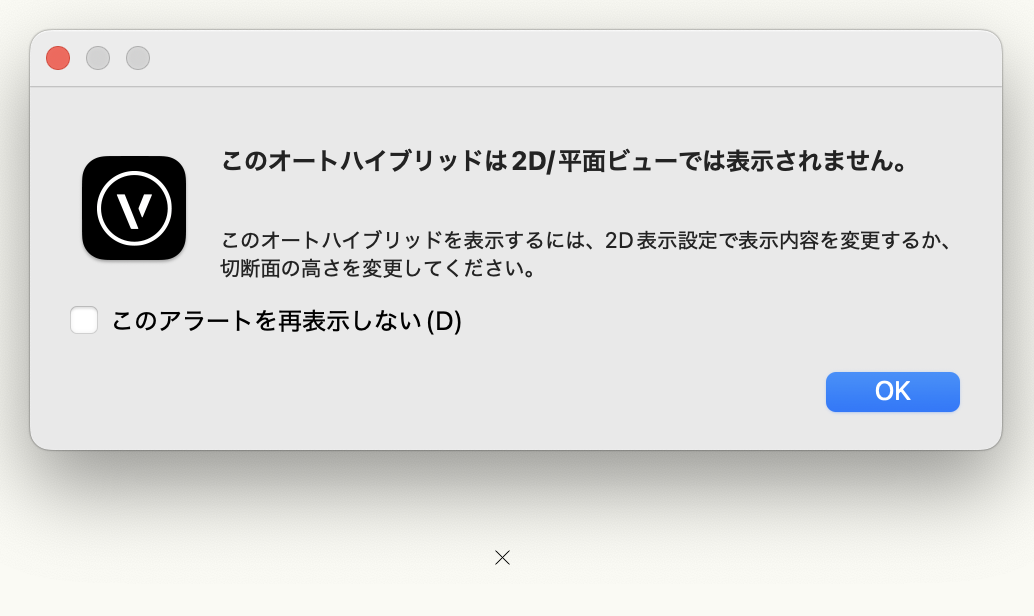
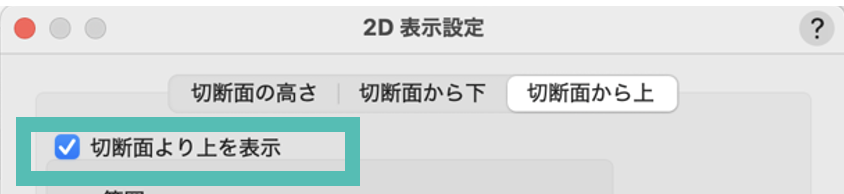
オートハイブリッドを作成コマンドで設定すると、アラートが表示され基準点に表示が切り替わる時があります。その場合は、そのままオブジェクト情報パレットの2D表示設定をクリックして、切断面より上を表示にチェックを入れてください。
  梁や天井伏図を作成する場合

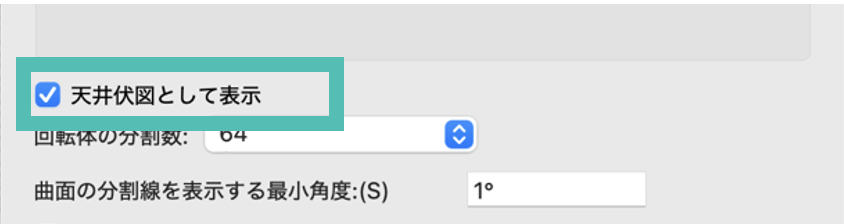
2D表示設定ダイアログの切断面から上タブの天井伏図として表示にチェックを入れると、すべてのオートハイブリッド形状を見下ろすのではなく見上げる形で表示できます。
この機能を利用できる製品
|
Vectorworks Architect建築設計や内装、ディスプレイデザインに対応した先進的なBIM・インテリア設計支援機能、拡張機能、さらには豊富な建築向けのデータライブラリを搭載した建築/内装業界向け製品 |
|
Vectorworks Landmark地形モデルや多彩な植栽、灌水設備計画等に対応するランドスケープデザイン機能、さらには豊富な造園向けのデータライブラリを搭載した都市計画/造園業界向け製品 |
|
Vectorworks Spotlightステージプランニングやライティング計画に対応した先進的な舞台照明計画支援機能、さらには各種メーカー製のトラスや照明機材、音響機器等の豊富なデータライブラリを搭載したエンタテインメント業界向け製品 |
|
Vectorworks Design Suite専門分野別(建築設計/ディスプレイデザイン、ランドスケープデザイン、ステージデザイン&スポットライトプランニング)の設計支援機能、拡張機能、さらには豊富なデータライブラリを搭載した最上位の製品 |