


 第41回「Showcaseの新機能」











Vectorworks Spotlight 2026にはさまざまな新機能が搭載されました。
今回は、その中でもSpotlightの注目機能であるShowcaseに搭載された新機能をご紹介します。
41-1. 霧の中の光アニメーションオプション
Showcase設定に、各照明機材のビームを表現する「霧の中の光」の機能に対応したアニメーションオプションが追加されました。
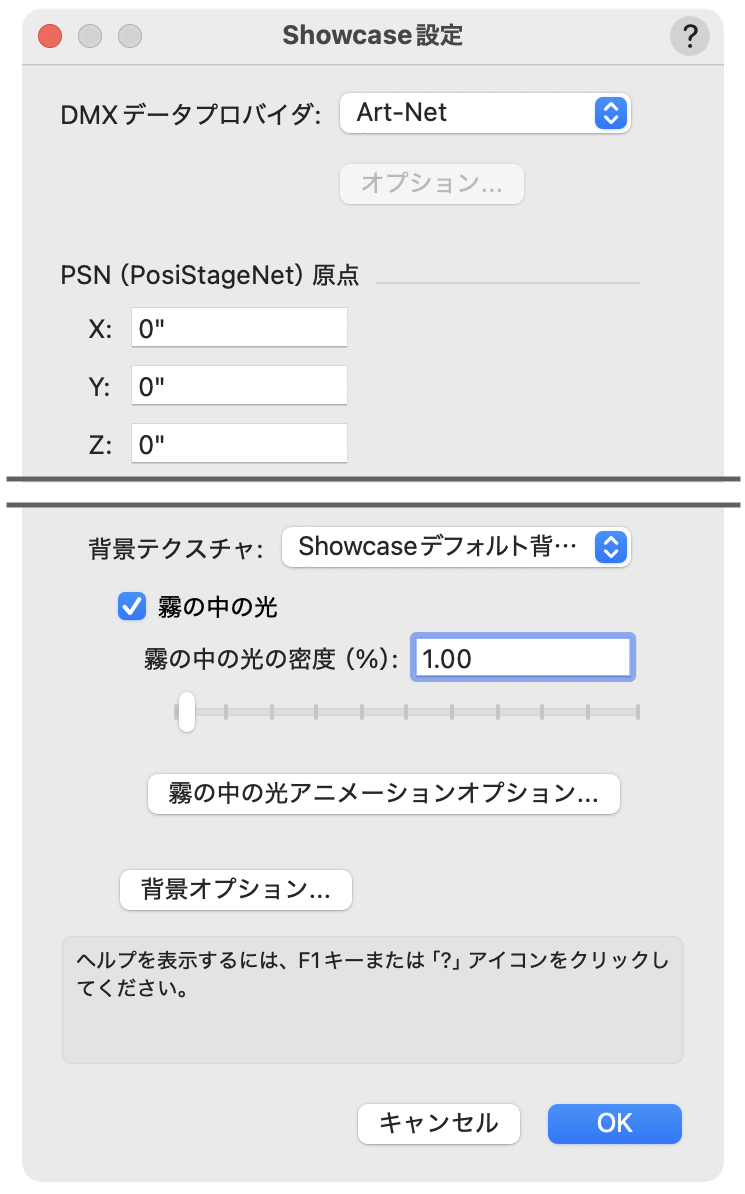
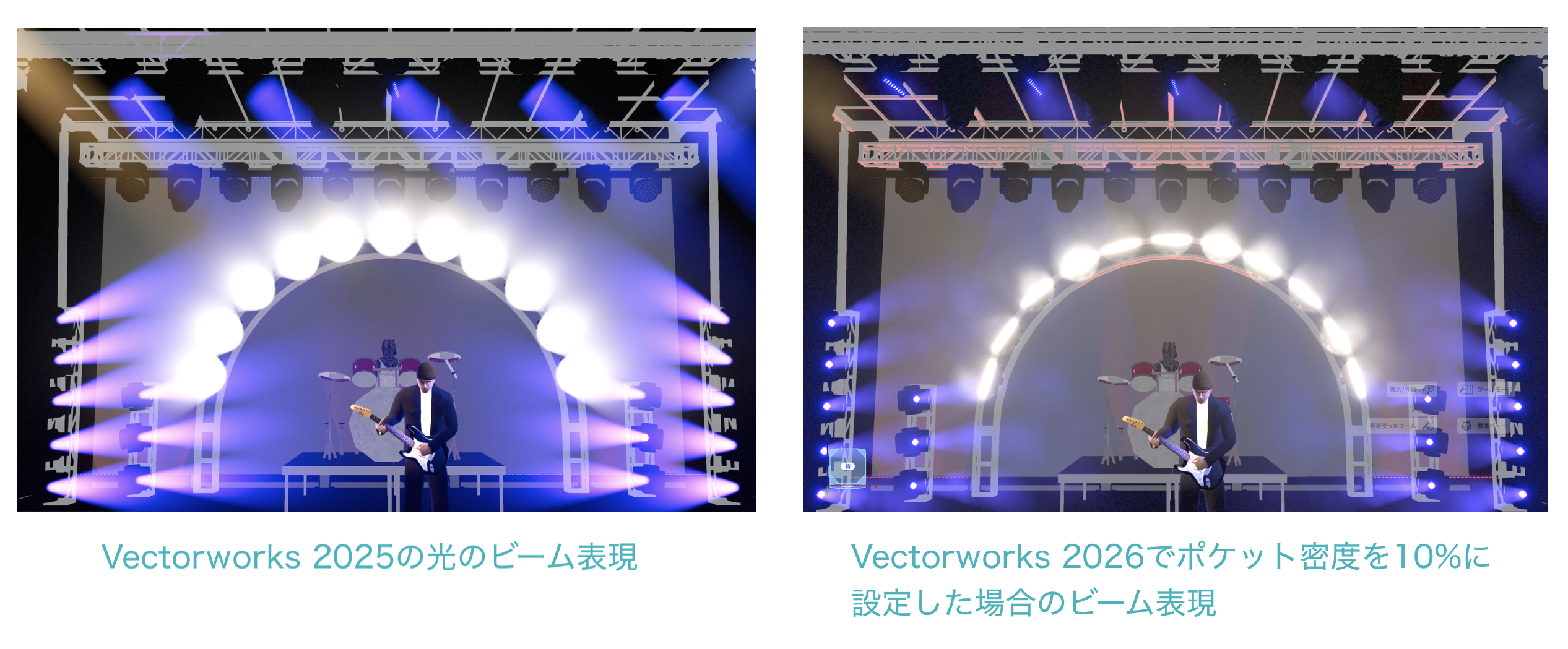
霧の中の光アニメーションオプションを設定することで、霧(スモーク)の密度の調整や霧の動きを表現することができ、よりリアルなビームを表現することができます。
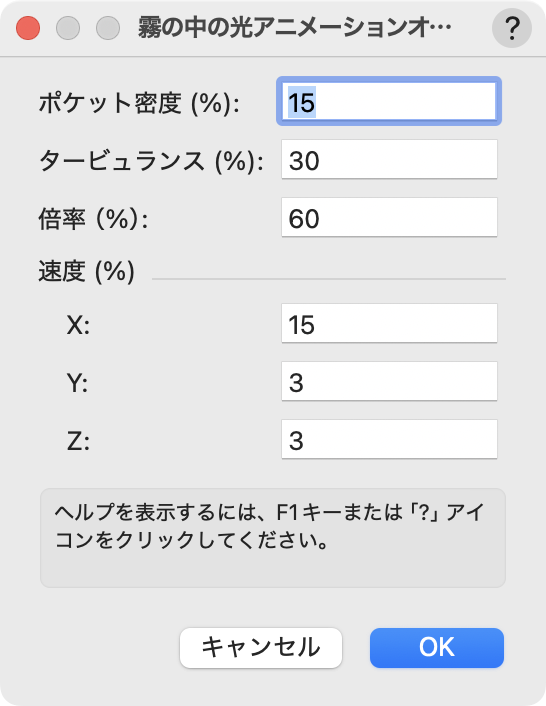
ポケット密度
霧の密度の値を%で設定します。100%に設定するとスムーズな霧になります。
タービュランス
時間経過でどれくらいの速度で霧の表現が変化するかを%で設定します。
倍率
霧のパターンの倍率を設定します。
速度
X/Y/Z方向の霧の動きの速度を設定します。
41-2. 擬似カラーレンダリング
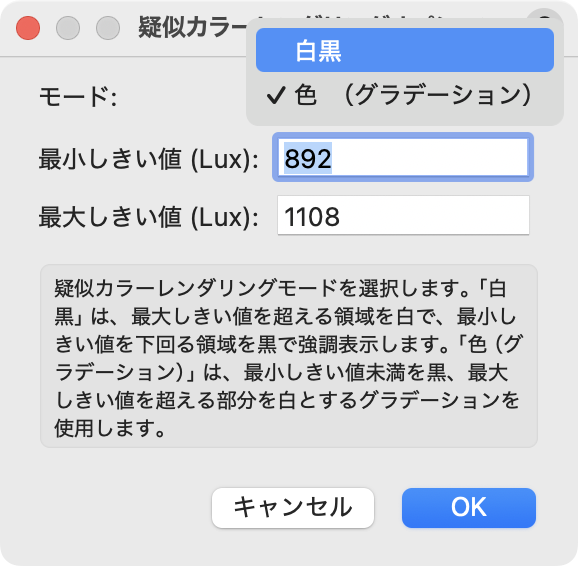
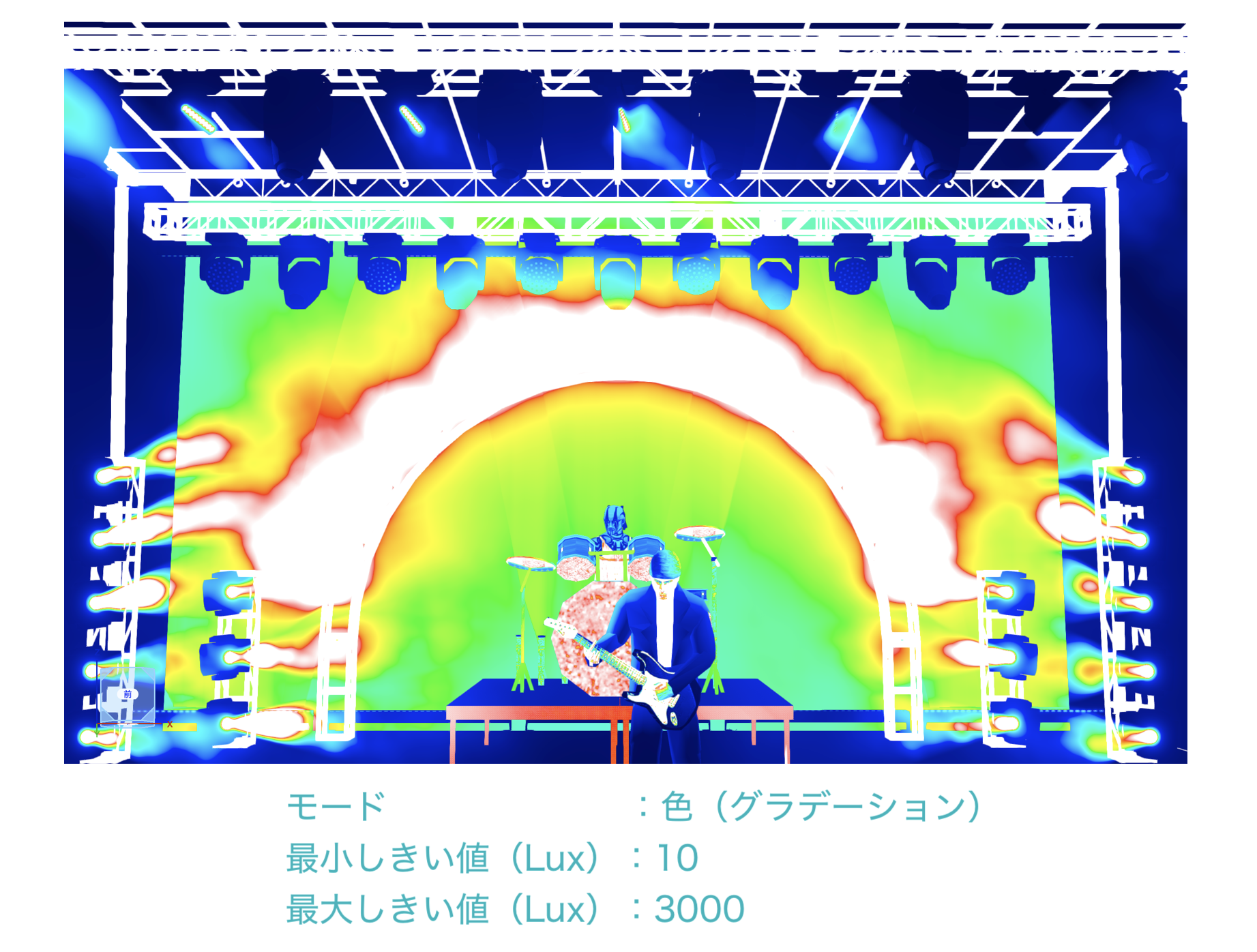
Showcase設定の擬似カラーレンダリングを有効にするオプションを使用することで、照明機材が照らしているステージやオブジェクトの明るさを可視化することができます。
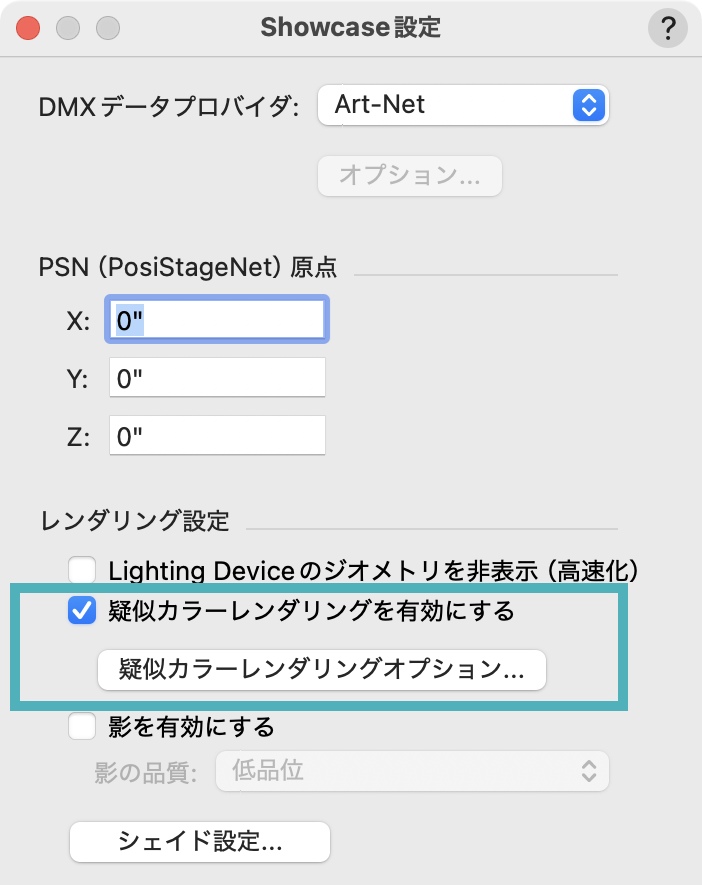
擬似カラーレンダリングオプションダイアログで、表現するカラーレンダリングのモードや最小/最大しきい値(Lux)の設定が可能です。
41-3. Showcaseパレット
バージョン2025のDMXレコーディングパレットがShowcaseパレットに名称が変わり、新しい機能が追加されてより利便性がアップしました。
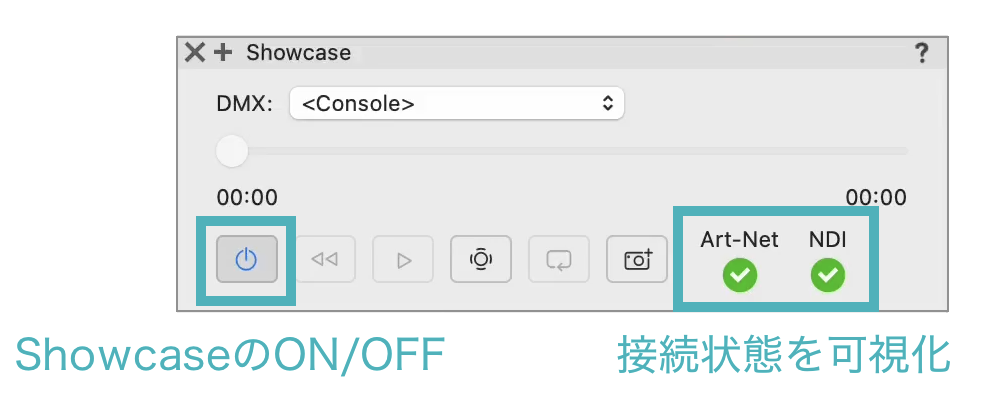
パレットの左下にはShowcaseのON/OFFを切り替えるボタンを追加。
パレットの右下には、コンソールやメディアサーバーとの接続状態を可視化するアイコンを追加しています。
41-4. MVR-xchange
新たに搭載されたMVR-xchangeを使用することで、プランに変更が加わった際にネットワーク上でMVRを送受信し、変更を反映させることが可能です。
MVR-xchangeの機能を利用するには、コンソール側も同機能に対応している必要があります。ここではgrandMA3 onPCを使用した例で説明します。
設定手順
1. 舞台照明>MVR-xchangeを選択します。(Design Suiteの場合は、エンタテインメント>MVR-xchange)
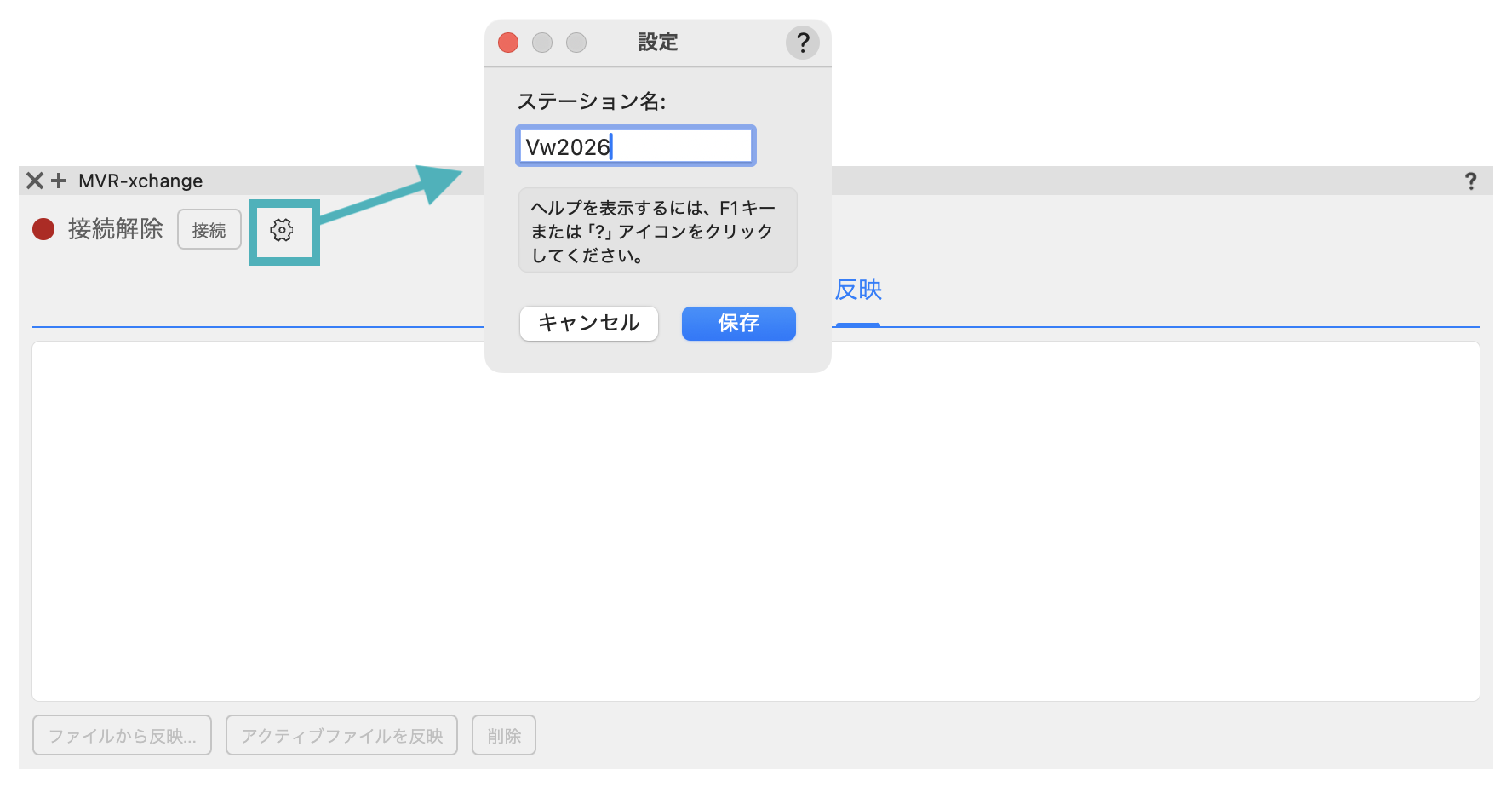
2. MVR-xchangeダイアログの設定ボタンをクリックし、ステーション名を設定します。
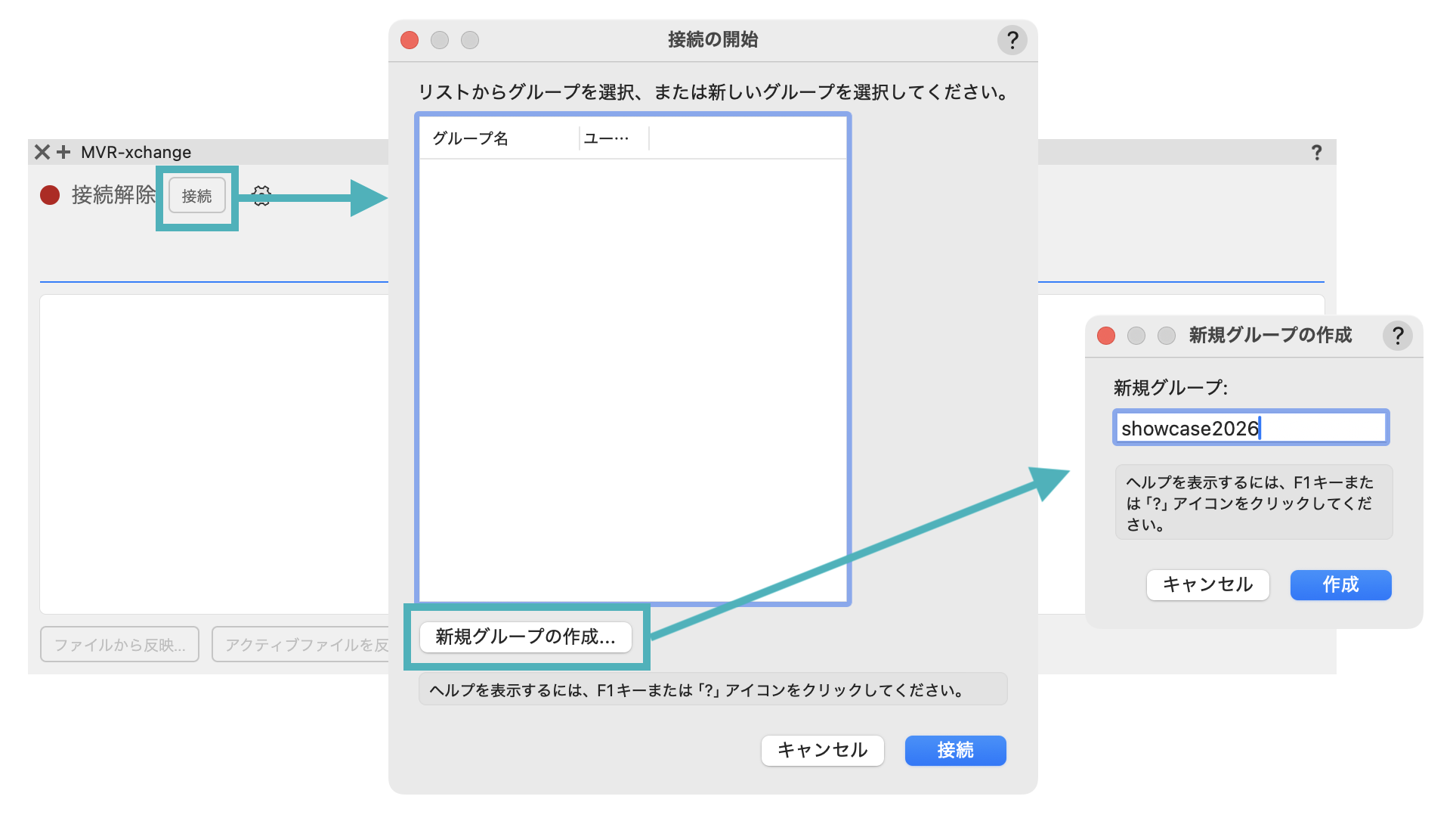
3. 続けて、接続ボタンをクリックし、接続の開始ダイアログにて新規グループの作成ボタンを押して任意の名称でグループを作成します。
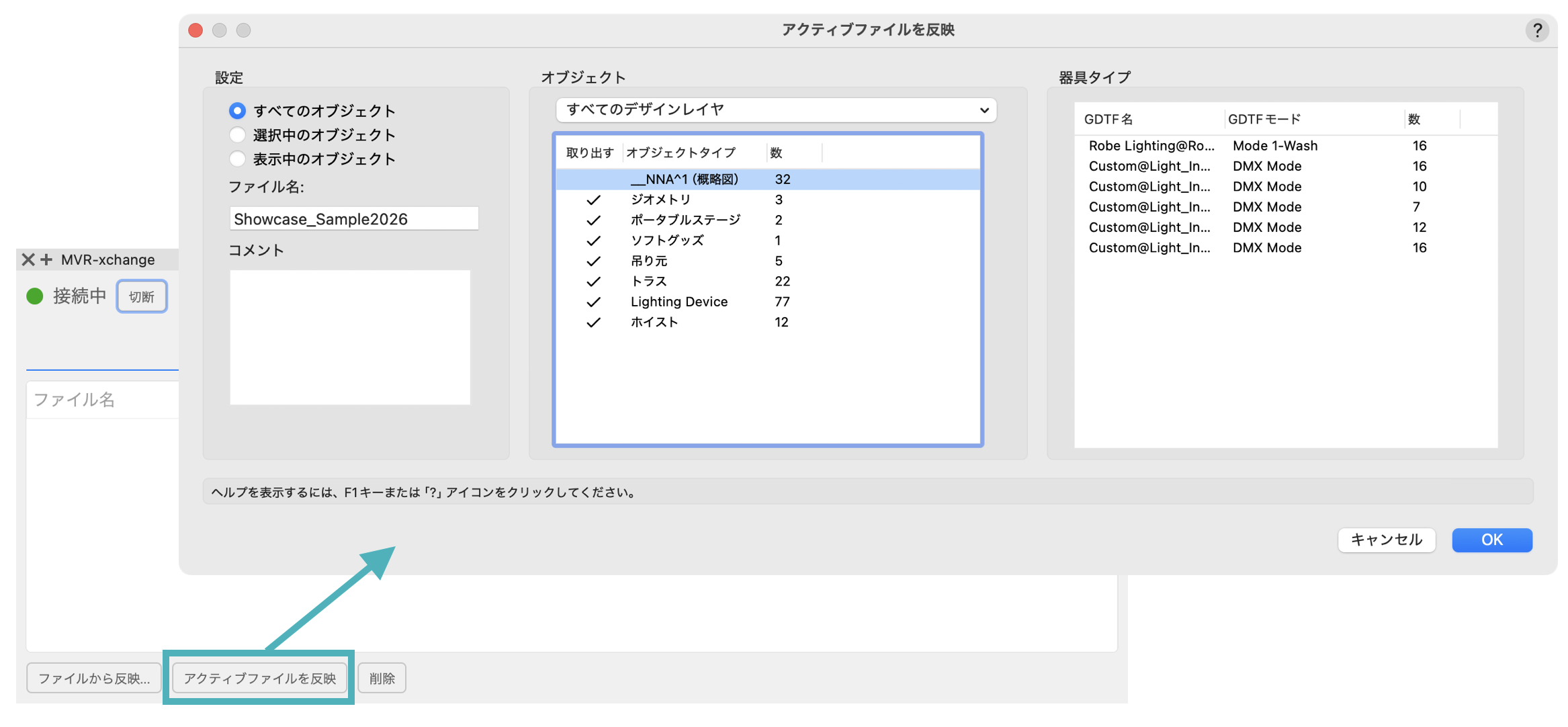
4. MVR-xchangeダイアログの反映タブにあるアクティブファイルを反映ボタンをクリックし、MVRで取り出すデータを設定してOKします。
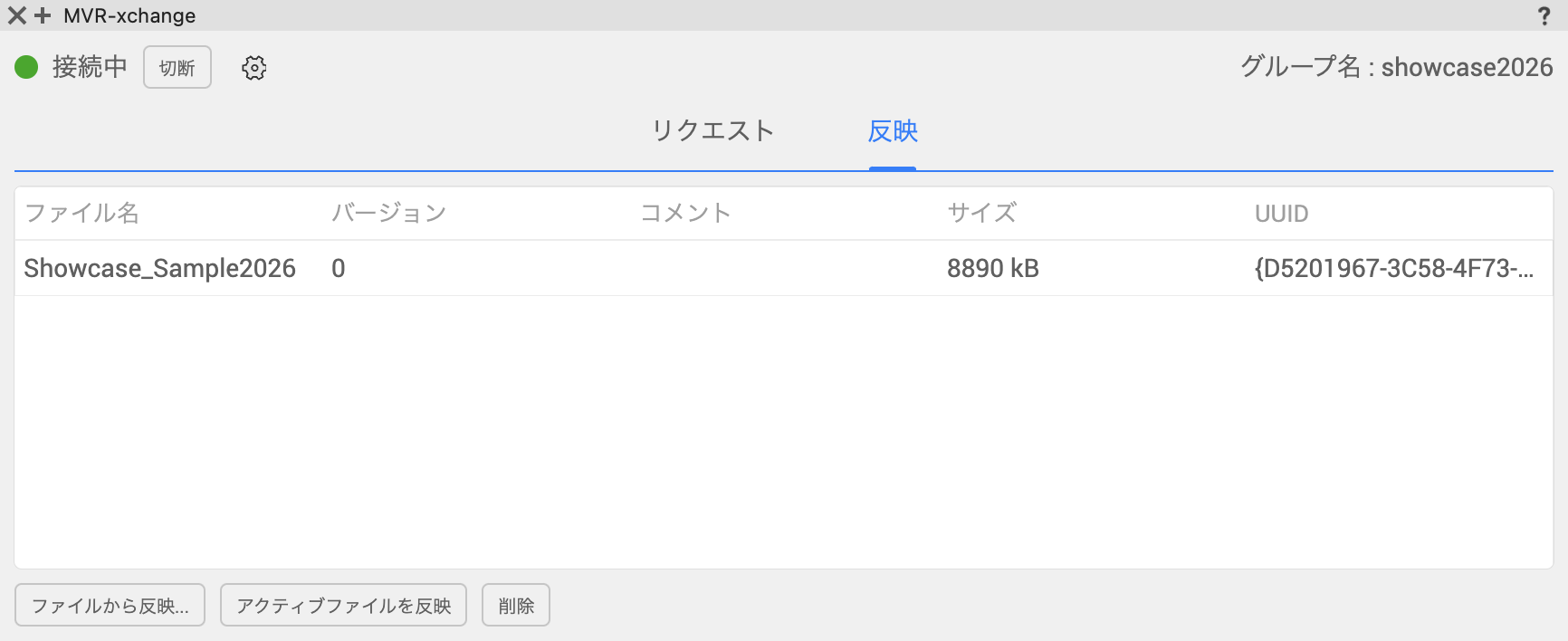
5. MVR-xchangeダイアログにデータが反映されます。Vectorworks側の準備はこれで完了です。
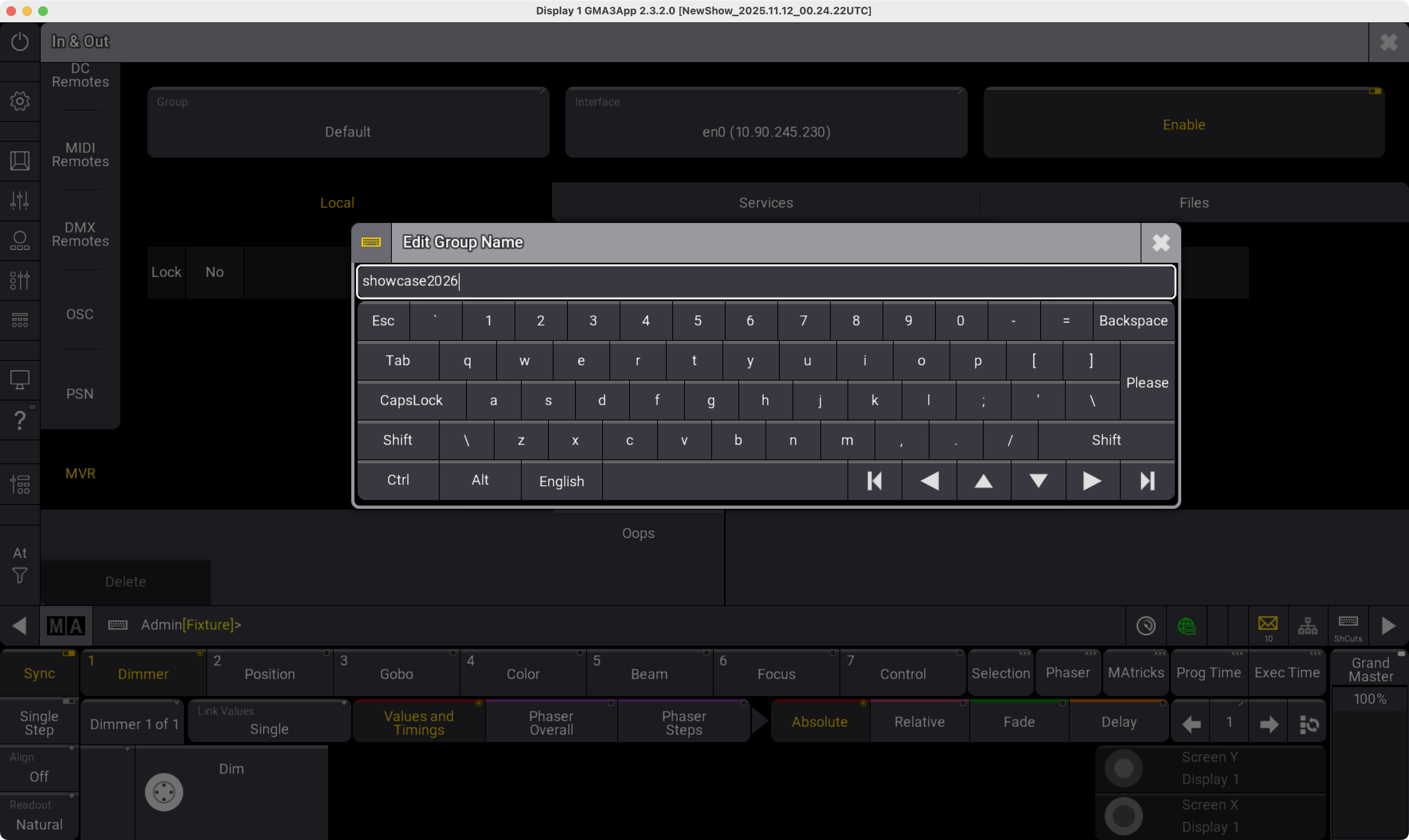
6. grandMA3 onPCにてメニューを開き、In & Out>Defaultをクリックし、グループ名をVectorworks側で設定した名称に合わせて設定します。
7. Serviceをクリックし、Vectorworks側で設定したステーション名と同名の項目を選択します。
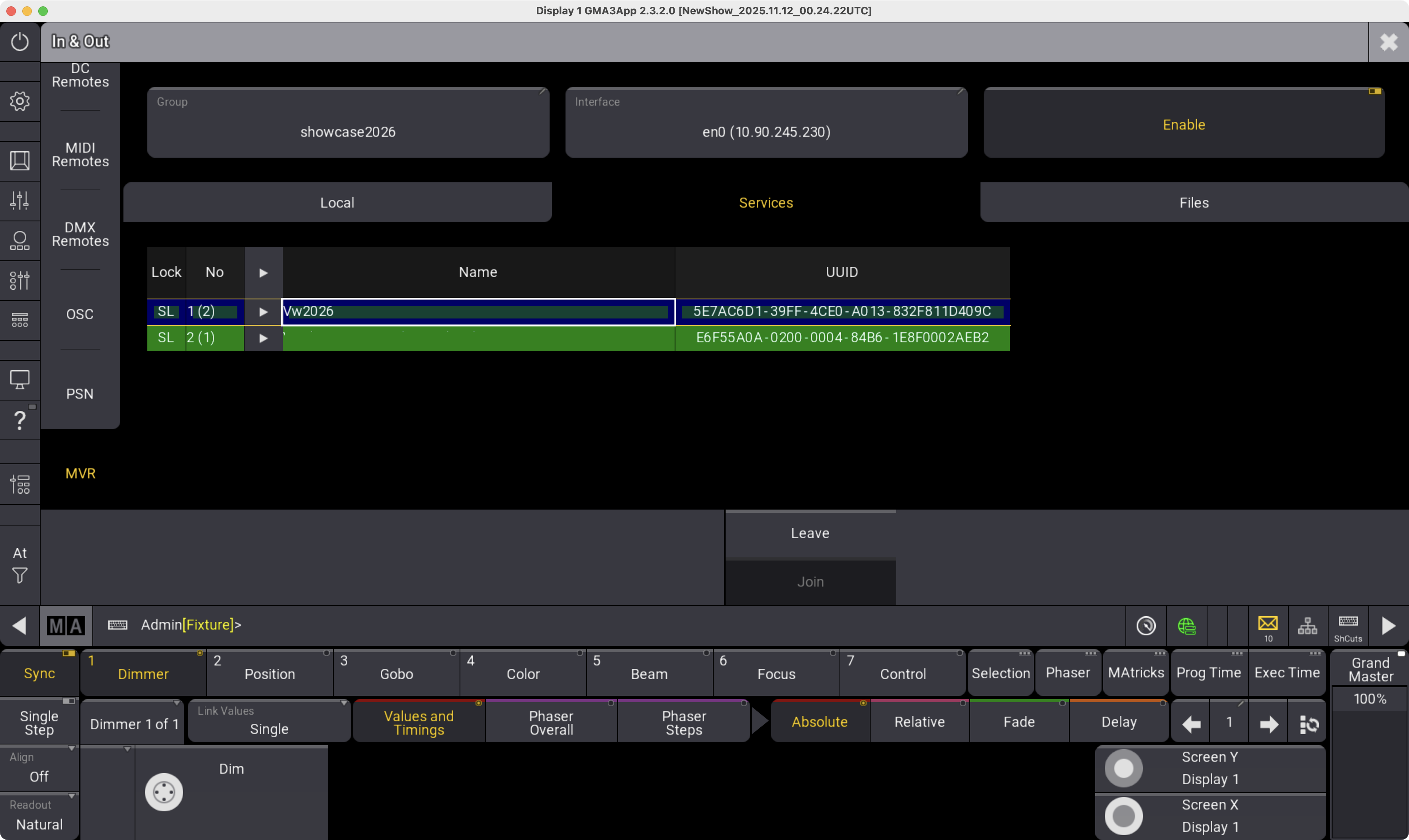
8. Fileを選択するとVectorworks側で開いていたファイル名が表示されるため、選択したらRequestをクリックすると取り込みが始まります。
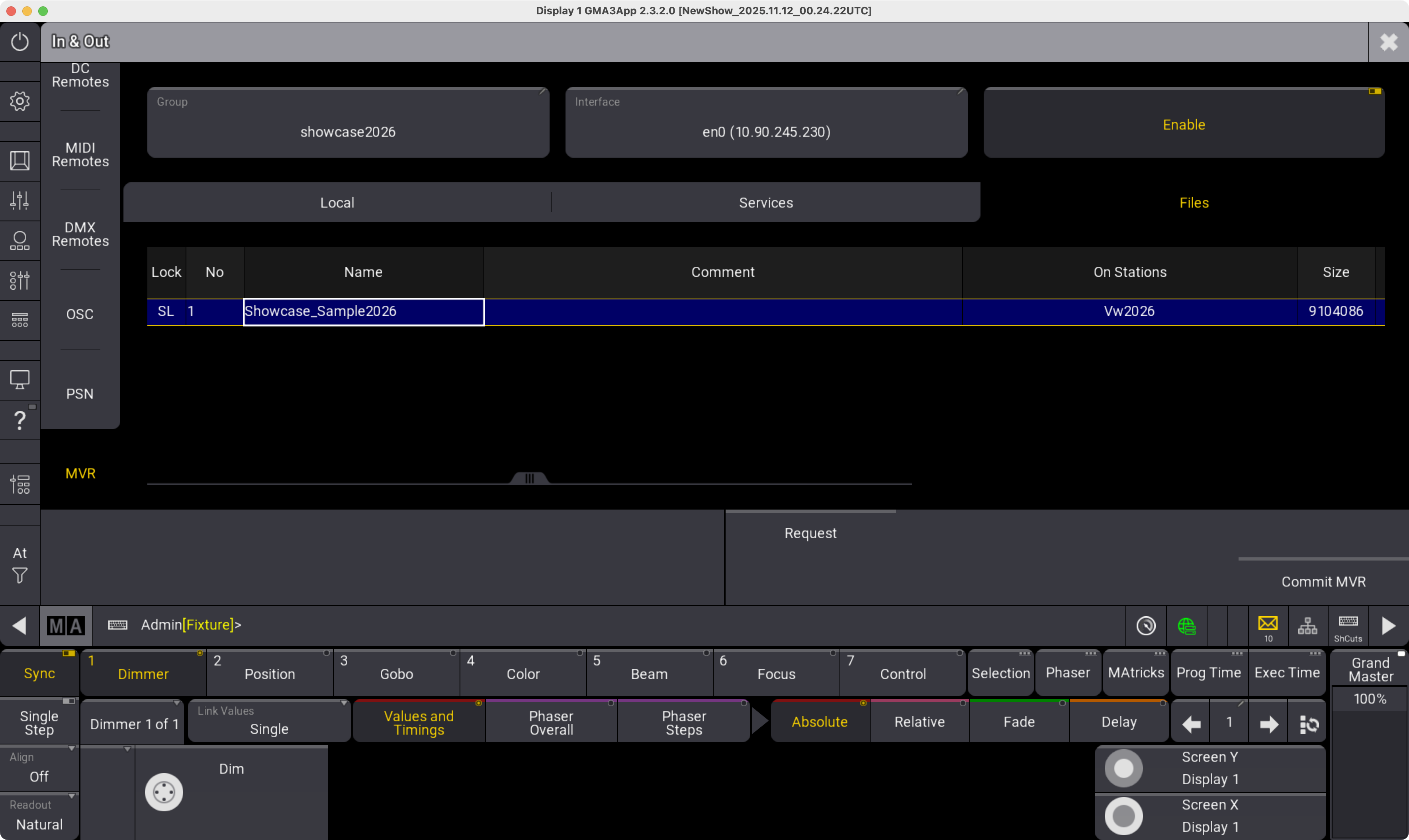
9. メニューを開き、Patch>Import MVRをクリックして、取り込みたいMVRデータを選択してImportをクリックして取り込みます。
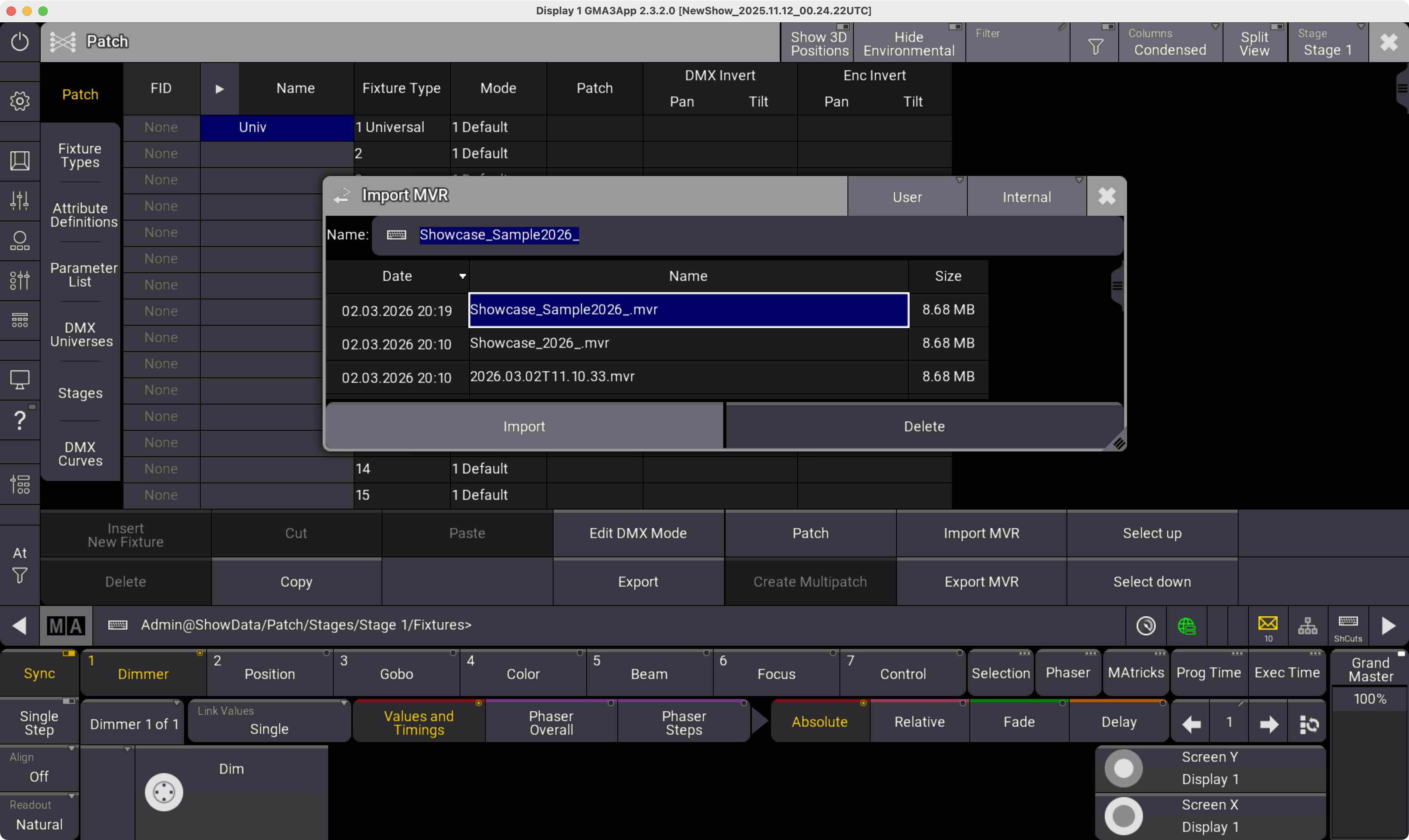
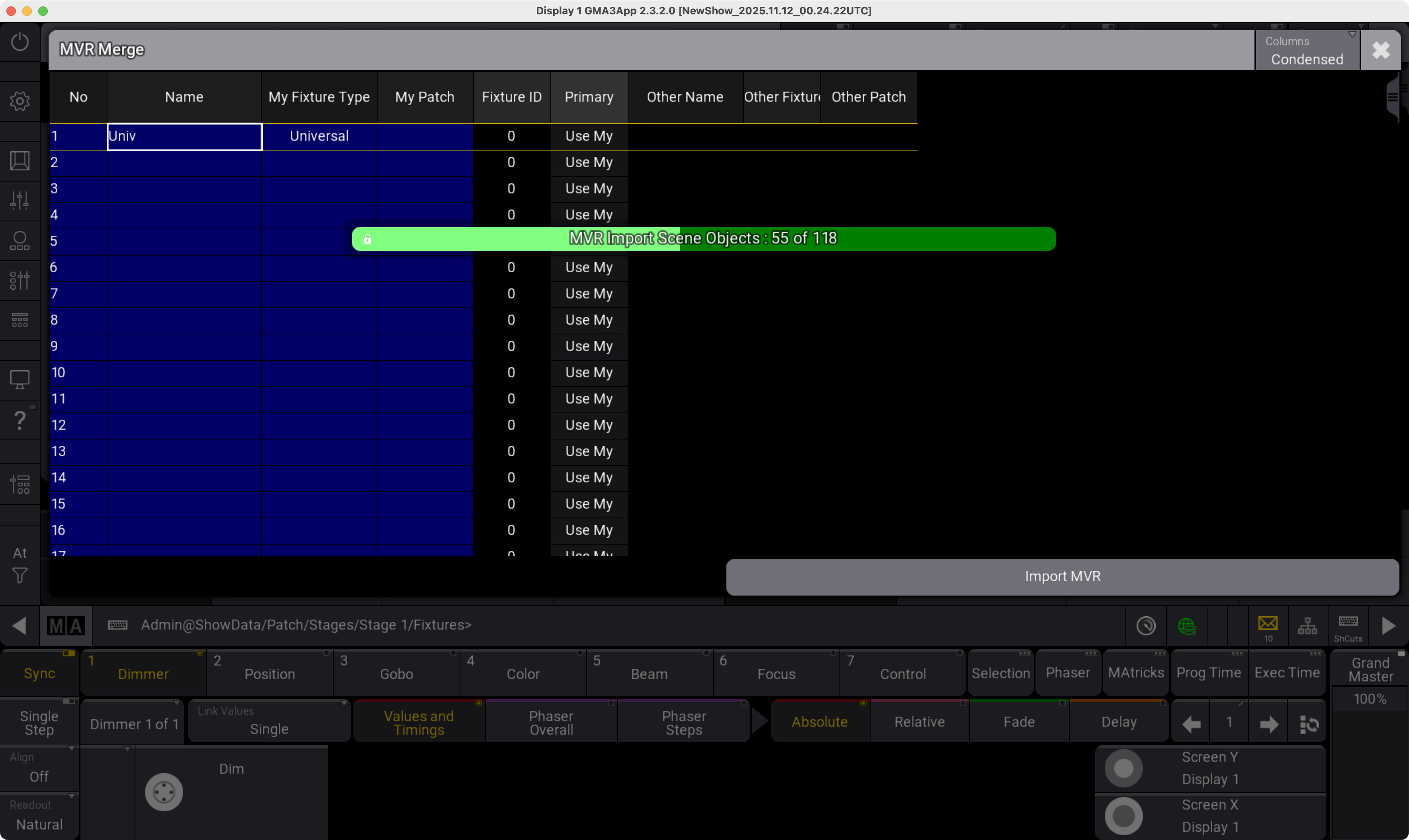
10. 続けてImport MVRをクリックすれば取り込みは完了です。
41-5. レンダリングスタイル
レンダリングの詳細な設定を保存し、リソースマネージャに保存ができるレンダリングスタイルに、新たにShowcaseのレンダリング設定を保存する項目が追加されました。
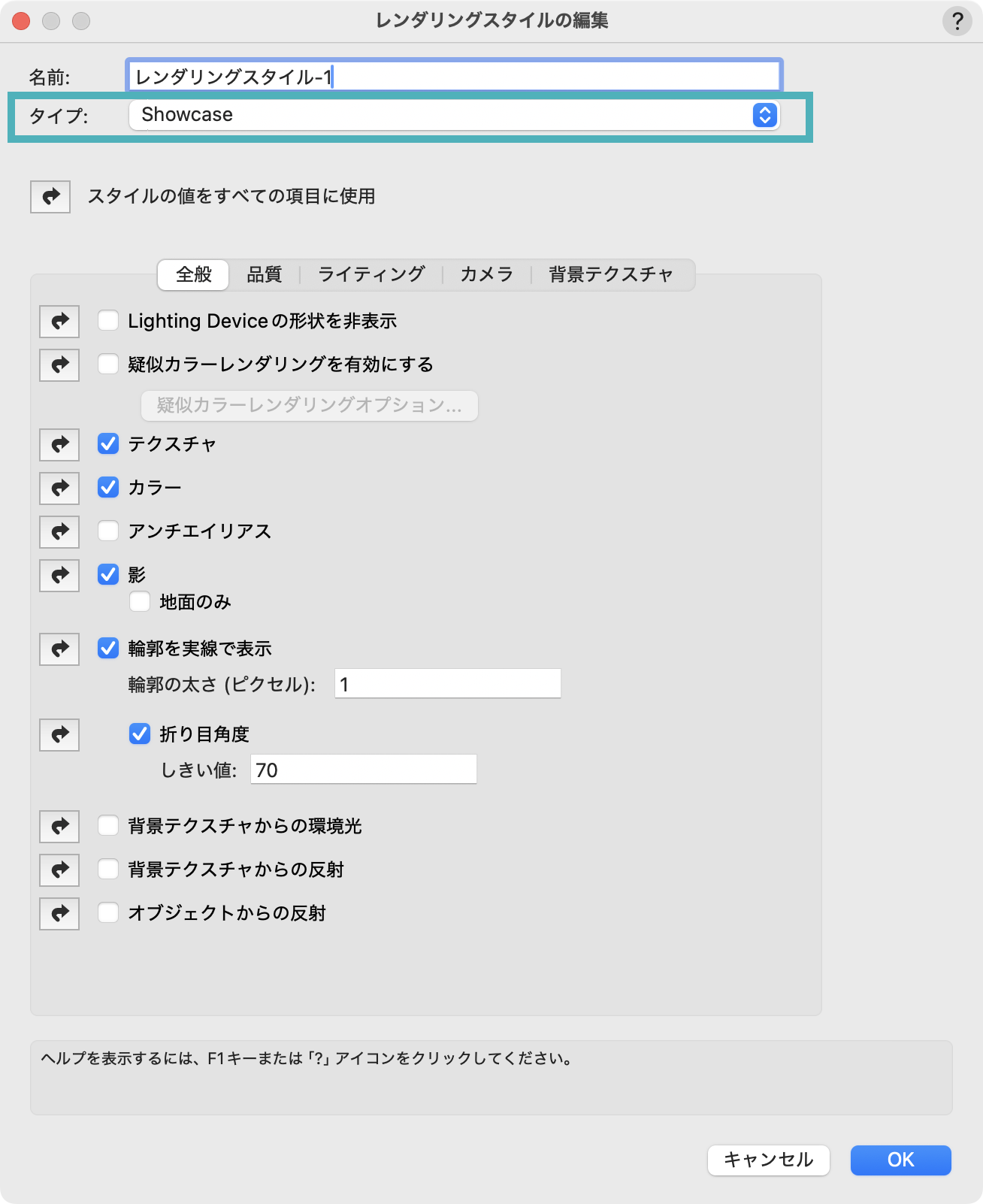
プリビジュアライゼーション時の表現として、こだわったレンダリング設定を保存し、再利用や他のファイルと共有することが可能です。
Vectorworks Spotlight 2026でより進化したShowcaseをぜひご利用ください!
この機能を利用できる製品
|
Vectorworks Spotlightステージプランニングやライティング計画に対応した先進的な舞台照明計画支援機能、さらには各種メーカー製のトラスや照明機材、音響機器等の豊富なデータライブラリを搭載したエンタテインメント業界向け製品 |
|
Vectorworks Design Suite専門分野別(建築設計/ディスプレイデザイン、ランドスケープデザイン、ステージデザイン&スポットライトプランニング)の設計支援機能、拡張機能、さらには豊富なデータライブラリを搭載した最上位の製品 |