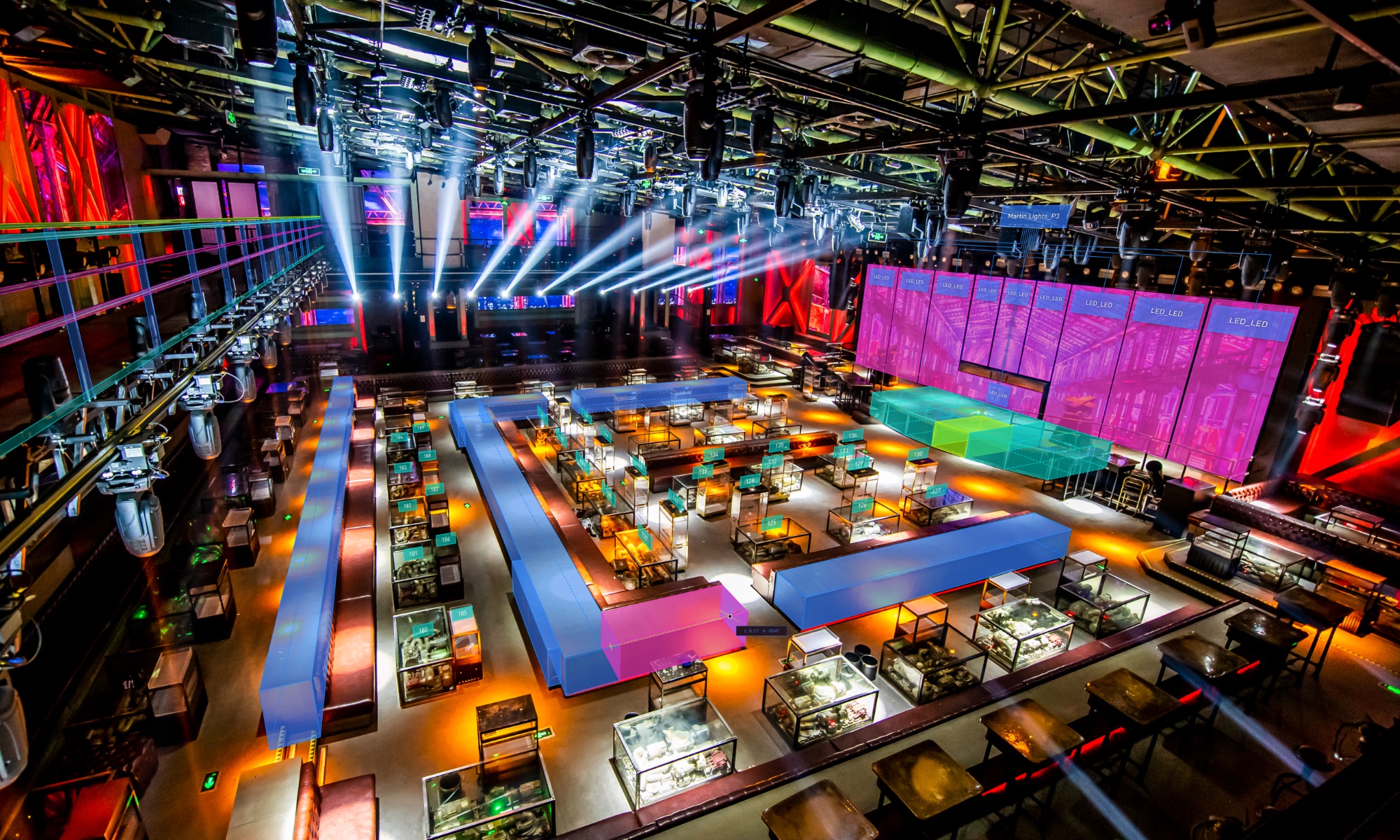











Vectorworks Spotlightでは、照明機材のパッチ情報を器具ラベルの機能を使用することで図面上に表示することができます。
このラベルで使用する枠について、デフォルト以外の色や形状を使用したいというご質問を何度かいただきました。
今回は、この器具ラベルにオリジナルの枠を設定する方法をご紹介します。
40-1.器具ラベルの枠
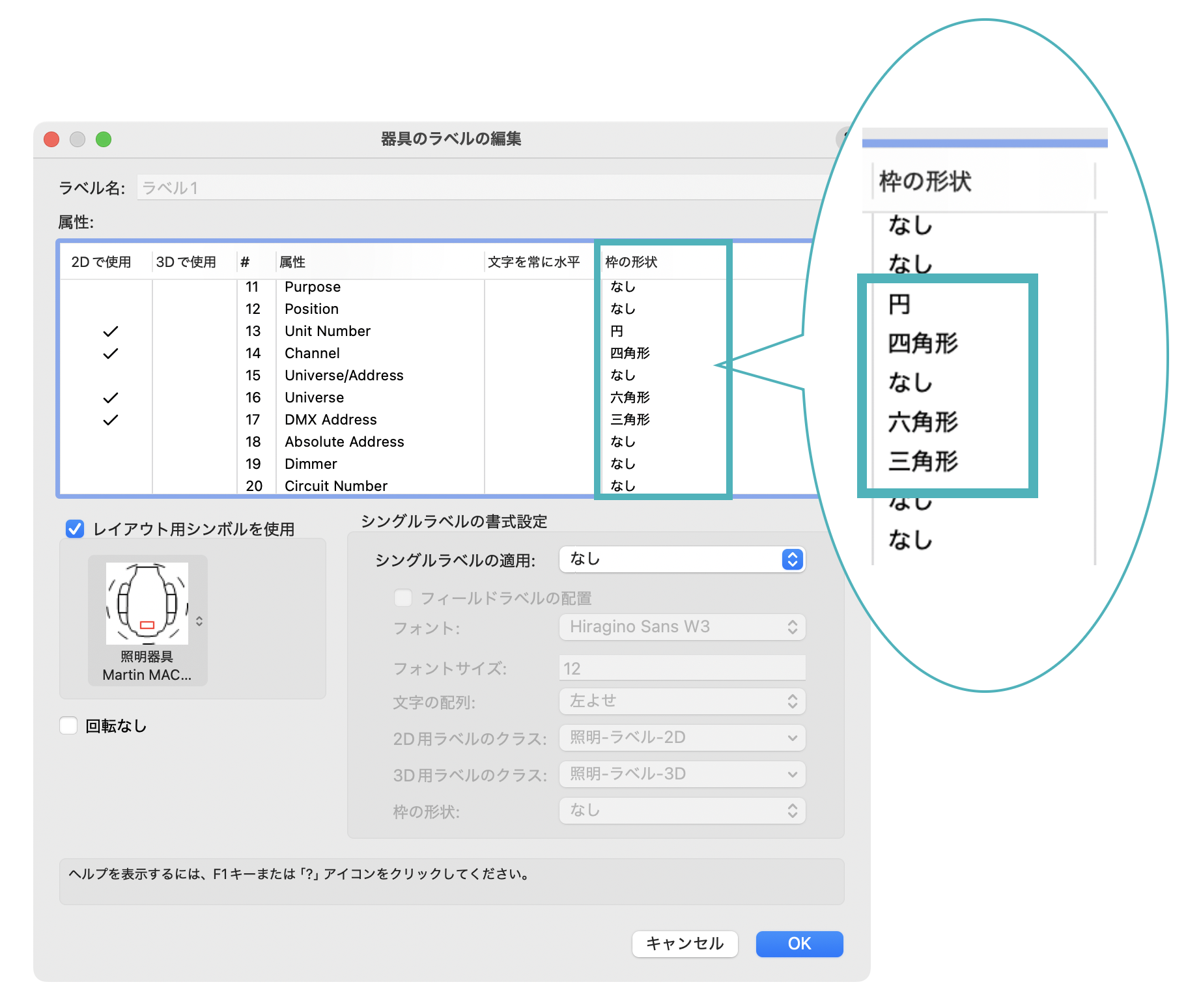
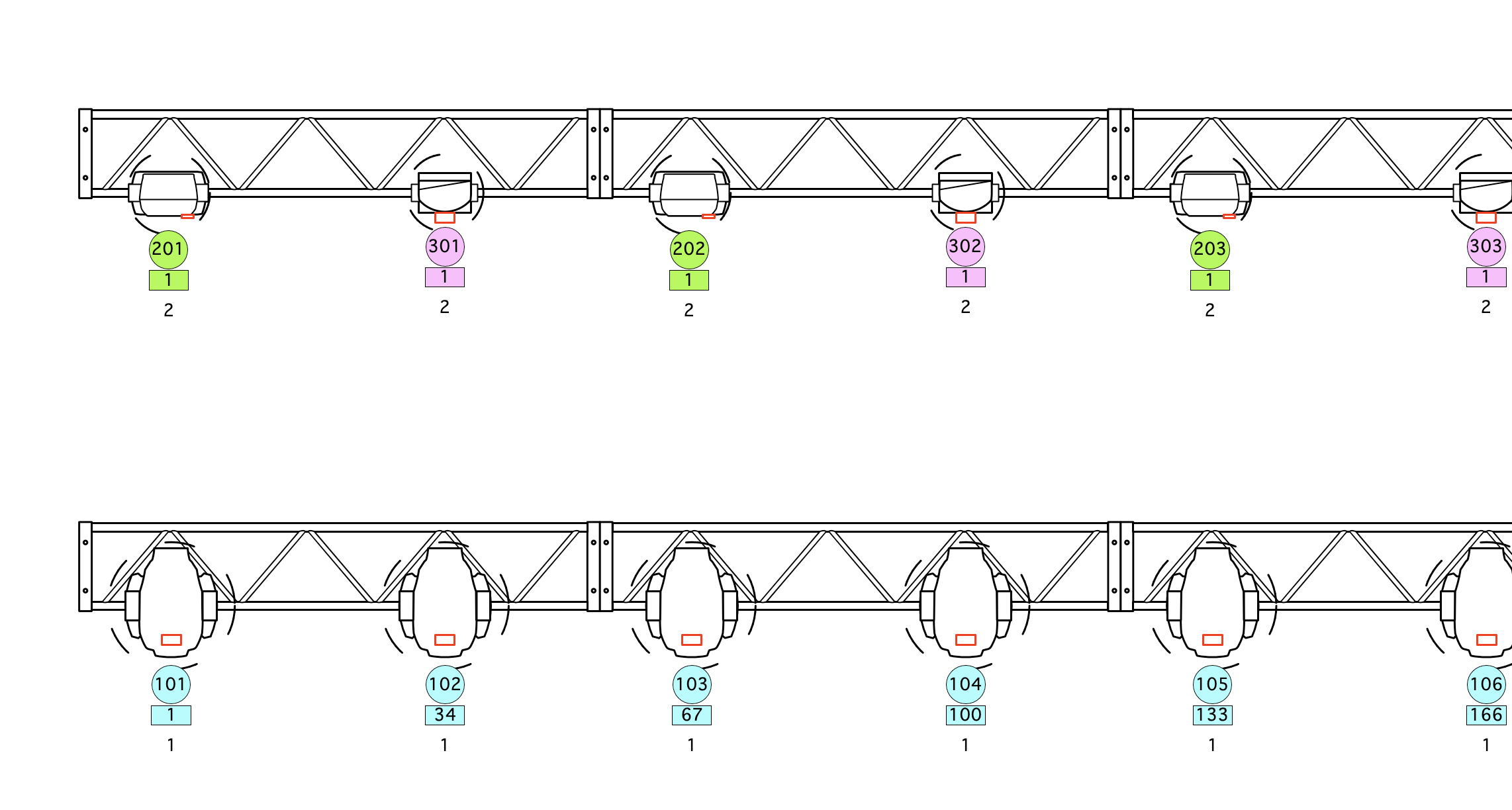
器具ラベル内のChannelやDMX Addressなどの値を囲む枠は、図面上ですぐに把握できるよう会社ごとに独自の形状を使う場合も少なくありません。
しかし、デフォルトで用意されている枠は白地の黒線で、円、四角形、六角形、三角形の4種類となっているため、灯体や回線ごとに色分けをしたい、また独自の枠の形状を使いたい場合に、設定する方法をご紹介します。
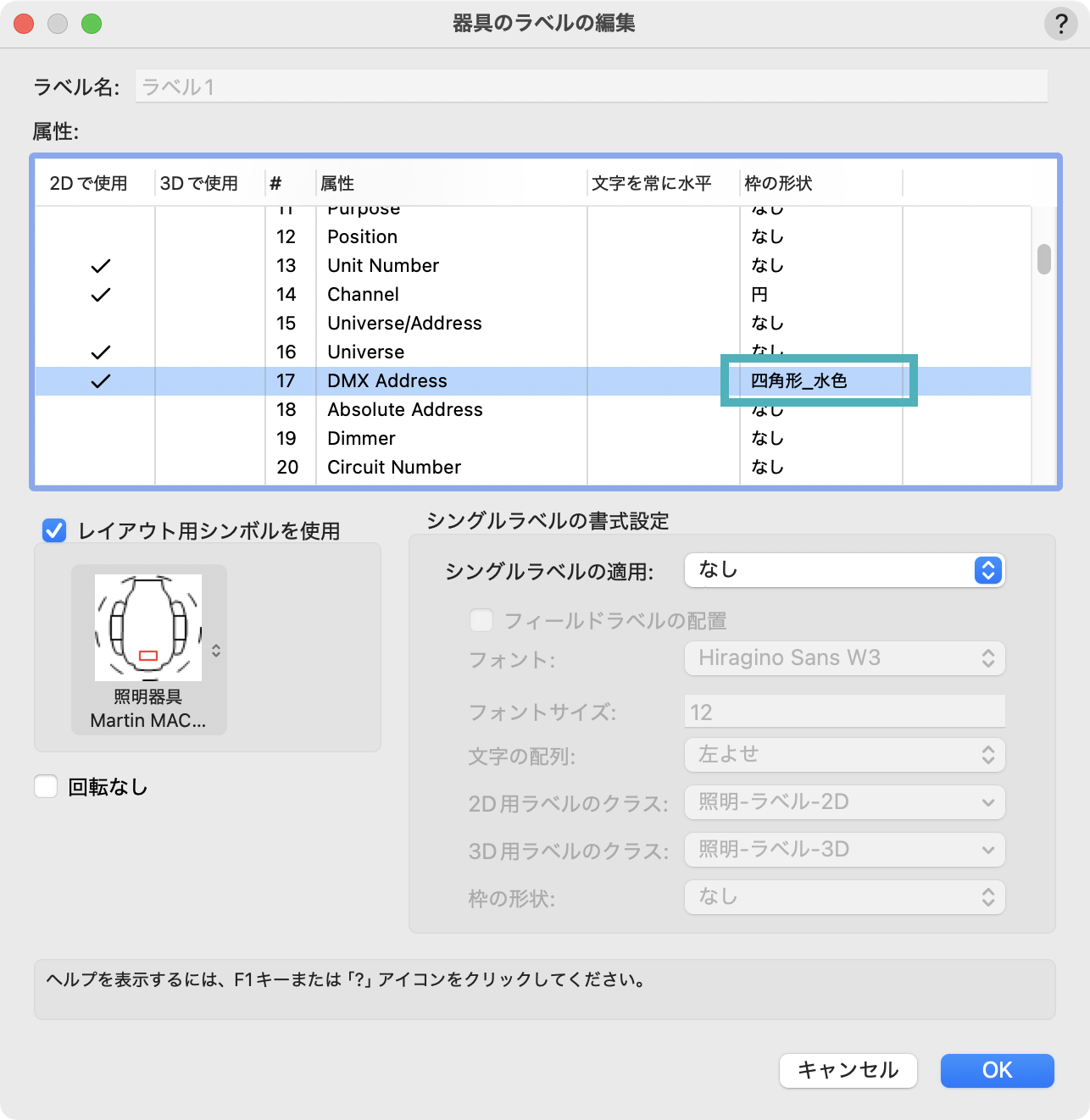
40-2.枠の形状の追加方法
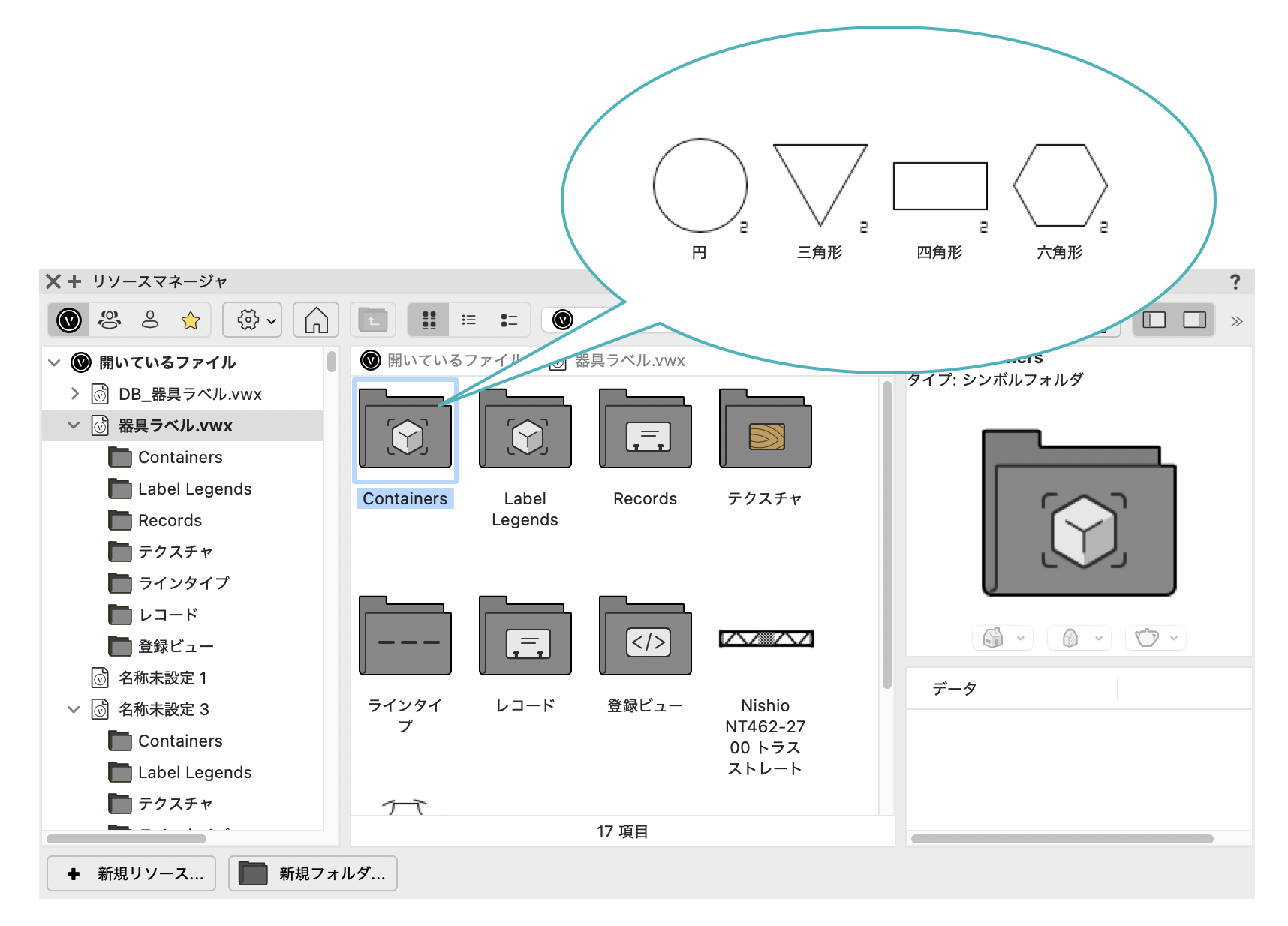
器具ラベルの枠の形状は、リソースマネージャの以下のフォルダ内にシンボルとして保存され、それを器具のラベルを編集ダイアログで読み込んでいます。
1. 舞台照明>照明>器具のラベルを設定から、器具ラベルを作成します。
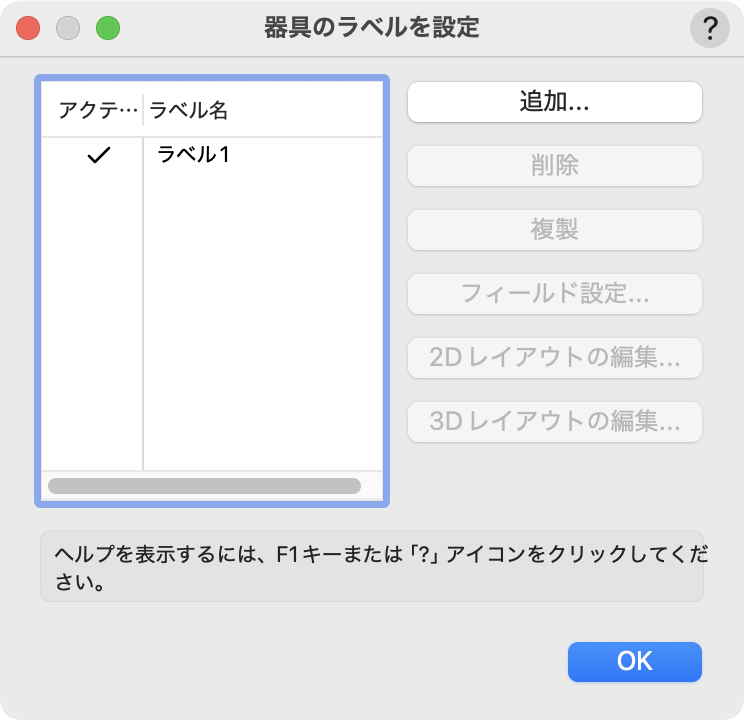
器具ラベルの作成方法について、詳しくはこちらの記事をご参照ください。
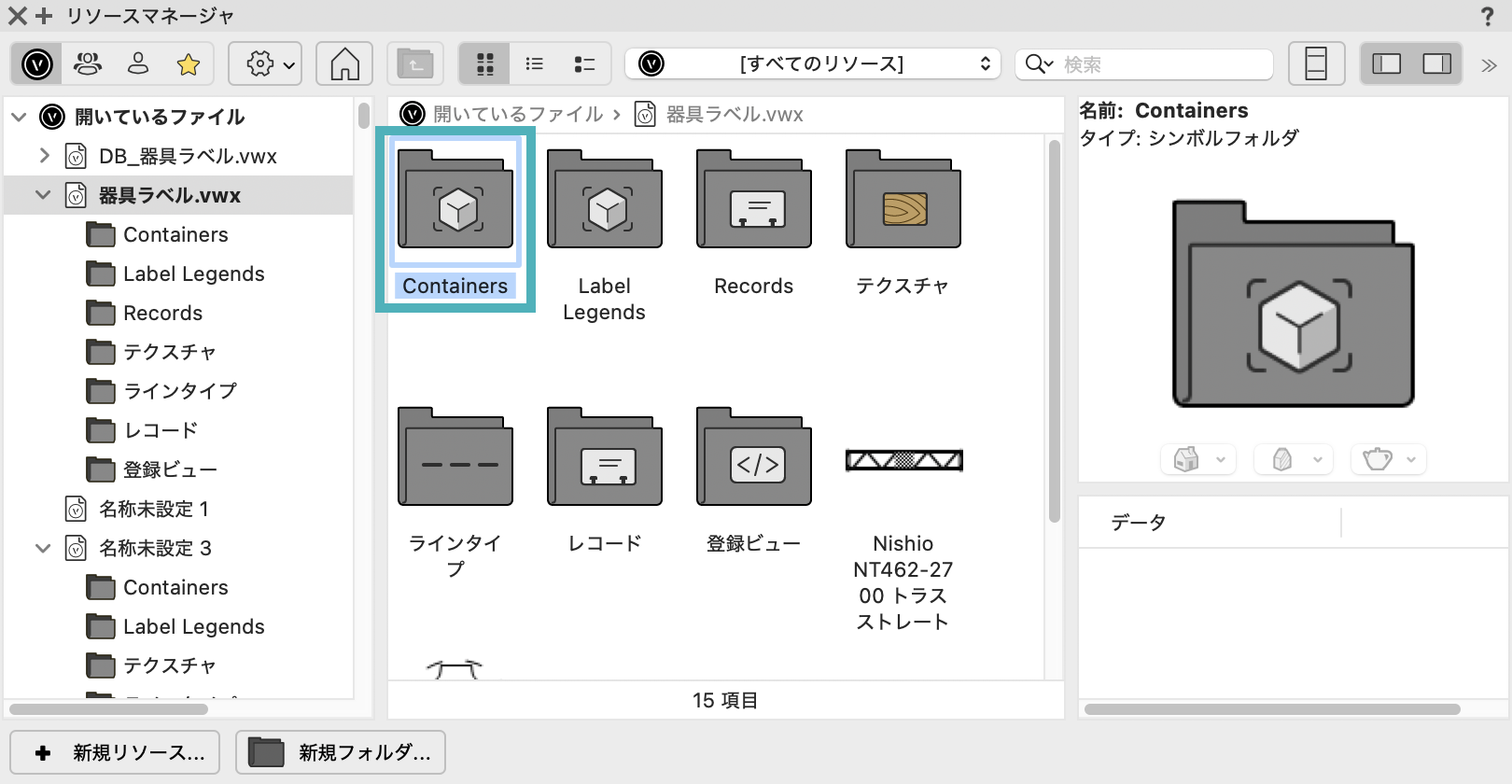
2. 器具ラベルを作成すると、リソースマネージャに「Containersフォルダ」が作成されます。
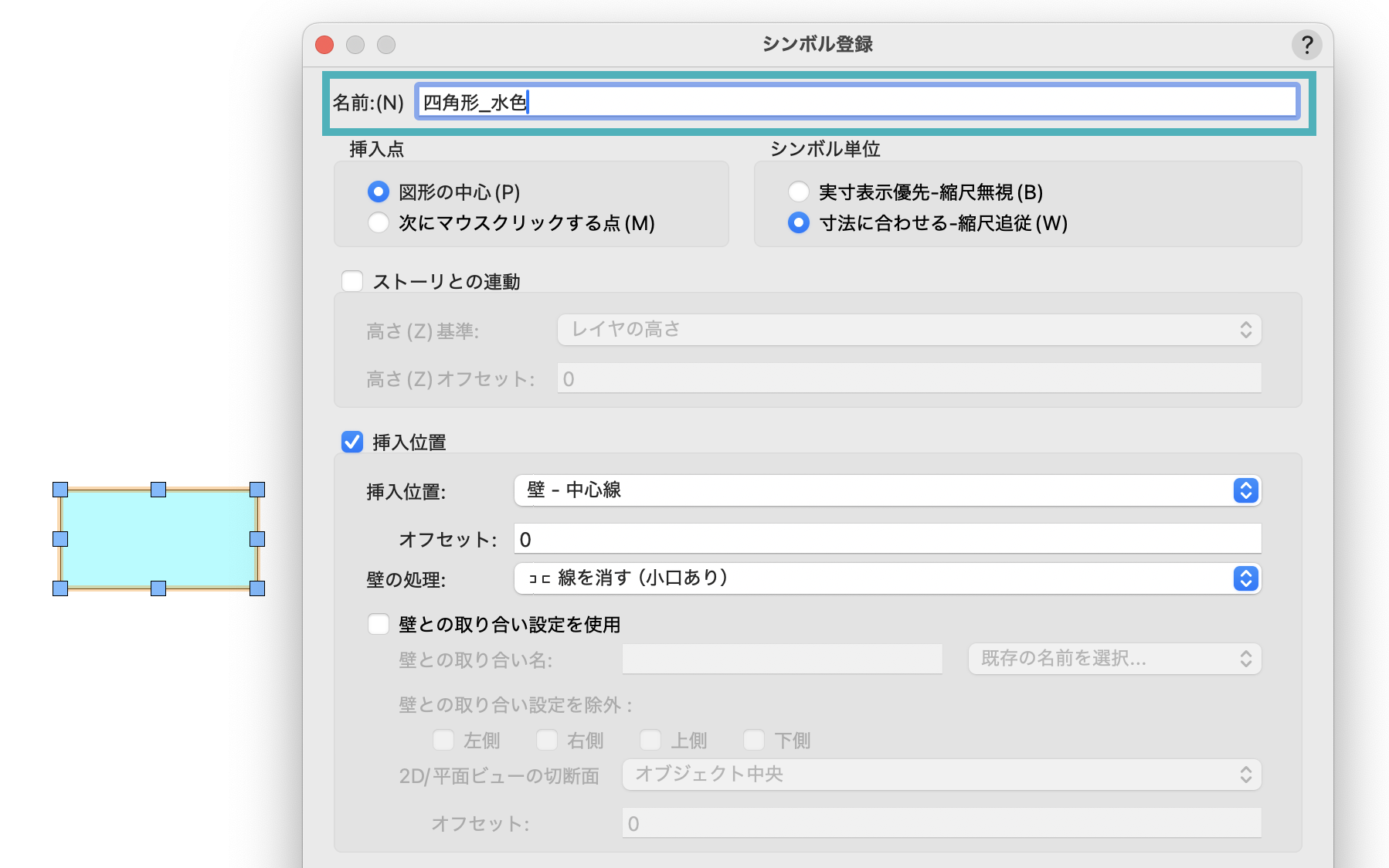
3. 使用したい枠の形状を作図してシンボルとして登録します。その際、シンボルの名称を器具ラベルの編集ダイアログの枠の形状で表示させたい名称に設定します。
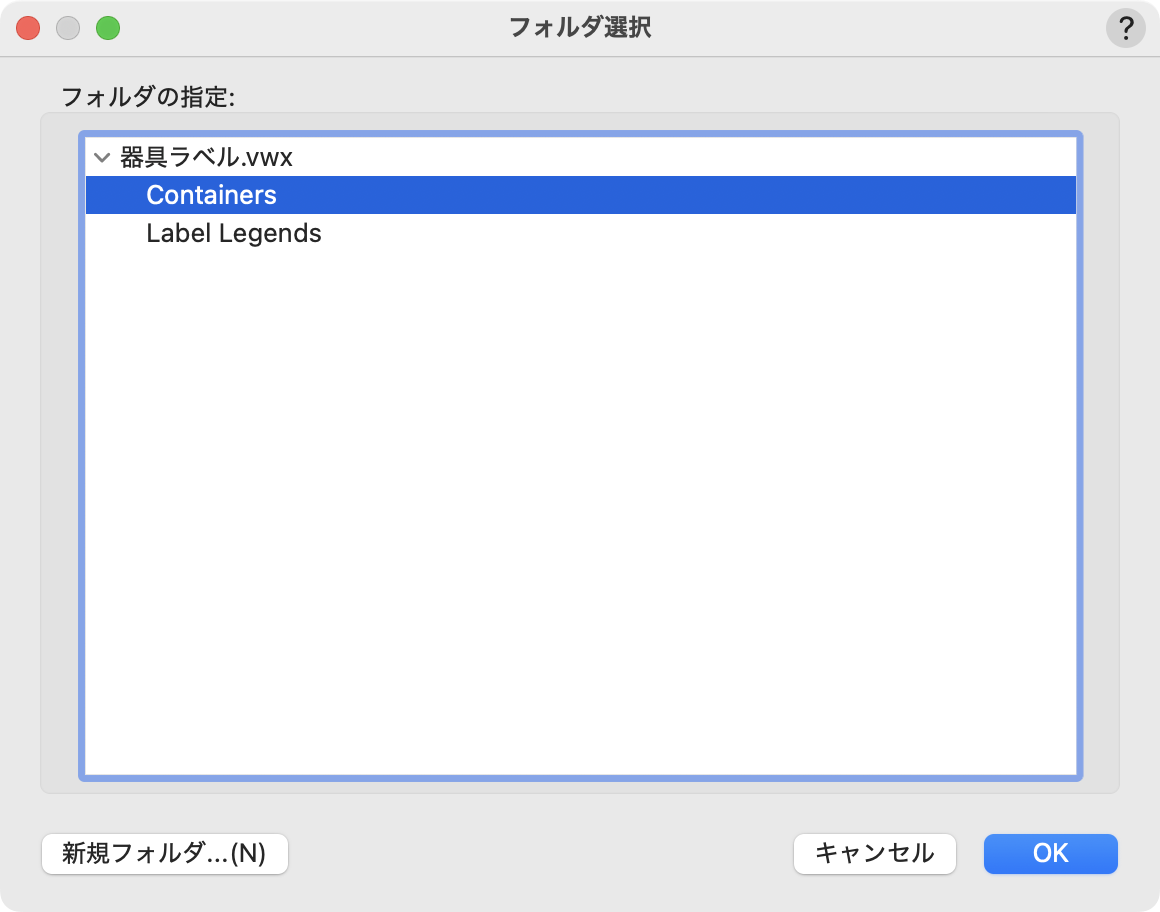
4. シンボルの保存先をフォルダ選択ダイアログで「Containersフォルダ」に指定します。
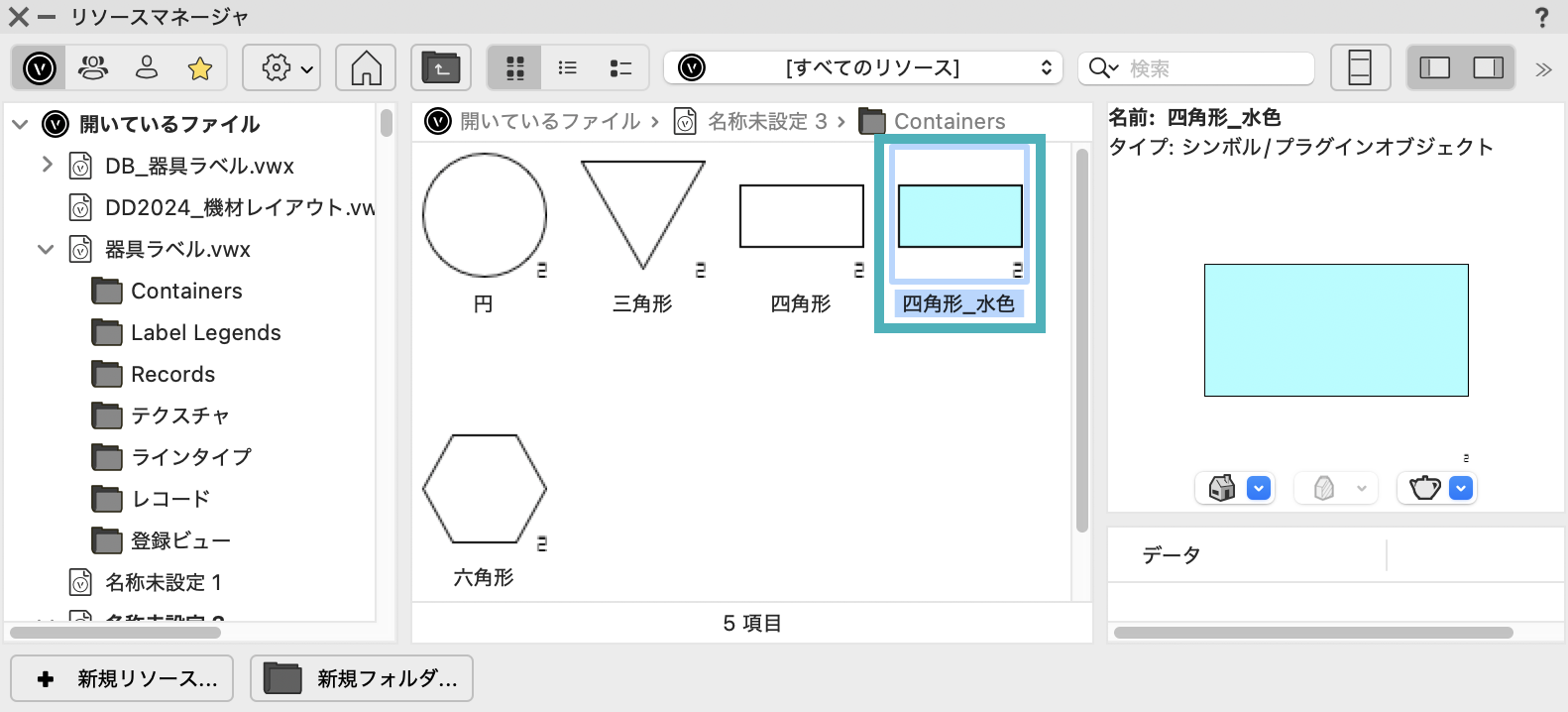
5. リソースマネージャの「Containersフォルダ」内に作成したシンボルが追加されます。
6. 器具ラベルの編集ダイアログの枠の形状にて、追加した形状が選択可能になります。
会社ごとに使いやすい器具ラベルの作成にぜひお役立てください!
この機能を利用できる製品
|
Vectorworks Spotlightステージプランニングやライティング計画に対応した先進的な舞台照明計画支援機能、さらには各種メーカー製のトラスや照明機材、音響機器等の豊富なデータライブラリを搭載したエンタテインメント業界向け製品 |
|
Vectorworks Design Suite専門分野別(建築設計/ディスプレイデザイン、ランドスケープデザイン、ステージデザイン&スポットライトプランニング)の設計支援機能、拡張機能、さらには豊富なデータライブラリを搭載した最上位の製品 |