


15-2. 断面ビューポートのクラス編集
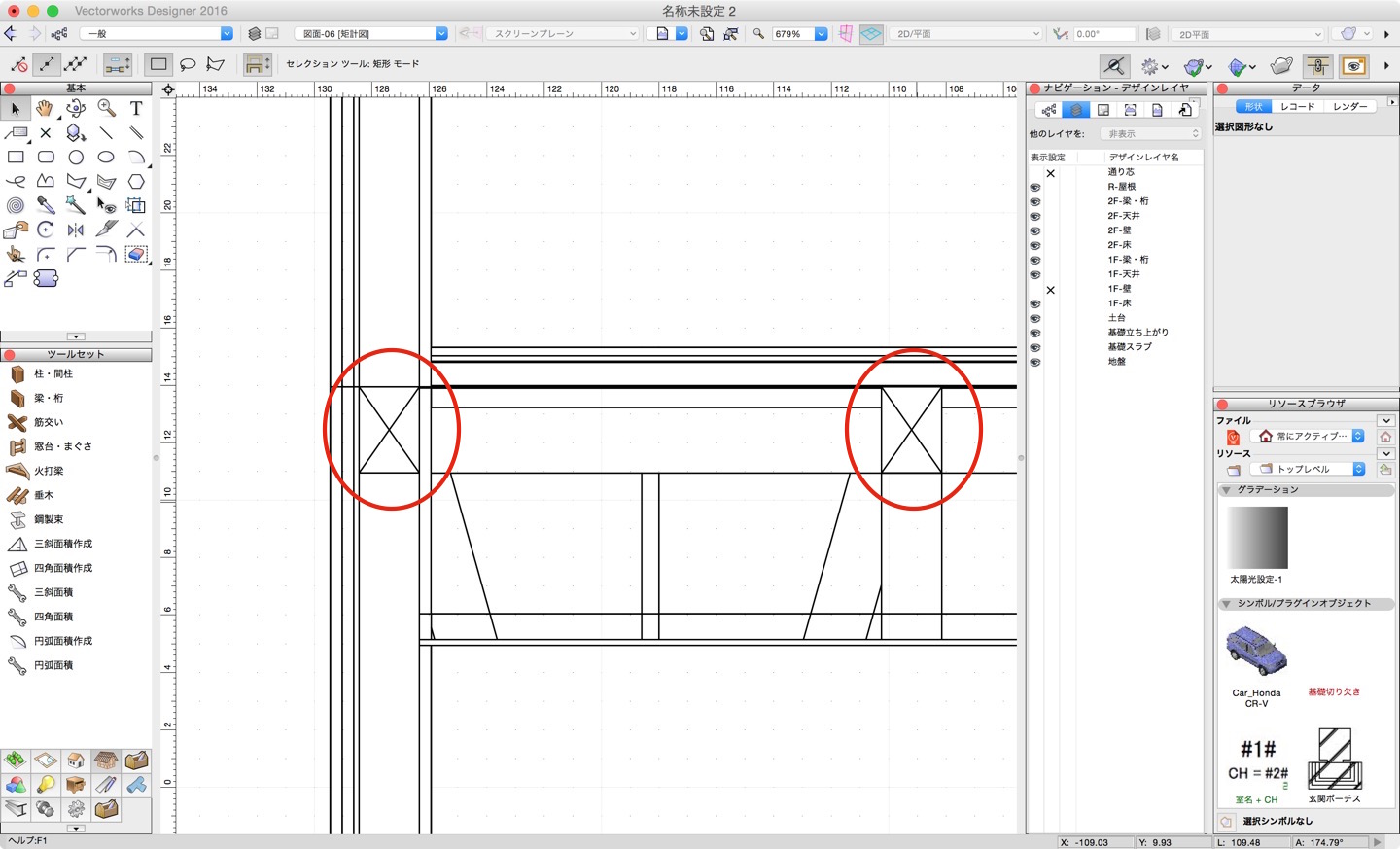
作成済みの断面ビューポートに表示されている部材の断面に、先ほど作成したタイルを割り当ててみます。
ここで解説する手法は以下の条件が必要です。
- 部材ごとにクラス分けがされている
- 部材の面属性が、クラススタイルを使用する設定になっている
ここでは各部材をクラス分けしていて、土台は「軸組-横架材-土台」、梁は「軸組-横架材-梁・桁」というクラスが割り当てられています。さらに各部材の面属性はクラススタイルになっています。
下の手順でのクラス名は、皆さんが作成されているクラス名に読み替えてください。
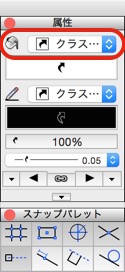
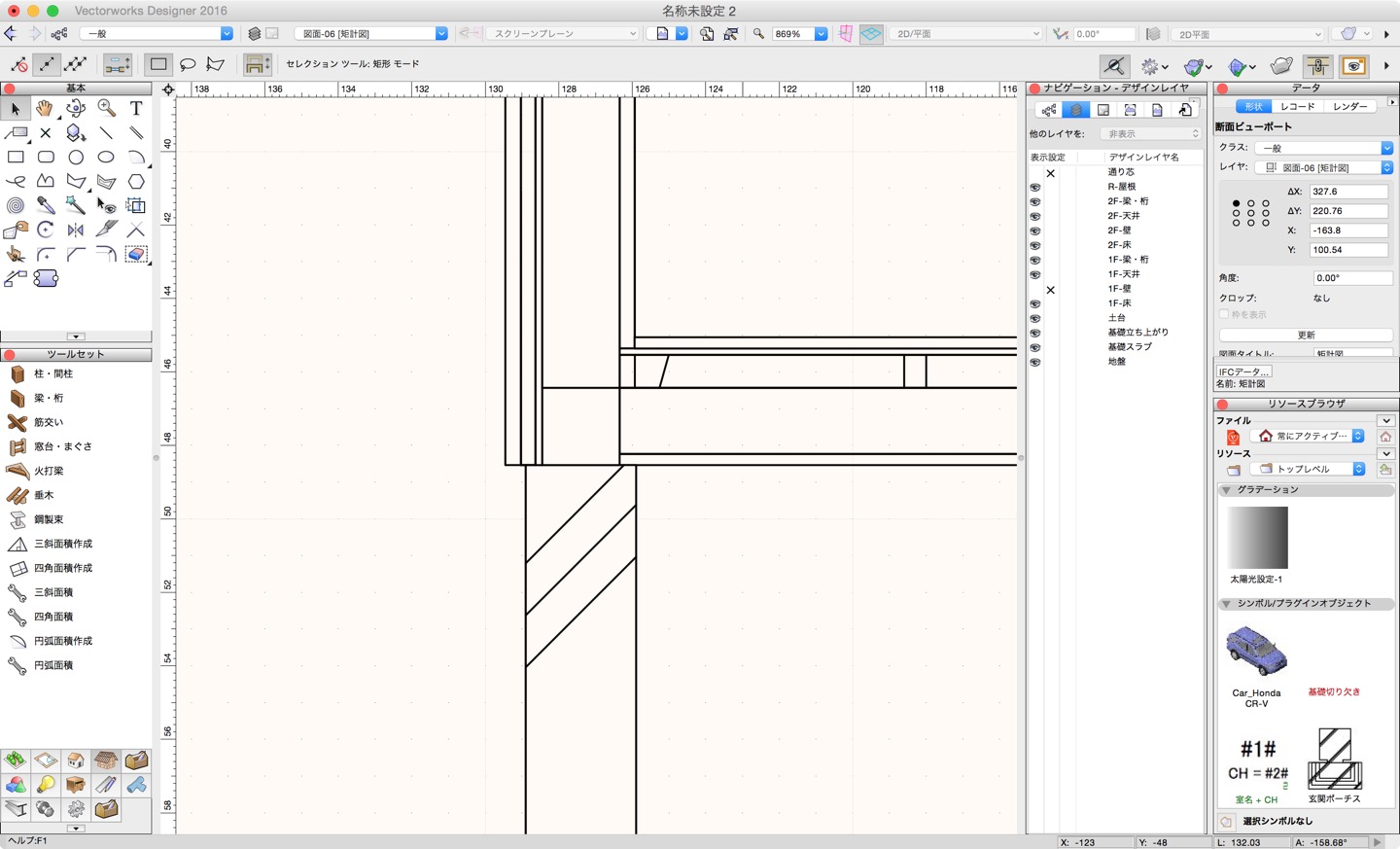
1. 断面ビューポートを選択し、データパレットのクラスをクリックします。ビューポートクラスを表示/非表示ダイアログが表示されます。
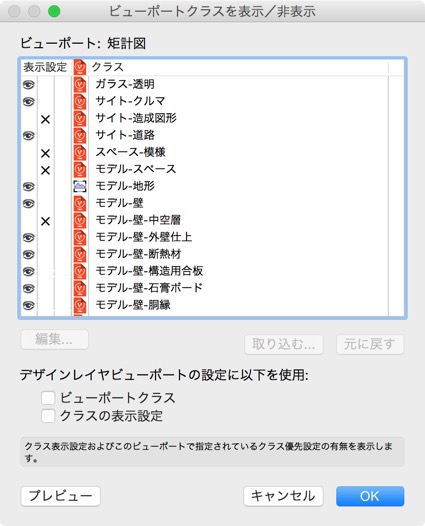
2. クラスの一覧から「軸組-横架材-土台」をダブルクリックします。クラスの編集ダイアログが表示されます。
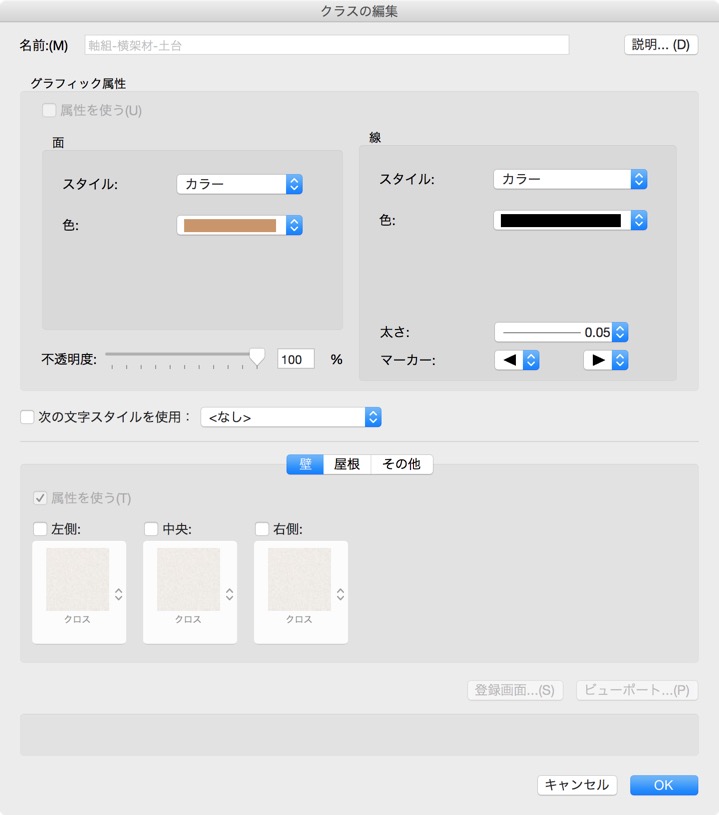
3. グラフィック属性の面でスタイルを「タイル」にし、タイルの種類を「断面斜線」にします。設定ができたら OK をクリックします。

4. ビューポートクラスを表示/非表示ダイアログの OK をクリックします。断面ビューポートの土台に斜線が表示されます。つぎに梁にも斜線を表示してみます。
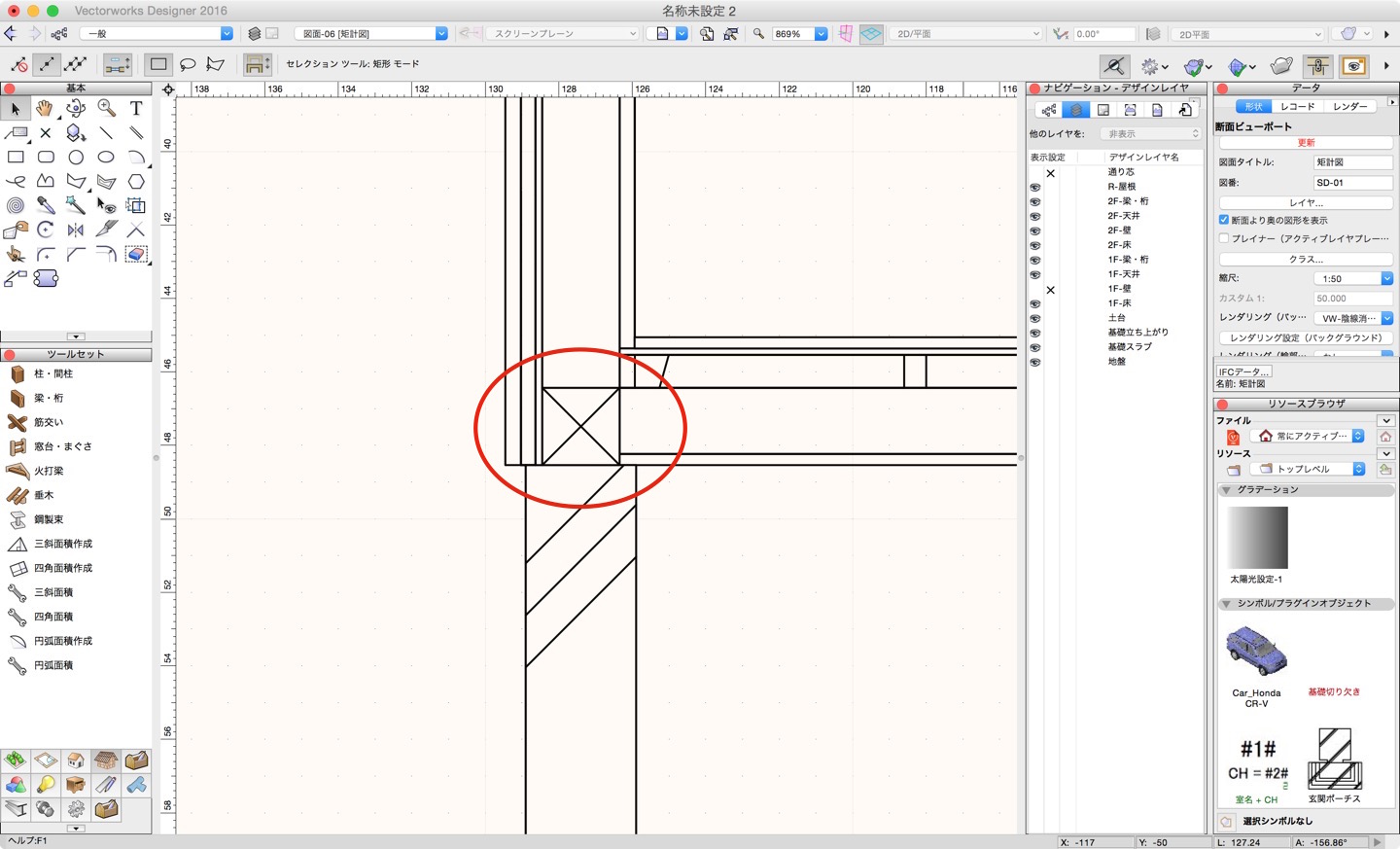
5. 再度データパレットのクラスをクリックします。ビューポートクラスを表示/非表示ダイアログが表示されます。

6. クラスの一覧から「軸組-横架材-梁・桁」をダブルクリックします。クラスの編集ダイアログが表示されます。
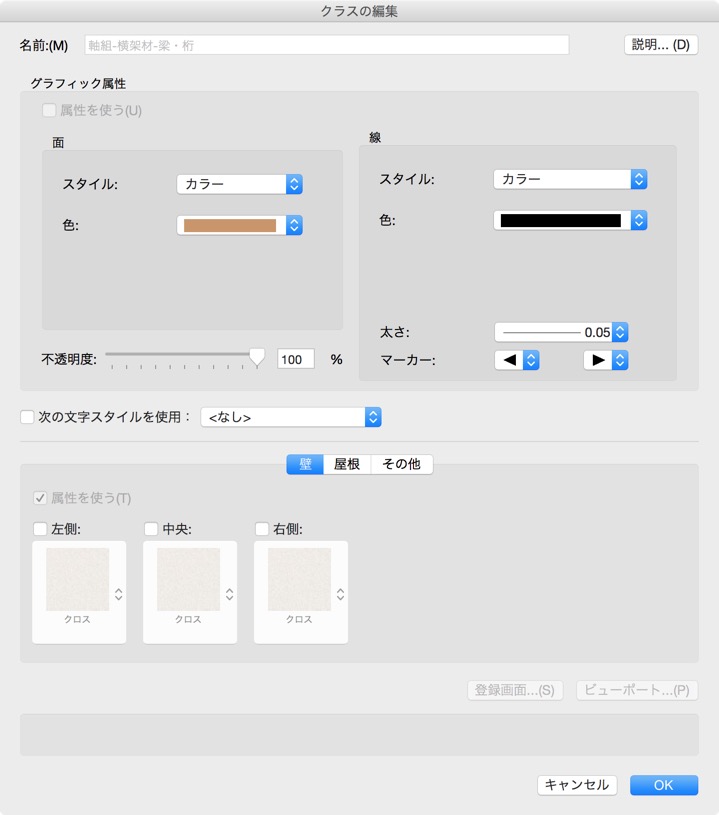
7. グラフィック属性の面でスタイルを「タイル」にし、タイルの種類を「断面斜線」にします。設定ができたら OK をクリックします。
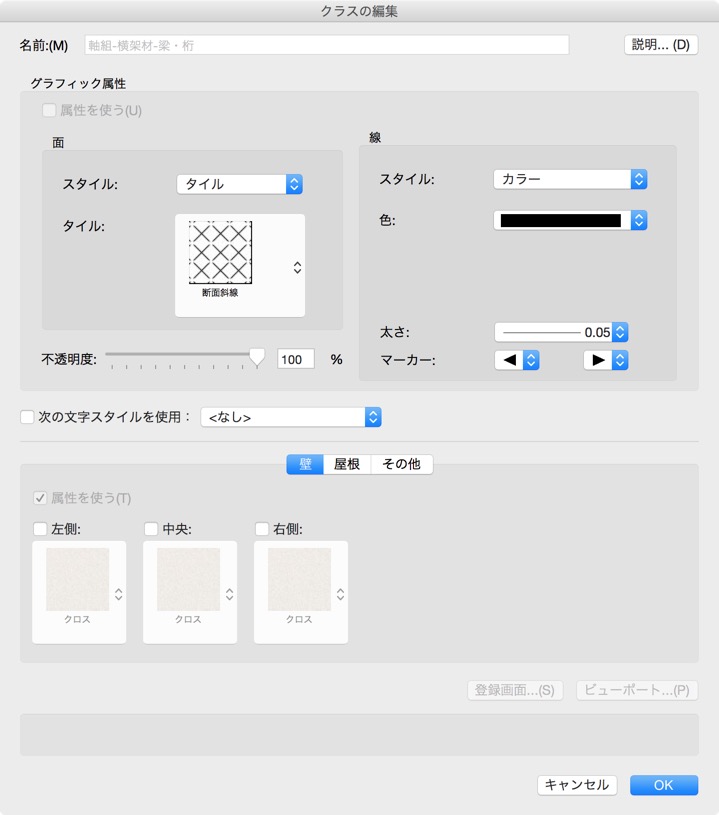
8. ビューポートクラスを表示/非表示ダイアログの OK をクリックします。断面ビューポートの梁に斜線が表示されます。