Landmark解説講座

第2回「地形モデルの編集」

ArchitectLandmarkDesigner

2-3. 法面の作成

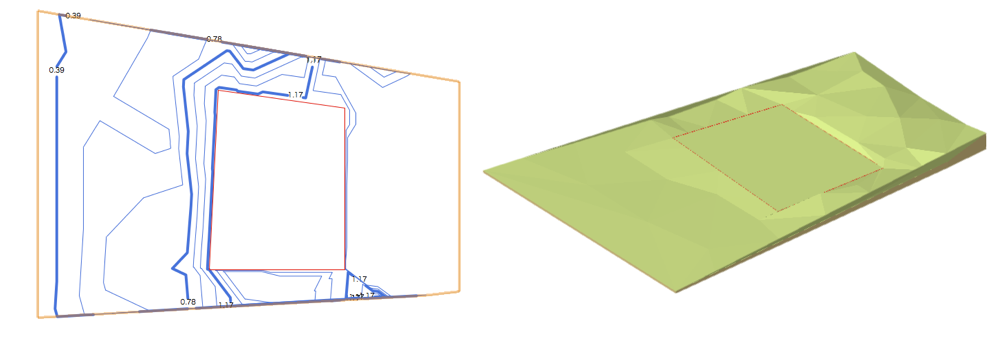
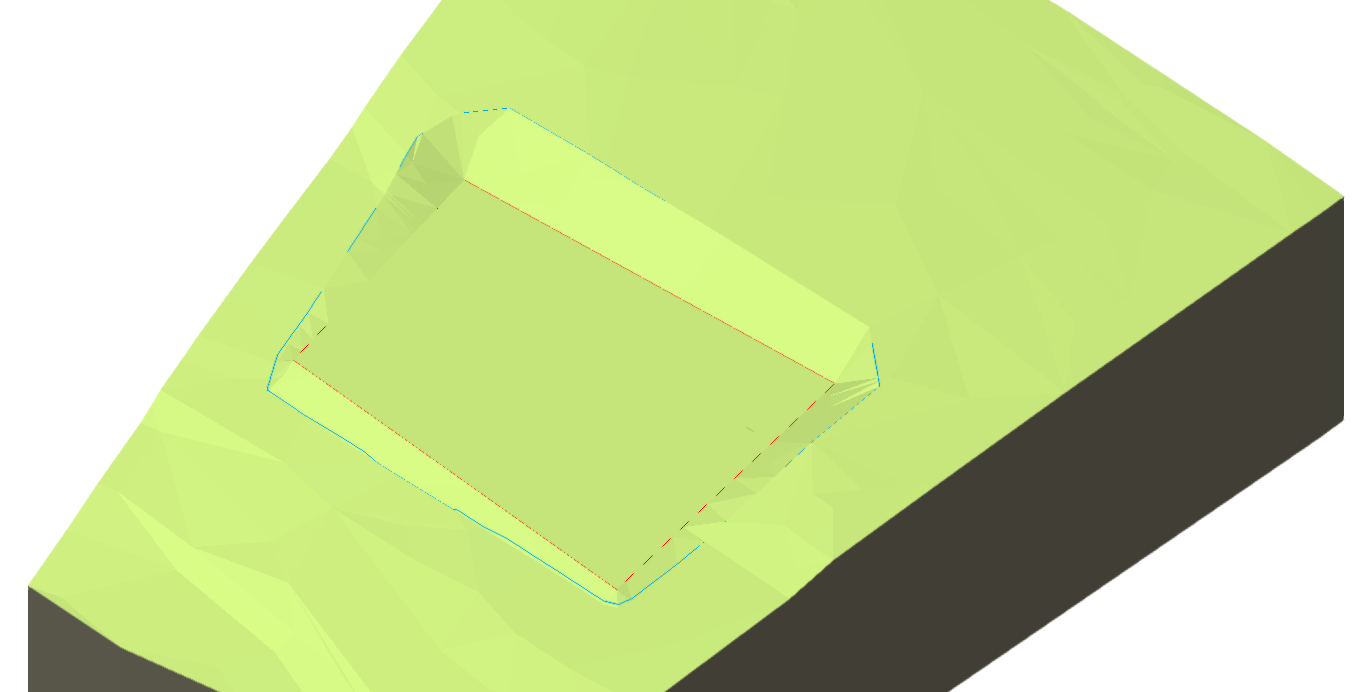
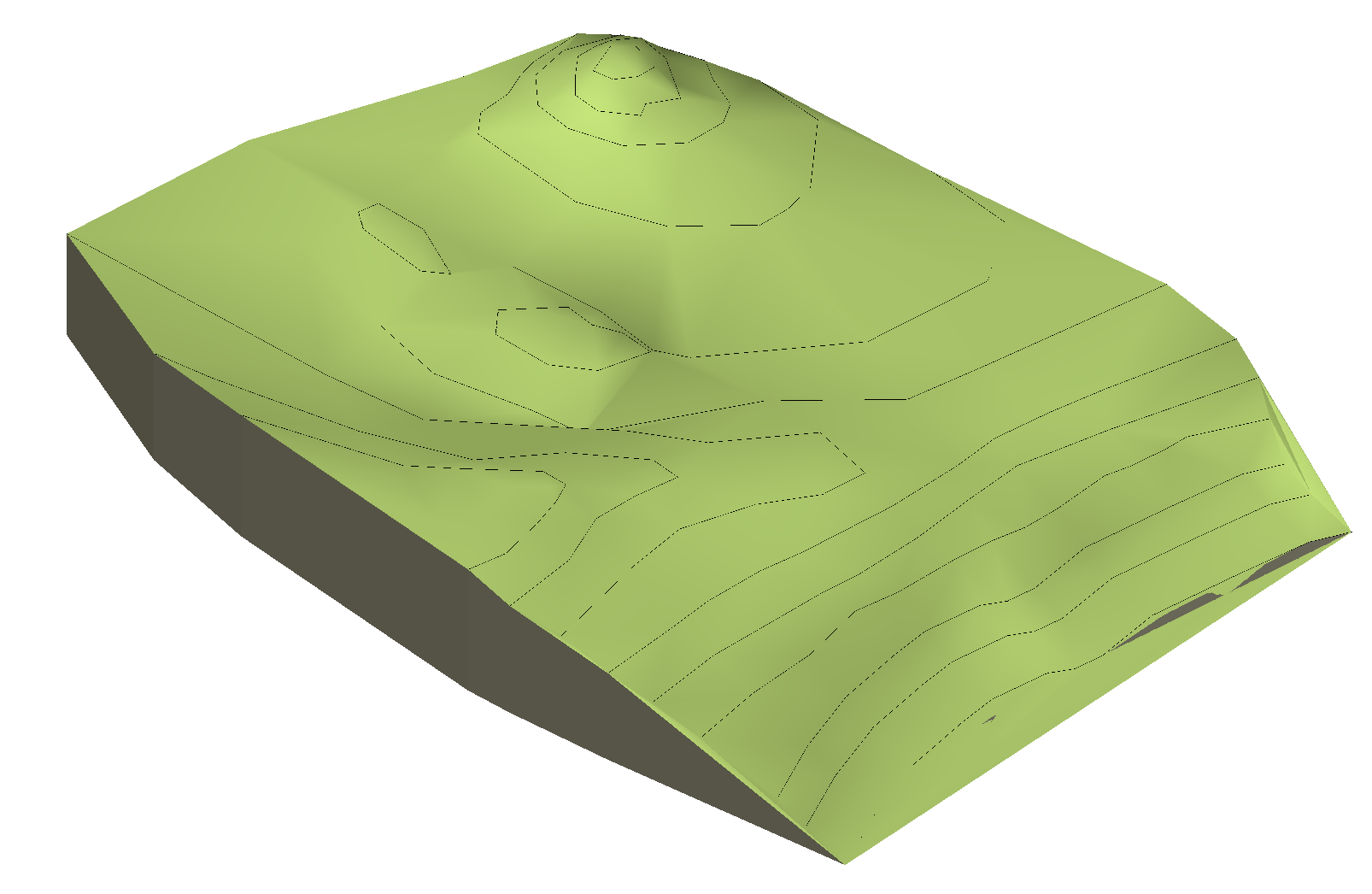
地形モデルに法面を作成します。形状を描画する方法と、造成面から距離や勾配を設定して作成する方法があります。

2-3-1. 形状を描画

1. 法面を描画する場合、敷地計画ツールセットの造成図形ツールをクリックし、ツールバーから法面モードを選択します。

2. 法面の全体形状を描画し、データパレットの更新ボタンをクリックします。

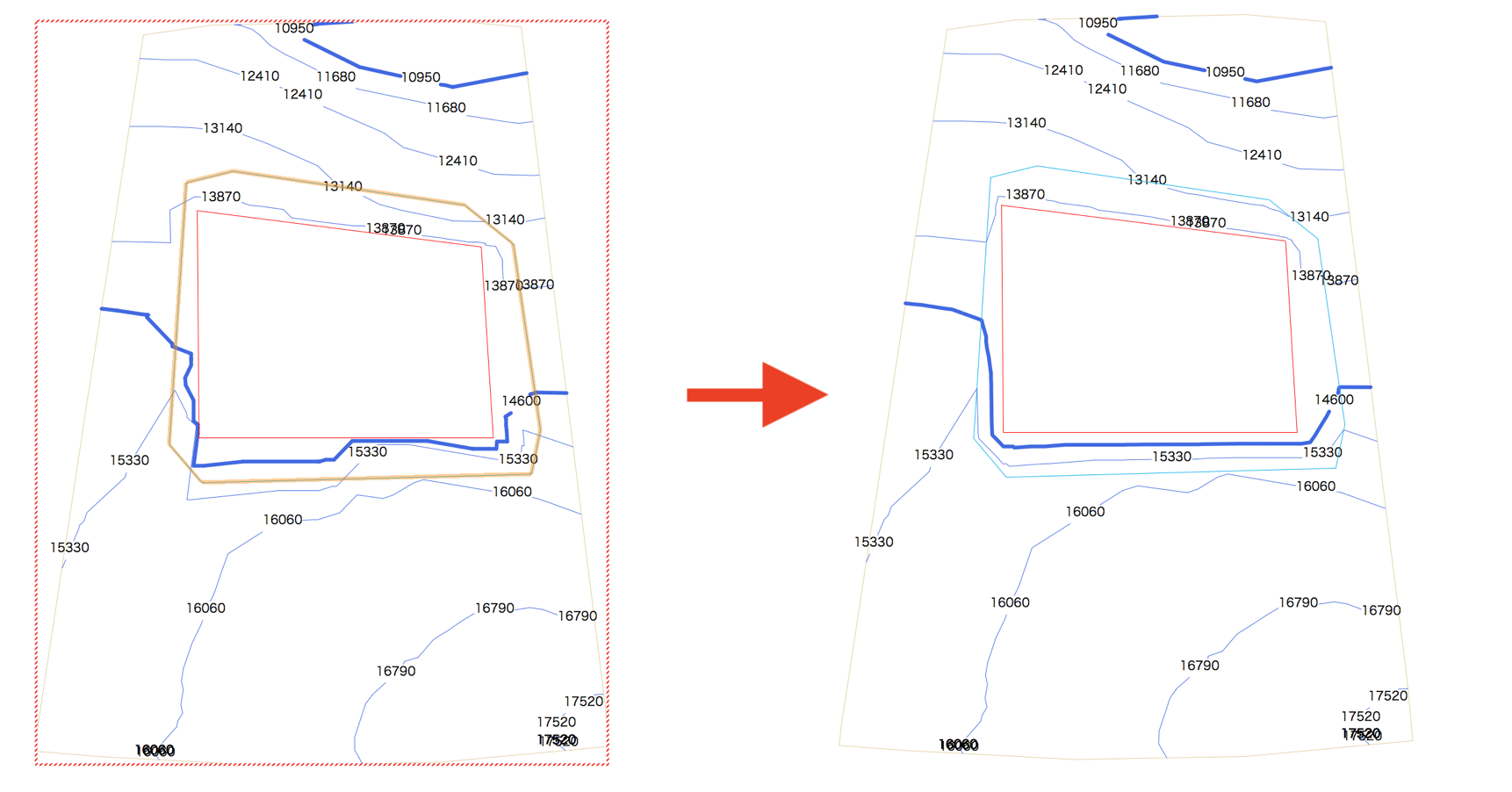
2-3-2. 造成面から法面を作成(Landmarkのみの機能)

1. 造成面図形を選択して土木造園造成面から法面を作成をクリックします。距離勾配を選択し、各設定をしてOKします。

2. 地形モデルを選択してデータパレットの更新ボタンをクリックします。

Landmark解説講座

第1回「地形モデルの作成」

ArchitectLandmarkDesigner

1-3. 地図情報データを利用

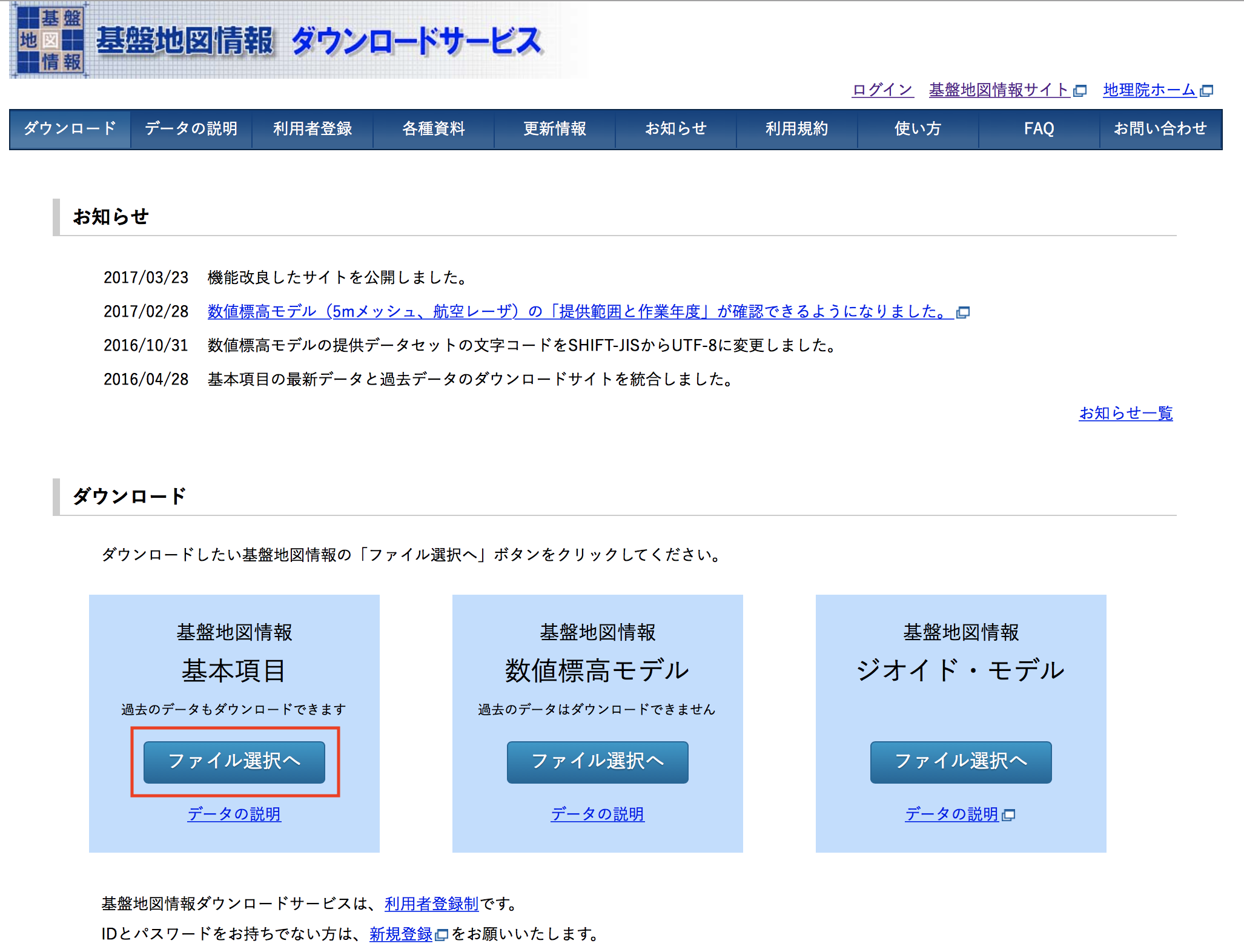
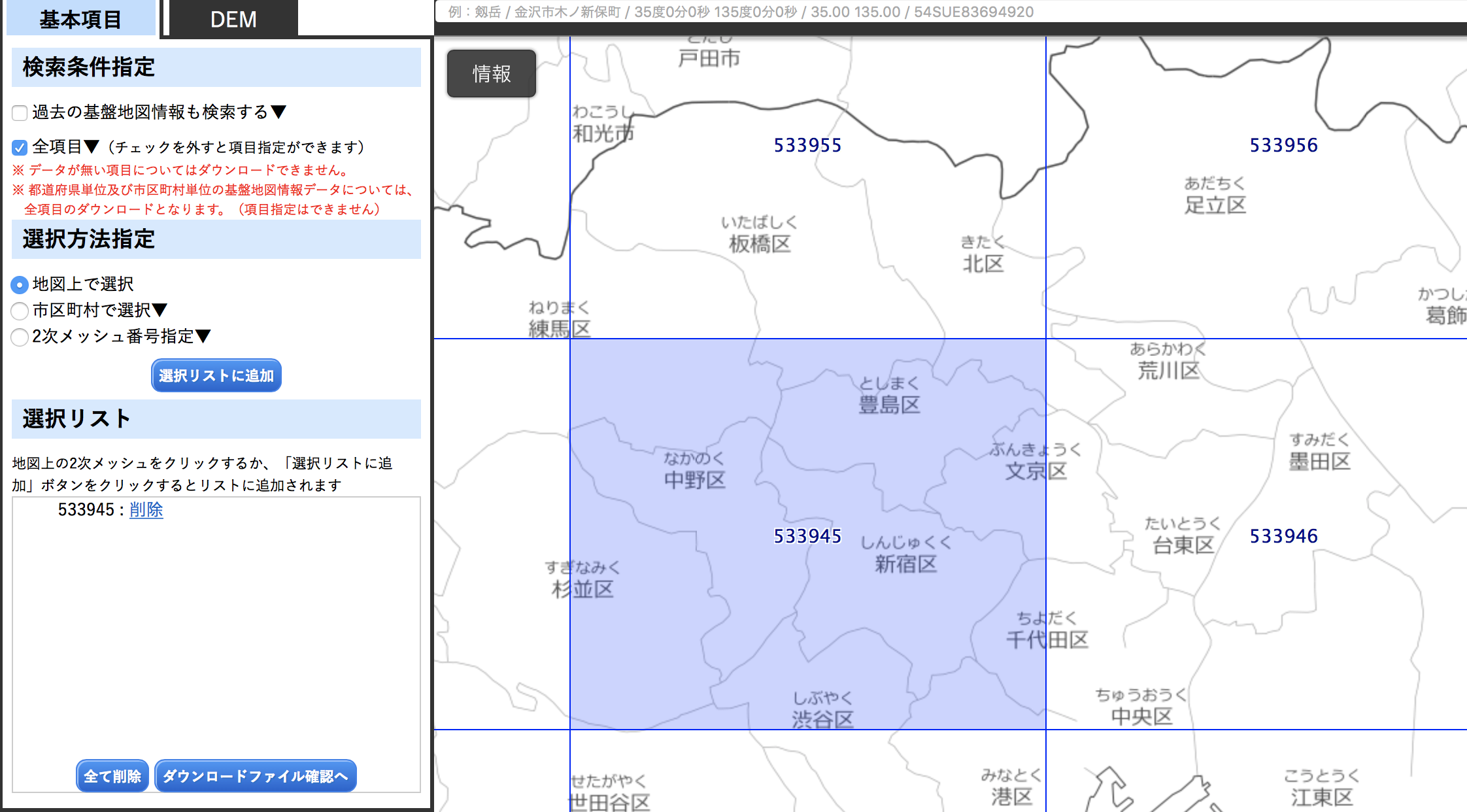
1. 国土地理院の基盤地図情報ダウンロードサイトを開き、基本項目の「ファイル選択へ」をクリックします。

2. 地図情報が欲しい場所を拡大してクリックし、ダウンロードします。
(10km2程度まで拡大できるようです。広域のデータをダウンロードしようとすると容量が大きすぎてうまくできない場合があります)
*ダウンロードにはログイン登録が必要となります

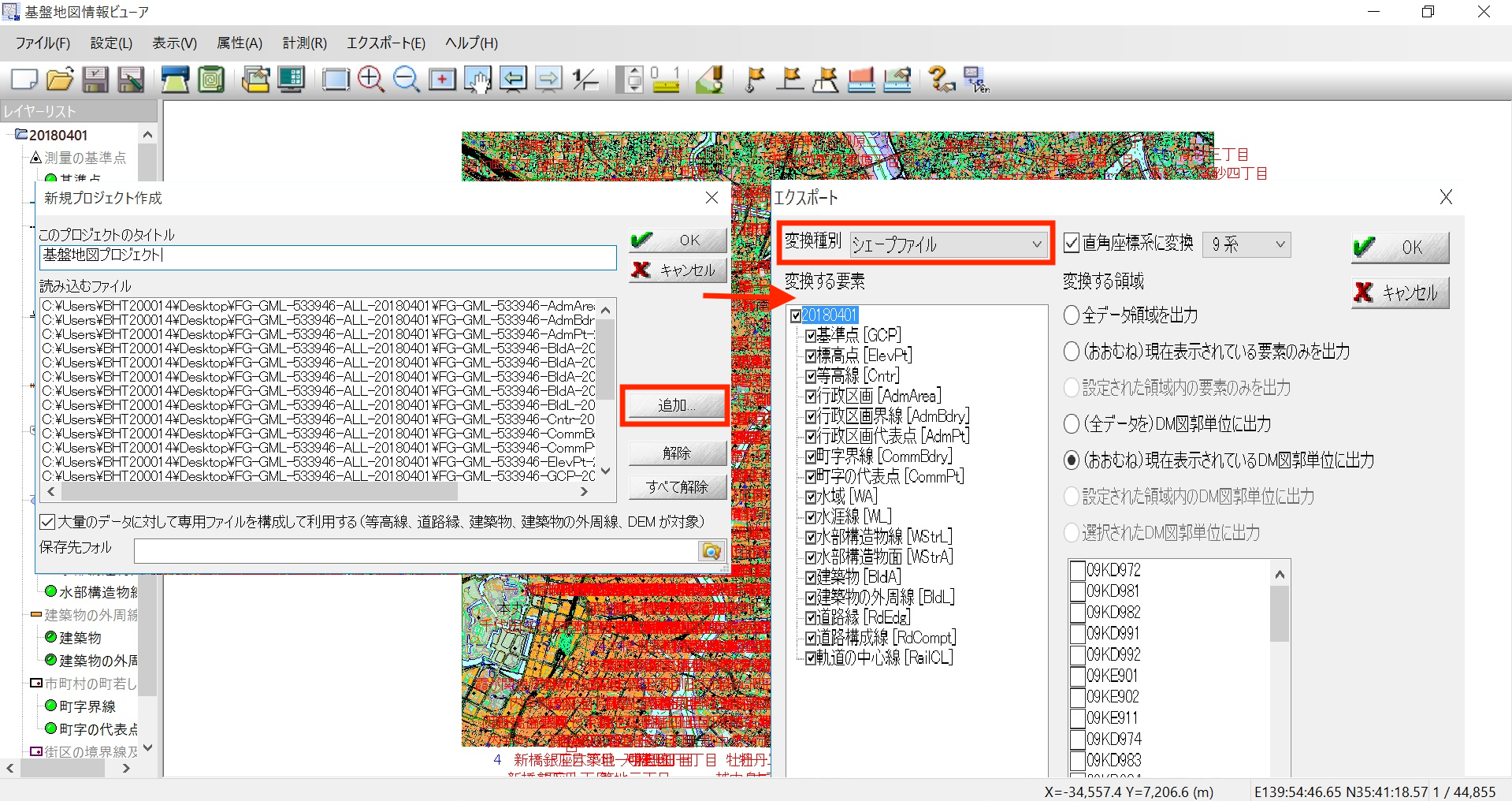
3. 基盤地図情報ダウンロードサイトから「表示ソフトウェア」をクリックし、基盤地図情報ビューアをダウンロードします。(ビューアの利用はWindowsのみ)

4. 基盤地図情報ビューアを開き、ファイル新規プロジェクト作成から、ダウンロードしたデータを「追加」で取り込み、エクスポートエクスポートから「変換種別:シェープファイル」にして取り出します。

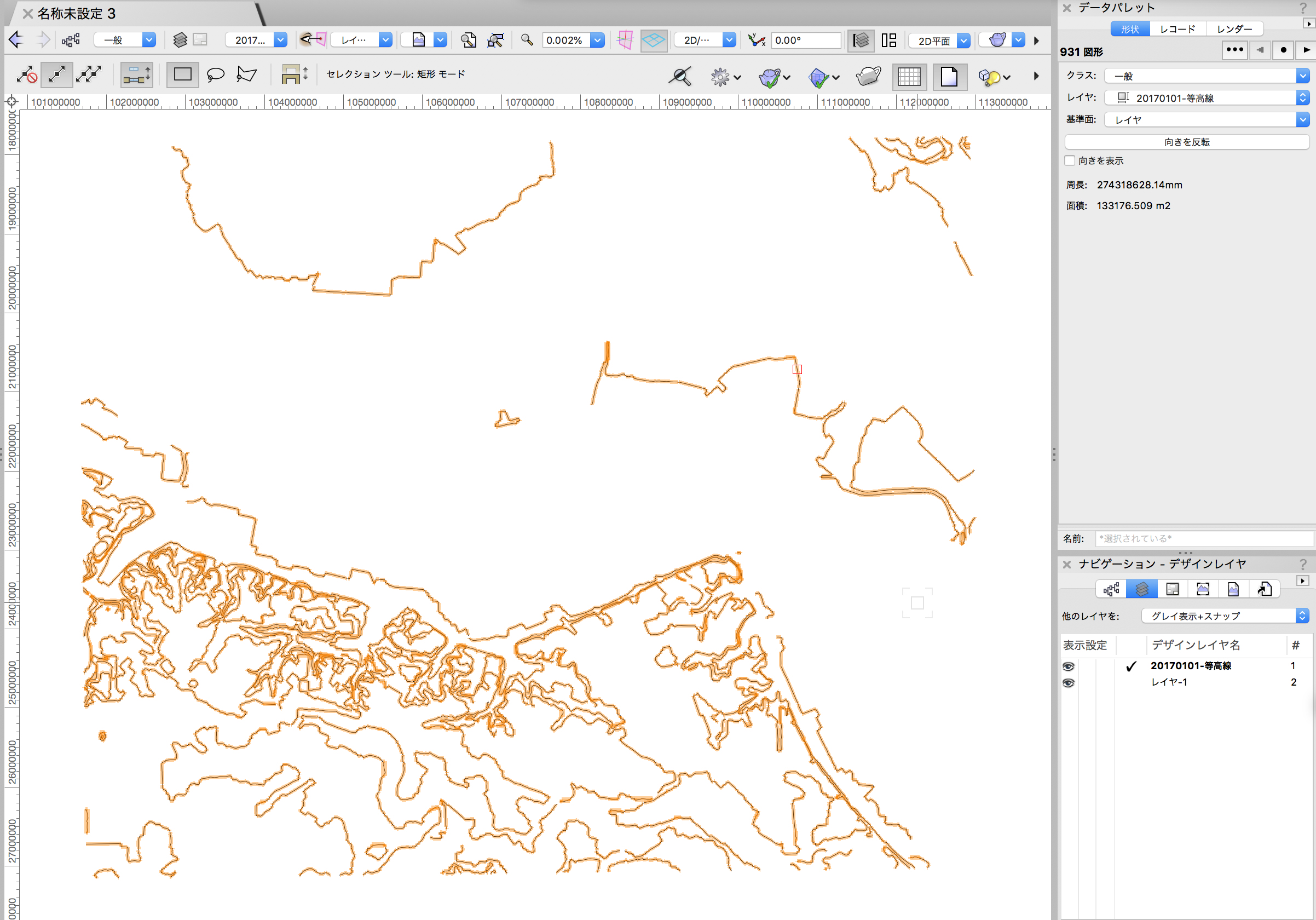
5. Vectorworksで、ファイル取り込むShapeファイル取り込みで、「等高線」データを選択します。

6. ツールレコードレコードから変更を選択して、「レコードフィールド:?W??」(標高)「変更:多角形/曲線に高さ(位置)を与える」「乗数:1000」(ファイルの単位がmmの場合に入力が必要。mの場合は1のまま)と設定をしてOKします。高さを持った3D多角形に変換されます。

※Shapeファイルの文字コードがSHIFT-JISのため、レコードフィールド値が文字化けしています(Vectorworksは国際基準のUTF-8対応)が、「?W??」項目は標高を表しています。
※文字化けの修正方法はこちらでご紹介しています。

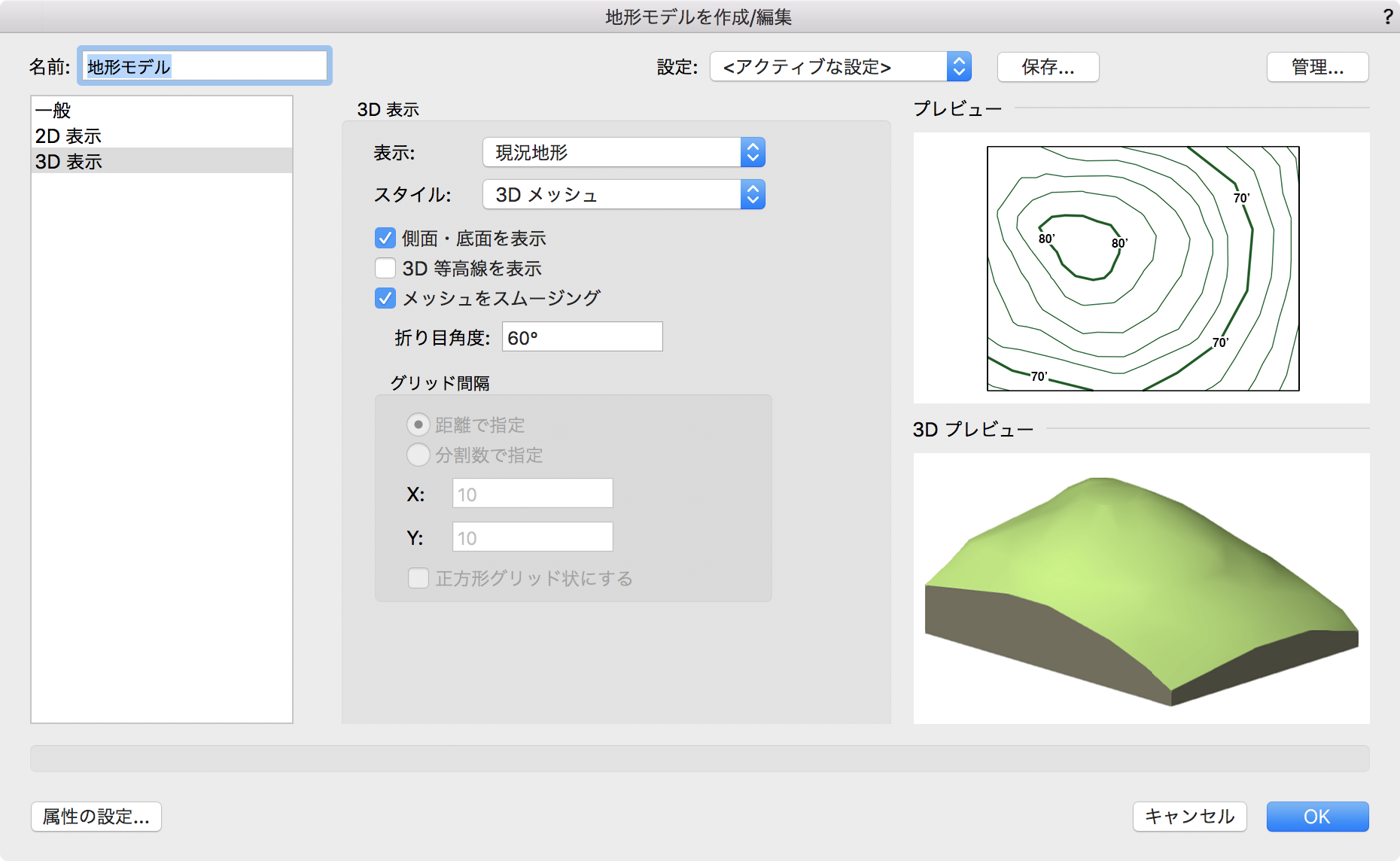
7. 土木造園地形モデルを作成/編集をクリックし、2D表示3D表示「スタイル:」などを設定してOKします。


Architect解説講座

第15回「断面ビューポートの応用」

ArchitectLandmarkSpotlightDesigner

15-2. 断面ビューポートのクラス編集

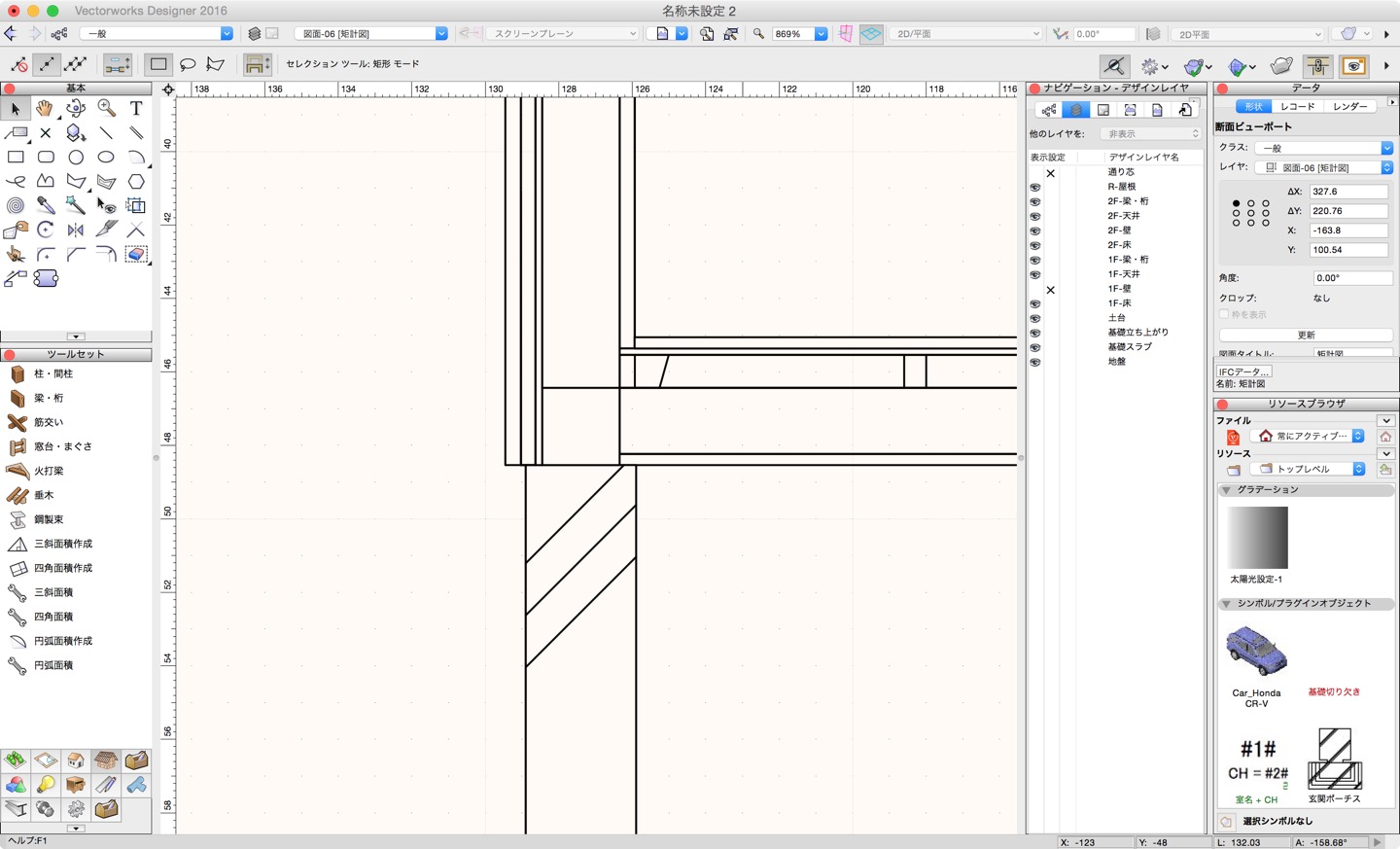
作成済みの断面ビューポートに表示されている部材の断面に、先ほど作成したタイルを割り当ててみます。
ここで解説する手法は以下の条件が必要です。

  • 部材ごとにクラス分けがされている
  • 部材の面属性が、クラススタイルを使用する設定になっている

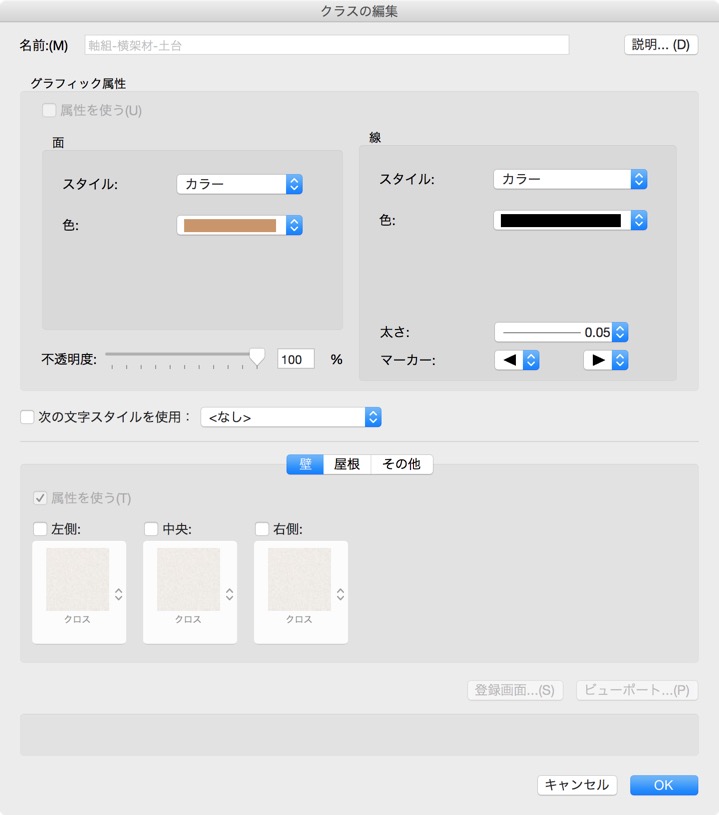
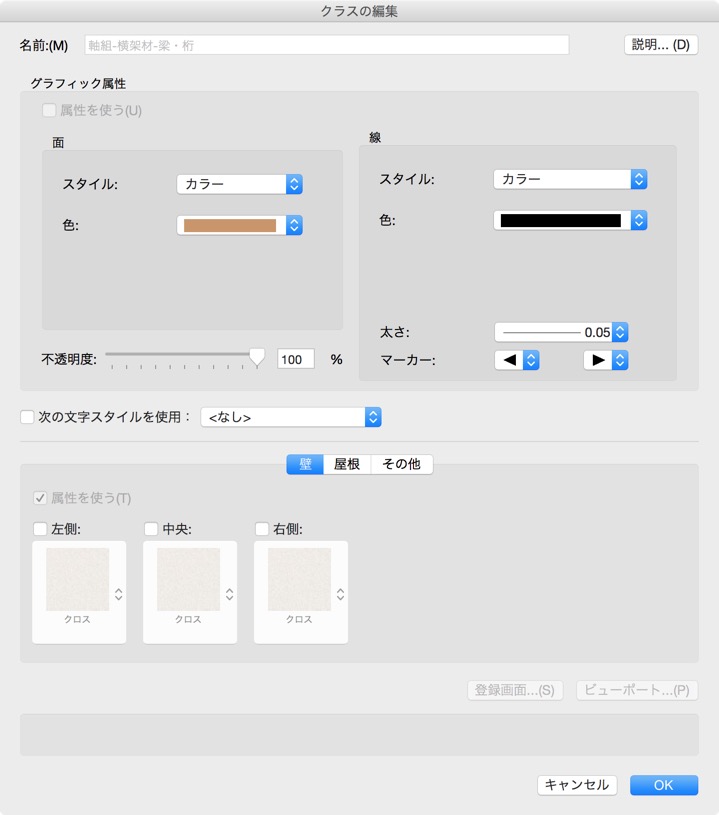
ここでは各部材をクラス分けしていて、土台は「軸組-横架材-土台」、梁は「軸組-横架材-梁・桁」というクラスが割り当てられています。さらに各部材の面属性はクラススタイルになっています。
下の手順でのクラス名は、皆さんが作成されているクラス名に読み替えてください。
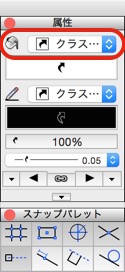
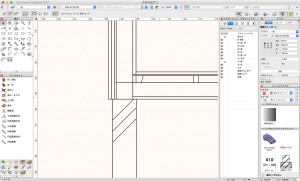
属性パレット現在の断面ビューポート

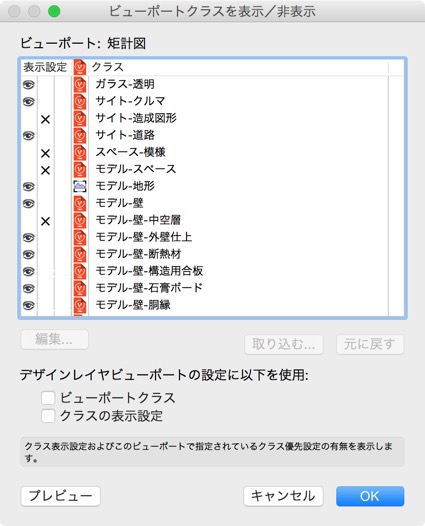
1. 断面ビューポートを選択し、データパレットのクラスをクリックします。ビューポートクラスを表示/非表示ダイアログが表示されます。
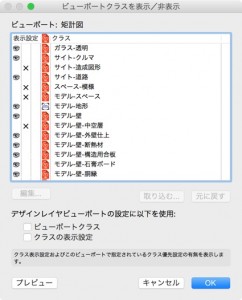
ビューポートクラスの表示/非表示

2. クラスの一覧から「軸組-横架材-土台」をダブルクリックします。クラスの編集ダイアログが表示されます。
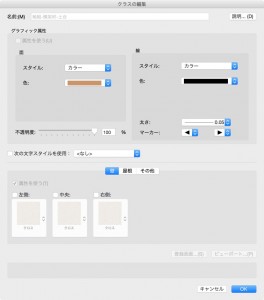
クラスの編集

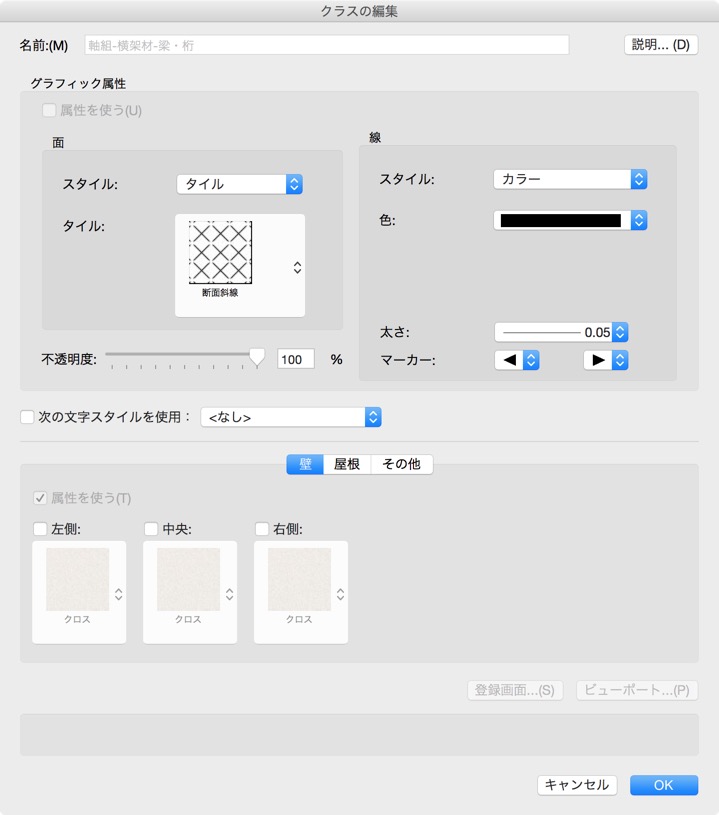
3. グラフィック属性スタイルを「タイル」にし、タイルの種類を「断面斜線」にします。設定ができたら OK をクリックします。
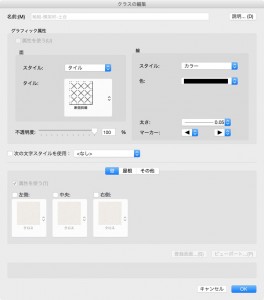
設定の変更

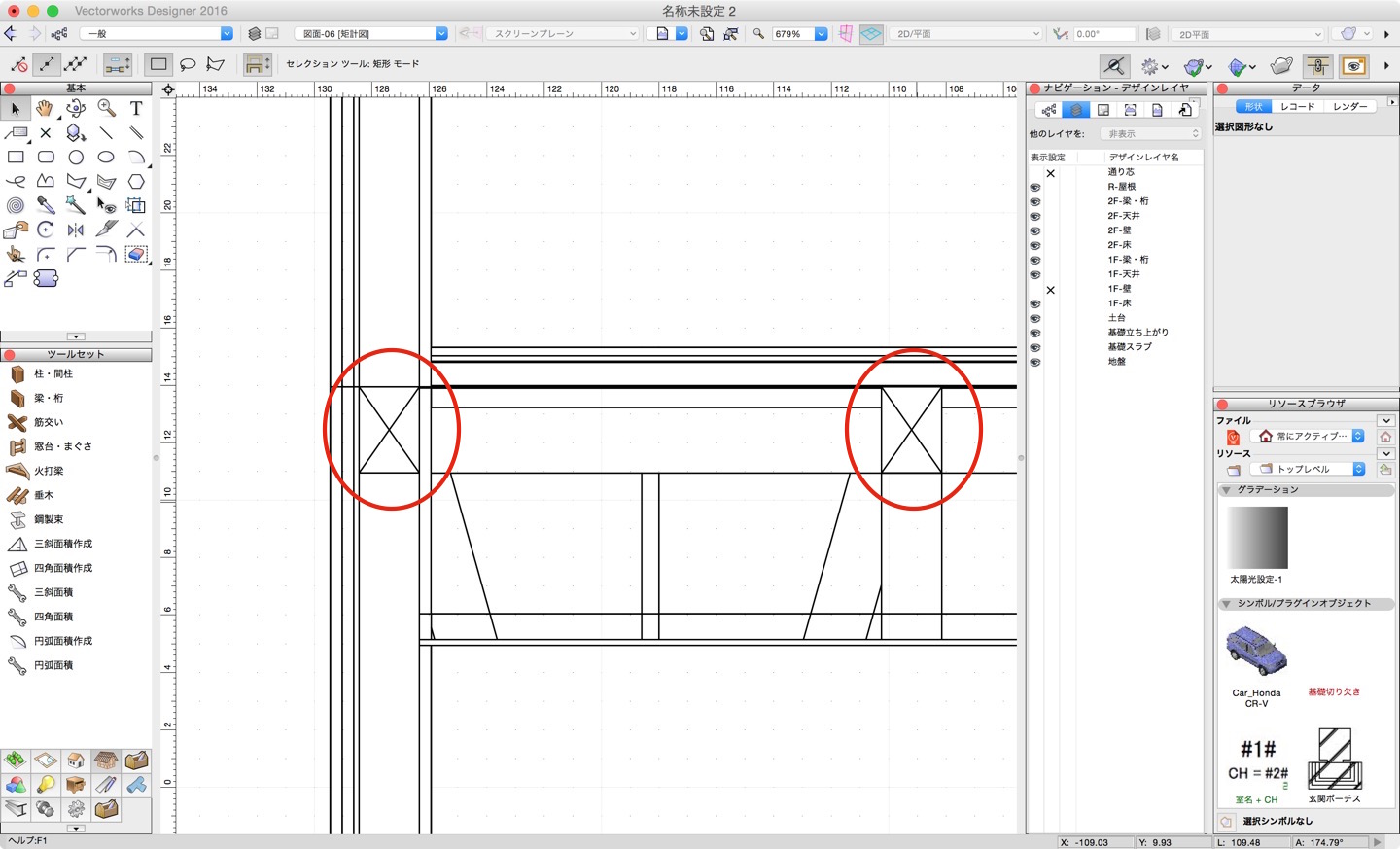
4. ビューポートクラスを表示/非表示ダイアログの OK をクリックします。断面ビューポートの土台に斜線が表示されます。つぎに梁にも斜線を表示してみます。
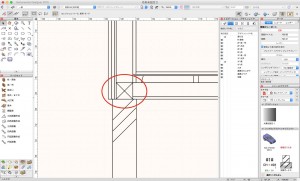
表示された斜線

5. 再度データパレットのクラスをクリックします。ビューポートクラスを表示/非表示ダイアログが表示されます。
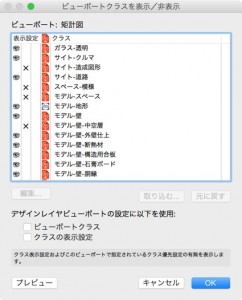
ビューポートクラスの表示/非表示

6. クラスの一覧から「軸組-横架材-梁・桁」をダブルクリックします。クラスの編集ダイアログが表示されます。
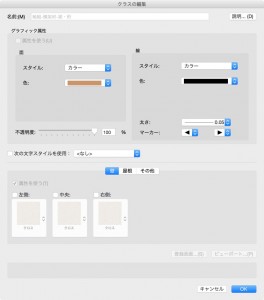
クラスの編集

7. グラフィック属性スタイルを「タイル」にし、タイルの種類を「断面斜線」にします。設定ができたら OK をクリックします。
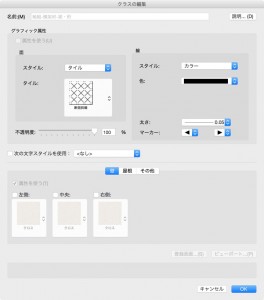
設定の変更

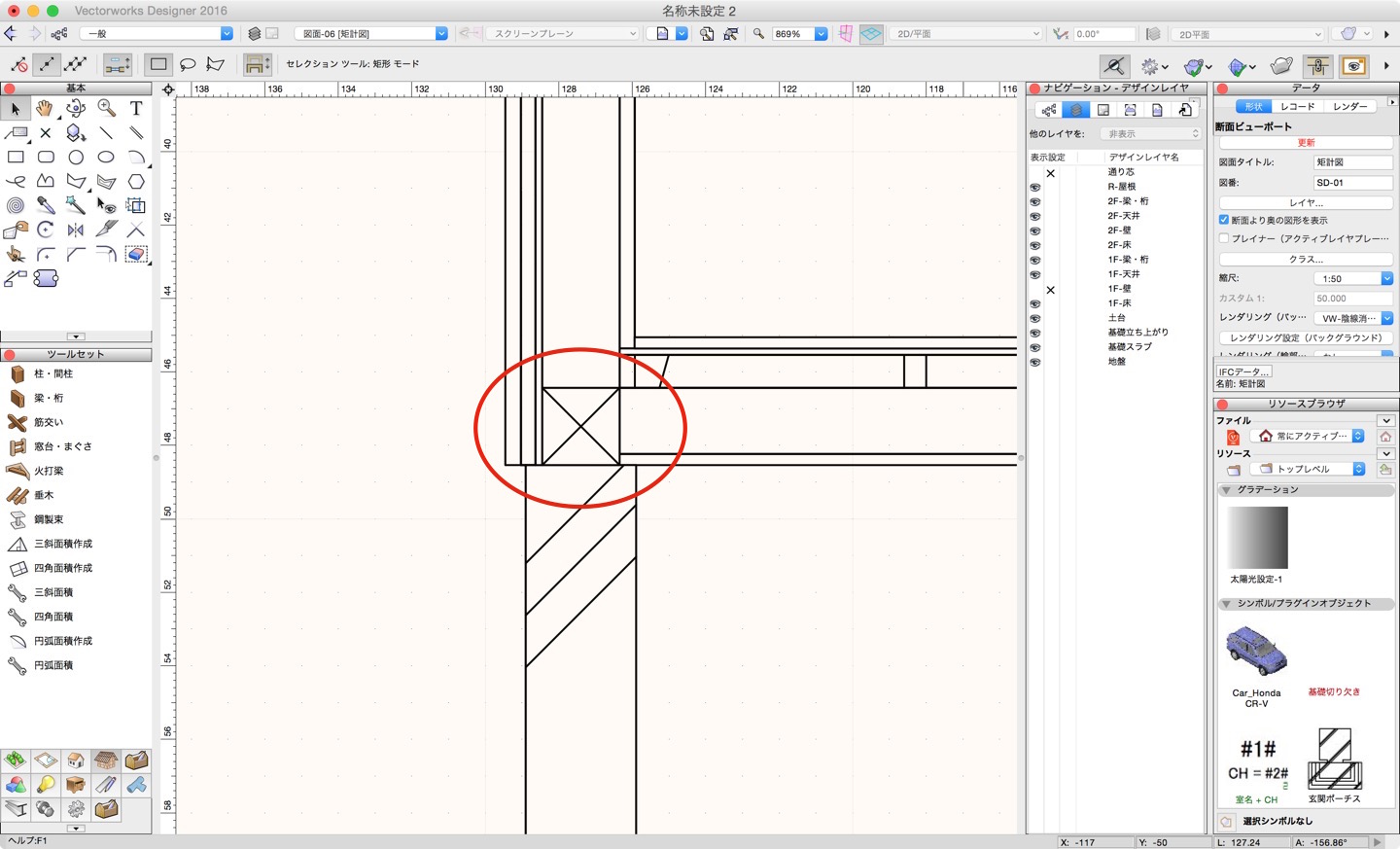
8. ビューポートクラスを表示/非表示ダイアログの OK をクリックします。断面ビューポートの梁に斜線が表示されます。
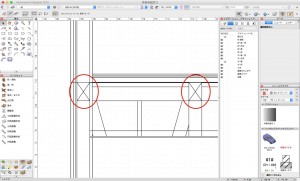
表示された斜線

Architect解説講座

第14回「ストーリ(2015以降)」

ArchitectDesigner

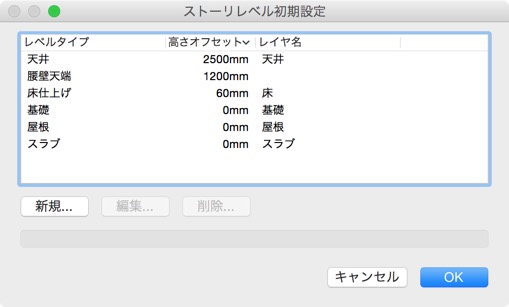
14-2. ストーリレベル初期設定

レベルタイプを作成、編集したら、それらが標準でどの程度の高さに配置するのかを定義します。これをストーリレベル初期設定といいます。

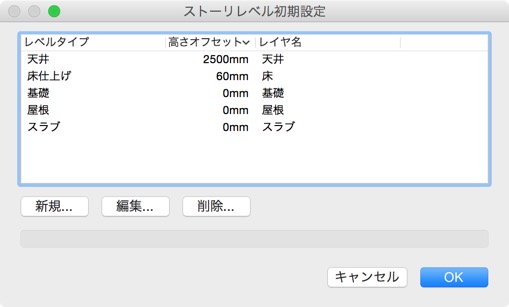
1. ストーリタブのストーリレベル初期設定をクリックします。ストーリレベル初期設定ダイアログが表示されます。
ストーリレベル初期設定

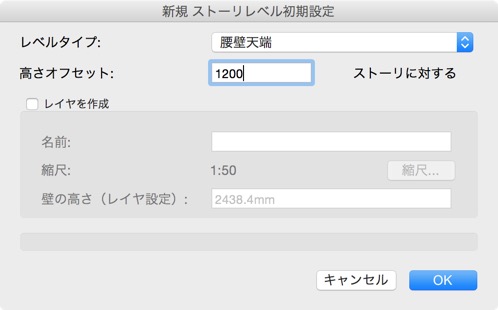
2. 新規をクリックします。新規 ストーリレベル初期設定ダイアログが表示されます。
新規ストーリレベル初期設定

3. レベルタイプで「腰壁天端」を選択します。高さオフセットに「1200」と入力します。
ストーリレベルの作成

4. レイヤを作成にチェックを入れると、モデルを作成できるデザインレイヤをつくることができます。レイヤを作成する場合名前縮尺壁の高さ(レイヤ設定)を適宜入力します。腰壁天端のように、モデル作成用のレイヤをつくらずに高さの基準だけをつくりたい場合はチェックを外しておきます。
5. 新規 ストーリレベル初期設定ダイアログの OK をクリックします。
追加されたストーリレベル

6. ストーリレベル初期設定ダイアログの OK をクリックします。オーガナイザダイアログは開いたまま、次のステップに移ります。

ここでは、同じ名前のレベルタイプを異なる高さで初期設定をしておくことができます。ただし、14-1 で解説したように実際に作成するレベルは同じ名前のレベルタイプから一つを選択することになります。よく使う高さをあらかじめ用意できるような感じだと思ってください。