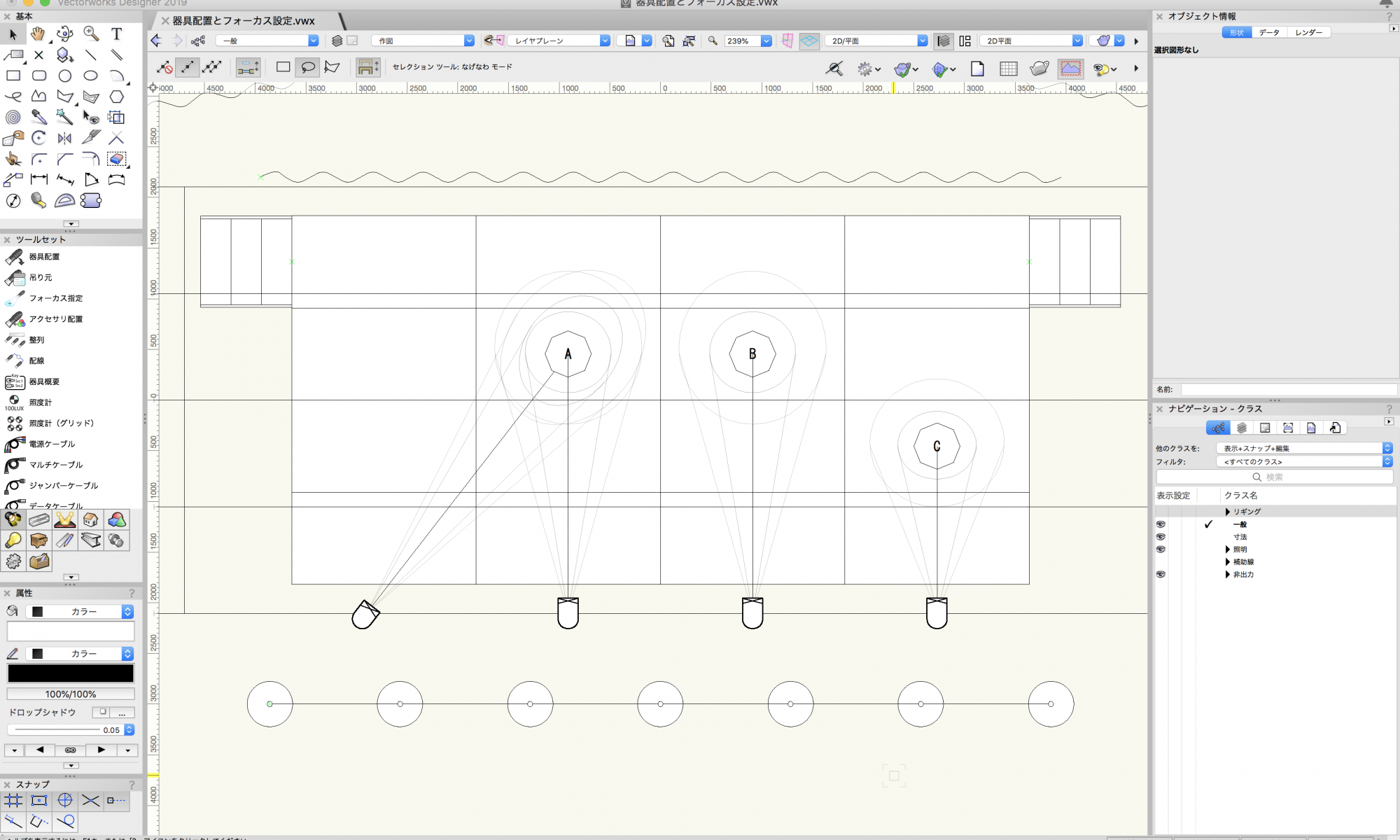
器具配置ツールとフォーカス設定ツールを使い、2Dで照射範囲を表現する方法をご紹介します。
“第5回「器具配置とフォーカス指定による照射図作成-2D編」” の続きを読む

Design without limits.




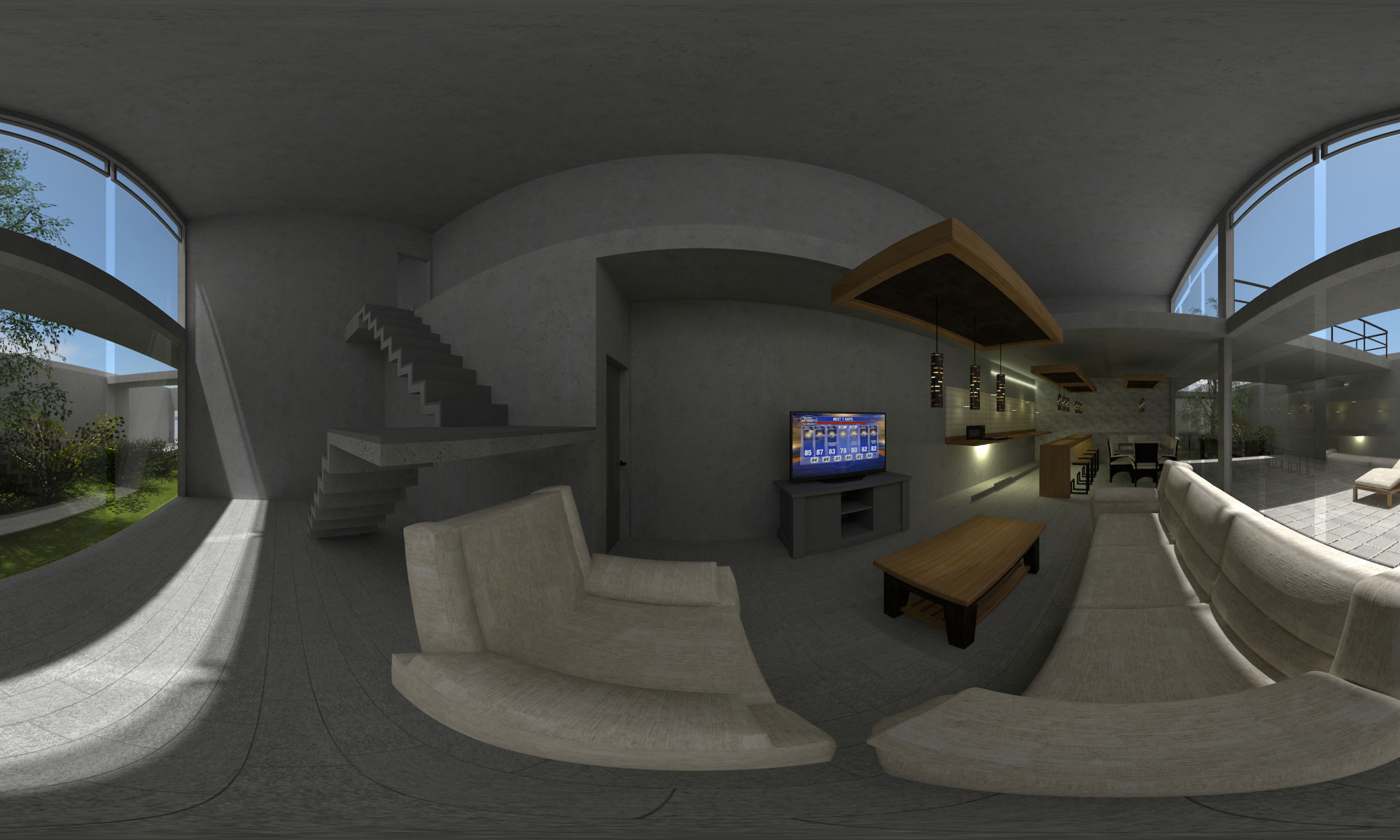
Vectorworksでは作成した3Dモデルの中に立って、360度を見渡すことができるパノラマビューを作成できます。
今回はパノラマビューの取り出し方法をご紹介します。



前回の「よくある質問解説講座」ではWindows(NVIDIA)環境でグラフィックスの設定方法をご紹介しました。
今回は引き続き、MacBook Proでの設定方法をご紹介します。
“第2回「グラフィックスの処理設定 MacBook Pro編」” の続きを読む
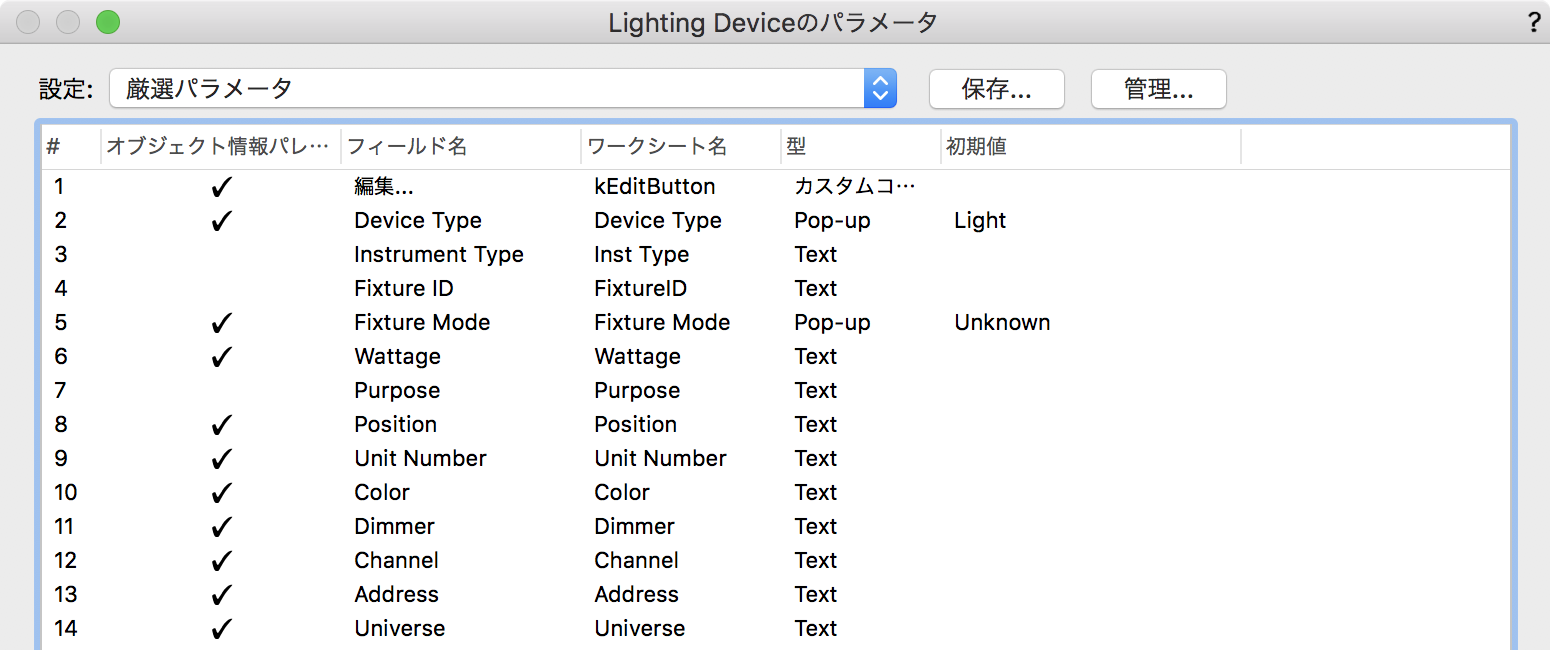
Vectorworks Spotlightでは、オブジェクト情報(旧データ)パレットを使ってLighting Deviceオブジェクトのパラメータをコントロールできます。
様々な状況に対応できるようにパラメータは初期値の数として、71種類用意しています。
今回は、このパラメータの表示・非表示の設定方法をご紹介します。
“第4回「Lighting Deviceパラメータのカスタマイズ」” の続きを読む
Vectorworksの一環として、クラウドを用いたサービスの拡張が図られています。
ただ、無料アカウントとService Selectアカウントの違いがわかりづらいと思いますので、ここで比較をしてみます。
“第2回「無料アカウントとService Selectアカウントの違い」” の続きを読む
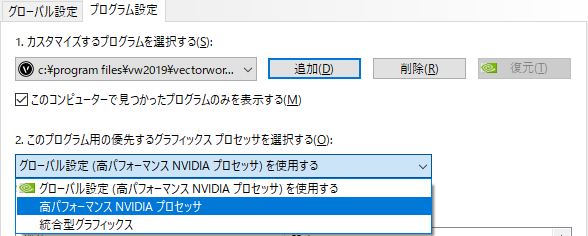
Vectorworksの画面が「真っ暗になる・点滅する」ことはないですか?
その改善方法として、今回はWindowsでのVectorworksの描画処理を常に高性能なグラフィックス上で行う設定をご紹介します。
“第1回「グラフィックスの処理設定 Windows NVIDIA編」” の続きを読む
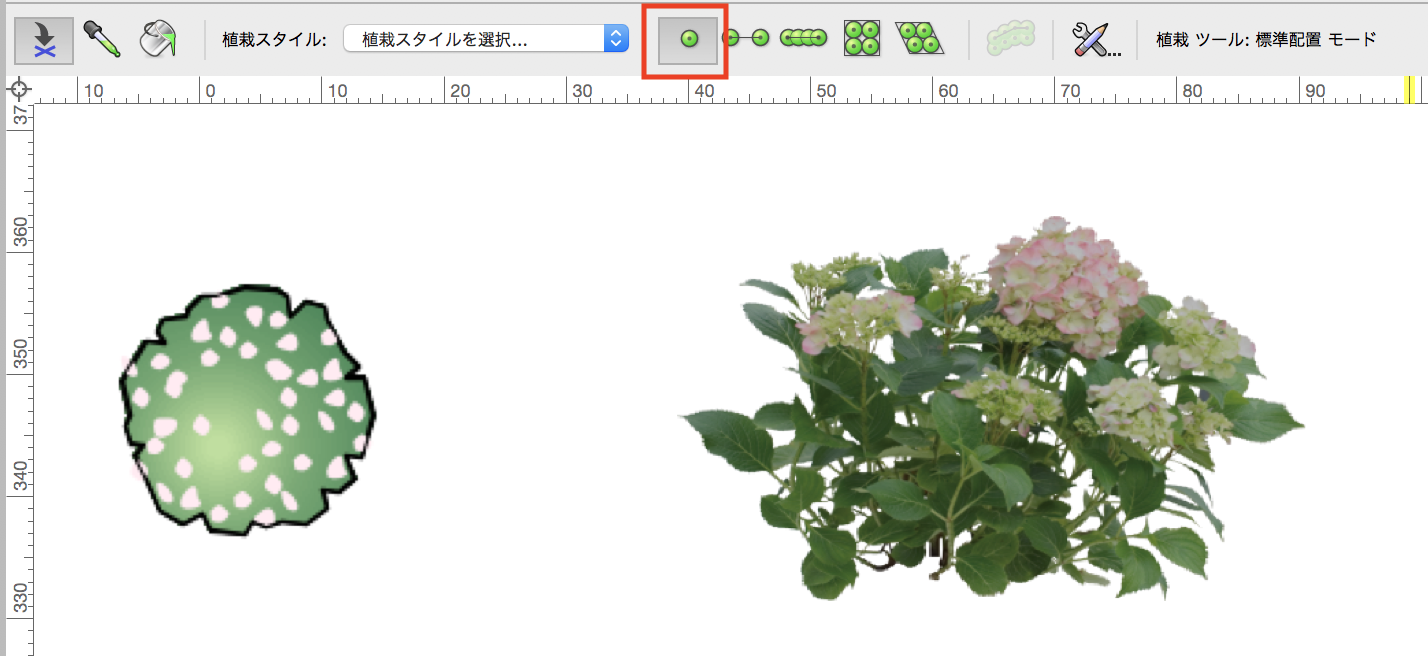
植物の2D、3Dそれぞれのスタイルを編集する方法です。
1. オブジェクト情報パレットの「植栽スタイルの編集」をクリックします。
2. 表示をクリックして、「2D/平面 表示:現在の表示を編集」をクリックします。
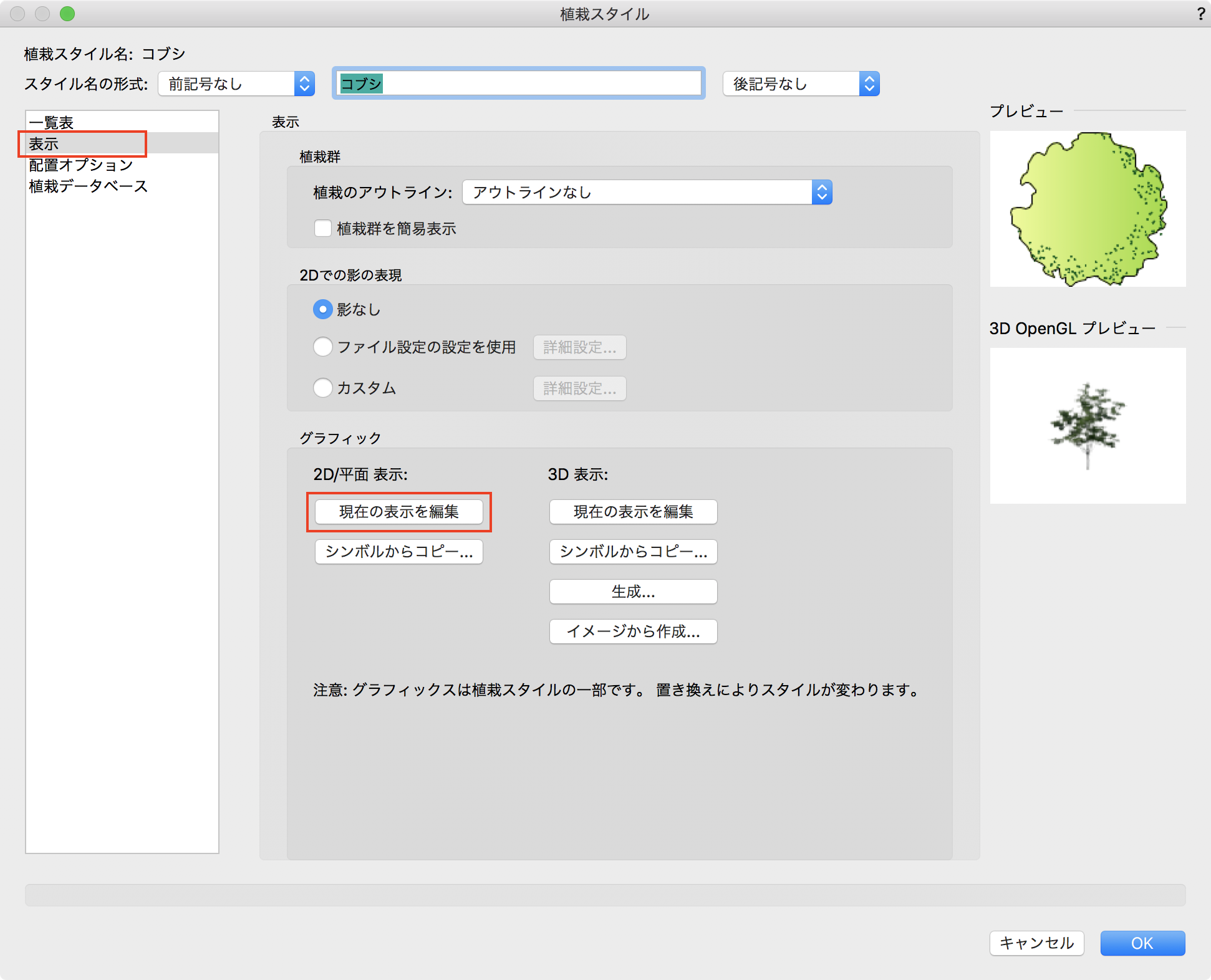
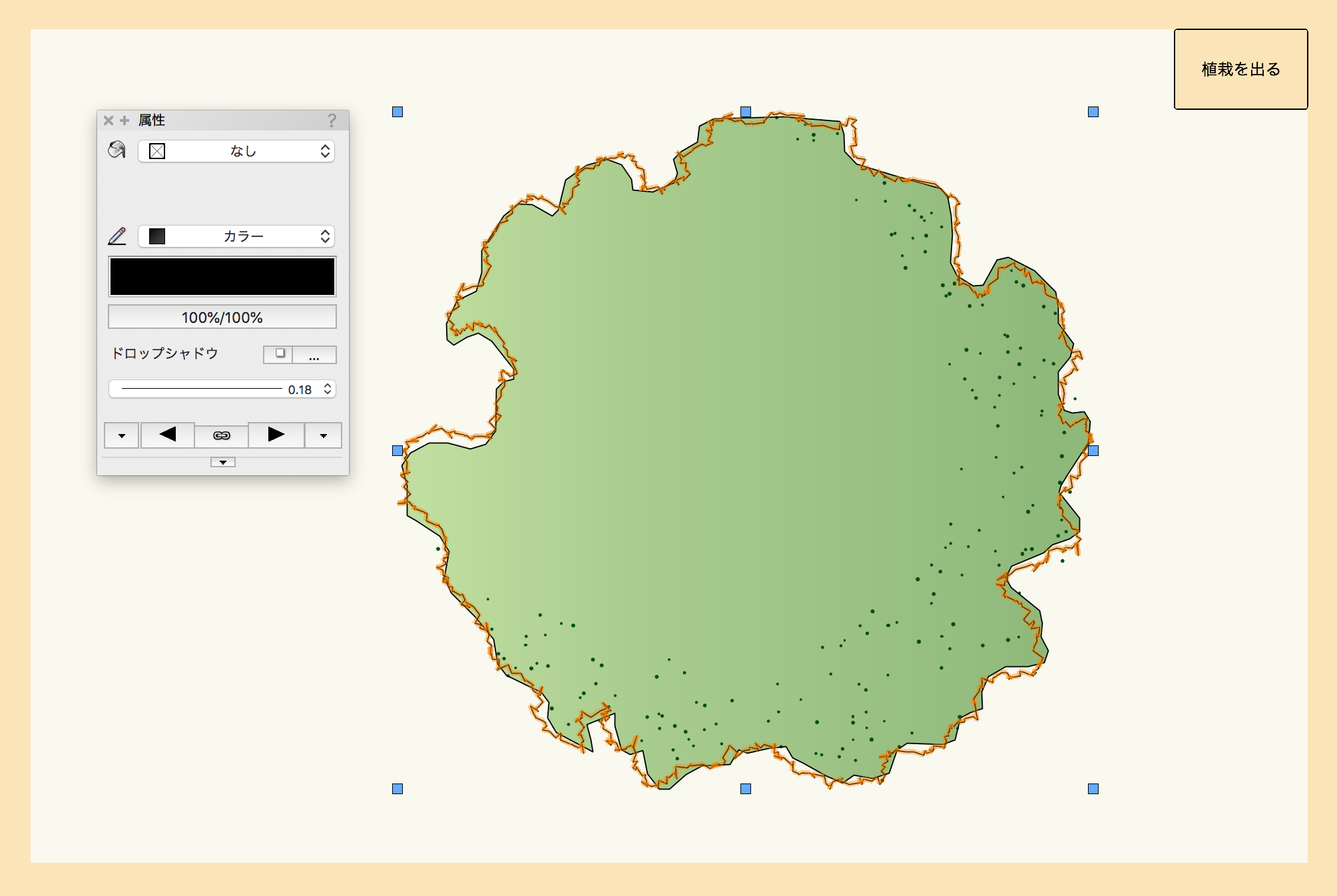
3. 輪郭線を選択して、ランドマーク>輪郭を植栽スケッチ表現に変更を選択します。長さや線のタイプなどを設定してOKをクリックします。

4. 属性パレットで「面:なし」にすると手描き風のスケッチラインが表現できます。「植栽を出る」ボタンで編集を終了します。
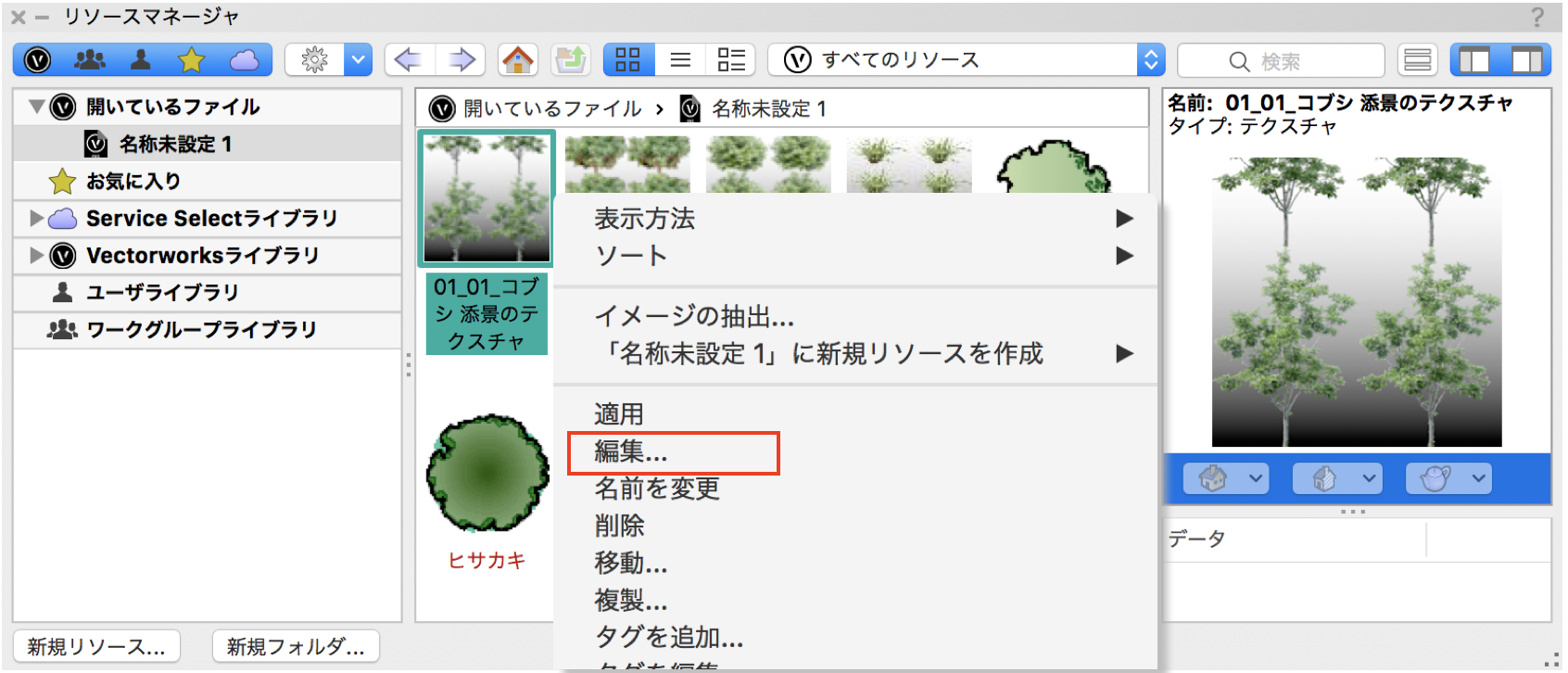
5. 3D表示を編集する場合は、リソースマネージャパレットから添景に使用されているテクスチャの上で右クリックして「編集」を選択します。
6. 色属性の「編集」をクリックし、「イメージエフェクト」をクリックします。
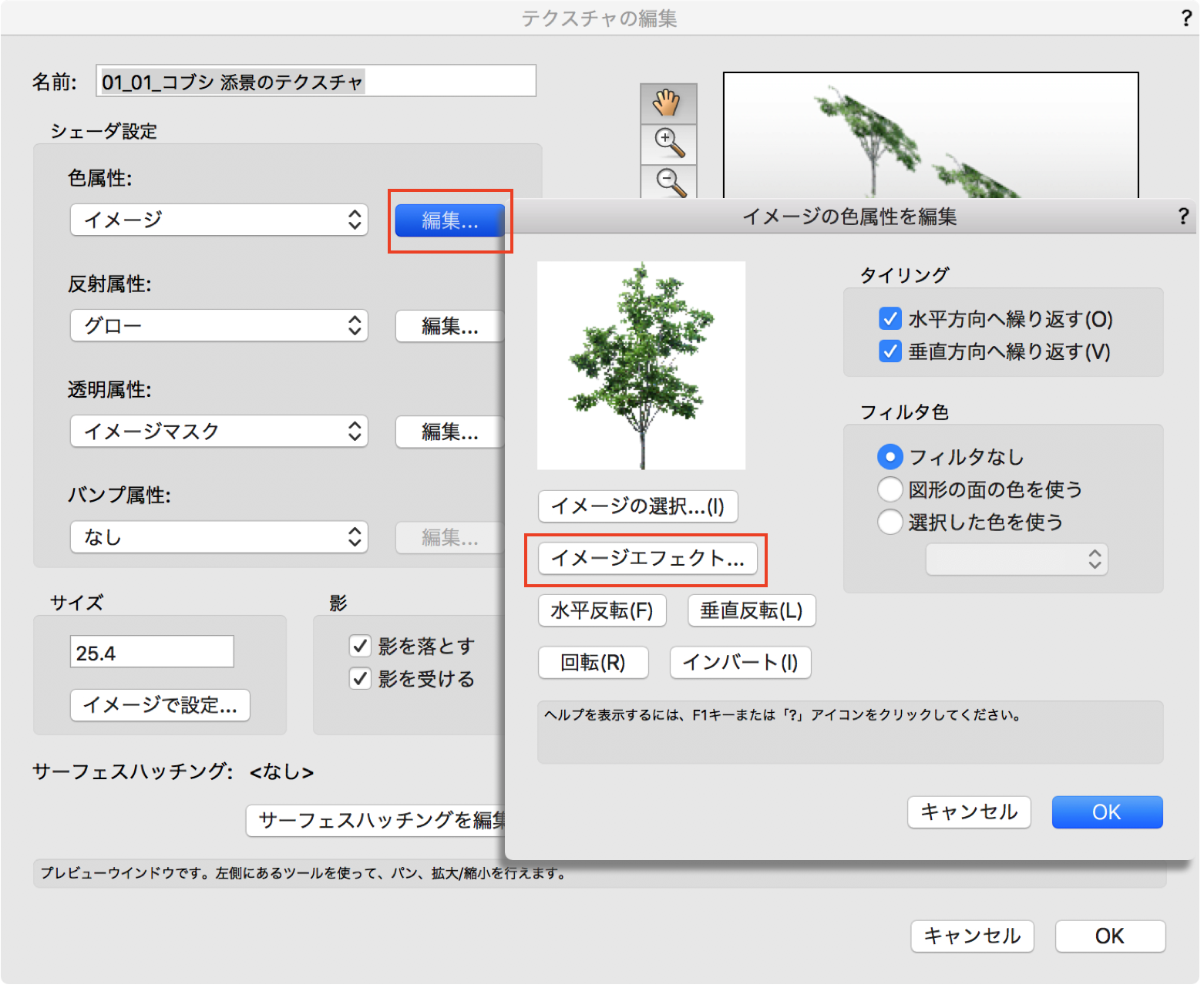
7. 露出やコントラストなど、各パラメータを調整し、OKをクリックします。
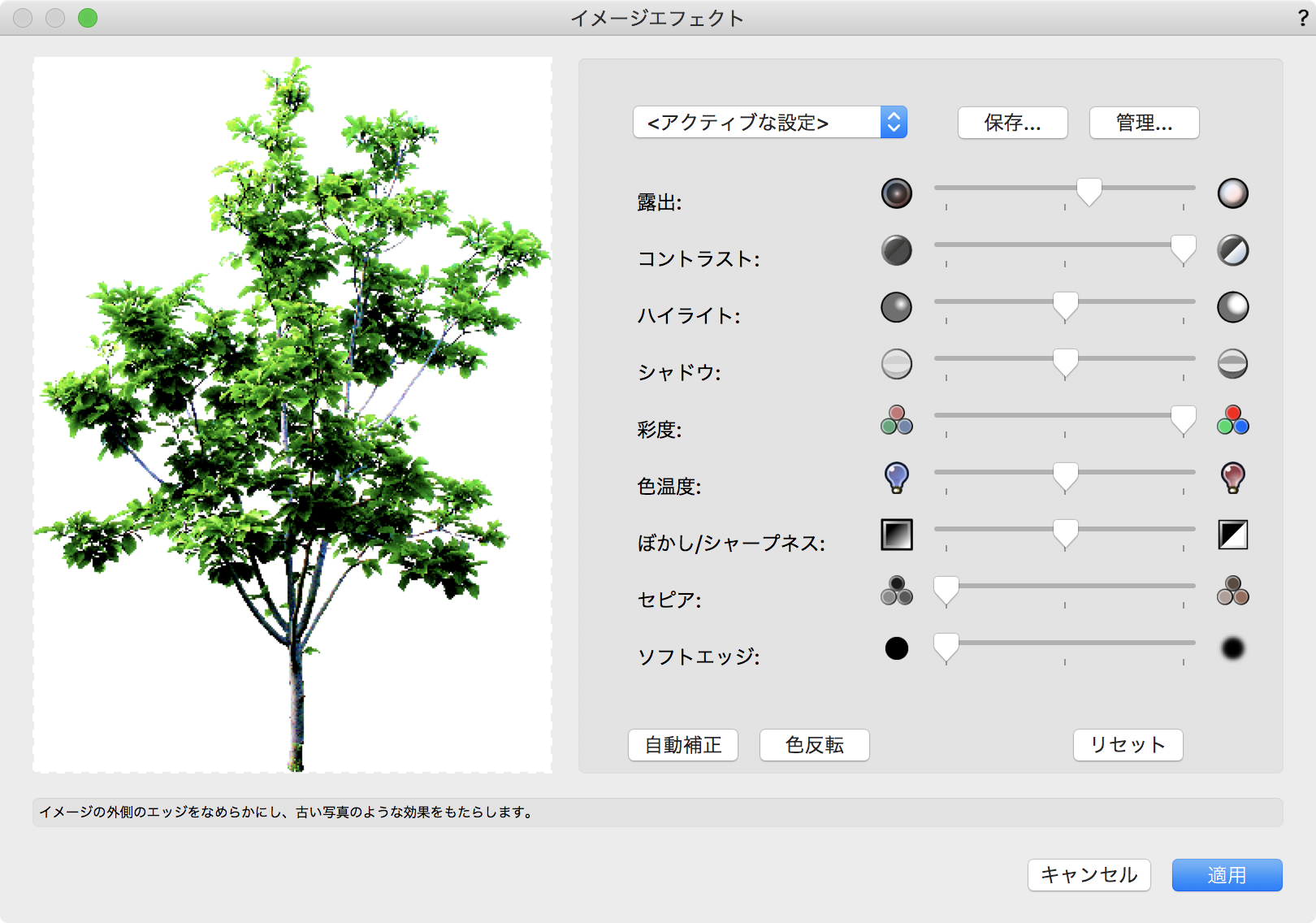
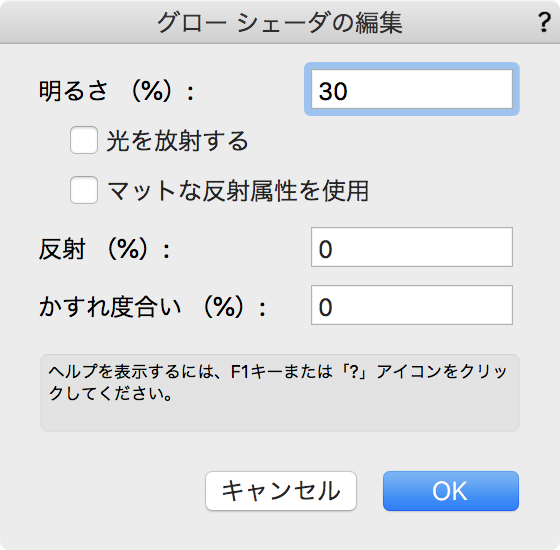
8. 反射属性の「編集」をクリックし、「明るさ」を調整します。数値が高いと植物が自己発光し少し目立つ感じになりますが、不自然な表現になってしまいますので調整をしてください。
相違ない照明器具情報のやりとりができる世界を想像してください!
米国開発元Vectorworks社が、ライブデザインインターナショナル(LDI)2018で、このことを説明しました。
公園の園路などを、舗床ツールで作成する方法をご紹介します。
1. 園路の中心線を、曲線ツールなどで描きます。
2. 図形の上で右クリックし、図形からオブジェクトを作成を選択して「オブジェクトタイプ:舗床」「プロパティを表示」「元図形を削除」を選びます。

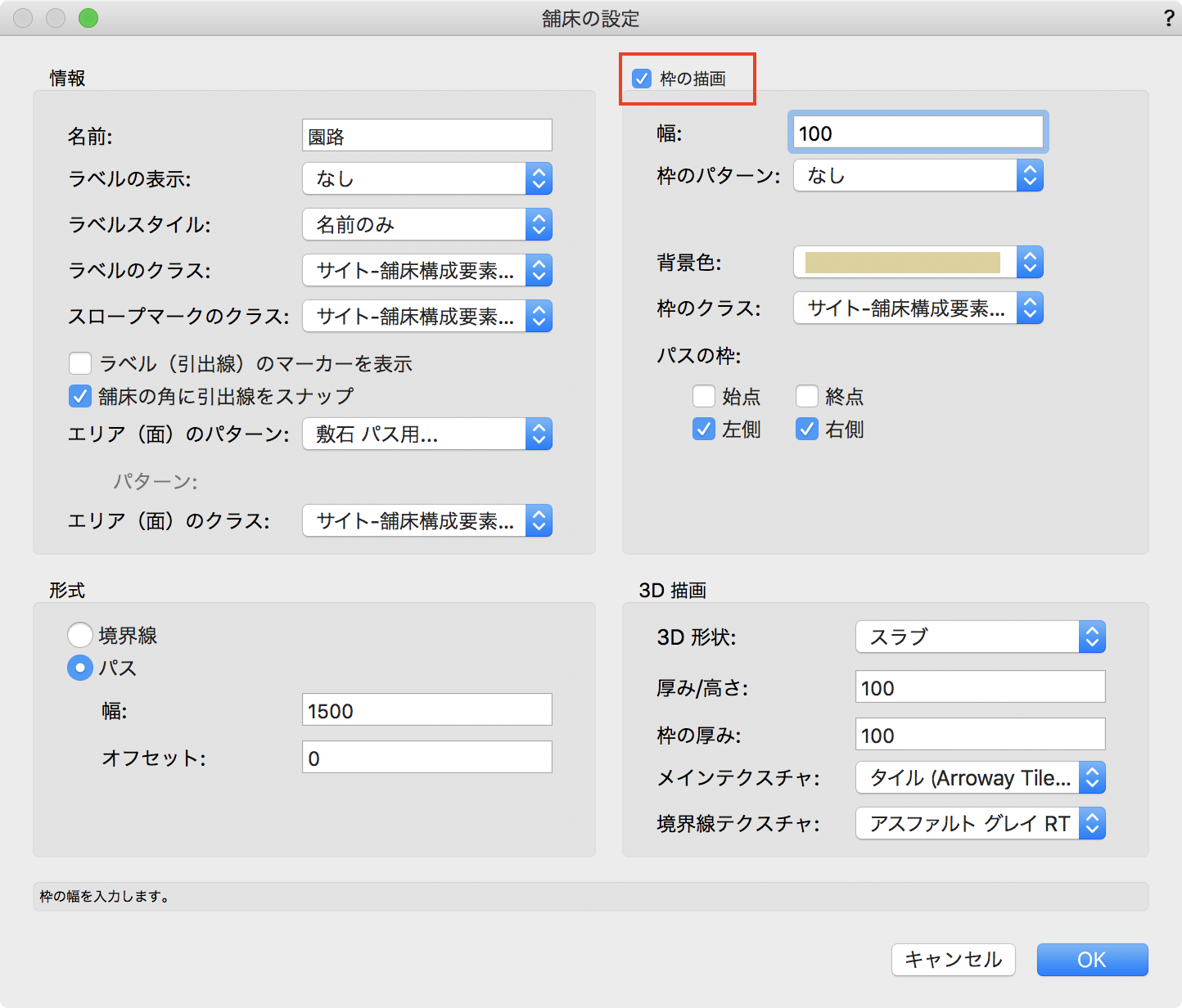
3. 舗床の設定ダイアログで、「形式:パス」と園路の「幅:1500」を設定して「エリア(面)のパターン:敷石 パス用」を選択し、敷石1つ分の幅や長さを設定します。
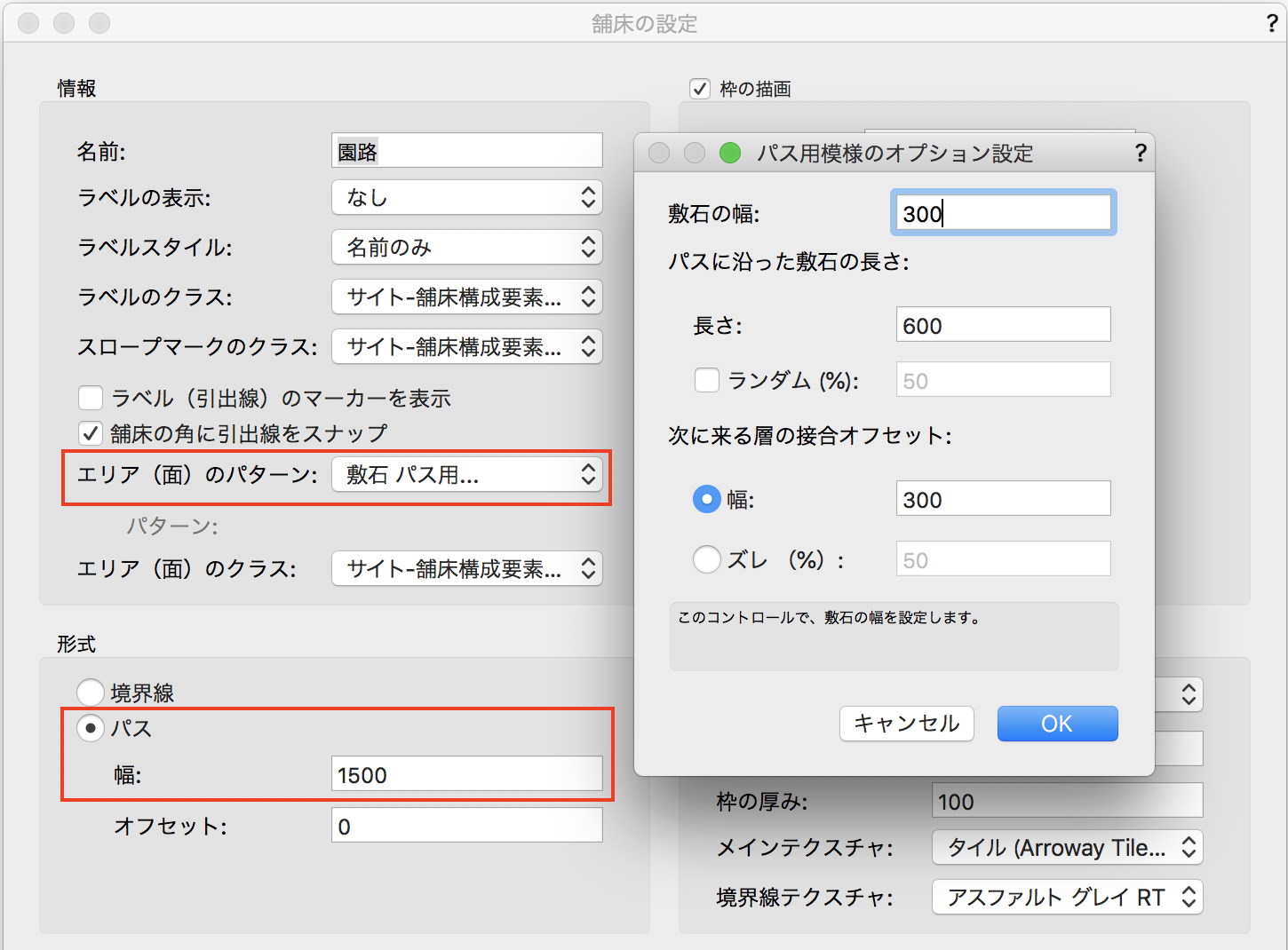
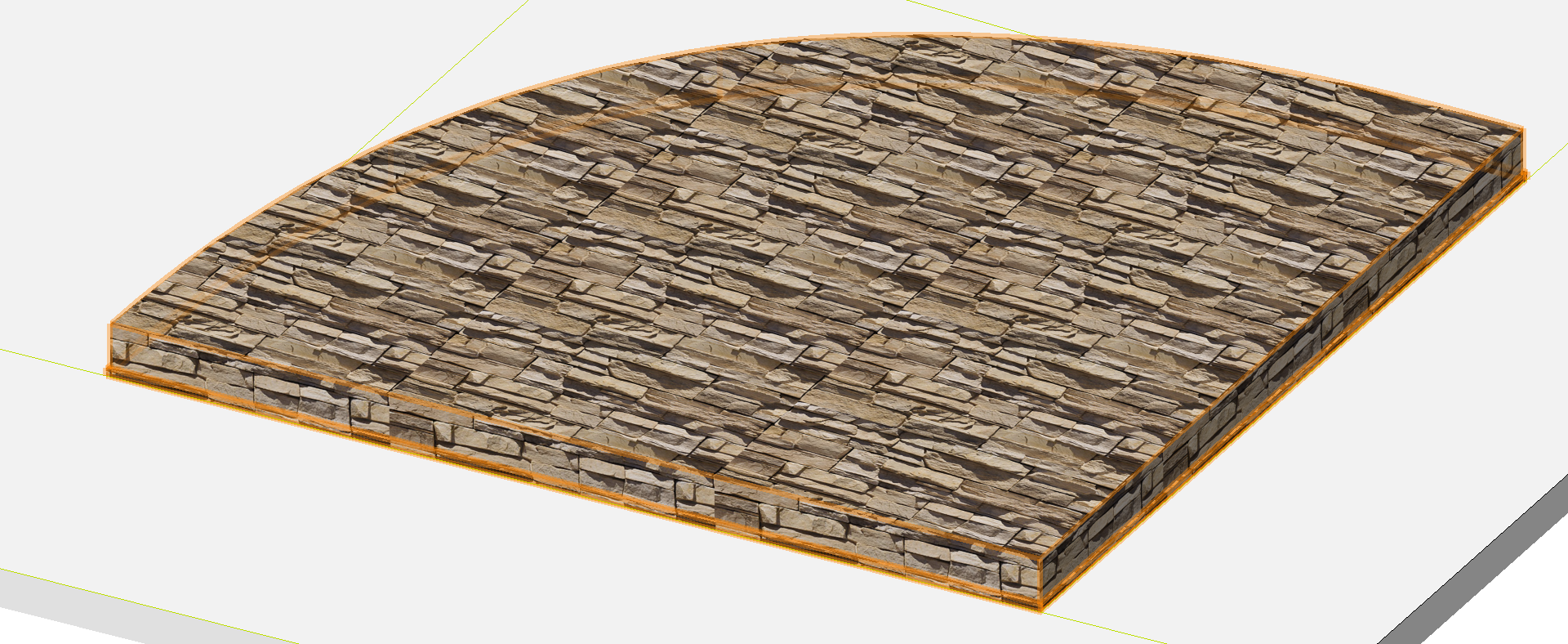
4. 続いて、「枠の描画」にチェックを入れて「幅:100」を入力し、枠のパターンや背景色を設定します。「パスの枠:始点」「終点」のチェックは外しておきます。3D描画の「3D形状:スラブ」「厚み/高さ:100」「枠の厚み:100」メインテクスチャと境界線テクスチャを設定してOKします。
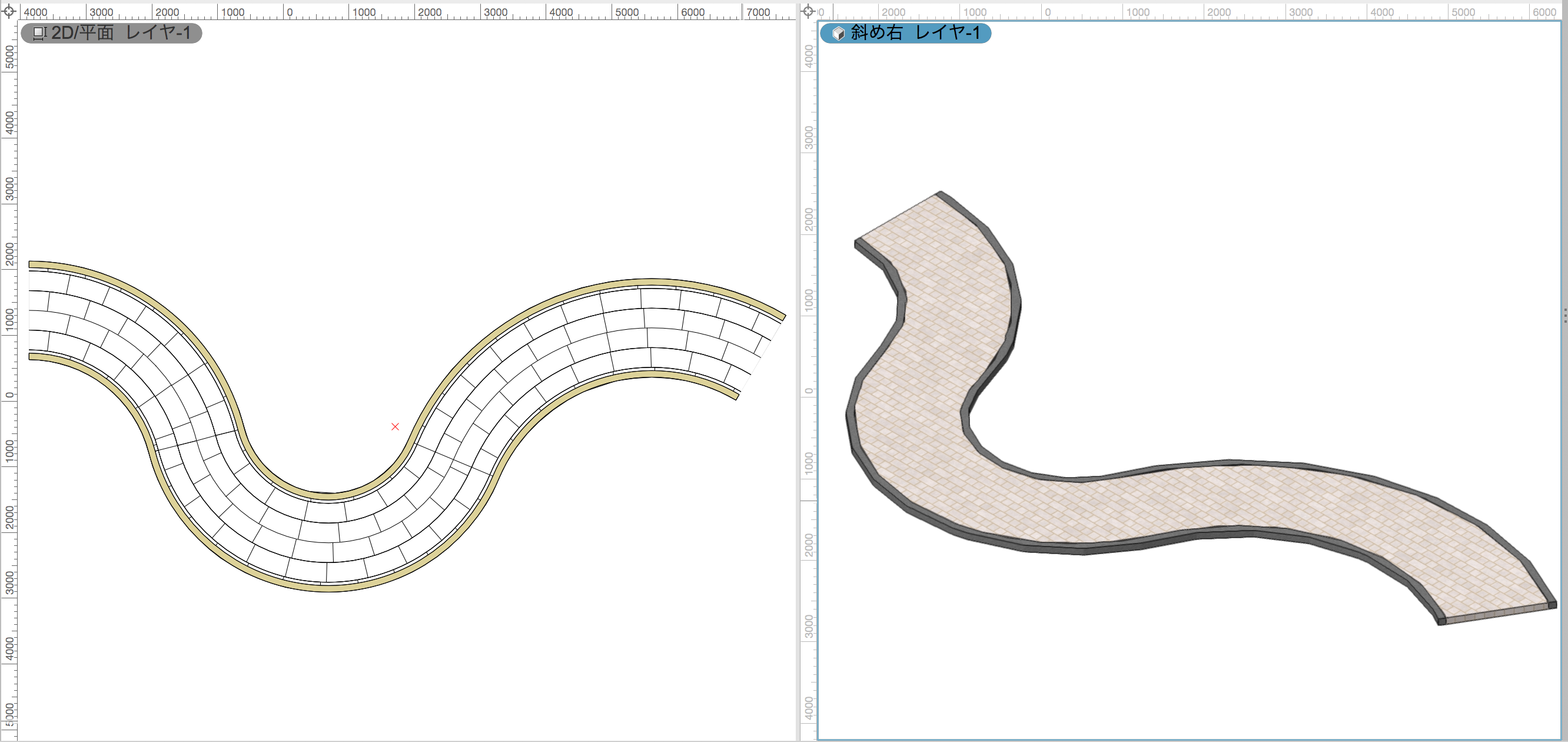
5. 2Dと3Dの表示を確認します。
6. 傾斜を設けたい場合は、データパレットの「傾斜モード」を角度や比率に設定し、「勾配」に数値を入力します。

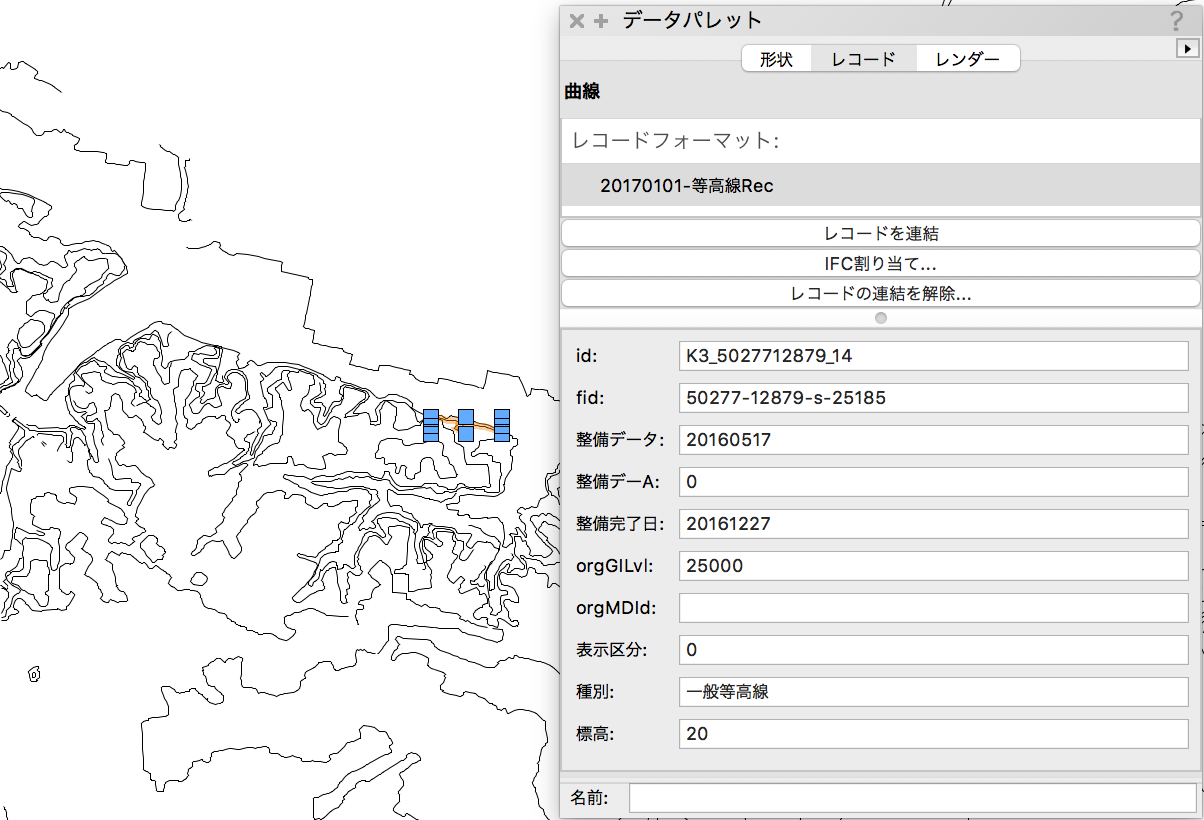
第1回「地形モデルの作成」1-3.地図情報データを利用 でご紹介している、取り込んだshapeファイルが文字化けをしてしまう件に関して、対応方法が確認できました。
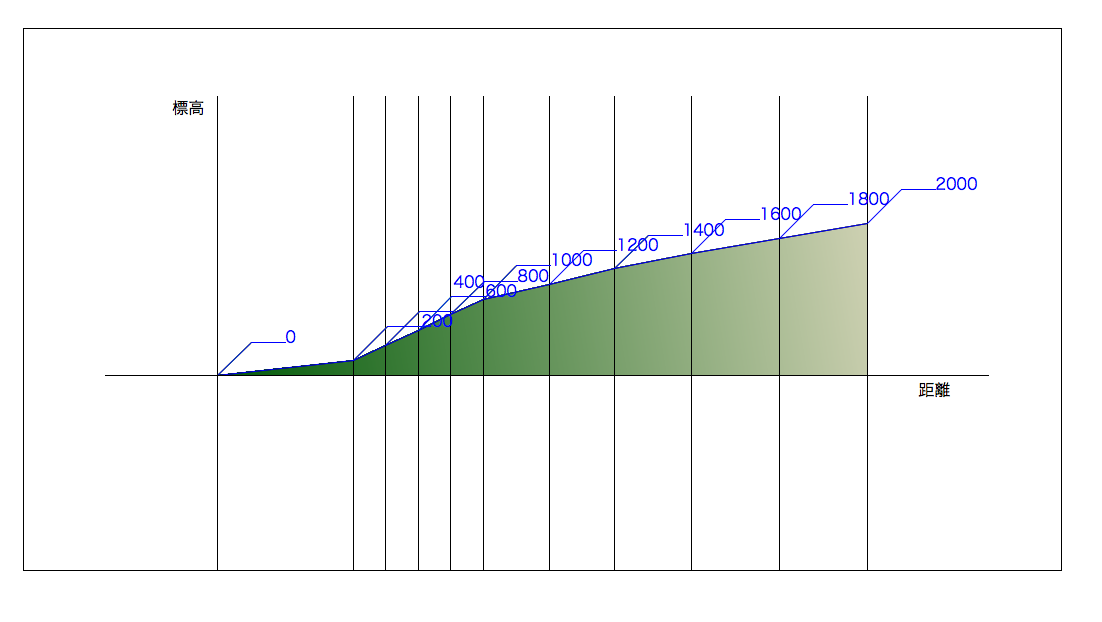
断面ビューポートを作成する以外に、断面図を作成コマンドで地形モデルの断面図をデザインレイヤ上にも作成することができます。
ここでは、同じスパンで測点を描画する方法と、指定した測定点で作成する方法とをご紹介します。