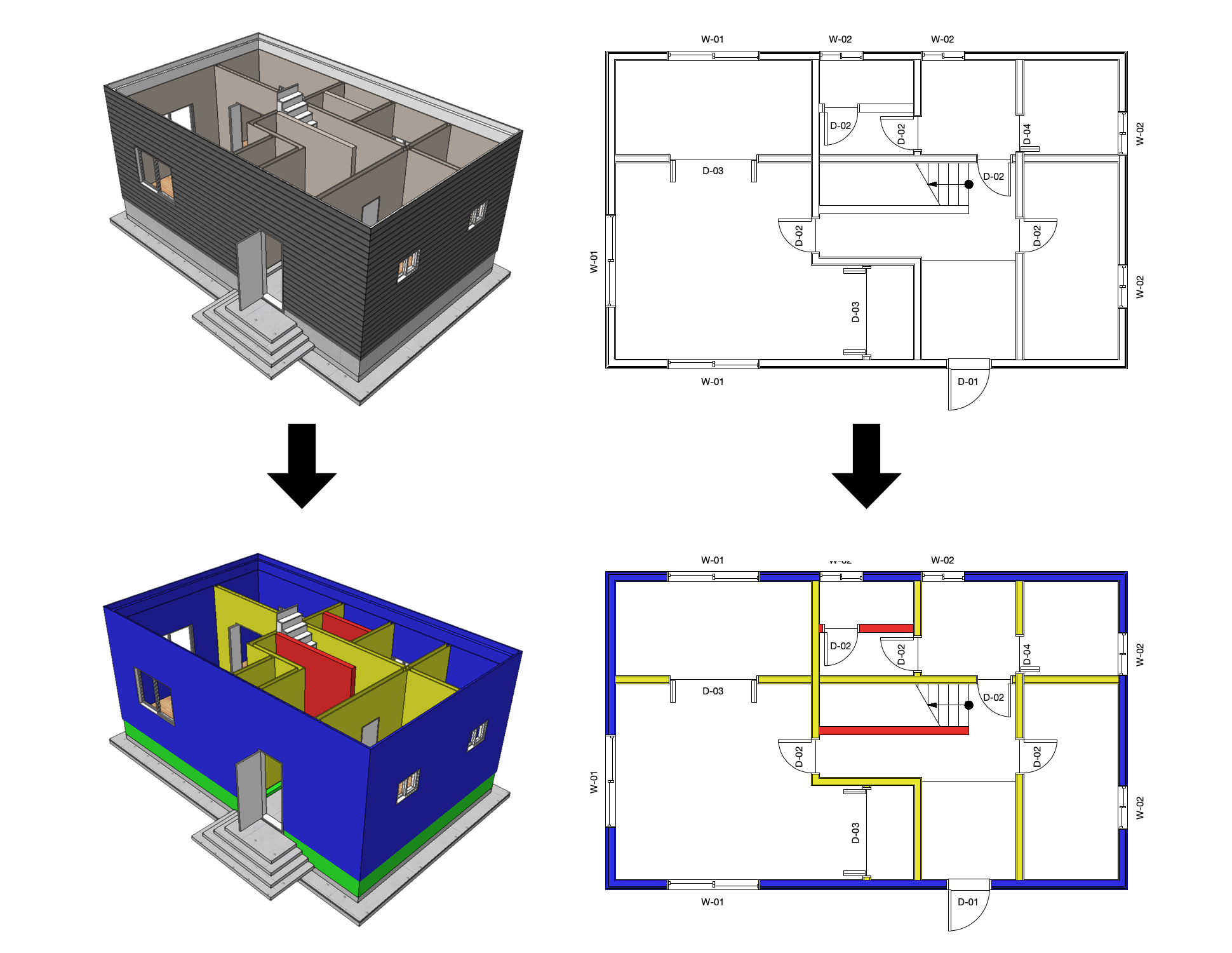
Vectorworks2020から、設定した条件に合致する図形をデザインレイヤ上でわかりやすく色分けして表示することができるようになりました。
今回は、植物の樹高サイズ別に色分けをする手順をご紹介します。
Landmark解説講座
第10回「作業中のデータの可視化」





Design without limits.
Vectorworks2020から、設定した条件に合致する図形をデザインレイヤ上でわかりやすく色分けして表示することができるようになりました。
今回は、植物の樹高サイズ別に色分けをする手順をご紹介します。


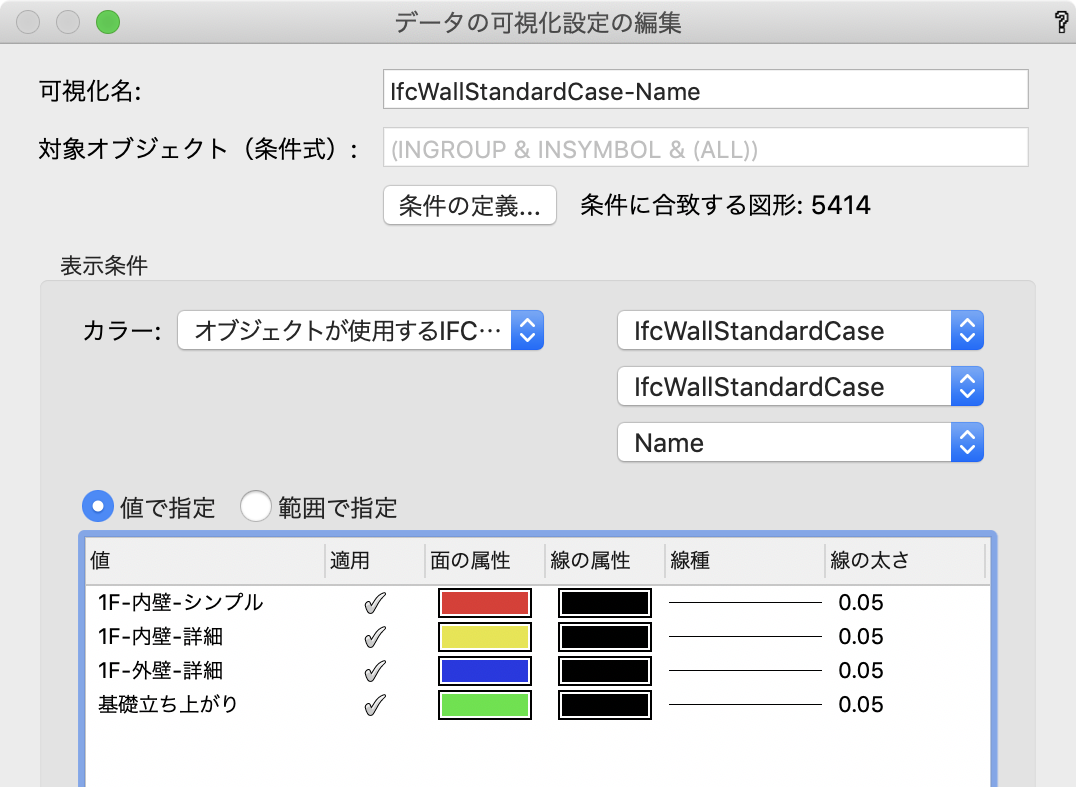
壁に割り当てているスタイルの可視化を行います。
壁ツール・壁スタイルについてはArchitect解説講座:第2回「壁ツール」をご覧ください。
| 表示条件: | オブジェクトが使用するIFCエンティティ>IfcWallStandardCase>IfcWallStandardCase>Name |
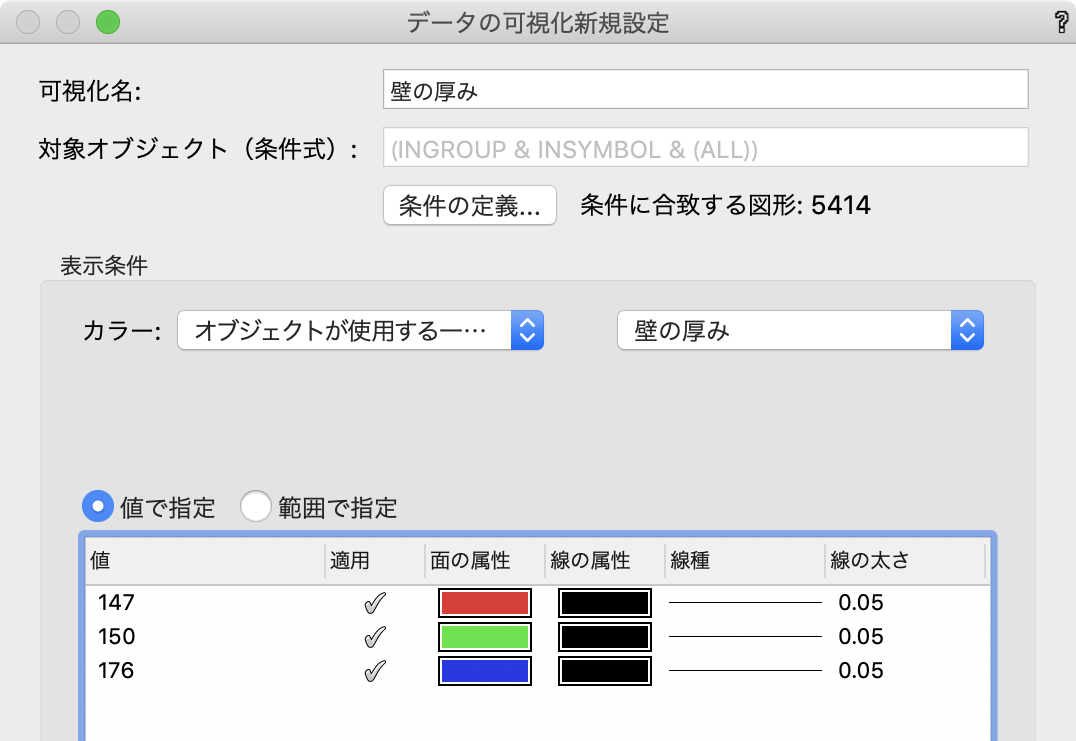
次は単純に、壁厚の可視化です。
違うスタイルの壁でも、厚みが同じであれば同じ色で可視化されます。
| 表示条件: | オブジェクトが使用する一般項目>壁の厚み |
 結果:
結果: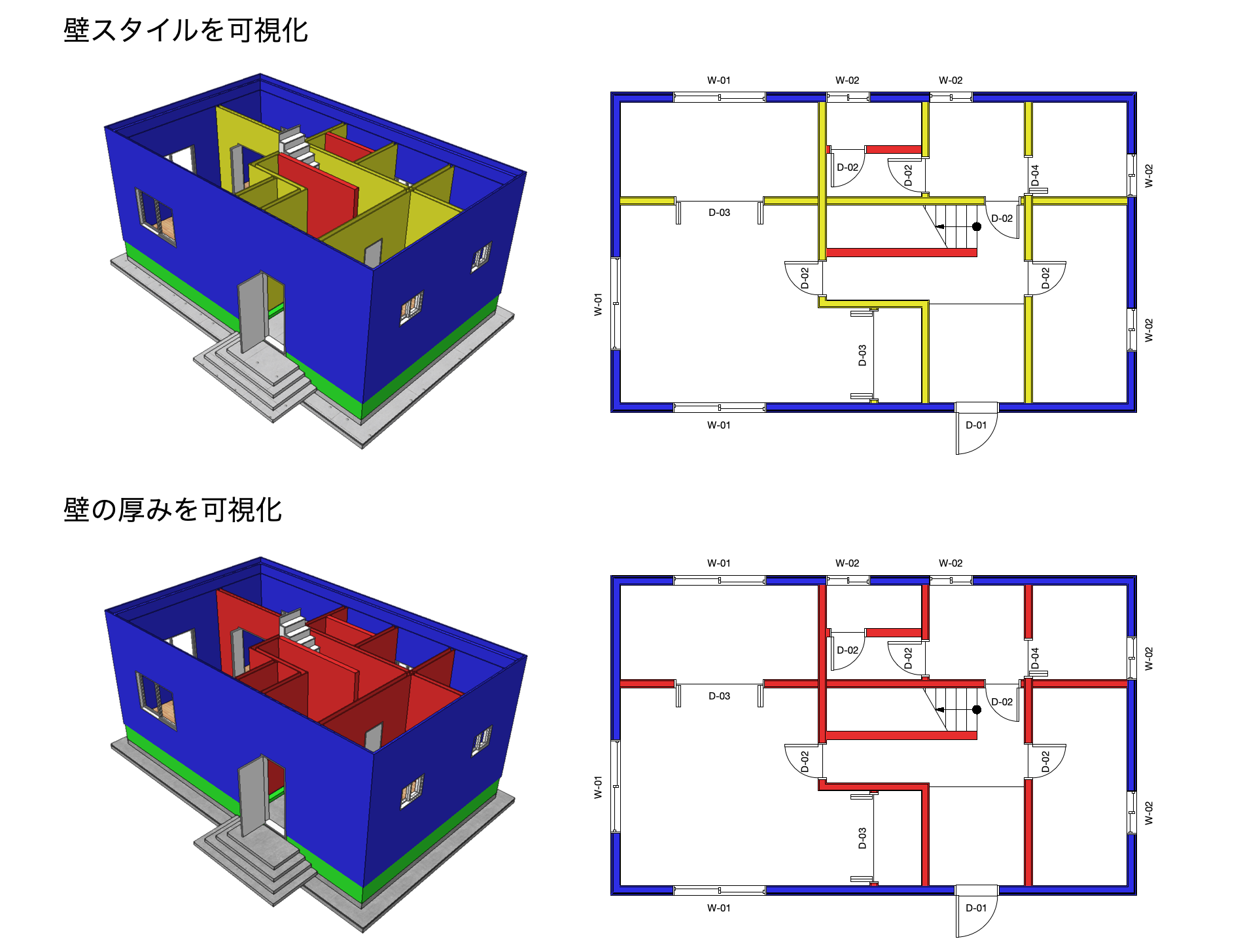
オブジェクトには、自身でカスタマイズした情報(レコード)を連結することができます。
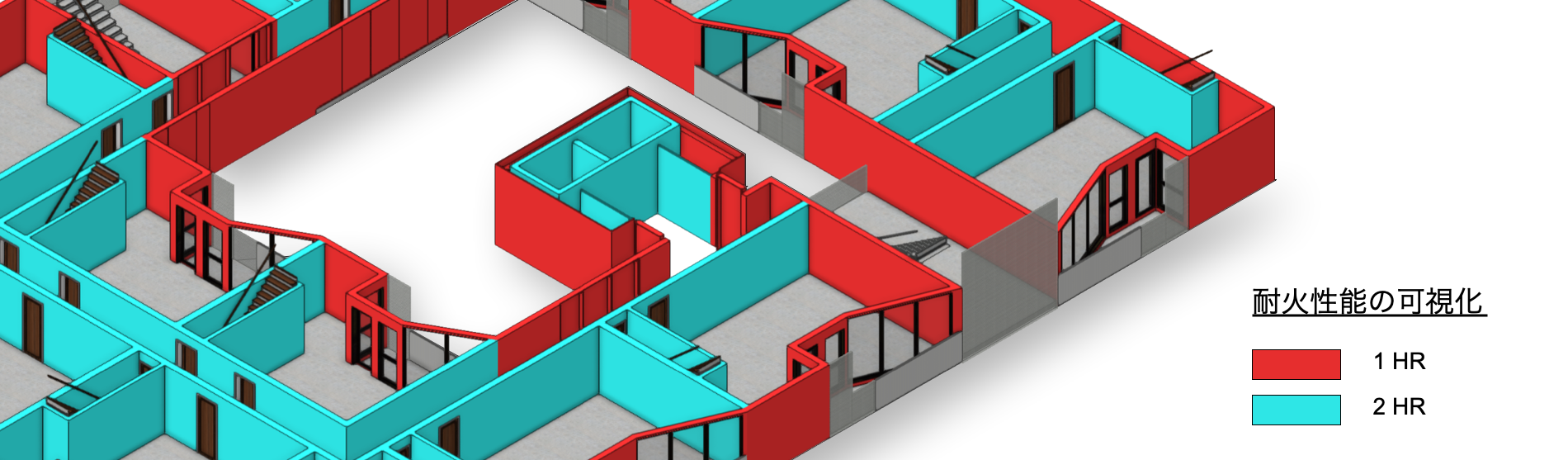
今回は以下のレコードを壁オブジェクトに連結し、耐火性能の可視化を行います。
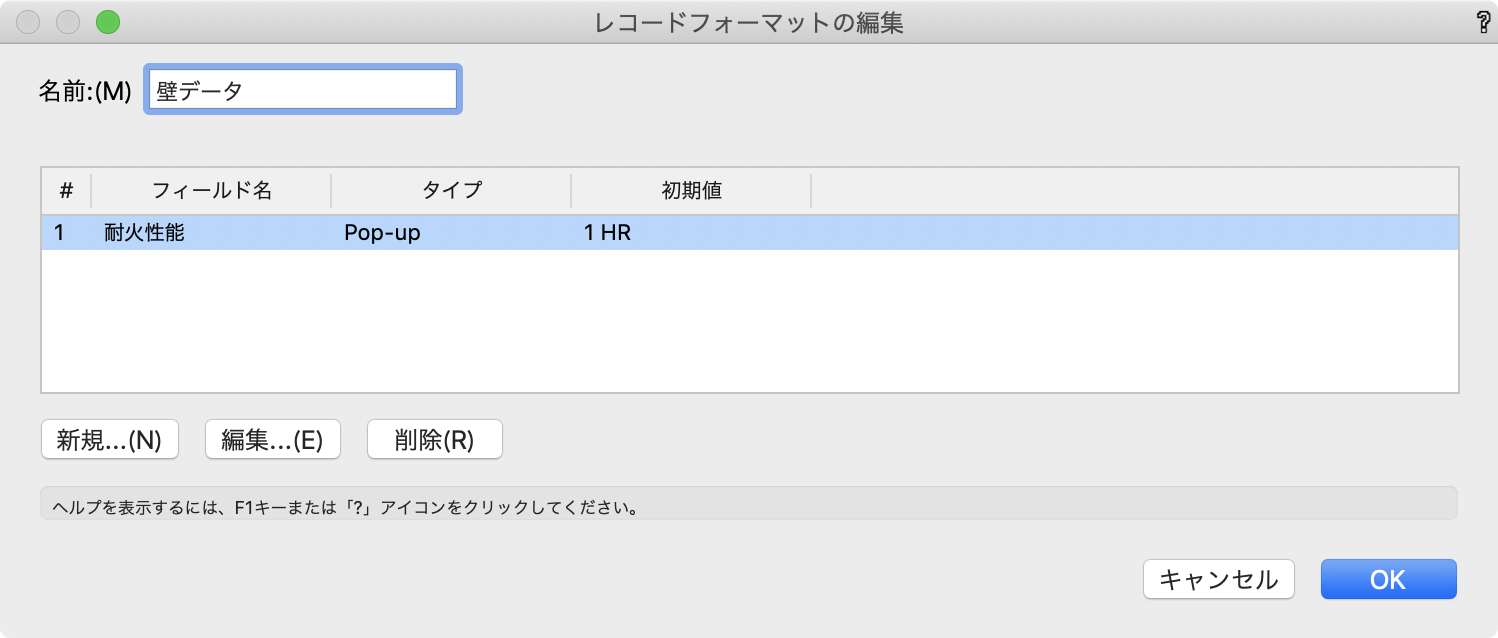
| 表示条件: | オブジェクトが使用するレコード>壁データ>耐火性能 |
 結果:
結果:
壁と同様に、スラブもスタイルでの可視化ができます。
スラブツール・スラブスタイルについてはArchitect解説講座:第4回「スラブツール」をご覧ください。
| 表示条件: | オブジェクトが使用するIFCエンティティ>IfcSlab>IfcSlab>Name |
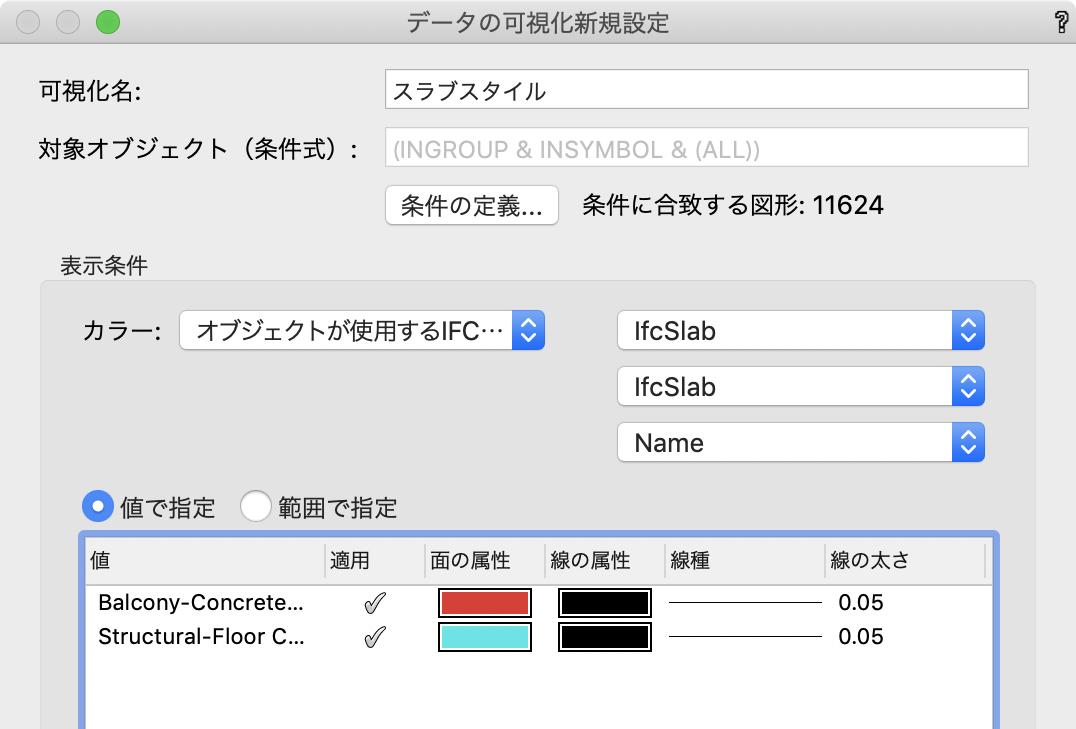 結果:
結果:
ツールで配置したプラグインオブジェクト(ドア・窓・柱等)で、スタイルを指定しているものはそのスタイルの可視化ができます。
| 表示条件: | オブジェクトが使用する一般項目>オブジェクトスタイル名 |
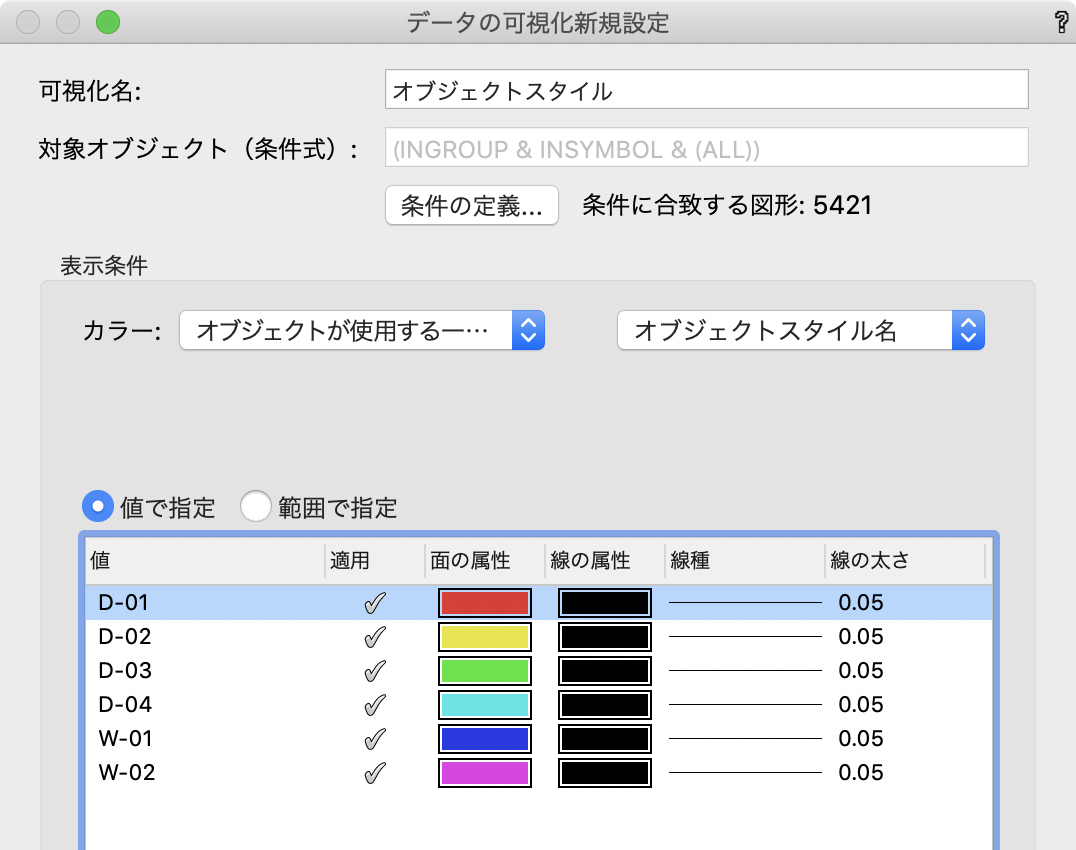 結果:
結果: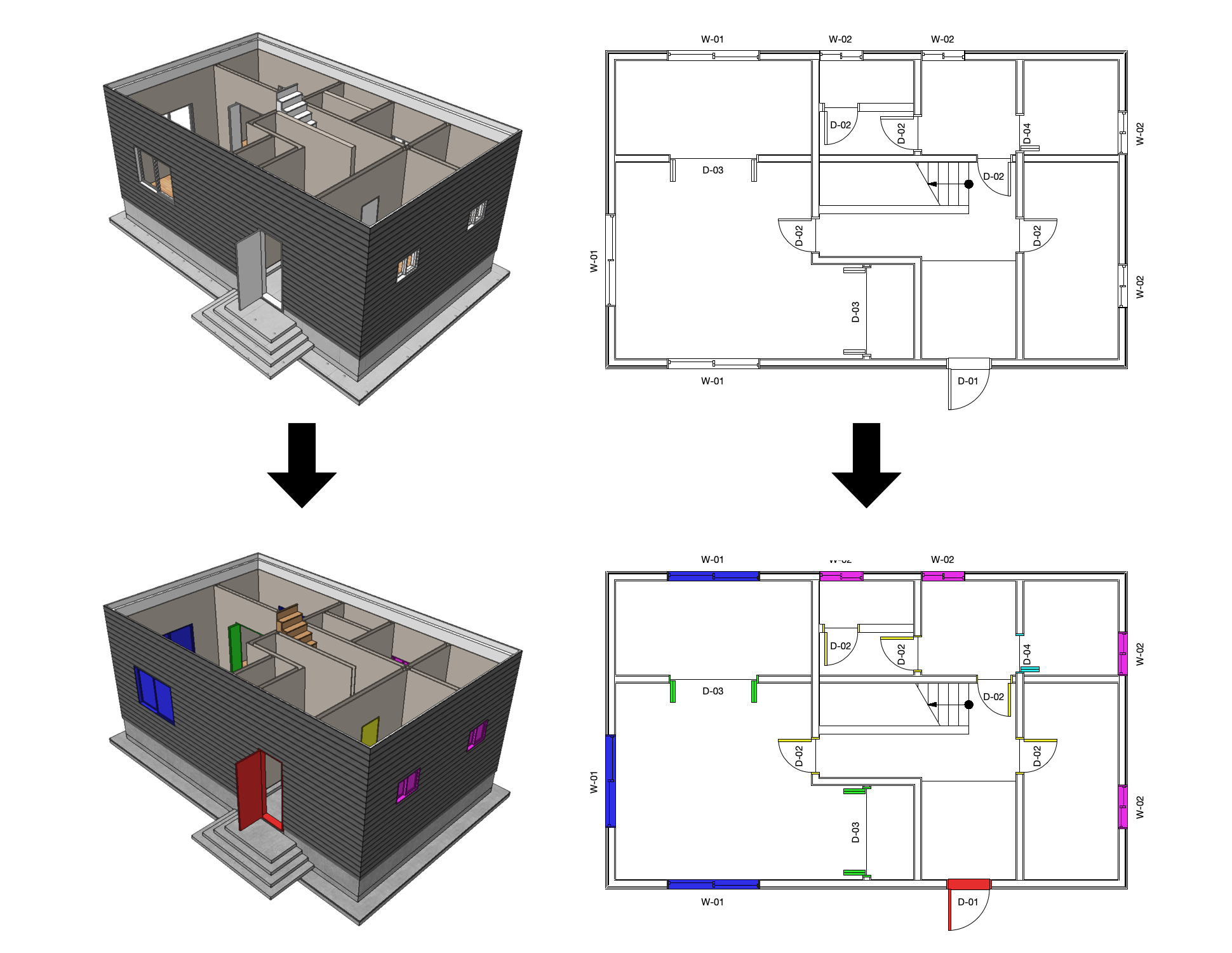
次はプラグインオブジェクトの中から、対象を窓だけにしてスタイルの可視化を行います。
| 対象オブジェクト: | タイプが>右項目のもの>窓 |
| 表示条件: | 同じ |
 結果:
結果: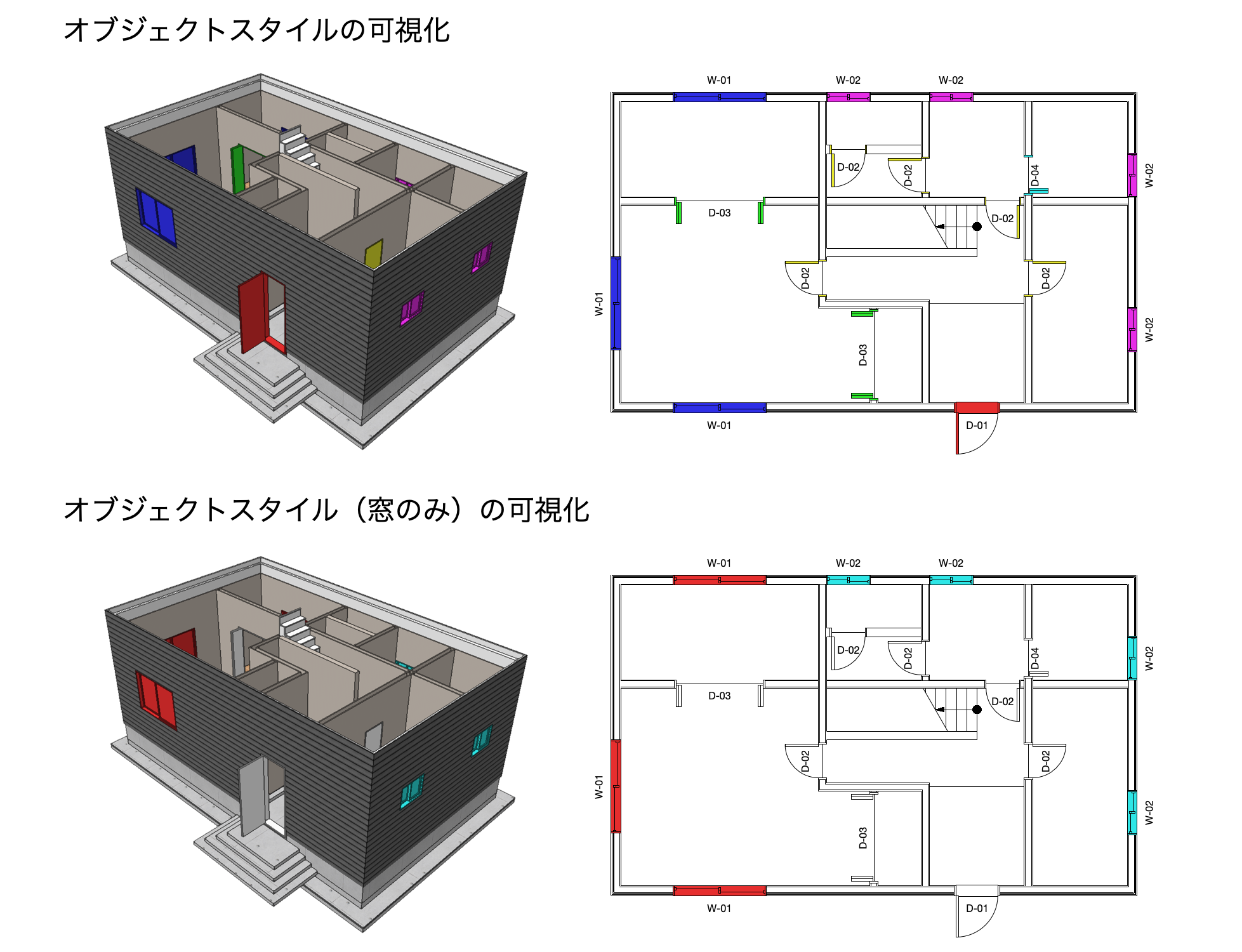
木造BIMツールで作成したオブジェクトも、もちろん可視化できます。
| 表示条件: | オブジェクトが使用するパラメータ>梁・桁>高さ |
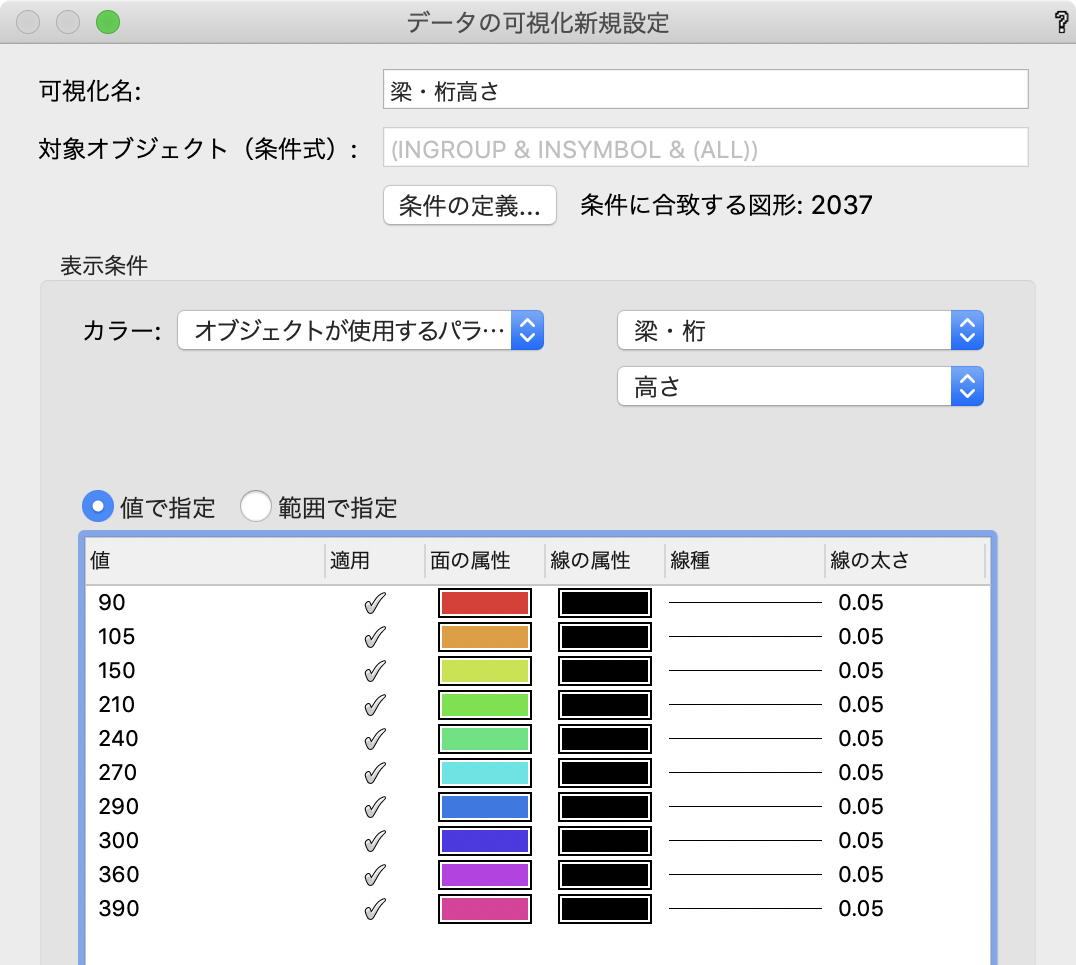 結果:
結果:
Vectorworks Architectシリーズに標準搭載されているツール類にて作図・モデリングしたオブジェクトは、自動的にIFCデータが割り当たります。
可視化の設定では、上記の壁やスラブのように表示条件を「IFCエンティティ」で指定する場合もあります。「この図形のIFCエンティティを知りたい」という場合にはその図形を選択し、オブジェクト情報パレット(データタブ)の「レコードフォーマット:」から確認ができます。

「レコードフォーマット:」が表示されていない場合は、下図の位置でマウスドラッグします。
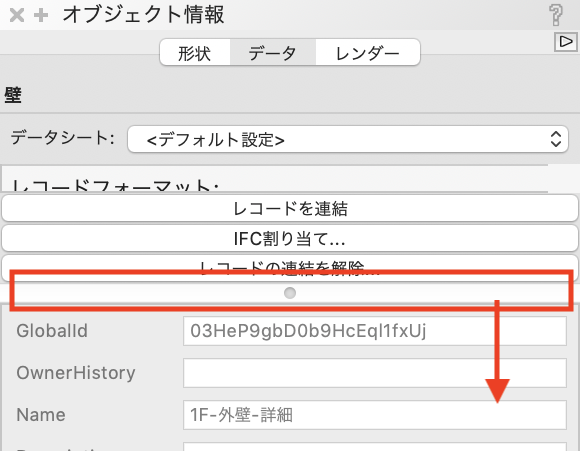
IFCについてはこちらの記事もご参照ください。
Open BIM:2. VectorworksからIFCを出力する

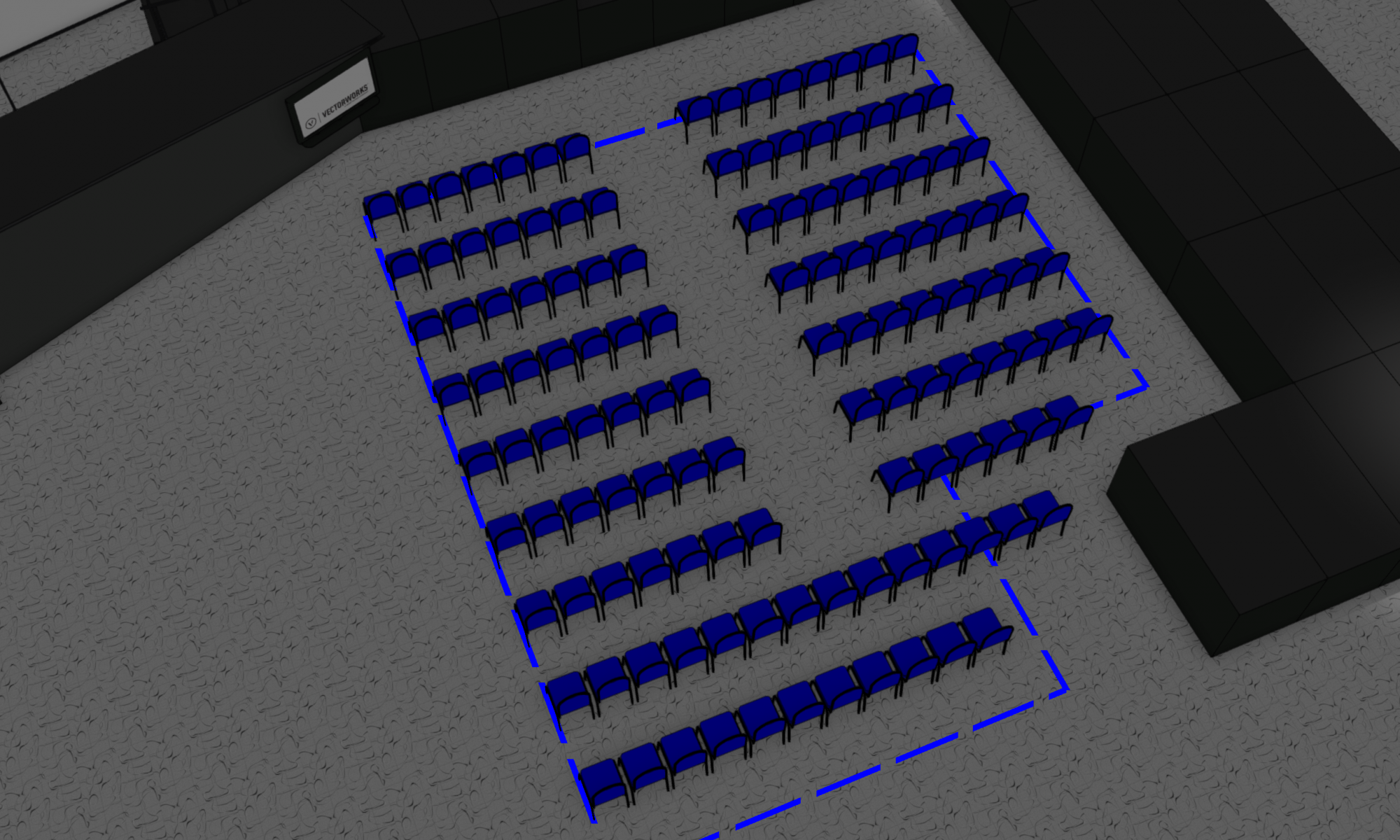
座席セクションレイアウト機能で作成した客席の領域を編集して、通路を作成する手順をご紹介いたします。 “第12回「座席セクションレイアウト_通路の作成」” の続きを読む
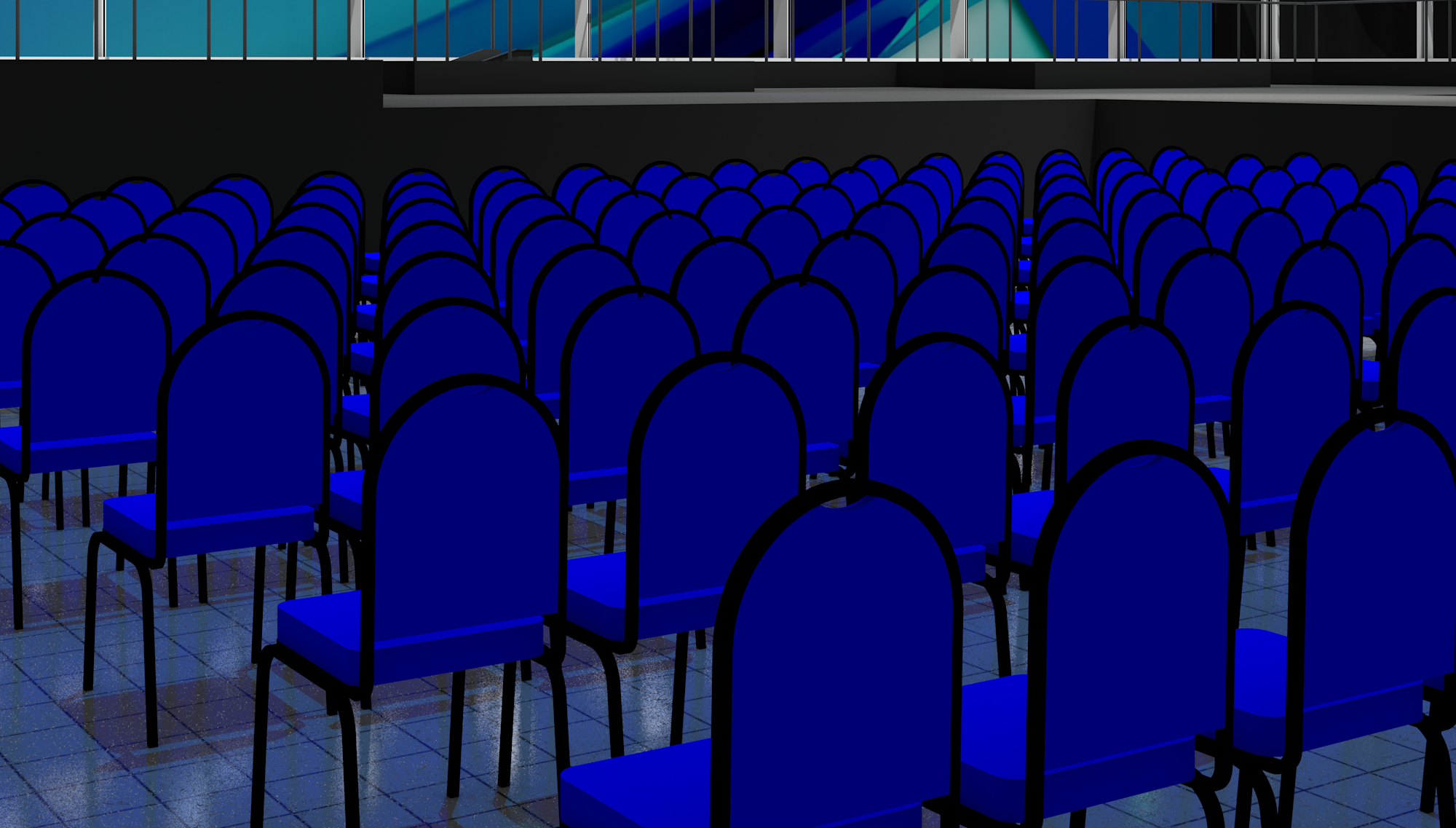
イベント会場の客席のレイアウトを検討する際に、座席セクションレイアウト機能を使うことで、作図した客席エリア内に配置可能な席数の確認ができます。また、段差がある空間に対して高さを指定しての配置や、通路にしたいスペースの椅子を削除することで客席全体のシミュレーションも可能になります。
今回は、決められたエリア内に椅子シンボルを配置する方法をご紹介いたします。
“第11回「座席セクションレイアウト_座席空間の作成」” の続きを読む
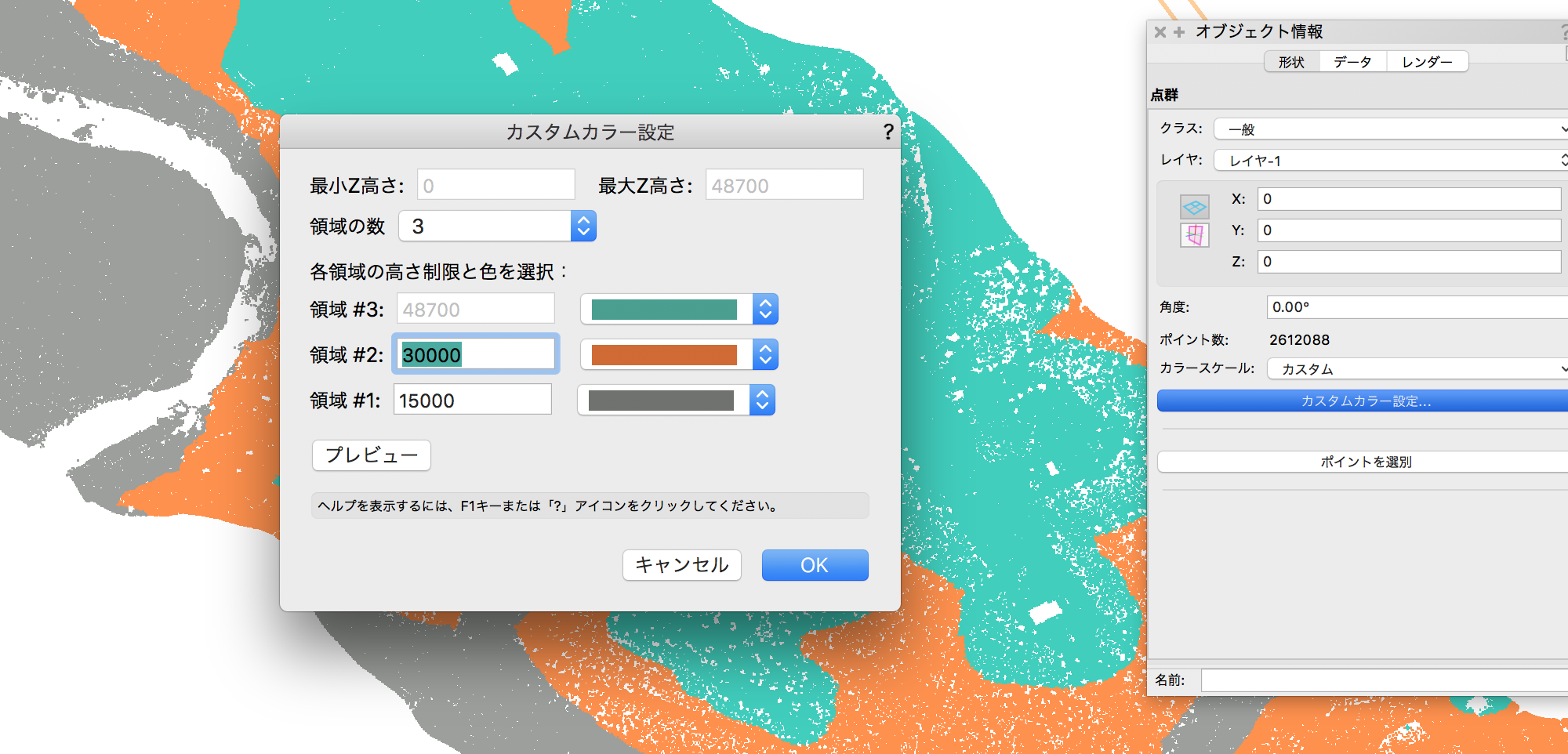
Vectorworks2019から、3Dスキャナなどで測定した点群データを取り込み、ダイレクトに地形モデルの作成ができるようになりました。
今回は、その手順をご紹介します。
“第9回「地形モデルの作成〜点群データを利用」” の続きを読む
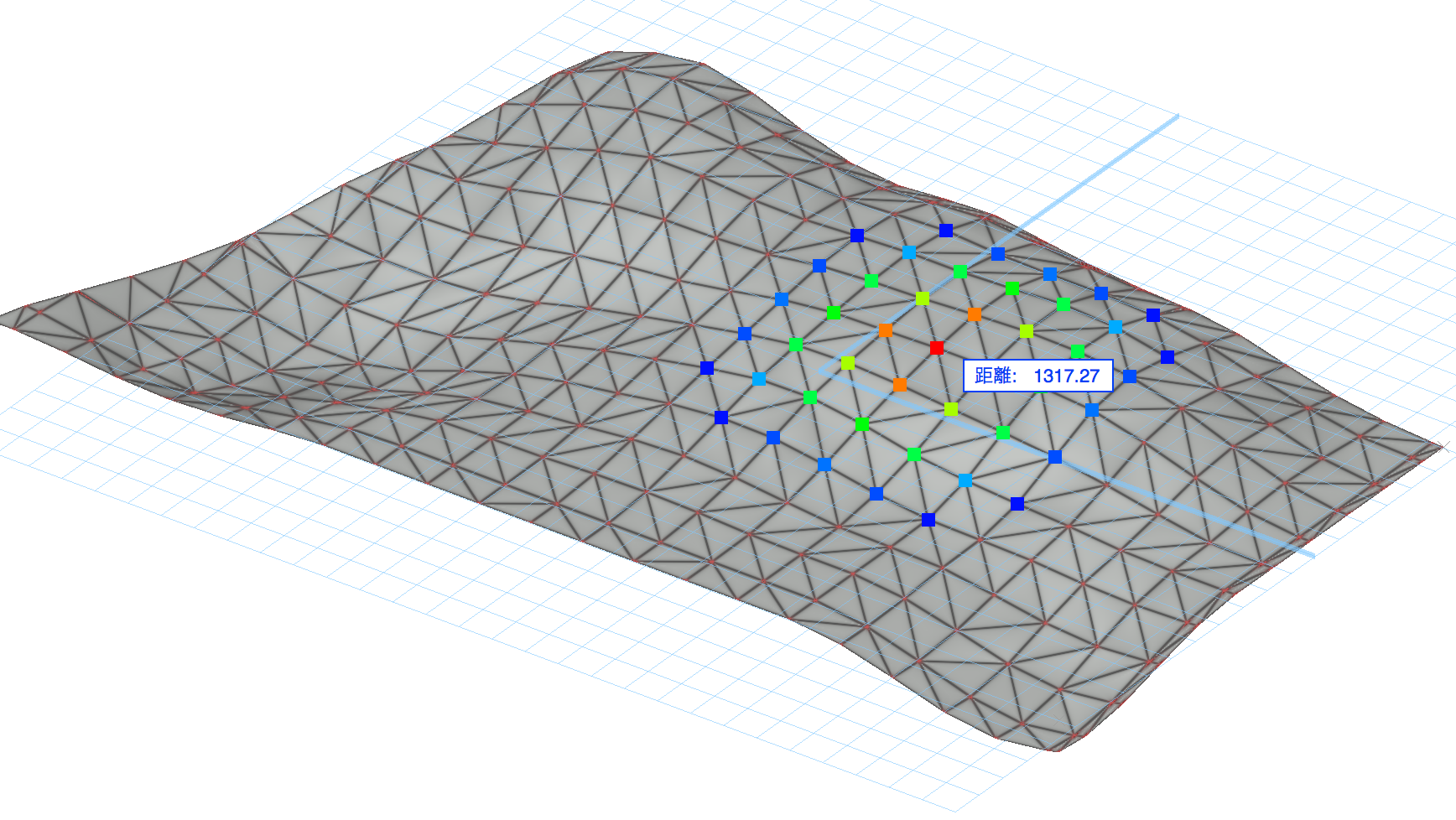
Vectorworks2019から、描画した敷地形状から地形モデルの作成ができ、また作成した地形モデルの表面を変形できるようになりました。
今回は、その手順をご紹介します。
“第8回「地形モデルの作成〜敷地形状(境界線)を描画」” の続きを読む

トラス配置ツールを使うことで、Eurotruss、Tomcat、JThomasをはじめとする10社のトラスを接続箇所を気にすることなく、ワンクリックで配置ができます。今回は、トラスオブジェクトのクラスの構成と配置方法をご紹介いたします。
“第10回「トラスの配置:メーカー規格のトラスを配置」” の続きを読む
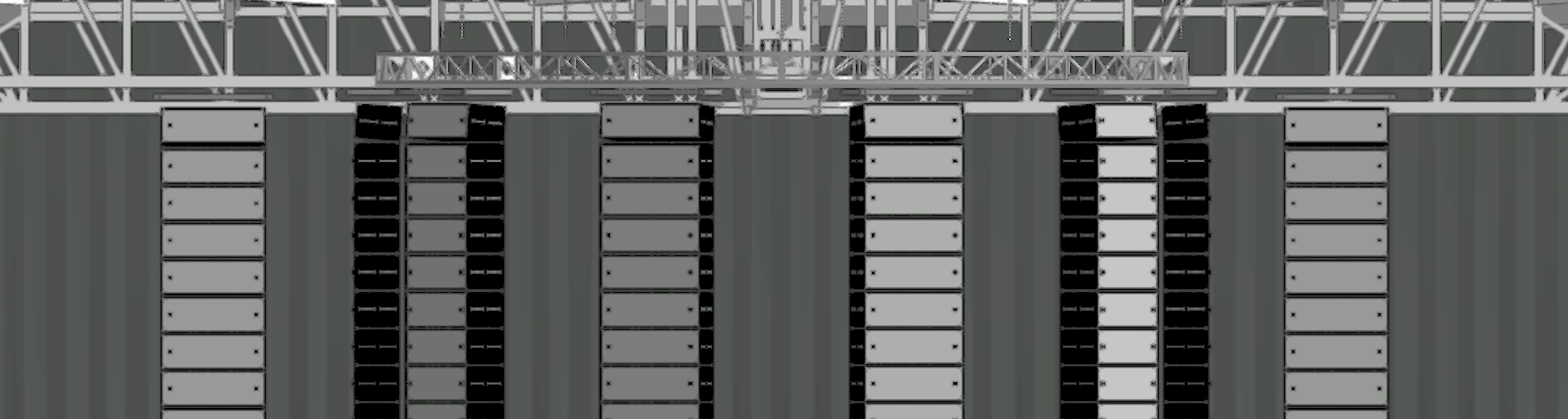
複数のスピーカーを連結させたシステムとして配置をする場合は、スピーカーアレイツールを使用します。異なるモデルのスピーカーを連結できるため、機材変更が生じた場合にもとても有効です。
今回は、スピーカーアレイツールを使った配置方法、有効範囲の表示方法、クラス割り当ての方法をご紹介します。

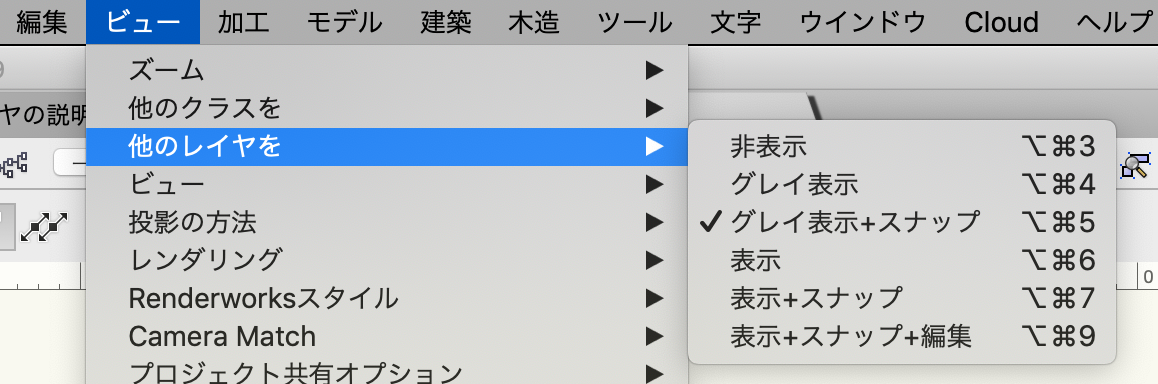
Vectorworksでは図面を階層化・管理するために、レイヤ・クラス・ビューポート・登録画面などの機能が搭載されています。
今回はその中でも図形の表示設定や図面の階層化に欠かせない「レイヤ」と「クラス」についてご紹介していきます。
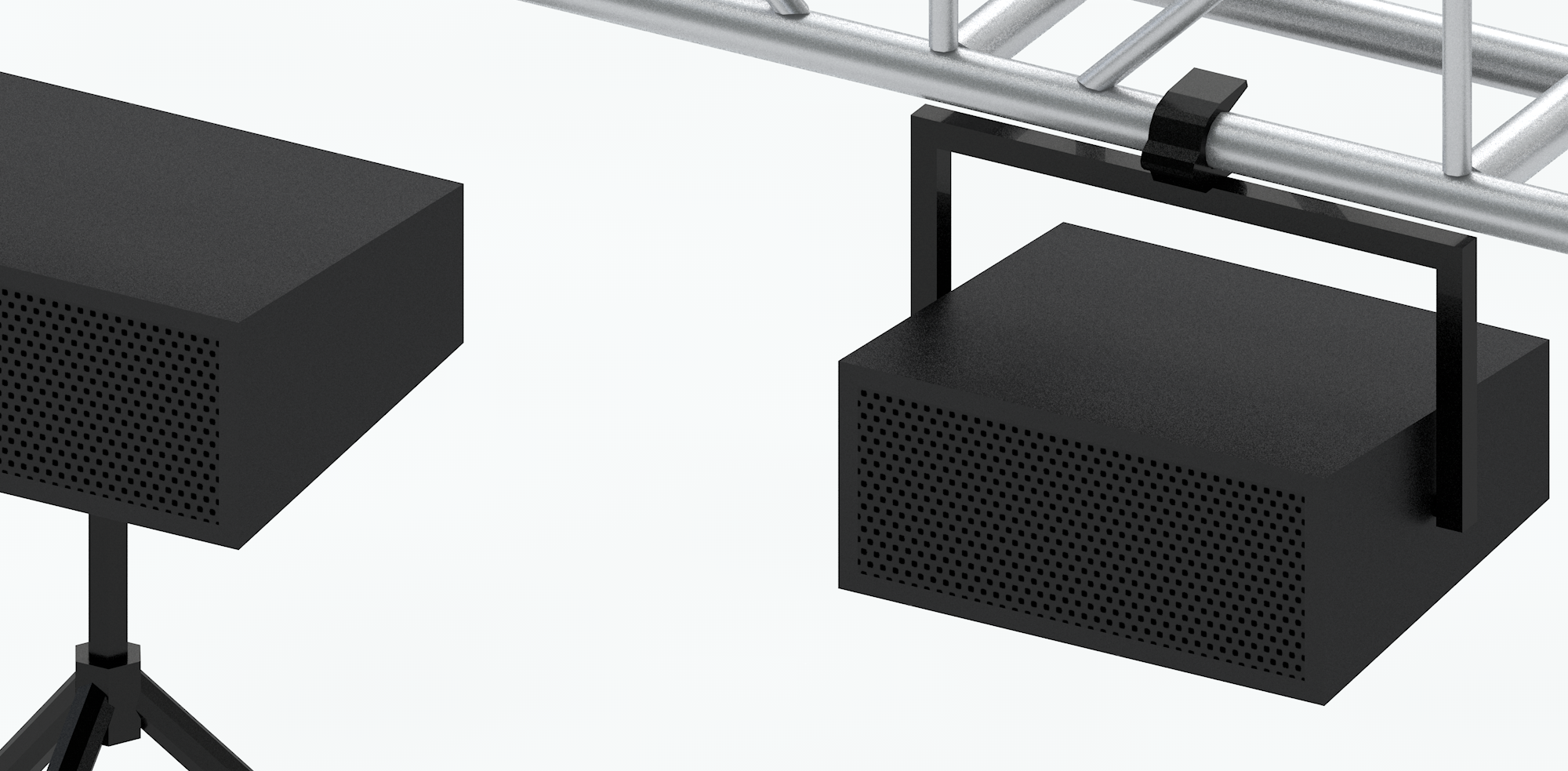
単一スピーカーをグランドスタック、三脚、フライングなど設置方法のデザイン変更を踏まえて配置したい場面では、スピーカーツールを使用します。
今回は、スピーカーツールを使った配置方法、設置種類の変更、クラス割り当ての方法をご紹介します。
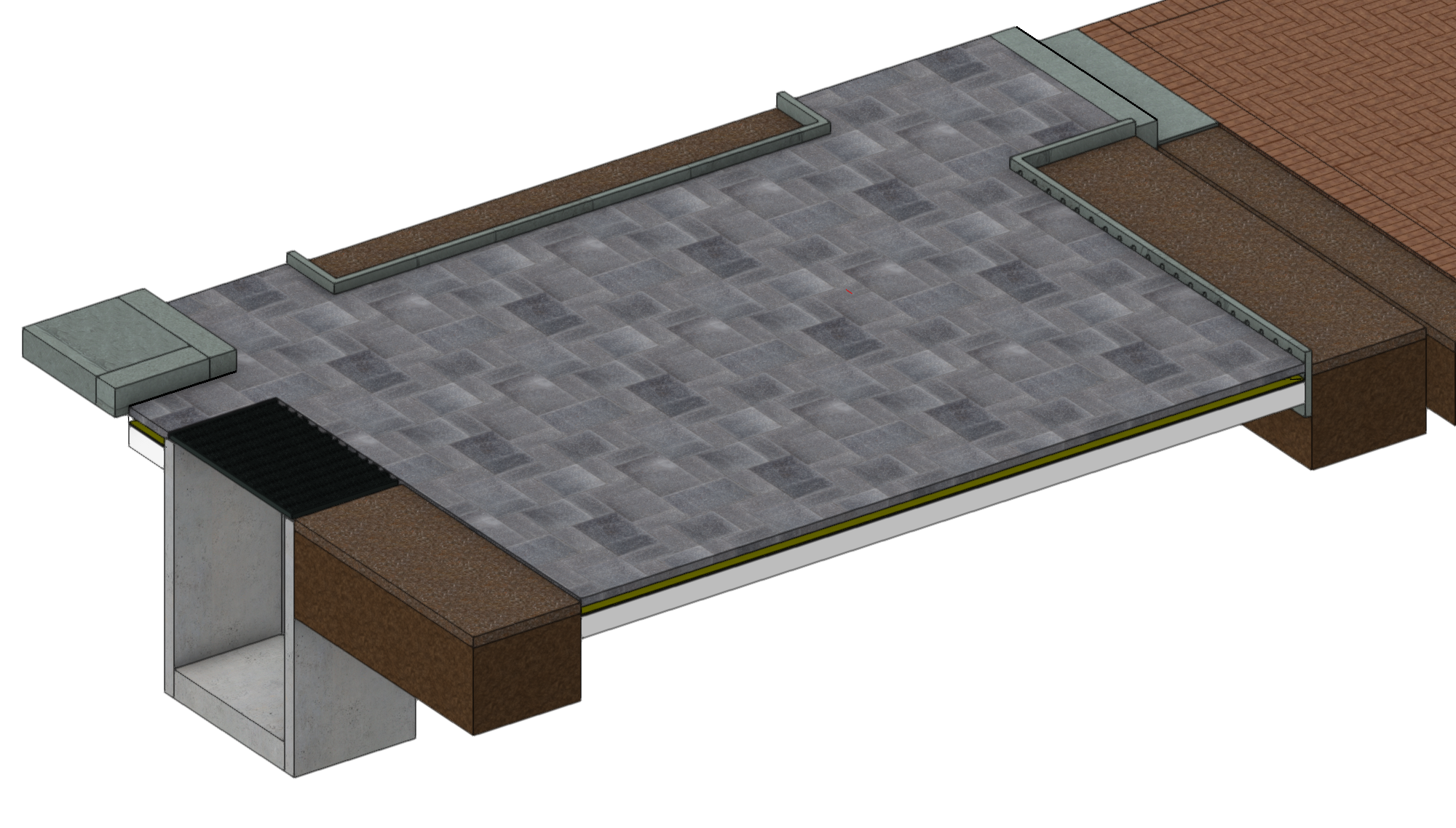
Vectorworks 2019から、オブジェクトが持つさまざまな情報を表示できるデータタグツールが搭載されました。
ここでは基本的な利用方法をご紹介します。
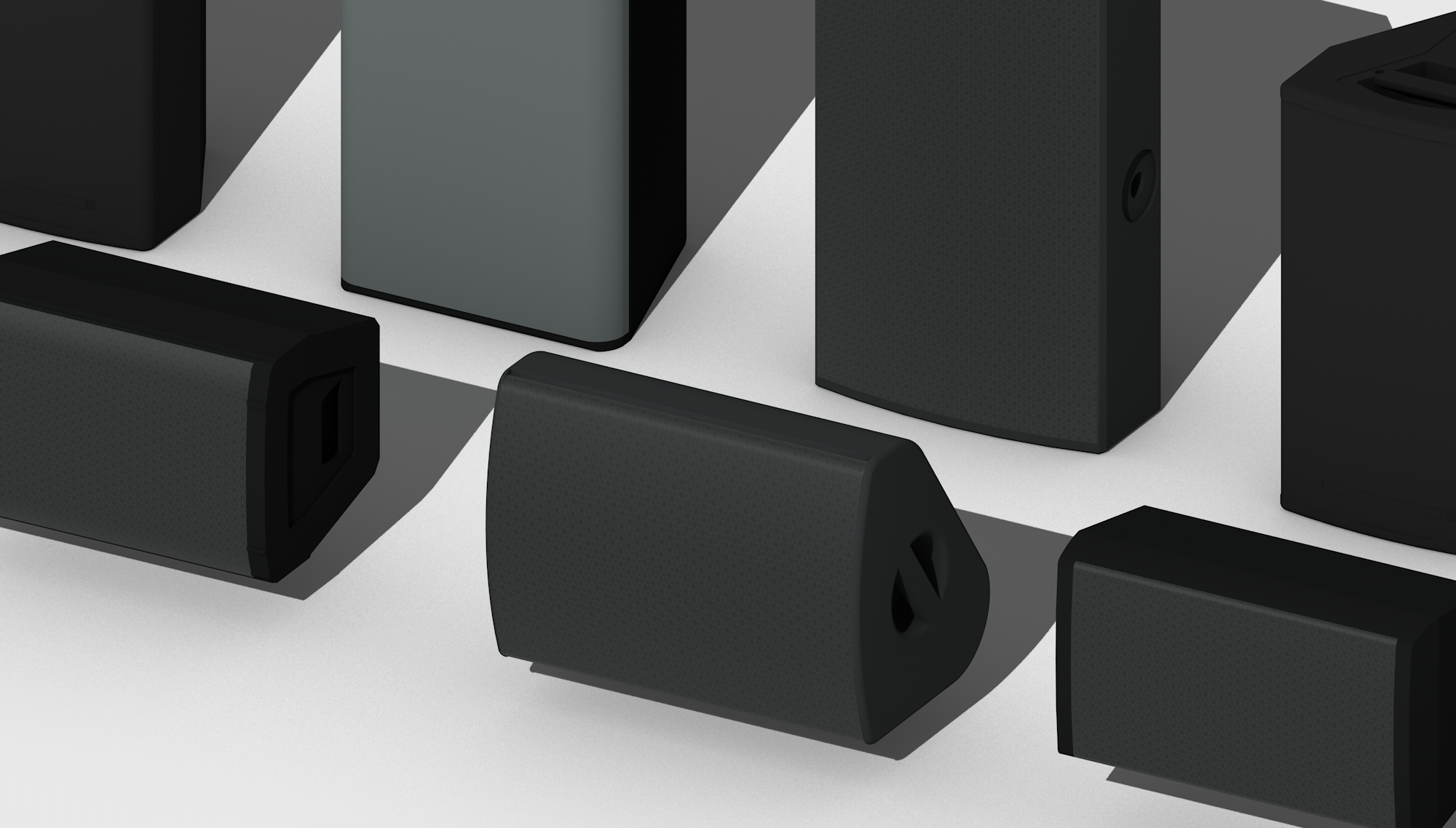
Vectorworks Spotlightには、1,300種類を超えるスピーカーオブジェクトが収録されています。
これらのスピーカーオブジェクトは、リソースマネージャから2D/3Dシンボルとして使用できます。スピーカーツール、スピーカーアレイツールでも使用する場合は、ライブラリファイルを「Audio Tool」フォルダ内に格納することで利用できますので手順をご紹介します。

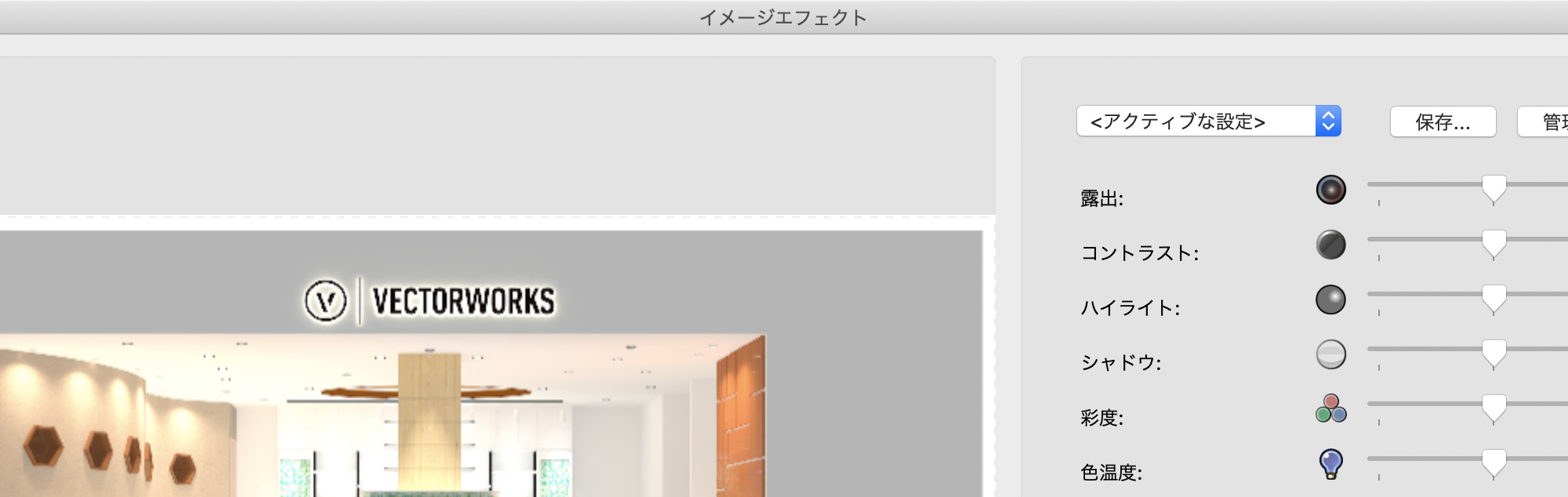
2019のバージョンから、Vectorworks上で画像編集が行える「イメージエフェクト」の機能が搭載されました。
今回はイメージエフェクトの使用方法をご紹介します。