Vectorworks Cloud Servicesに機能が追加されていくように、モバイルアプリケーションのNomadにも機能追加があります。今回は、Nomadを使った測定をご紹介します。
Cloud Services解説講座
第6回「Nomadを使ったAR測定」



Design without limits.
Vectorworks Cloud Servicesに機能が追加されていくように、モバイルアプリケーションのNomadにも機能追加があります。今回は、Nomadを使った測定をご紹介します。


プロジェクト共有の機能を理解するために必要な用語を解説します。
Vectorworks内のマルチユーザ環境。
プロジェクト共有は、Vectorworksファイル内で設計チームが同時に作業できるようにすることで、プロジェクトの体制と管理を効率化する環境を提供します。
プロジェクトの共有や共同作業のための「ハブ」として機能する単一のファイルです。
すべてのチームメンバーは、自分のワーキングファイルを通してプロジェクトファイルにアクセスできます。プロジェクトファイルは、新しいファイル拡張子.vwxpで指定されます。
プロジェクトファイルを開くと、ワーキングファイルが作成されます。これは、プロジェクトファイルが常にワーキングファイルを通してアクセスされることを意味します。
プロジェクトファイルは、チームメンバー全員がアクセスできるサーバか、クラウドベースのストレージフォルダに保存してください。
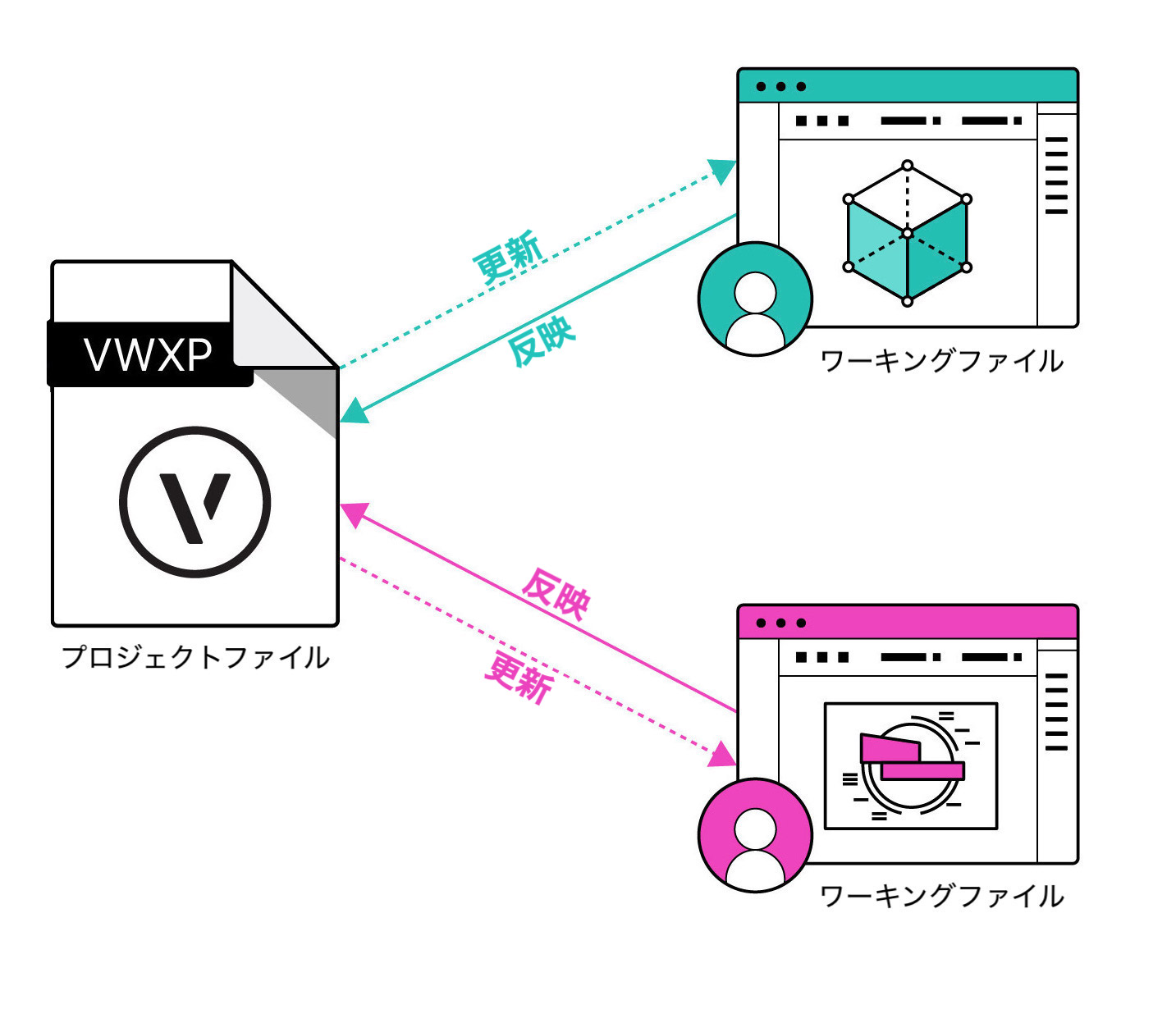
各チームメンバー固有のプロジェクトファイルのローカルコピーファイル。
ワーキングファイルは、プロジェクトファイルのデータを追加・削除・編集するために使用されます。すべてのモデリングと図面作成はワーキングファイルで行われ、その後プロジェクトファイルに反映されます。
ワーキングファイルは、新しいファイル拡張子.vwxwで指定されます。ワーキングファイルを開くと、ファイルのタイトルバーに「ワーキングファイル」と表示され、現在ワーキングファイルに入っていることを示します。
またワーキングファイルの名前は、プロジェクトファイル名を基にユーザ名が付加されたものになります。ワーキングファイルは各ユーザ固有のものであり、指定されたユーザのみが使用できます。
各ユーザが複数のワーキングファイルを作成することも可能ですが、推奨しません。


オブジェクト・デザインレイヤ・シートレイヤを独占的に使用するために「予約」すること。
ある人がレイヤ・オブジェクトをチェックアウトすると、その人がオーナーになります。そのオブジェクトやレイヤは、リリースされるまで他のチームメンバーは利用できなくなります。複数のレイヤ・オブジェクトを一度にチェックアウトすることができます。
チェックアウトしたオブジェクトやレイヤへの「予約」や独占的なアクセス権を放棄すること。これにより、他のメンバーがチェックアウトできるようになります。
ワーキングファイルで行った変更をプロジェクトファイルに保存すること。
ワーキングファイルの古い部分をすべて更新します。更新は、他のチームメンバーがプロジェクトファイルへの変更を反映した後に行われ、自分のワーキングファイルの一部古い部分が最新の状態になります。更新をしても自分のワーキングファイルを反映しませんし、反映されていない作業にも影響しません。
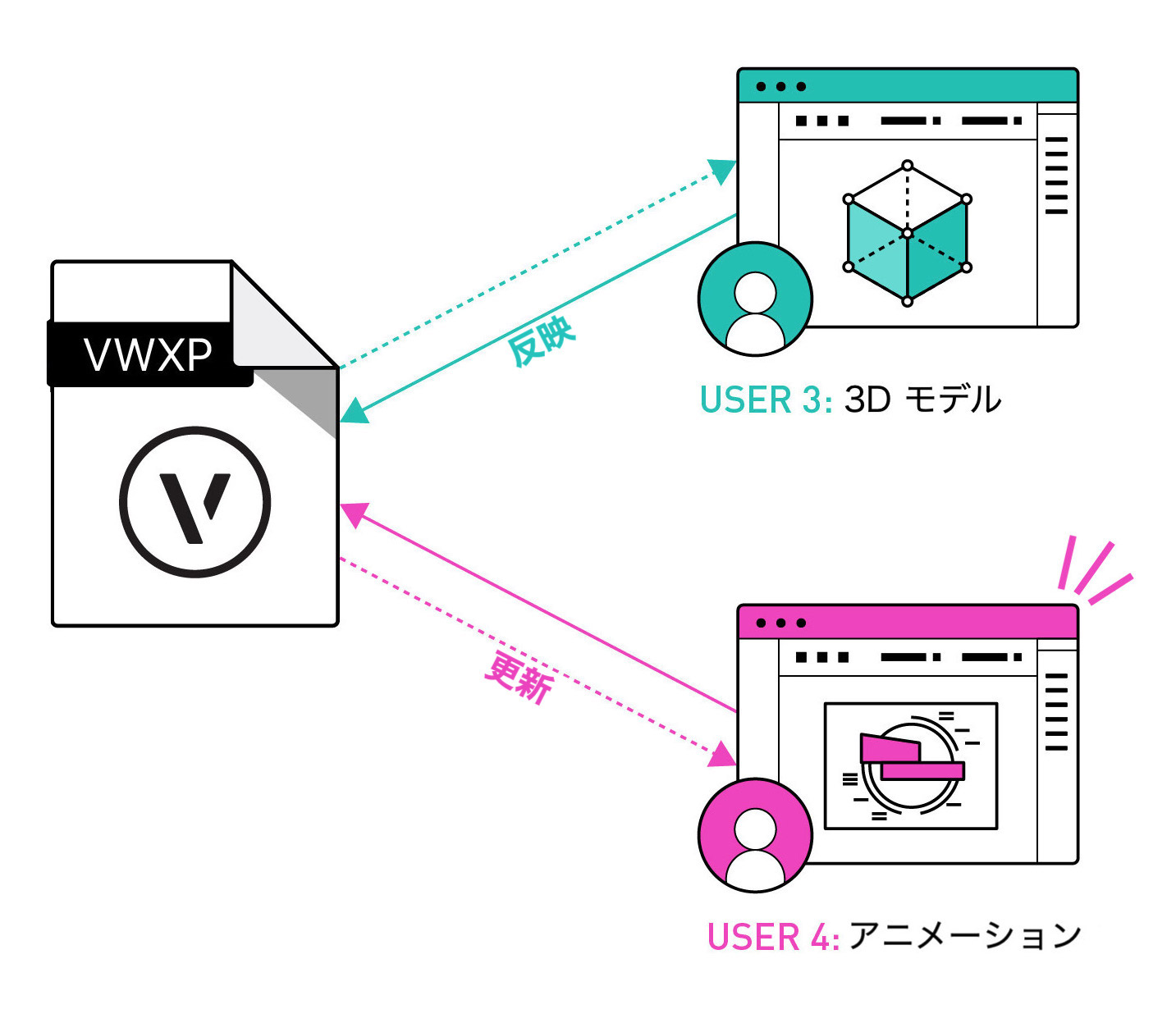
ワーキングファイルに行った変更を破棄し、プロジェクトファイルの正確なコピーを再読み込みします。これは、ワーキングファイルへの変更をプロジェクトファイルに反映せずに破棄する場合にのみ使用してください。
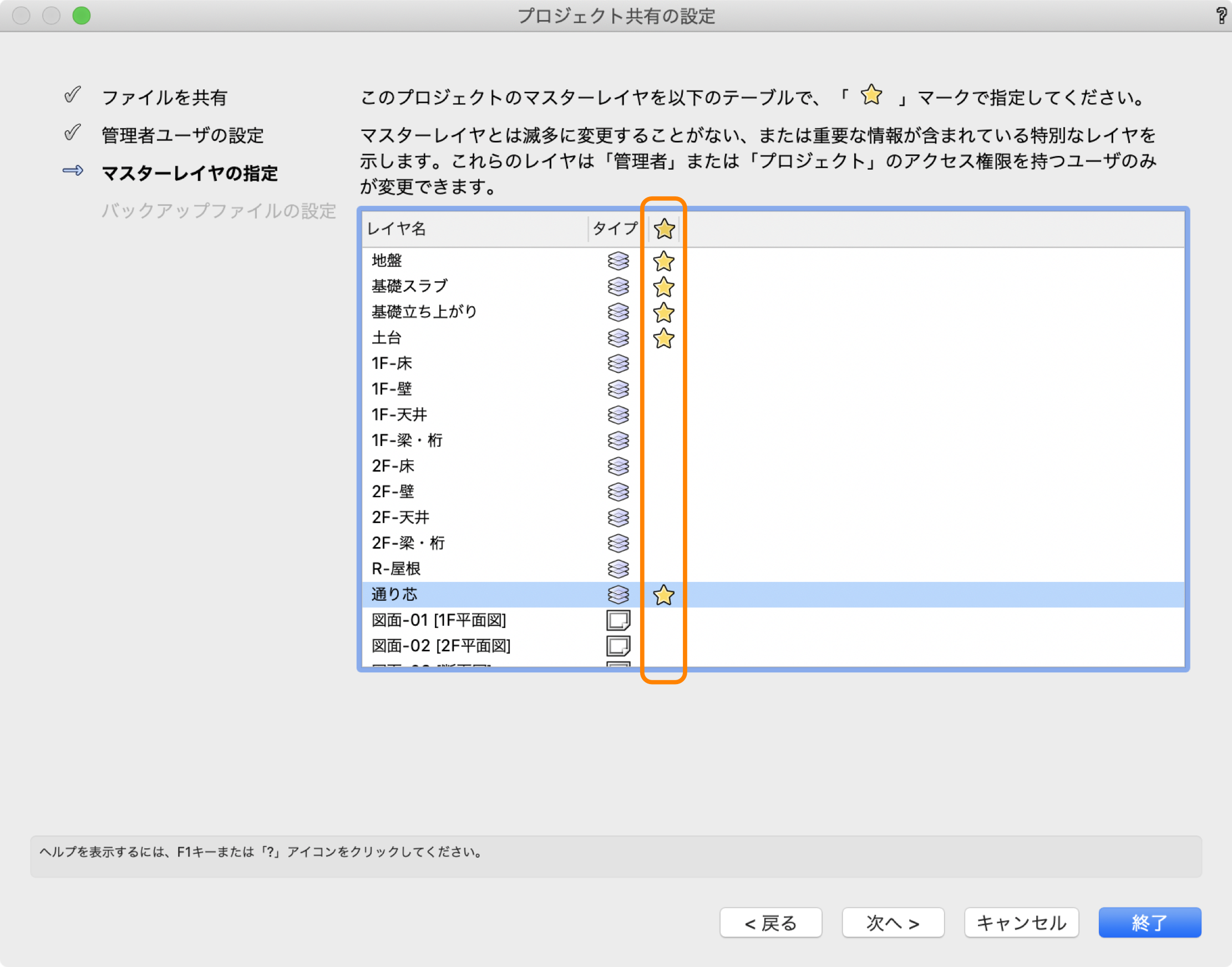
プロジェクトの期間中に頻繁に変更されない、指定された「特別な」レイヤ。
マスターレイヤには、変更したり上書きしたりしてはならない重要な情報が含まれている場合があります。例としては、プロジェクトの通り芯を含むデザインレイヤがあります。プロジェクト内に複数のマスターレイヤを持つことができます。
チェックアウトされたレイヤの独占的なアクセス権を維持したまま、ワーキングファイルがプロジェクトファイルから切断された状態。
オフラインモードでは、プロジェクトファイルが保存されているサーバにアクセスせずに作業を続けることができます。レイヤへの独占的なアクセス権を維持するためには、オフラインモードを使用する前にレイヤをチェックアウトする必要があります。ワーキングファイルがサーバとプロジェクトファイルに再接続されると、オフラインモードで行った変更をプロジェクトファイルに反映することができます。
Vectorworksのプロジェクト共有独自の機能として、プロジェクトチームの各メンバーに権限レベルを割り当てる機能です。権限レベルは、管理者から読み取り専用まであり、レイヤ/リソース、プロジェクト、と細かくコントロールすることができます。
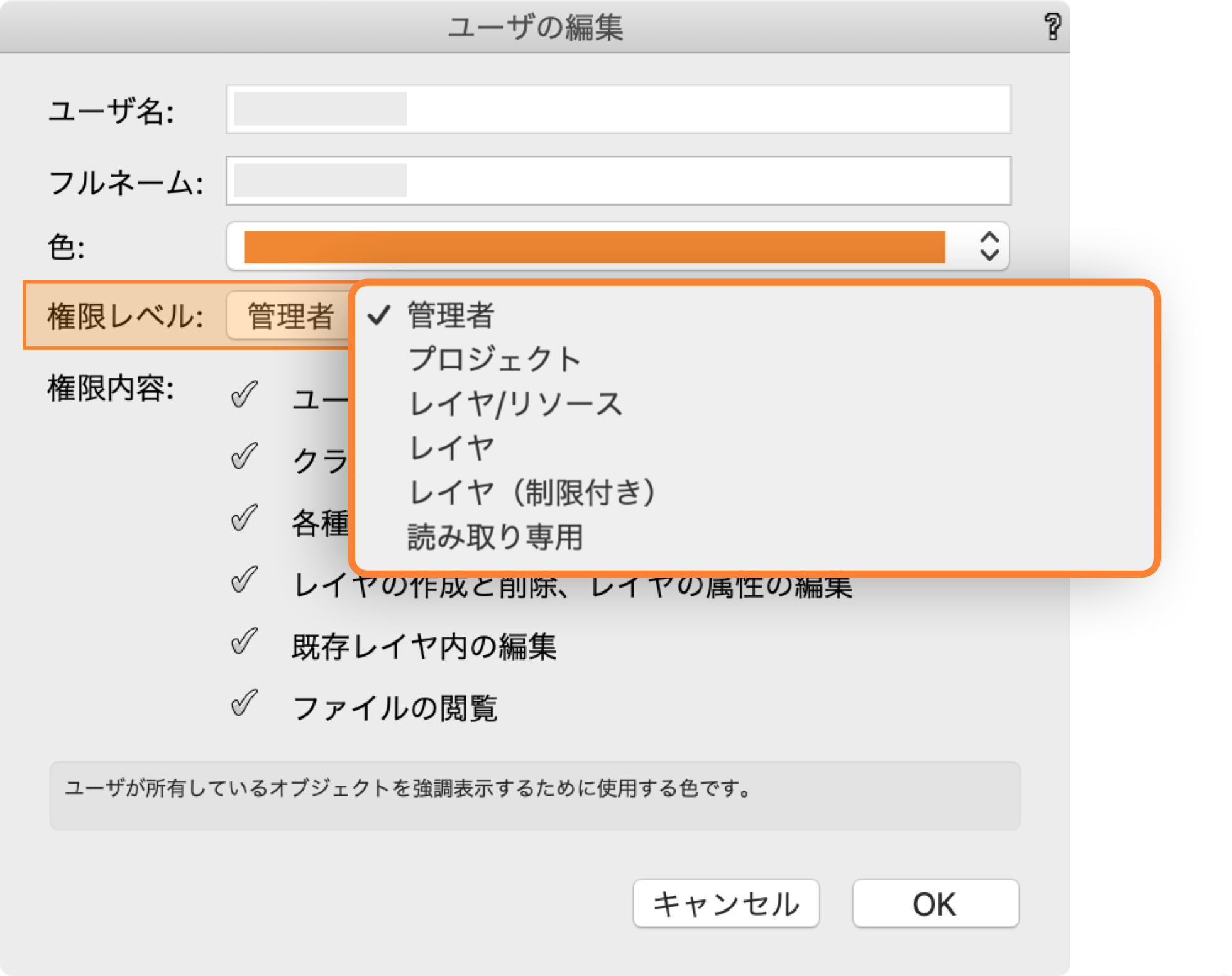
管理者権限を持つユーザは、他のユーザによってチェックアウトされたオブジェクトやレイヤを強制的にリリースできます。
ワーキングファイルに加えられた変更で、プロジェクトファイルに反映されていないもの。
2021年に、Cloud Services上でプロジェクト共有が可能になりました!
詳細は以下記事にてご確認ください。
また、Vectorworks ヘルプからもプロジェクト共有に関する情報をご確認いただけます。
よくある質問解説講座第7回:「もっと詳しく調べたい!」

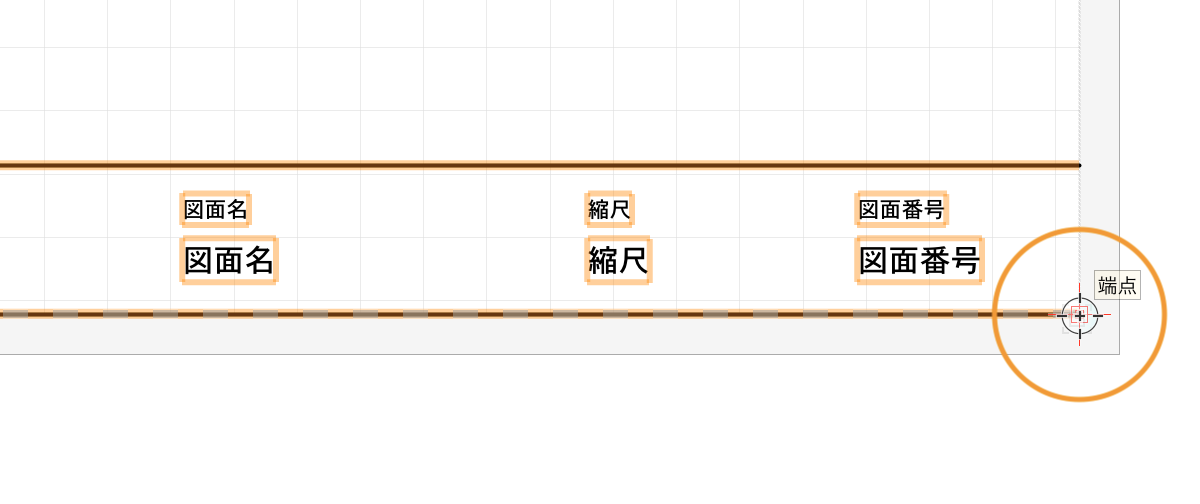
図面に表題欄はつきものですが、Vectorworksでは図面枠ツールを使って効率的に表題欄を作成できます。今回は表題欄のカスタマイズ方法をご紹介します。

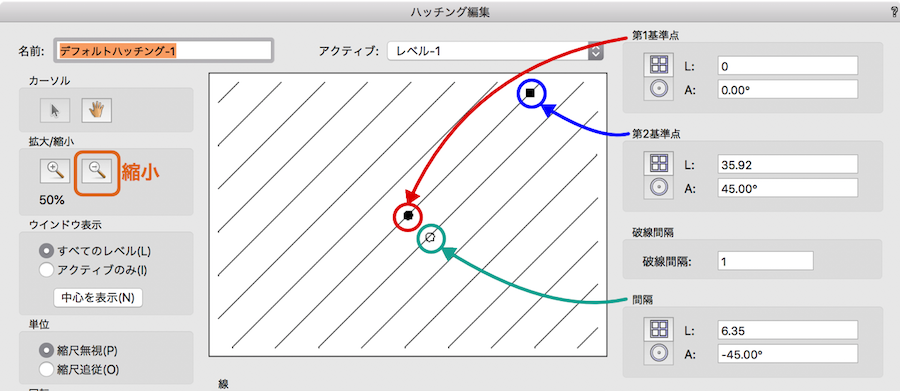
Vectorworksに昔からある機能、ハッチング。とはいえ、その作成方法が実はよく分からない、という方もいるのではないでしょうか。
ここでは、ハッチングを新たに作成する方法と、Vectorworksに収録されているハッチングの使い方、割り当てたハッチングを編集する方法についてご紹介します。
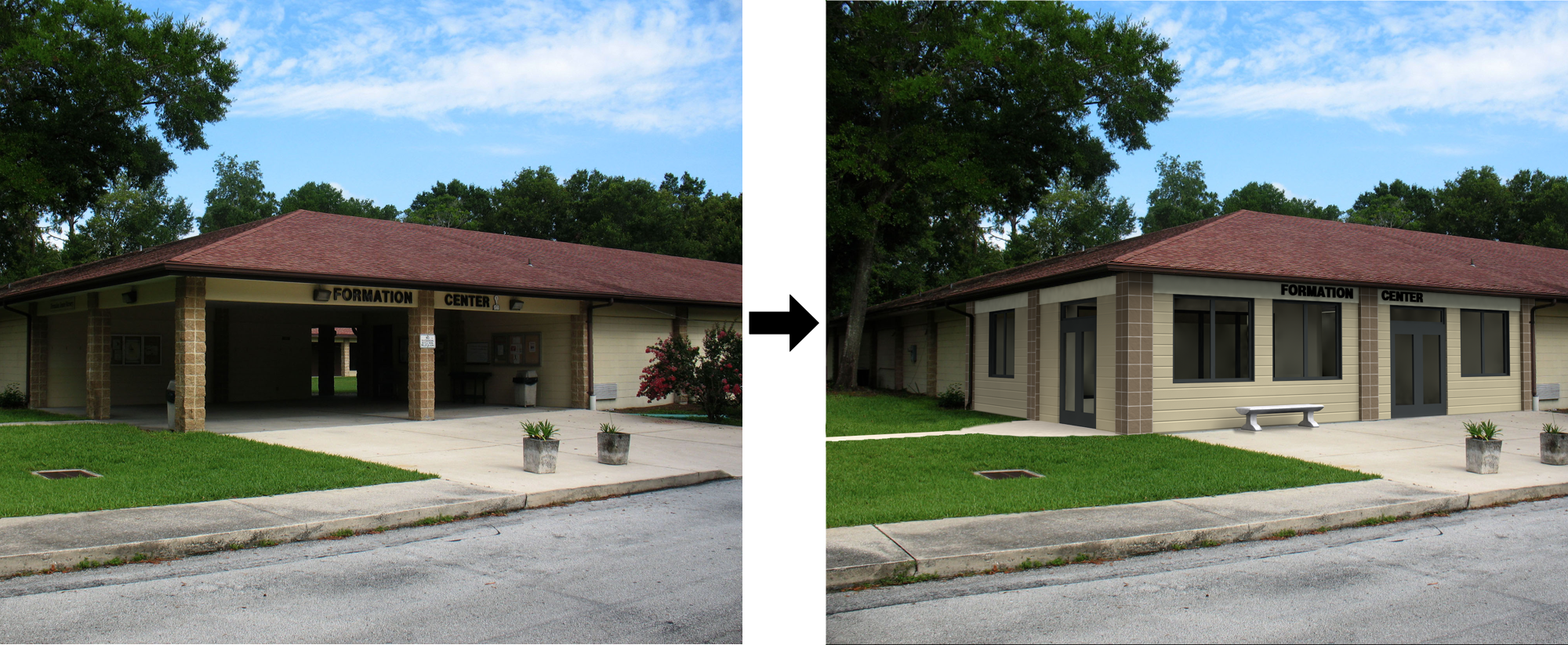
今回は、作成した3Dモデルに撮影した写真を合成し、リアルなイメージ制作が行える「Camera Match」の使用方法をご紹介します。 “第13回「現場写真とモデルを合成する」” の続きを読む
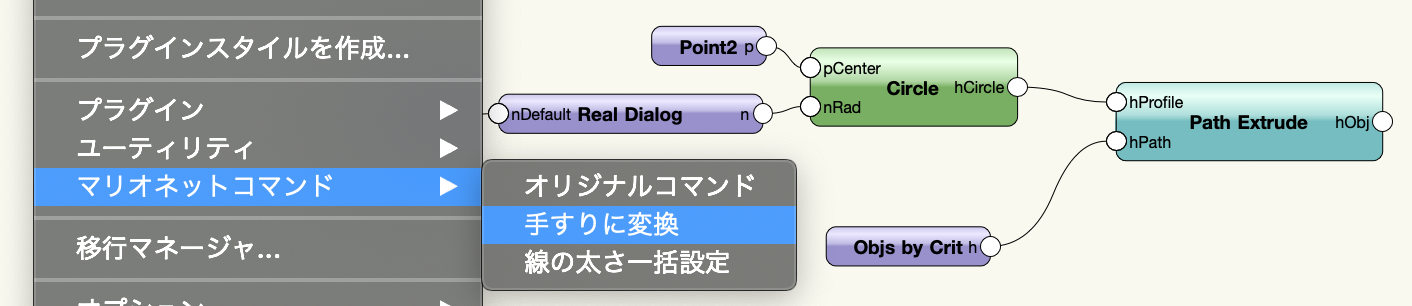
マリオネットには標準で多くのノードが搭載されていますが、目的のものがない場合もあります。そんなときは既存のノードをカスタマイズしちゃいましょう!
“第5回「いいものは使おう、無いものは創ろう」” の続きを読む
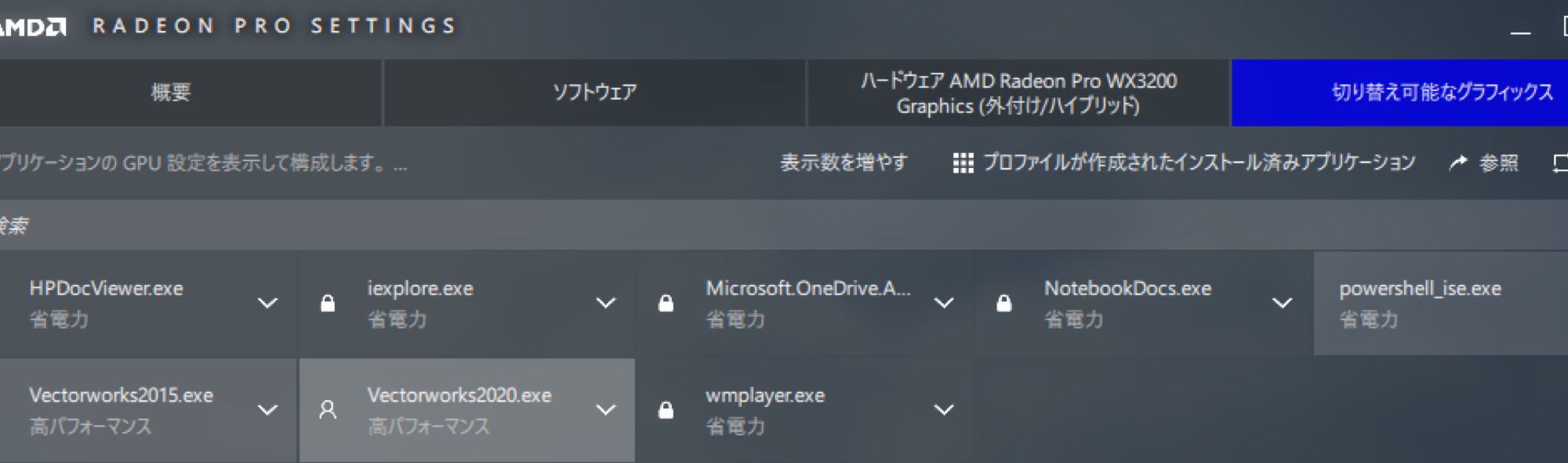
Vectorworksの画面が「真っ暗になる・点滅する」ことはないですか?
よくある質問解説講座の第1回、第2回に続き、Windows AMD環境でのグラフィックスの設定方法をご紹介します。
“第12回「グラフィックスの処理設定 Windows AMD編」” の続きを読む
本日、Vectorworks 2020 日本語版のサービスパック3(SP3)がリリースされました!
今回のアップデートでは、多数の修正といくつかの新機能が含まれています。
ここでは、新たに搭載された機能をご紹介いたします。
七夕の贈り物で、より快適なVectorworksをどうぞお楽しみください。
“Vectorworks 2020 SP3のご紹介” の続きを読む
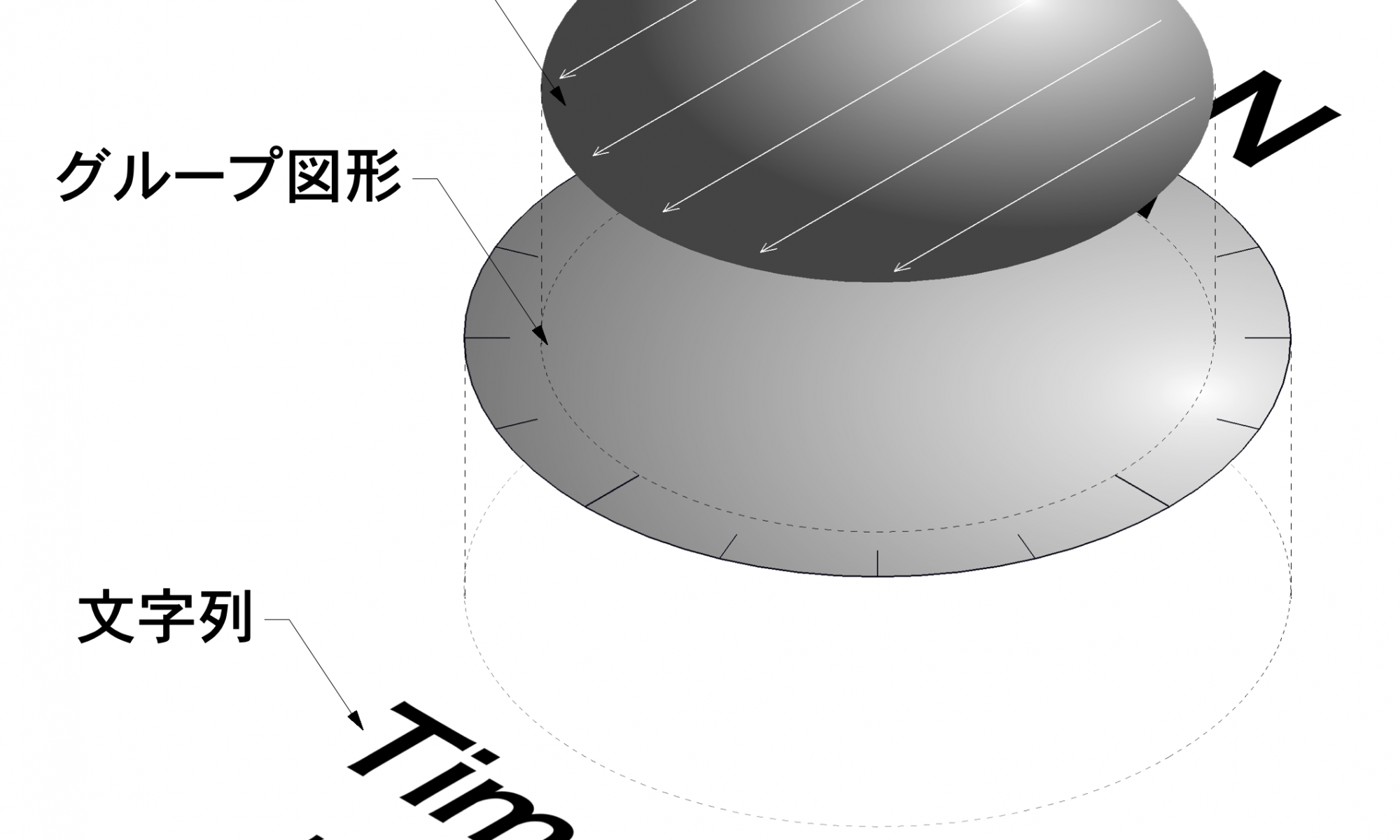
第10回の記事で、太陽光のシミュレーションを取り上げましたが、太陽光設定ツールで使用するシンボルはカスタマイズ可能です。自分好みのグラデーションなどを設定して使うことができます。
“第11回「太陽光設定シンボルのカスタマイズ」” の続きを読む
ここからは中級コースになるので、気合いの入れどころです。
大まかに説明すると、上端用のレイヤと下端用のレイヤをポップアップで選択し、それぞれのレイヤの高さを取得して、Extrudeの「nTop」と「nBot」に接続する、というかたちになります。
レイヤの高さだけだとつまらないので、その高さからオフセットできるように改良もしてみます。
まずは上端のレイヤを指定できるようにします。
先に、4-2-1で追加したDimノードは削除しておきましょう。
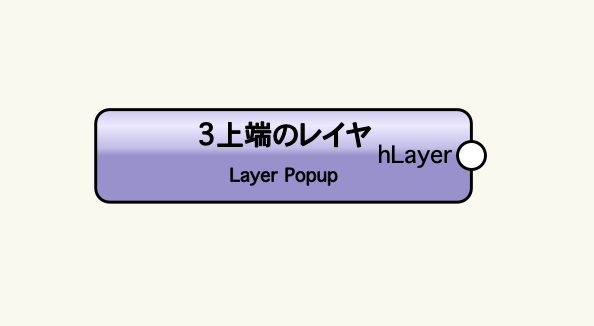
Layer Popupノードを選択し、名前を「3上端のレイヤ」とします。
3上端のレイヤノードの出力「hLayer」とGet Layer Elevationノードの入力「hLayer」を接続します。
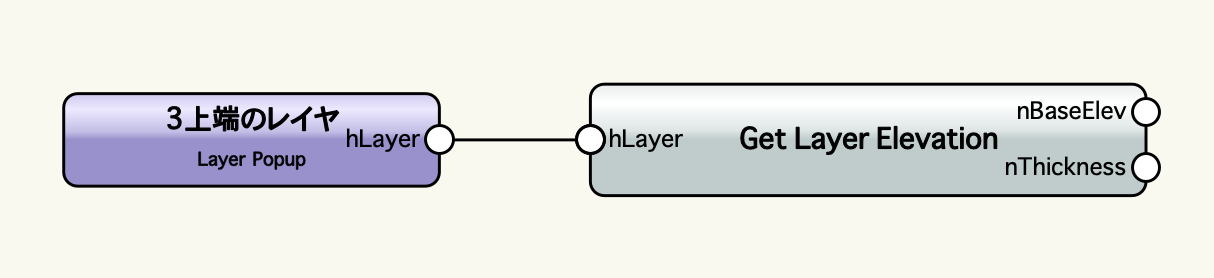
上端のレイヤの高さを柱状体の上面の高さにしたいので、Get Layer Elevationノードの出力「nBaseElev」をExtrudeノードの入力「nTop」につなぎます。

これで上面の高さを指定する骨組みができました。
次に下端のレイヤを指定できるようにします。
基本的には4-3-1と同じ手順です。設定する名前とExtrudeへの接続ポートが変わる程度です。
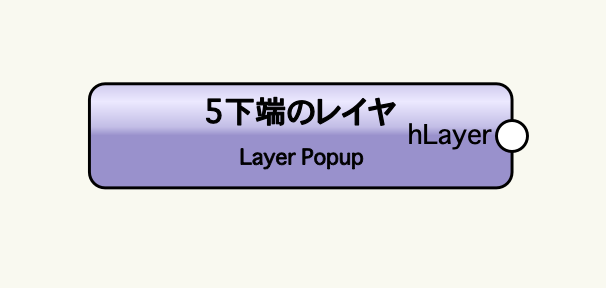
Layer Popupノードを選択し、名前を「5下端のレイヤ」とします。
数字を「5」にしている意味は後々わかります。
5下端のレイヤノードの出力「hLayer」とGet Layer Elevationノードの入力「hLayer」を接続します。
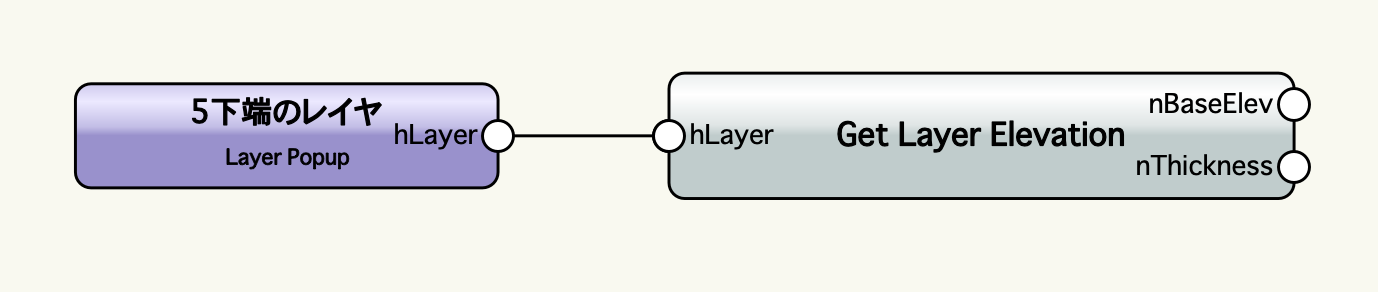
下端のレイヤの高さを柱状体の底面の高さにしたいので、Get Layer Elevationノードの出力「nBaseElev」をExtrudeノードの入力「nBot」につなぎます。
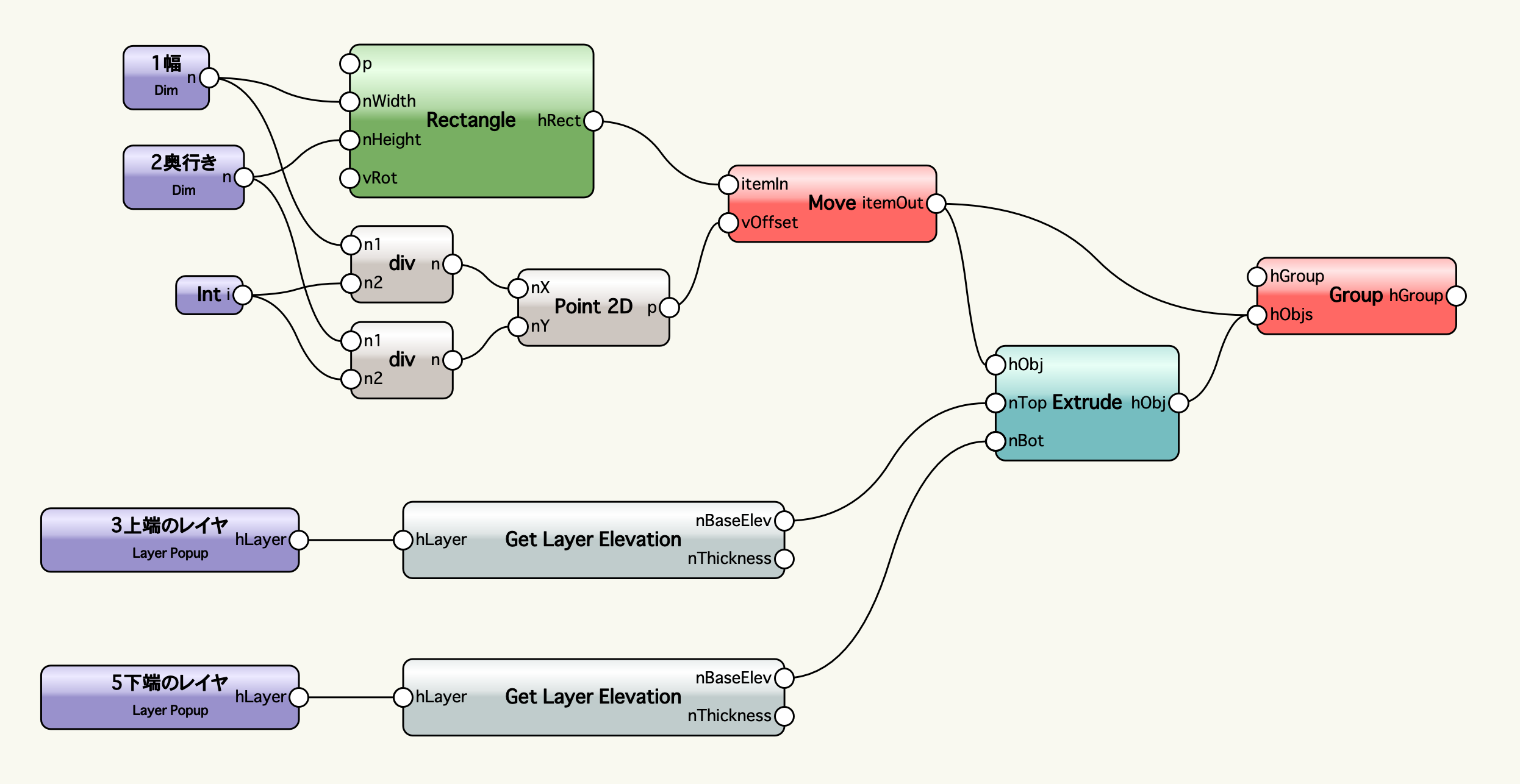
ここまでで上下のレイヤの高さを設定するための基礎ができあがりました。
4-3-2までの手順だと問題があります。
それは、レイヤの高さをそのまま柱状体の高さに指定してしまうと、柱状体は「Z=0」ではなく、所属するレイヤの高さが基準になるので、欲しい高さの柱状体になりません。
例)
高さ「500mm」の「レイヤ-1」があった場合、「レイヤ-1」を上面に指定すると、上面の高さは「500mm(レイヤ自体の高さ)」にさらに「500mm」が足されることになるので、上面が「Z=1000mm」の高さに位置します。
どうすればいいかというと、今回作成しているマリオネットネットワーク自体が所属しているレイヤの高さを差し引いてあげる必要があります。
実際に既存のネットワークに組み込んでみます。
Parent PIOノードは、いま作成しているマリオネットネットワークをオブジェクトに変換したときにだけ有効なノードで、選択しているオブジェクトのハンドルを取得することができます。(ハンドルについては前回の記事を参照ください)
使用するノードのうち上3つを使って、オブジェクトが所属するレイヤの高さを取得します。
Parent PIOノードの出力「hMarionetteObj」をGet Layerノードの入力「hObj」に接続し、Get Layerノードの出力「hLayer」をGet Layer Elevationノードの入力「hLayer」につなぎます。
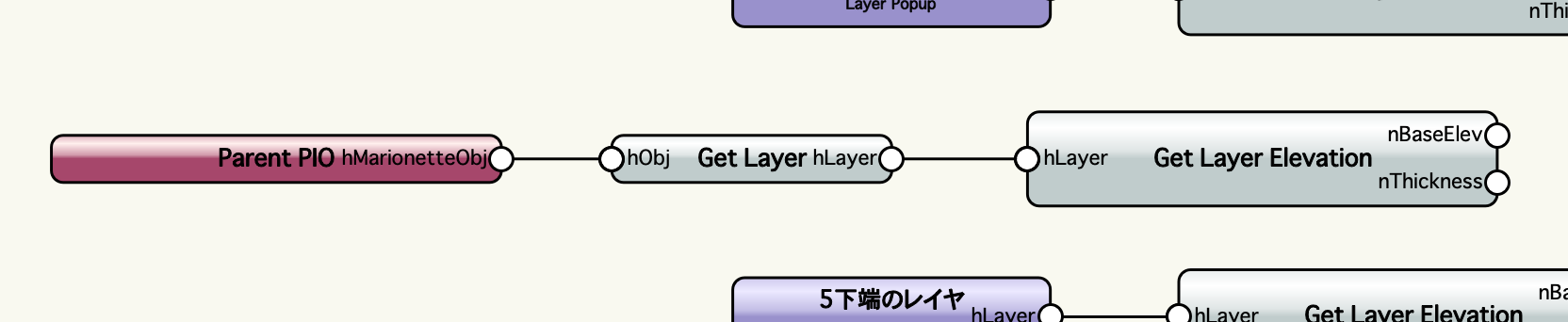
あとは、上端のレイヤの高さとの差を柱状体の上面に高さに指定します。
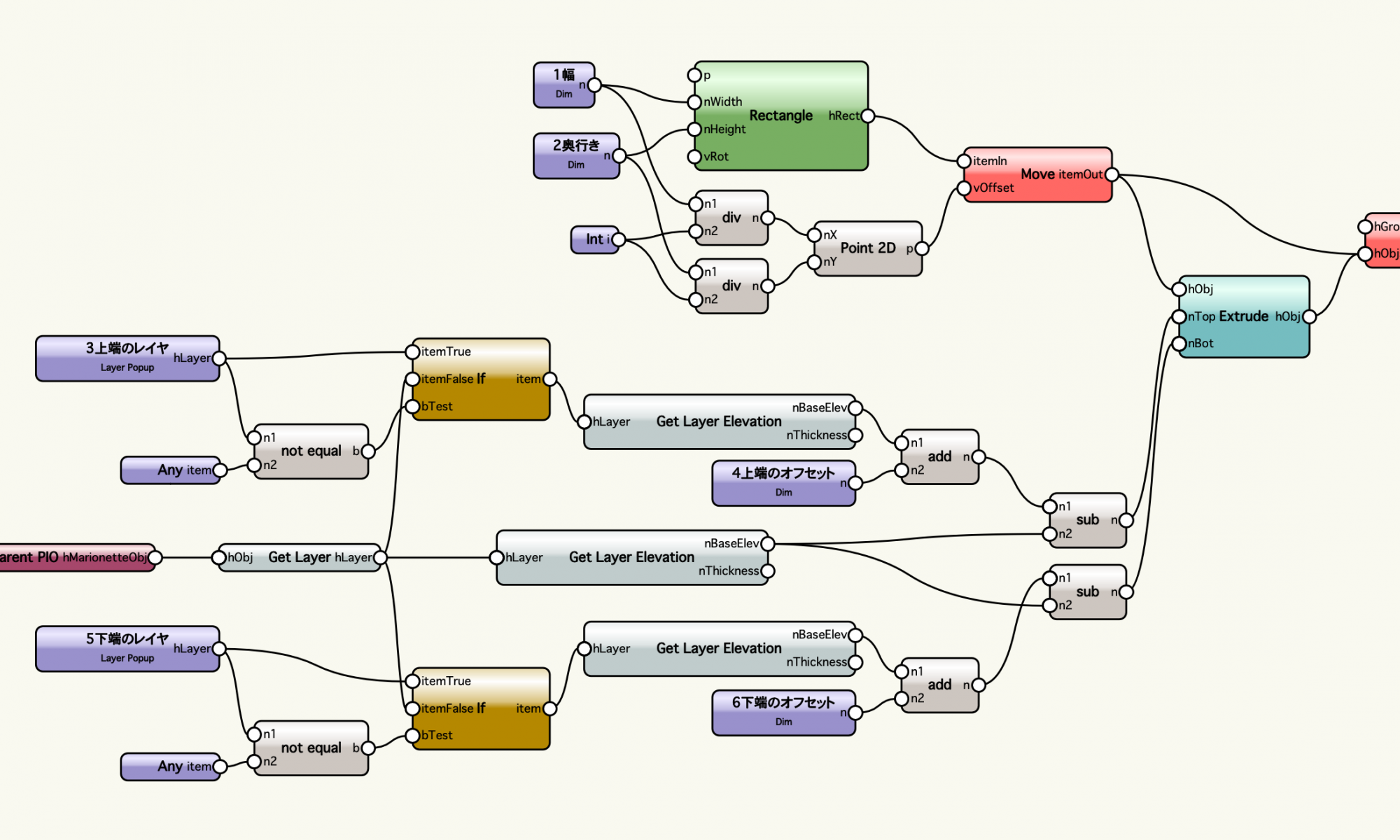
3上端のレイヤノードからつながっているGet Layer Elevationノードの出力「nBaseElev」をExtrudeノードから切り離し、subノードの入力「n1」に接続します。さらに、Parent PIOノードからつながっているGet Layer Elevationノードの出力「nBaseElev」をsubノードの入力「n2」につなぎます。

これで、subノードの出力「n」が実際に欲しい高さとなります。
subノードの出力「n」をExtrudeの入力「nTop」につなぎます。
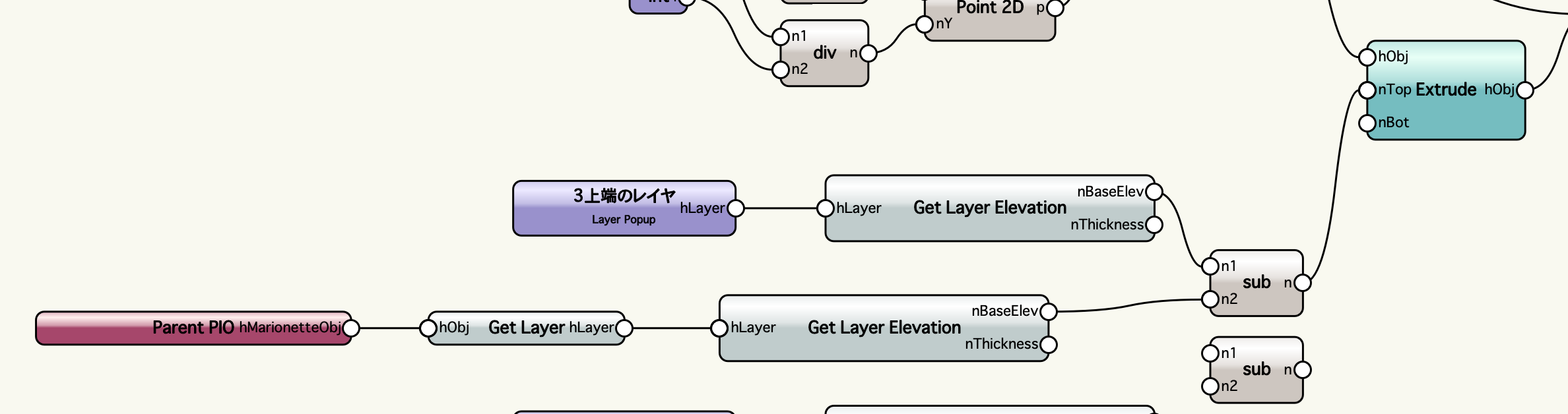
下端のレイヤの高さも同様です。
下図を参考に、ノードを接続してみてください。
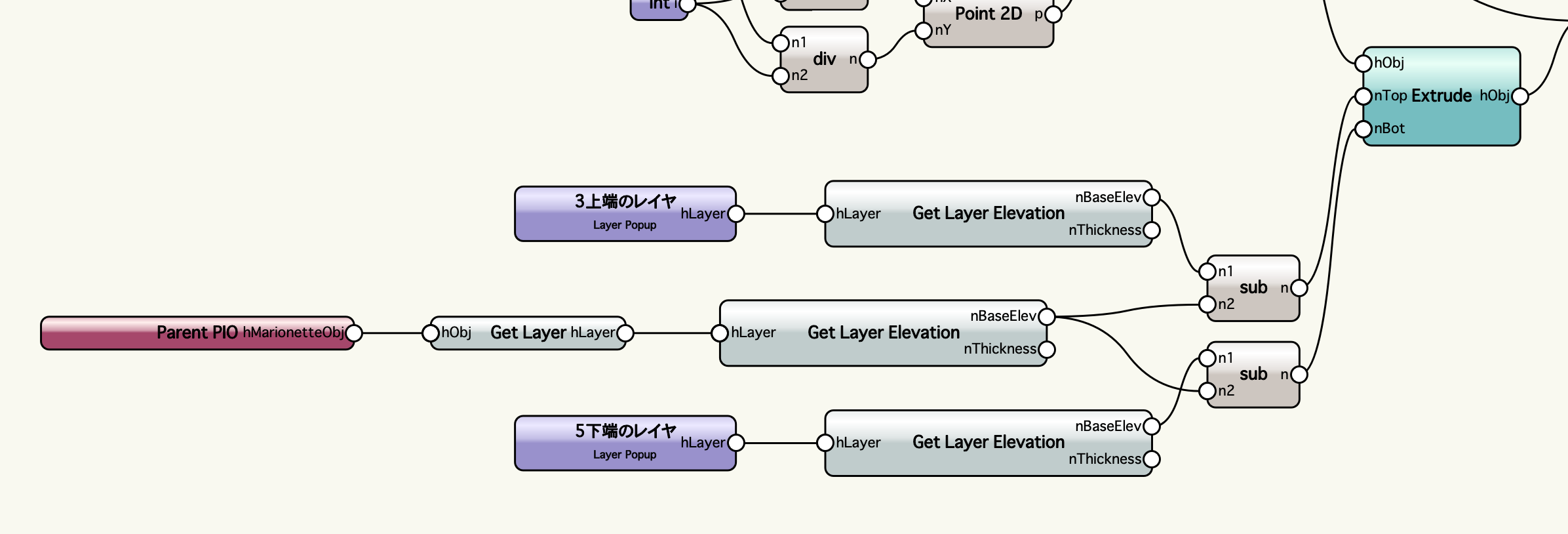
レイヤの高さだけだと細かい高さ調整ができないので、レイヤの指定と合わせて、オフセット値を入力できるようにします。
subノードにGet Layer Elevationノードが接続されている箇所が2つありますが、どちらも接続を切っておきます。
まず、2つのDimノードそれぞれに「4上端のオフセット」「5下端のオフセット」と名前をつけます。(上下のレイヤ指定のポップアップの次の番号になります。)
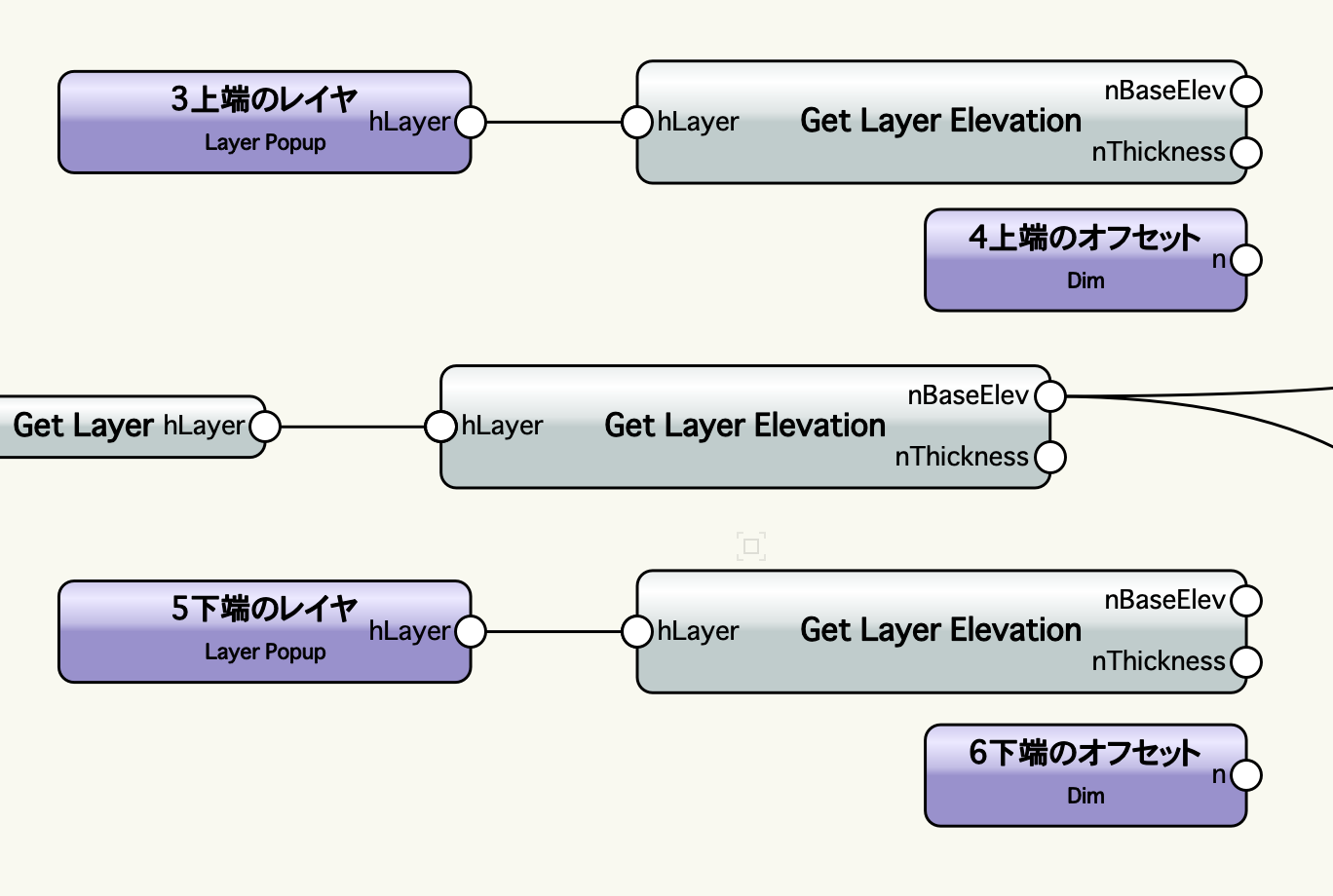
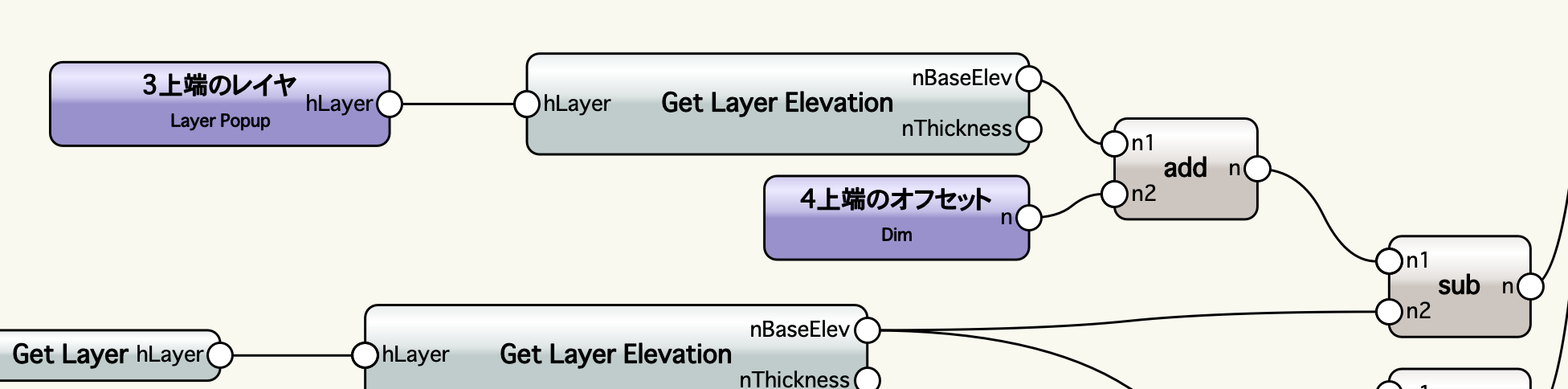
上端のレイヤからつながっているGet Layer Elevationノードをaddノードの入力「n1」に、4上端のオフセットノードの出力をaddノードの入力「n2」に接続します。
さらに、addノードの出力「n」をsubノードの「n1」に接続します。
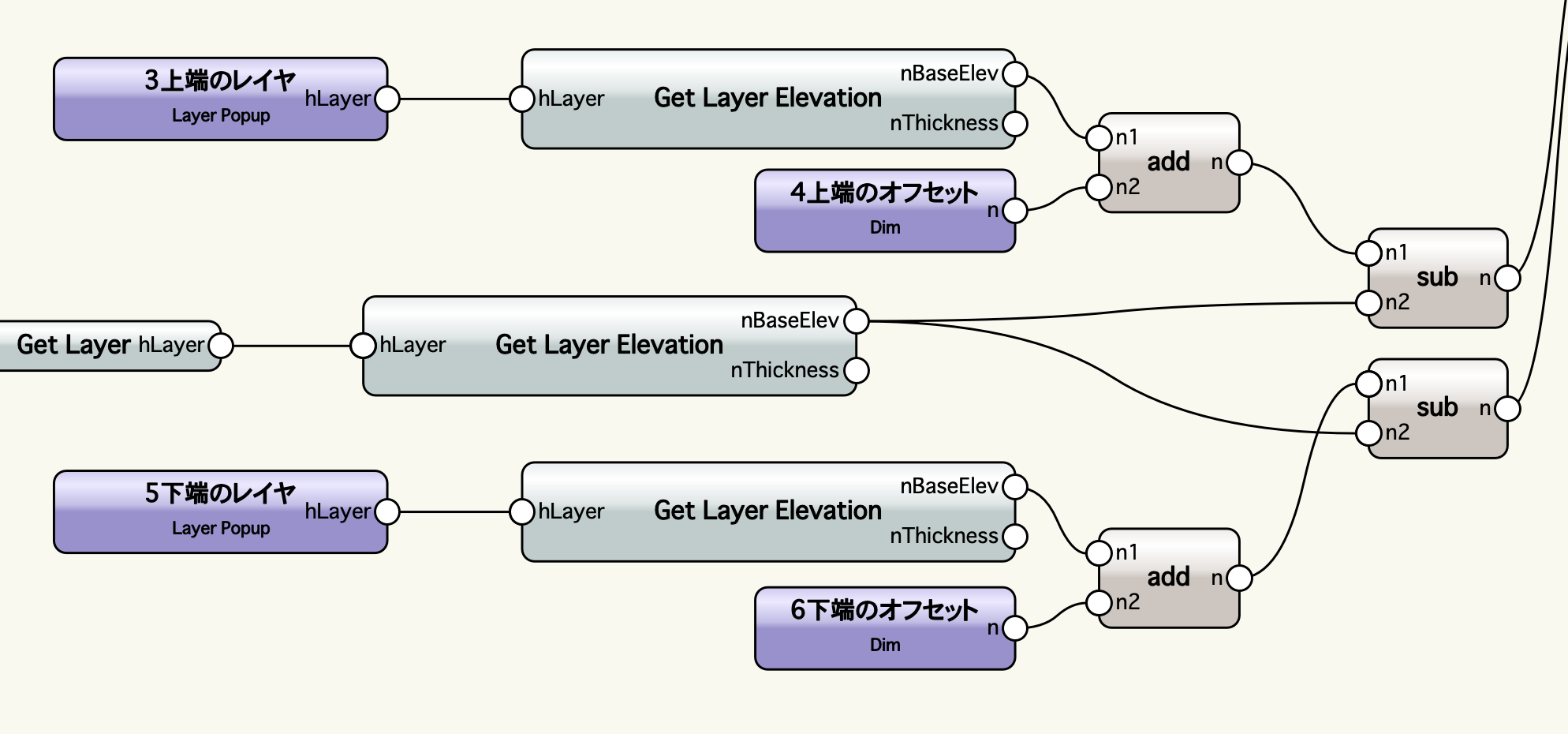
下端のレイヤの方も同じように接続します。
下図を参考に、ノードを接続してみてください。
この敷地にある建物に、どのように陽が差して陰るのかを確認したい!と思ったことはありますか?
太陽光設定ツールを使うと、特定の場所の特定の日時の太陽光を、3Dでシミュレーションすることができます。
さらにフィジカルスカイとの組み合わせで、朝なら朝の、夕方なら夕方の背景をドラマティックに表現できます。夜には星も!
外観パースの作成に、日照の検証に、近隣への説明資料作りに、ぜひご利用ください。
この機能は、Fundamentals以外のデザインシリーズでご利用いただけます。
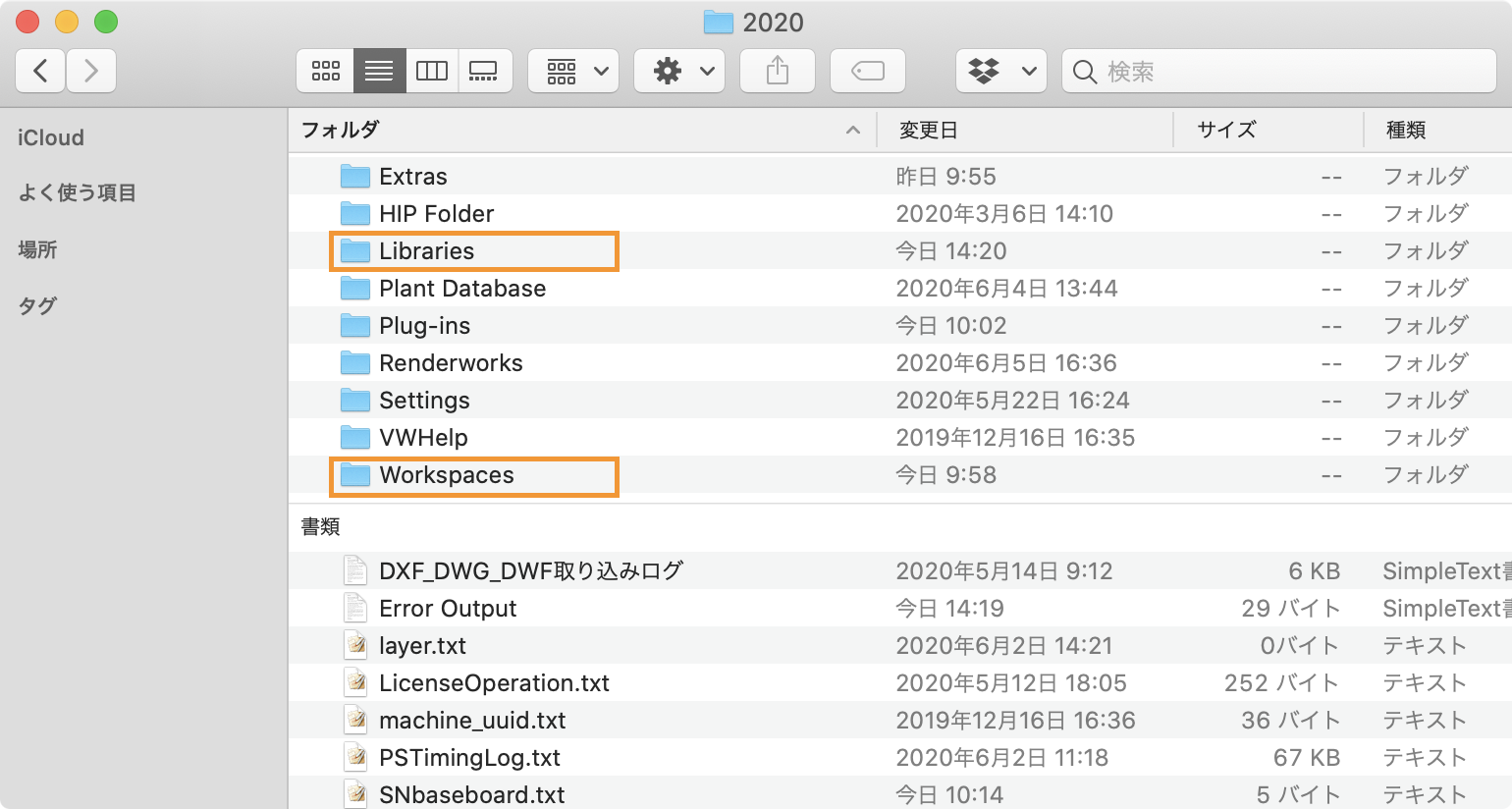
リソースライブラリってご存知ですか?属性パレットでハッチングやタイルを選ぶと、あらかじめ保存されたリストが出てきますが、あれです。実は、自分なりのリソースライブラリを保存できるんです。
“第9回「リソースライブラリのカスタマイズ」” の続きを読む
Vectorworks社が発起人にもなっているGDTF(General Device Type Format)がDIN(ドイツ規格協会)によって標準フォーマットとして認可されました。
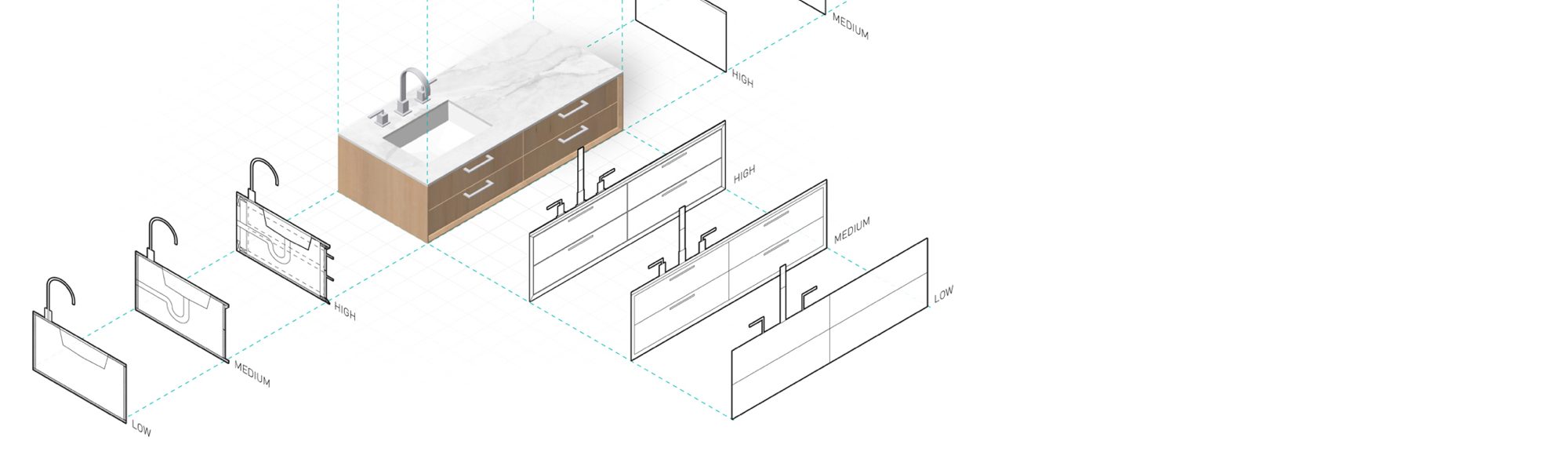
衛生器具や家具などのシンボルやプラグインオブジェクトを配置した時、それがビューポートで常に希望したまま表示されるとは限りません。モデルによっては思わぬところで分割線が表示されたり、縮尺やビューとは不適切な詳細レベルで描画されたりすることもあります。
2Dコンポーネントは、シンボル/プラグインオブジェクトにおける正対したビューの2D表示や詳細度を自由に設定でき、図面表現を柔軟にサポートします。