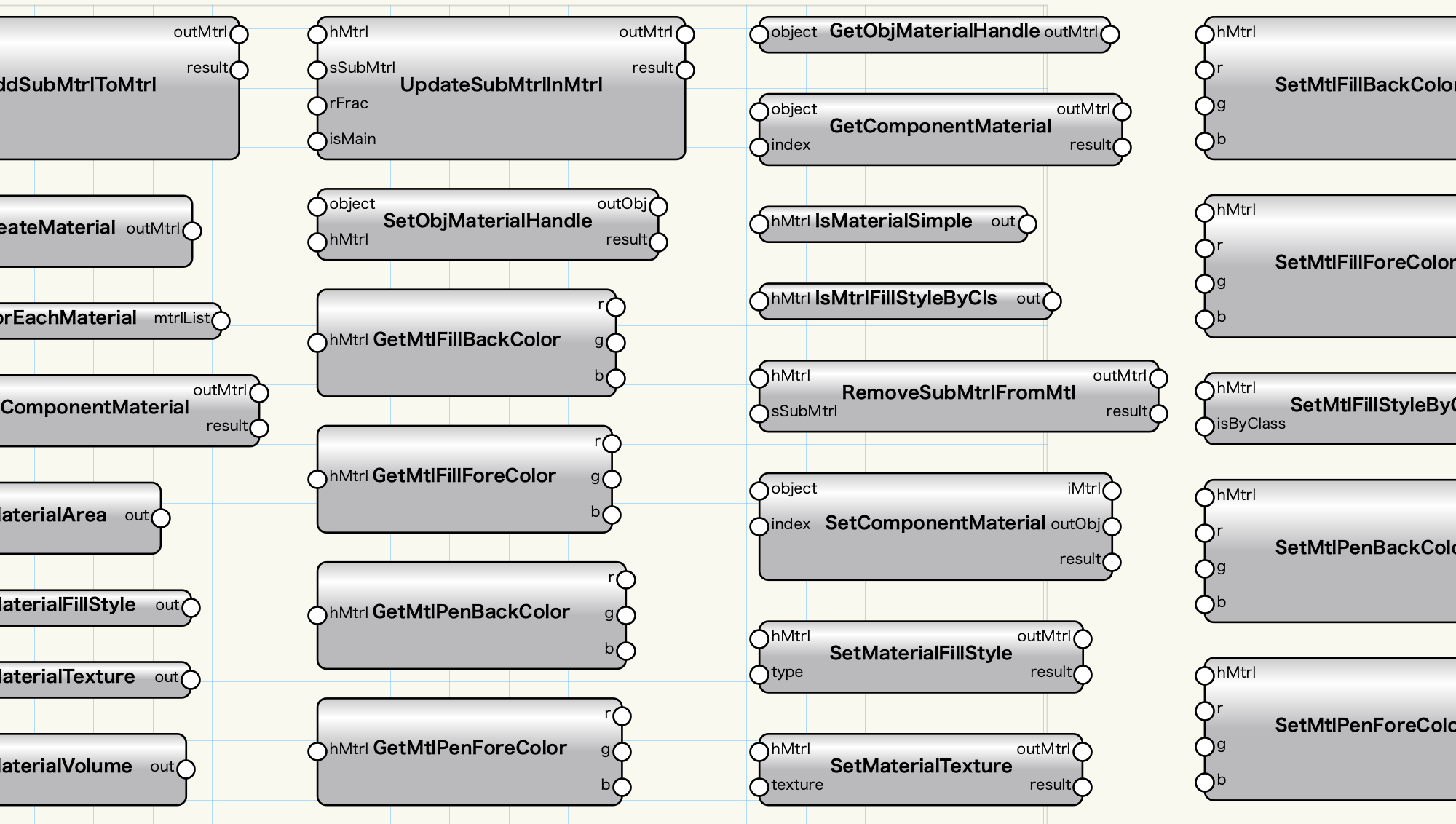
Vectorworks2021では新機能”マテリアル”が搭載され注目されています。
マテリアルはテクスチャやクラス、物性値をまとめて”材料”として図形と切り離して管理することができる新しいリソースです。
このマテリアル機能にマリオネットからアクセスできるマテリアルノードをご紹介します。
マリオネット・スクリプト解説講座
第10回「マテリアルノード」




Design without limits.
Vectorworks2021では新機能”マテリアル”が搭載され注目されています。
マテリアルはテクスチャやクラス、物性値をまとめて”材料”として図形と切り離して管理することができる新しいリソースです。
このマテリアル機能にマリオネットからアクセスできるマテリアルノードをご紹介します。
先週、Vectorworks 2021がリリースされました。
2021では、さまざまな新機能や改善機能が搭載されています。
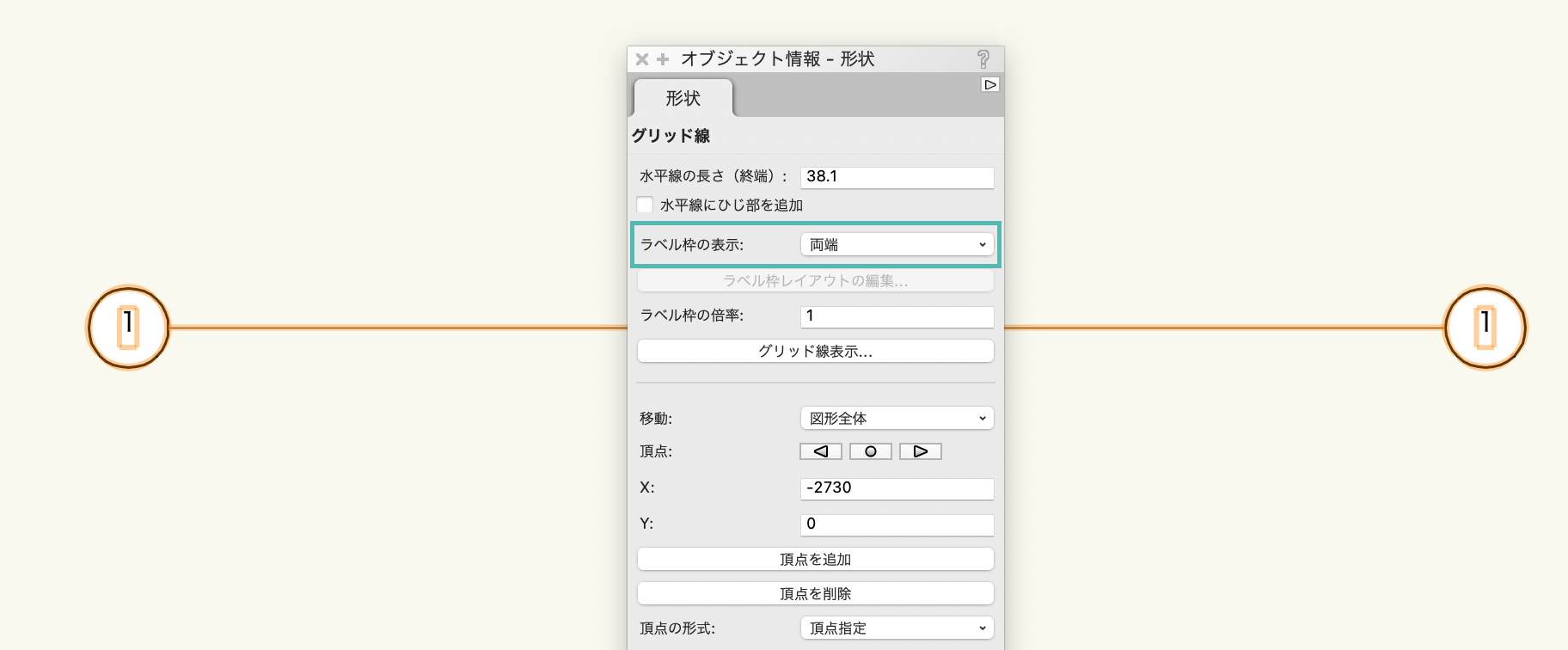
今回は通り芯作成に利用できるグリッド線ツールをご紹介します。
“第19回「グリッド線ツールの紹介 vol.1」” の続きを読む
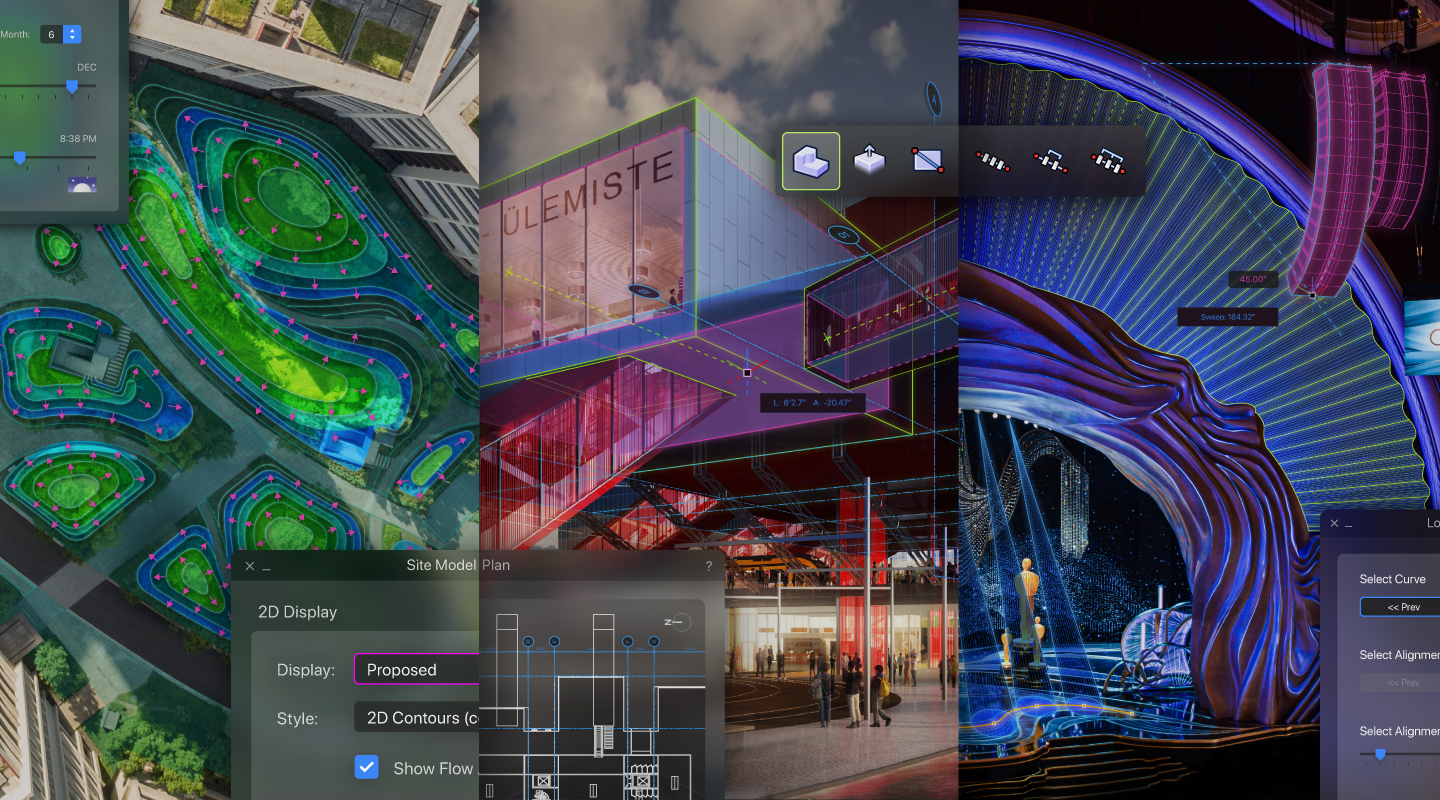
本日! Vectorworks 2021がリリースされました。
最近の記事をご覧になっている方は、今回のバージョンの開発テーマ が「複雑な設計をシンプルにする」ということをご存知でしょう。このリリースでは、パフォーマンスの向上、BIM機能のアップグレード、最も使用されるツールの改善、シンプルなユーザーインターフェイスを提供します。
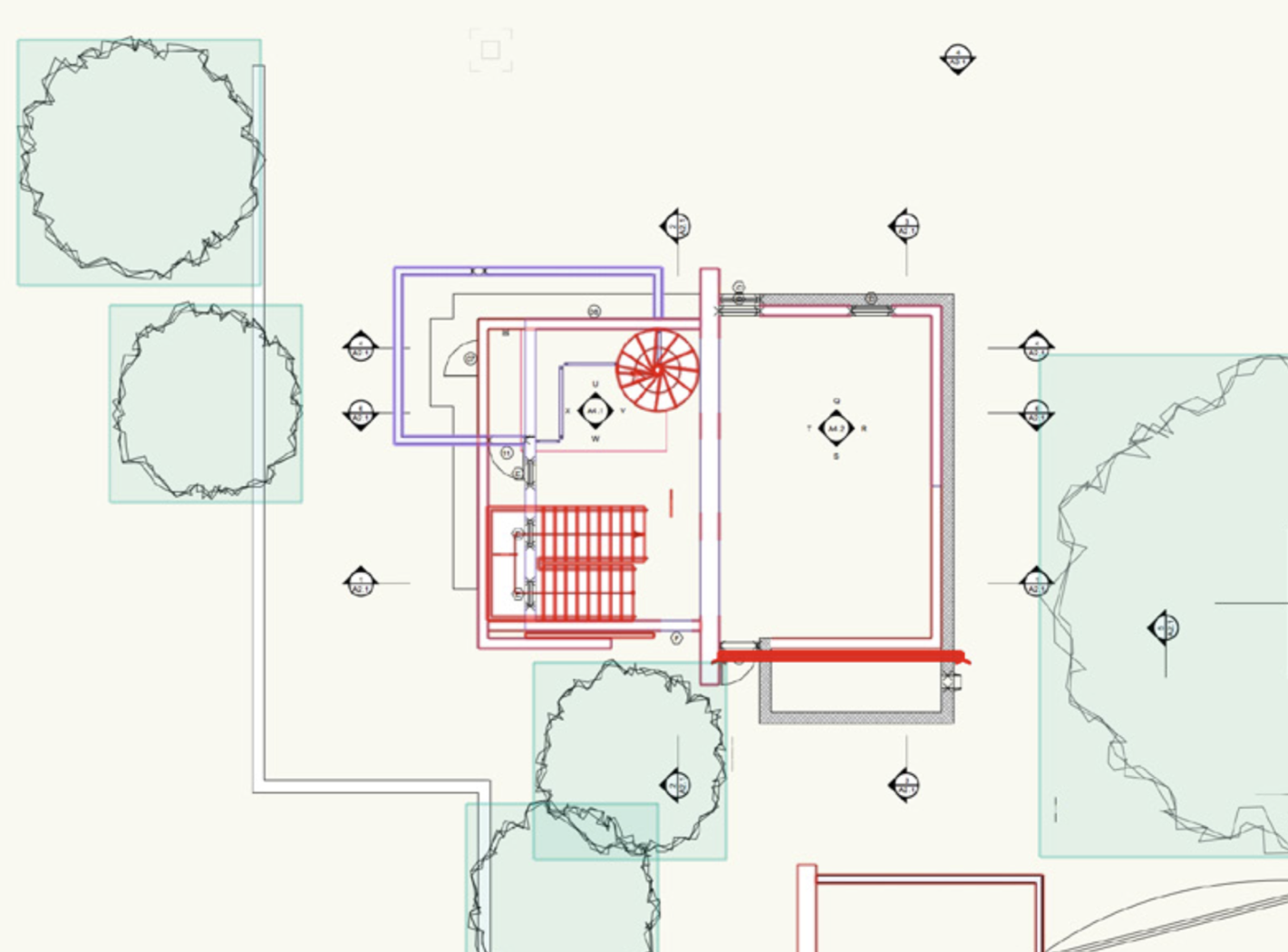
Vectorworksでは図面作成をする時、シートレイヤとビューポートを使用します。
ビューポートを使うことで、図面間の連携が保たれ、変更の管理を行いやすくなります。プロジェクト共有でもビューポートを使用し、平面図、断面図、詳細図などの図面を作成します。
断面ビューポートを作成コマンドで断面図を作成すると、「断面スタイル」クラスが自動的に作成されます。「読み取り専用」以上の権限レベルを持つ人は誰でも断面ビューポートを作成し、このクラスを作成できます。
ただし、「断面スタイル」クラスの編集・削除を行えるのは権限レベル「プロジェクト」以上のメンバーだけです。
権限レベルが「レイヤ(制限付き)」以下の場合、既存のシートレイヤにのみビューポートを作成できます。新しいシートレイヤを作成する必要がある場合は、「レイヤ」以上の権限レベルが必要です。
また、ビューポートをレイヤ間で移動したり、図面タイトル・図番を変更したり、注釈での作業や、ビューポートのクロップ編集を行うには、ビューポートをチェックアウトする必要があります。
ビューポートの編集で注意すべきは、注釈への入力をしても、ビューポート自体はチェックアウトされないということです。つまり、2人のユーザが同時にビューポートの注釈を追加することができます。追加された寸法やテキストなどは、チェックアウトされ、自分のものになります。
ビューポートを「コンテナ」として捉えることができます。チームメンバー全員がコンテナに入り、コンテナ内の情報を個別にチェックアウトすることができます。自分以外のメンバーを締め出すことなく、複数の作業を同時に行える柔軟性を備えています。
ビューポート内の作業を自分一人に制限する必要があれば、ビューポートをチェックアウトします。
ビューポートと同様に、グループはコンテナとして働きます。各チームメンバーはグループに入り、グループ内の個々のオブジェクトを編集したり、新しいオブジェクトを追加したりすることができます。また、これらのオブジェクトはそれを作成または編集したユーザにチェックアウトされます。
ビューポートと同様に、グループ自体をチェックアウトすることで、グループ内への独占的なアクセスを実現することができます。
Vectorworksでの集計はワークシートを使用します。
ワークシートはリソースですが、「レイヤ/リソース」 ではなく「レイヤ(制限付き)」以上の権限レベルで、ワークシートの作成、編集、削除を行えます。
また、既存のシートレイヤにワークシートを配置することも可能です。
Vectorworksのワークシートとオブジェクトは双方向の関係です。
ワークシートを変更すると、集計されているオブジェクトのジオメトリやデータが変更されます。(読み込みのみのレコードはワークシートから変更できません。)
そのため、オブジェクトに影響を与えるワークシートを変更するには、対象のオブジェクトをチェックアウトする必要があります。
例えば、一覧表に集計されているドアの適切な耐火等級を反映させる場合、ドアと壁がチェックアウトされている必要があります。必要な図形がチェックアウトしていない場合は、チェックアウトを促すダイアログが表示されます。
プロジェクト共有ではワークシートに関しても、変更や更新をチーム内で把握できるルールを設定してください。
ビューポートの更新やワークシートの再計算にチェックアウトは必要ありません。
チームメンバーは権限レベルに関係なく、ワーキングファイル内のビューポートを更新したり、ワークシートを再計算したりできます。
つまり、権限レベルが「読み取り専用」のユーザでも、すべてのビューポートとワークシートを更新して最新の情報を表示し、図面の作成・集計を行えます。
図面ラベルの修正は、図面ラベルを選択してオブジェクト情報パレットの図面タイトルと図番を使用してビューポートごとに行えます。これは、「レイヤ(制限付き)」以上の権限レベルで行うことができます。
パブリッシュの機能も、通常のVectorworksファイルと同様です。プロジェクト共有のすべての権限レベルでワーキングファイルからパブリッシュコマンドを使用できます。(読み取り専用を含みます)
最新の情報がプロジェクトファイルに反映されるように、すべてのワーキングファイルがプロジェクトファイルに反映していることを確認してください。パブリッシュを行うワーキングファイルも同様に更新しください。
基本的には、単一のプロジェクトファイルで作業することを推奨しますが、出力用のファイルが必要になる場合もあります。出力用ファイルは、図面作成のために用意される別ファイルです。
モデルファイルと出力用ファイルとを併用し、すべてのシートレイヤは出力用ファイルで作成されます。(出力用ファイルのすべてのデザインレイヤはモデルファイルから参照)。
この場合、モデル・出力用ファイルは両方ともプロジェクトファイルにして、チームメンバーがそれぞれ2つのファイルにアクセスできるようにしてください。
ファイル管理の責任は増えるかもしれませんが、この分割により、多数のシートレイヤによるファイルサイズ・パフォーマンスの問題を緩和できます。
2021年に、Cloud Services上でプロジェクト共有が可能になりました!
詳細は以下記事にてご確認ください。
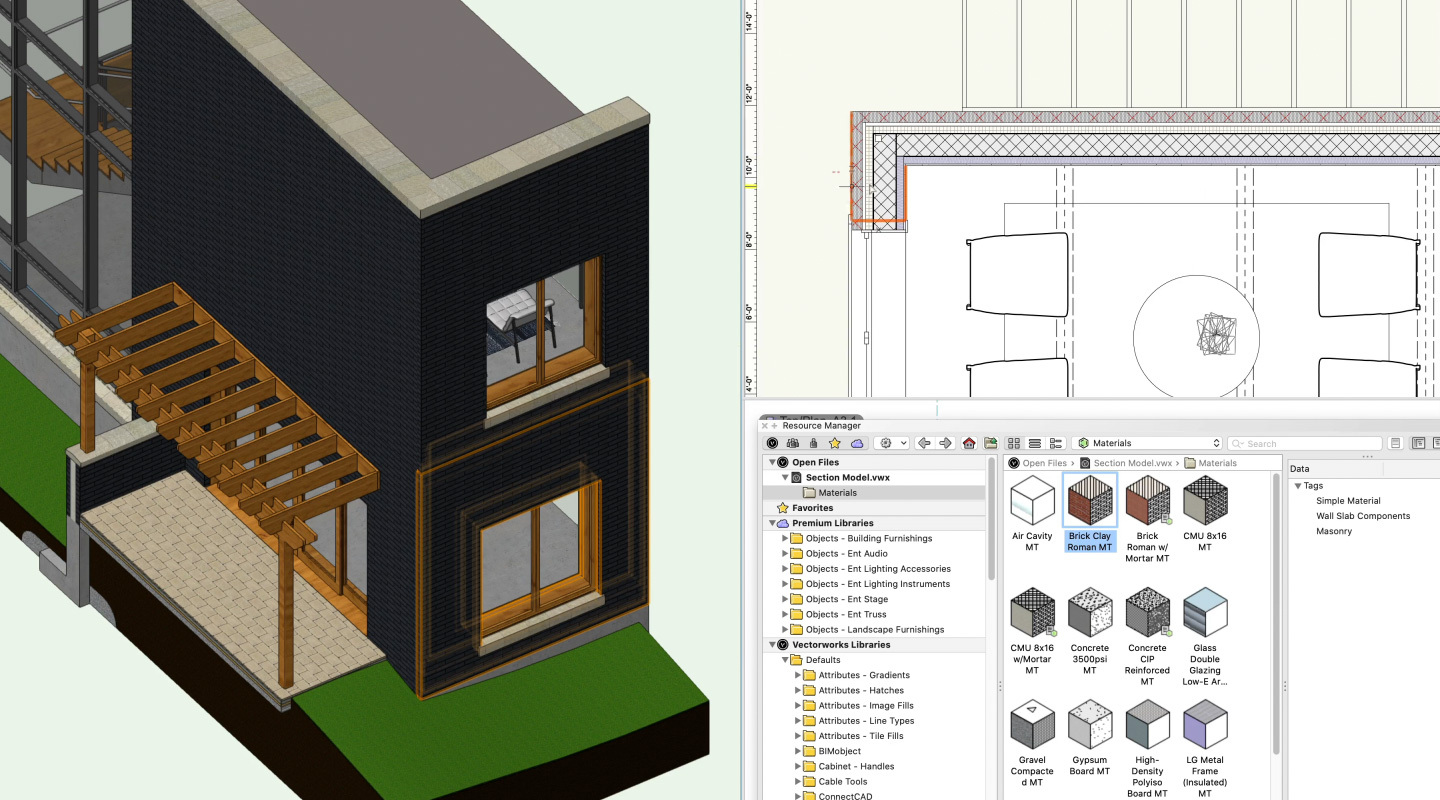
Vectorworks 2021のリリースまでに、イチオシの機能をご紹介する「Countdown 2021」も今回が最終回となりました。
効率よく作業を進めていく上でなくてはならない、コラボレーション機能の改善点についてご紹介します。
“Countdown 2021:コラボレーションの改善は、私たちをより良い関係へと導く” の続きを読む
2020年12月22日(水)に、Vectorworks Landmarkユーザ様向けにWEB勉強会を開催しました。当日の動画を公開します。
“第3回 Vectorworks Landmark WEB勉強会「ランドスケープエリア」動画を公開” の続きを読む
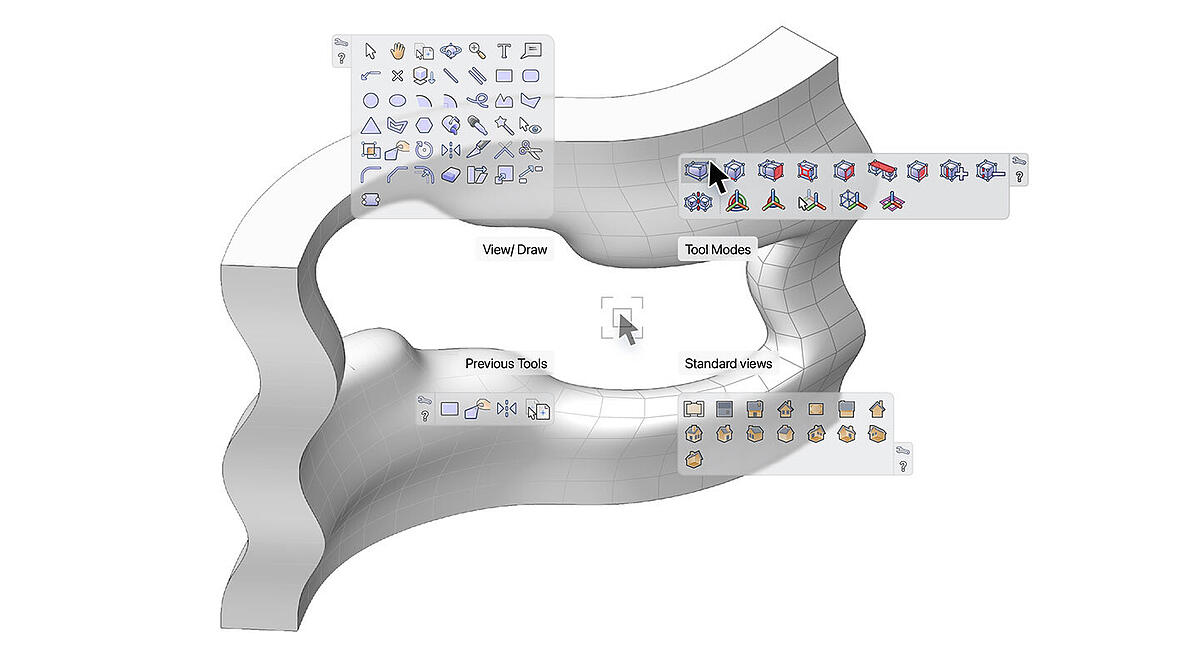
Vectorworks 2021での拡張機能をご紹介する「Countdown 2021」。
今週は、ユーザーインターフェイスの大幅な改善について、2つの機能をお伝えします。
“Countdown 2021:ユーザーインターフェイスの改善による作業の効率化” の続きを読む
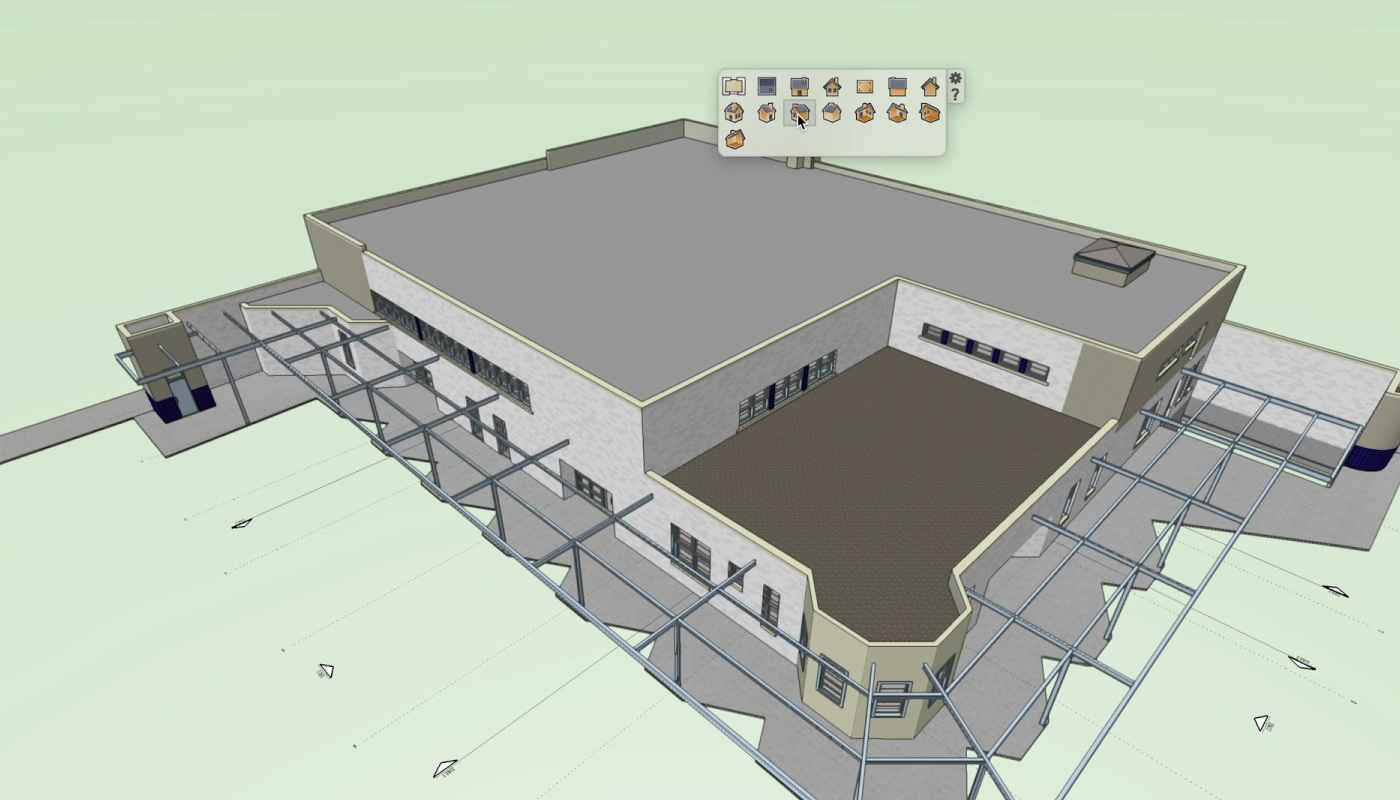
今回もVectorworks 2021に関する機能強化の舞台裏をお届けします。
今週は、パフォーマンスの向上にスポットライトを当てます。
“Countdown2021:パフォーマンスの向上でワークフローの動きを維持する” の続きを読む
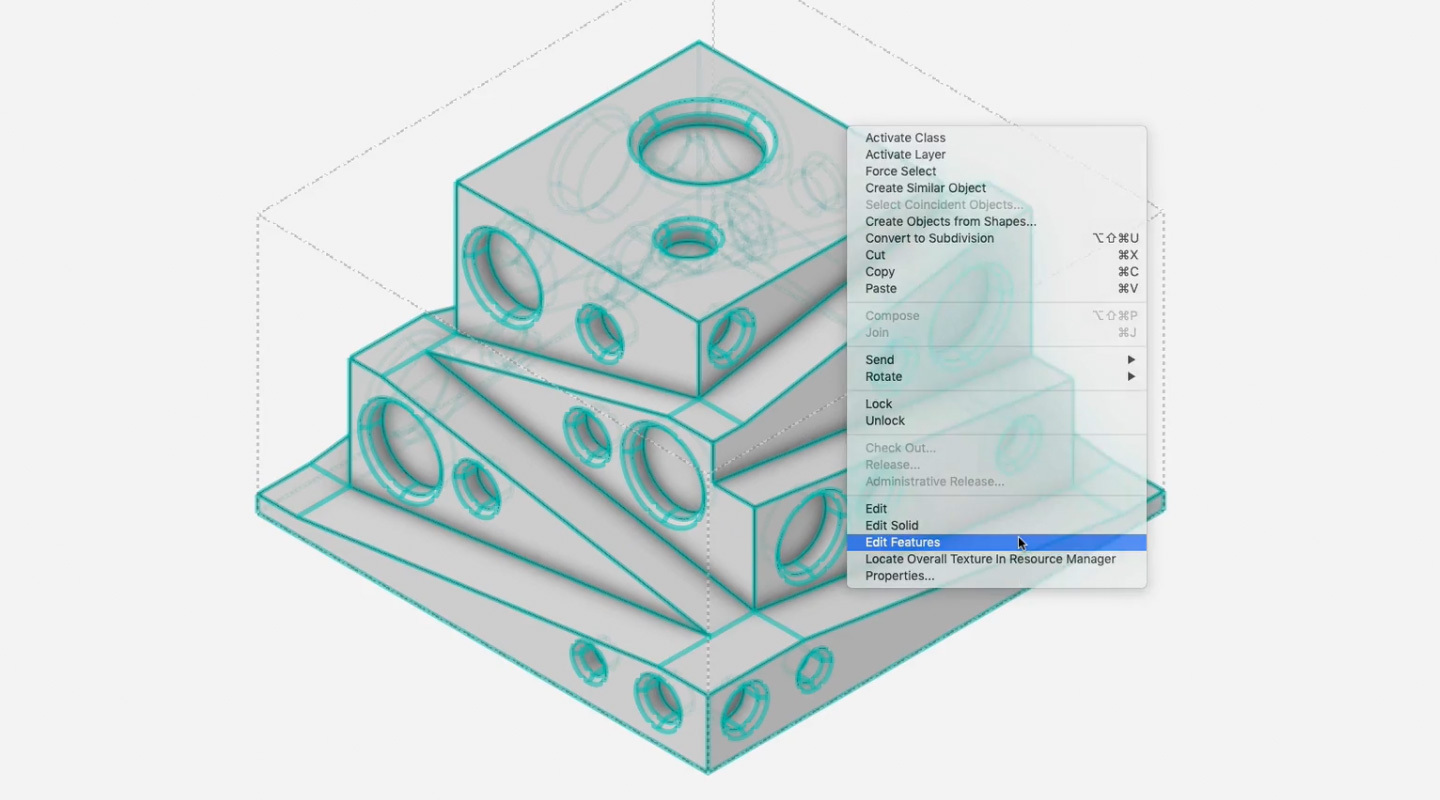
Vectorworks2021のリリースまでのカウントダウンが始まりました!
本ブログでは、来年1月13日、リリース日までの毎週金曜日に、イチオシの新機能をピックアップしてお届けします。
本日の項目は、「3Dモデリング機能の改善により、マウスのクリック数が半分になる」
“Countdown 2021:3Dモデリングの機能強化は、より速い設計を可能にする” の続きを読む
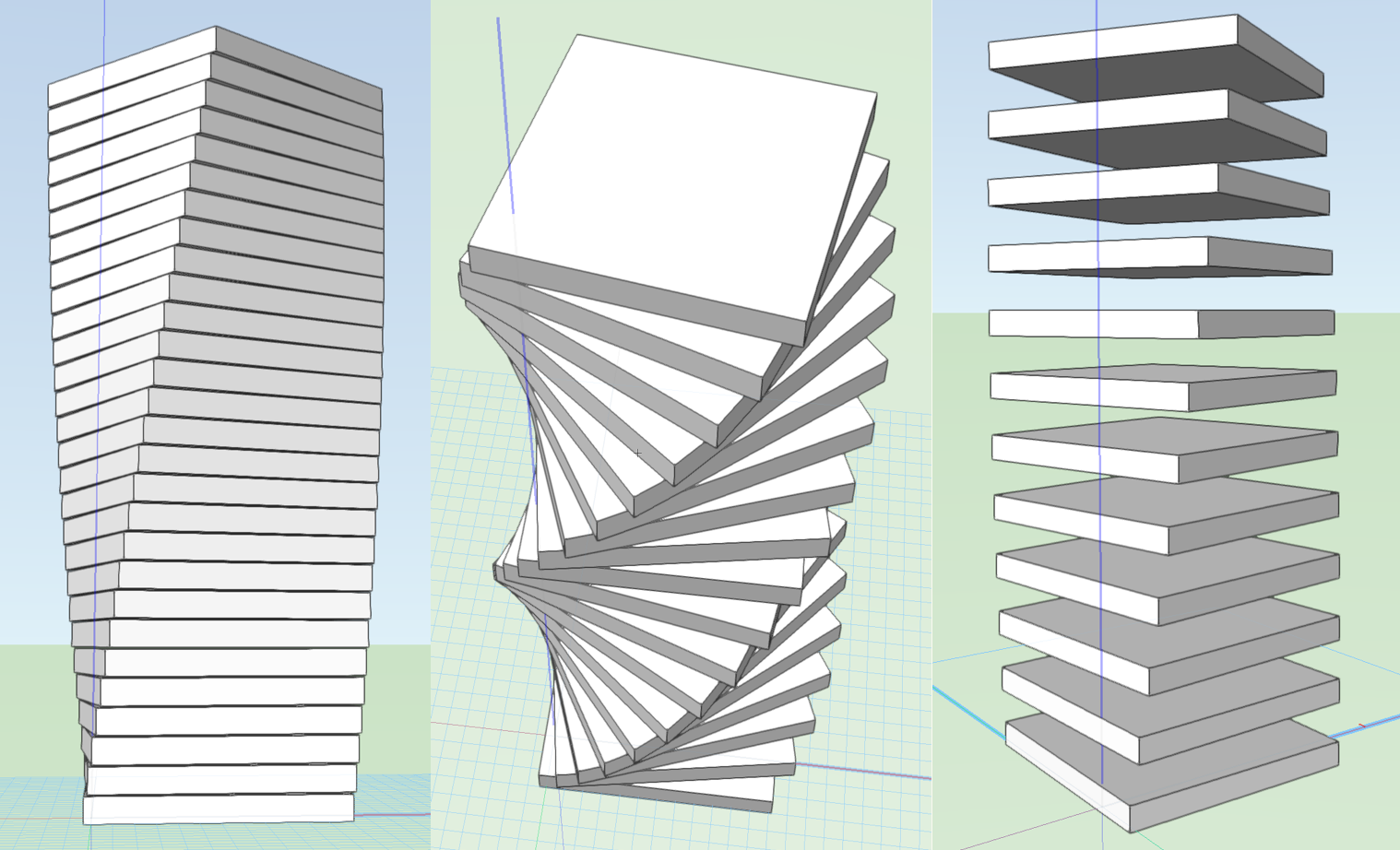
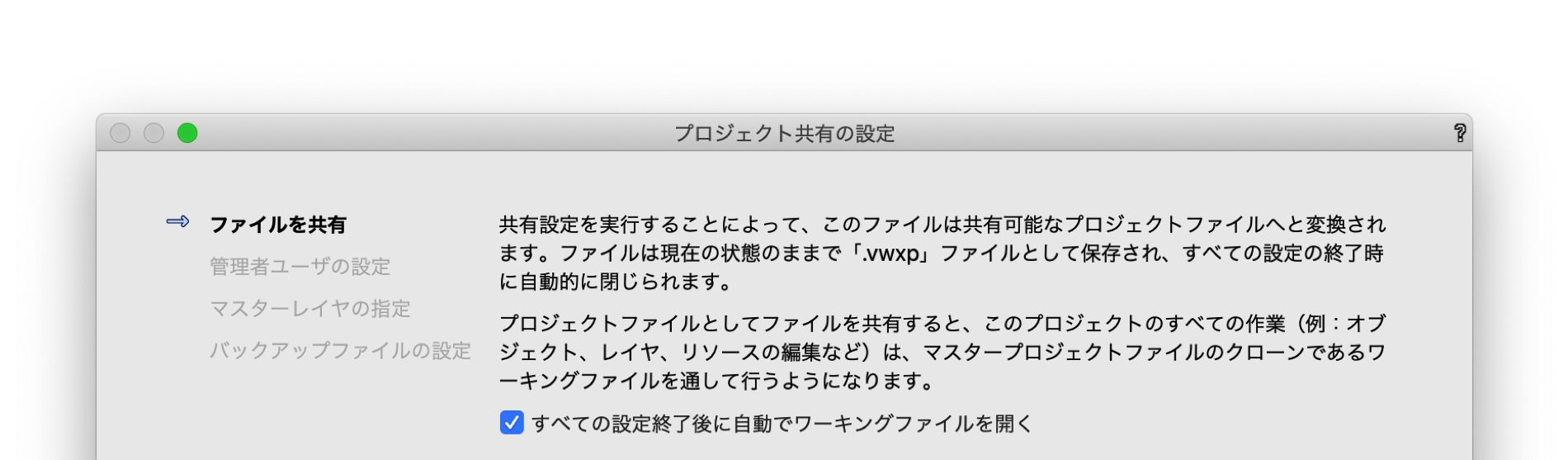
プロジェクト共有での作業は、各ユーザがレイヤや図形などをチェックアウトして行います。
チームメンバーの誰が、どんな操作ができるのかは、各メンバーに権限レベルを割り当てて管理します。
プロジェクト共有の管理者は、プロジェクトのために完了しなければならないタスクから、各メンバーに必要な権限レベルを割り振ります。「権限レベル」と「どのようなタスクを完了させることができるのか」を理解することで、チームメンバーのタスクに合った権限の設定に役立ちます。
権限レベルは、「レイヤを作成可能」なものから「既存レイヤの編集が可能」なものまでさまざまなものがあります。また、シンボル・壁スタイル・クラスなどの共有リソースの追加・編集・削除にも権限が必要です。
各権限レベルが持つ制限事項を理解し、メンバーに割り当てる権限の参考にします。
各プロジェクトファイルには、権限レベル「管理者」が2人以上いることを推奨しています。
これは、そのユーザが「管理者」の機能を使用するかどうかに関係なく、管理機能をバックアップするために必要なことです。
| 権限レベル | 説明 |
| 読み取り専用 | ∙ ファイルの内容の表示 ∙ ファイル内での移動 ∙ クラスおよびレイヤの表示設定の編集(反映はできません) ∙ ファイルのパブリッシュと取り出し |
| レイヤ(制限付き) | 読み取り専用の権限レベルに、以下が加わります。 ∙ レイヤ上のオブジェクトの作成、削除、編集 ∙ ワークシート、スクリプト、スクリプトパレットの作成、削除、編集 ∙ 制限のない文書の環境設定や設定を編集する(反映はできません) ∙ 登録画面の作成と編集(反映はできません) ∙ ワーキングプレーンの作成と編集(反映はできません) |
| レイヤ | レイヤ(制限付き)の権限レベルに、以下が加わります。 ∙ レイヤの作成、削除、編集 ∙ 登録画面の反映 ∙ パブリッシュ設定の作成、削除、編集、反映 ∙ 一括レンダリング設定の作成、削除、編集、反映 |
| レイヤ/リソース | レイヤの権限に権限レベルに、以下が加わります。 ∙ リソースの作成、削除、編集 ∙ 寸法規格の作成、削除、編集 ∙ 模様の作成、削除、編集 |
| プロジェクト | レイヤ/リソースの権限に権限レベルに、以下が加わります。 ∙ クラスの作成、削除、編集 ∙ ストーリの作成、削除、編集 ∙ マスターレイヤの設定と編集 ∙ Vectorworksファイルへの参照の作成、削除、編集 ∙ ファイル設定への制限付きアクセスの編集 ∙ すべてのファイル設定と反映 |
| 管理者 | プロジェクトの権限に権限レベルに、以下が加わります。 ∙ プロジェクト共有設定の管理 ∙ ユーザの追加、削除、編集 |
権限レベルに関する詳細は、Vectorworksヘルプ「権限レベルの説明」を参照してください。
ワーキングファイルと通常のVectorworksファイルとで機能は変わりません。共有ライブラリ・リソースへのアクセス方法や、ワークグループフォルダ(またはプロジェクトフォルダ)の使用方法も変わりません。
唯一の違いは、ワーキングファイルでの新しいリソース作成や、新しいリソースの取り込みに「レイヤ/リソース」以上の権限レベルが必要な点です。
その他、考慮すべきリソースとして「非描画データ」があります。
これには、クラス・ストーリ・登録画面などが含まれます。
リソースの編集に必要な権限レベルについては、Vectorworksヘルプの「リソースなど全般にわたるデータに必要な権限レベル」を参照してください。
また、今後公開予定のPDFテキストでも解説予定です。
プロジェクト共有の管理者に求められる役割として、以下の4つが挙げられます。
「プロジェクトチームメンバーの管理」「オブジェクト・レイヤのチェックアウト管理」には、管理者権限が必要です。
「プロジェクト共有の設定」「プロジェクトファイルのアーカイブ」に関しては、今後公開予定のPDFテキストで解説予定です。
一般的にプロジェクト管理者は、情報を参照するか取り込むかの判断や、ファイル構造・アーカイブに関する判断を、オフィスの標準やルールに合わせて行うことができます。
プロジェクト共有は、オフィスの既存標準にほとんど変更を加えることがないため、すべての新規プロジェクトに簡単に導入できます。
作業をしていく中で、メンバーをプロジェクトに追加したり、権限レベルを変更したりする必要があります。
前述の「プロジェクトファイルの作成方法」では、ファイルの意図しない変更を防ぐため、新しいチームメンバーのデフォルトの権限レベルは「読み取り専用」に設定することをおすすめしています。しかし、実際に作業する場合には、権限レベルを「レイヤ(制限付き)」以上に変更する必要があります。
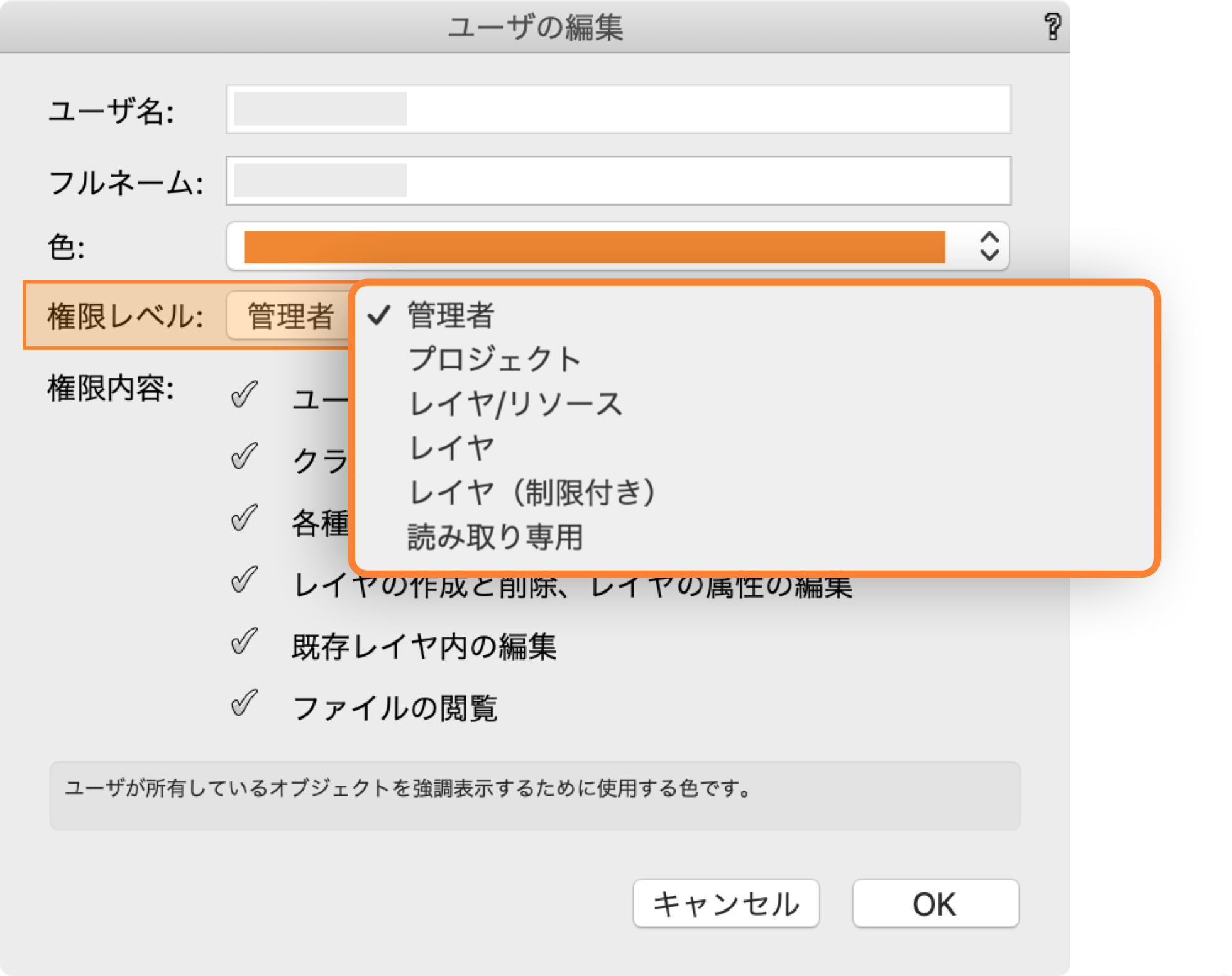
権限レベルの変更を有効にするために、反映を使用する必要はありません。
ユーザがオブジェクトやレイヤをチェックアウトしたまま、リリースするのを忘れてしまったとき、管理者は管理者権限リリースができます。
管理者権限リリースは、極端にいえば「最後の手段」です。
管理者権限リリースは、そのユーザの反映されていない変更が破棄され、プロジェクトファイルに反映できなくなります。
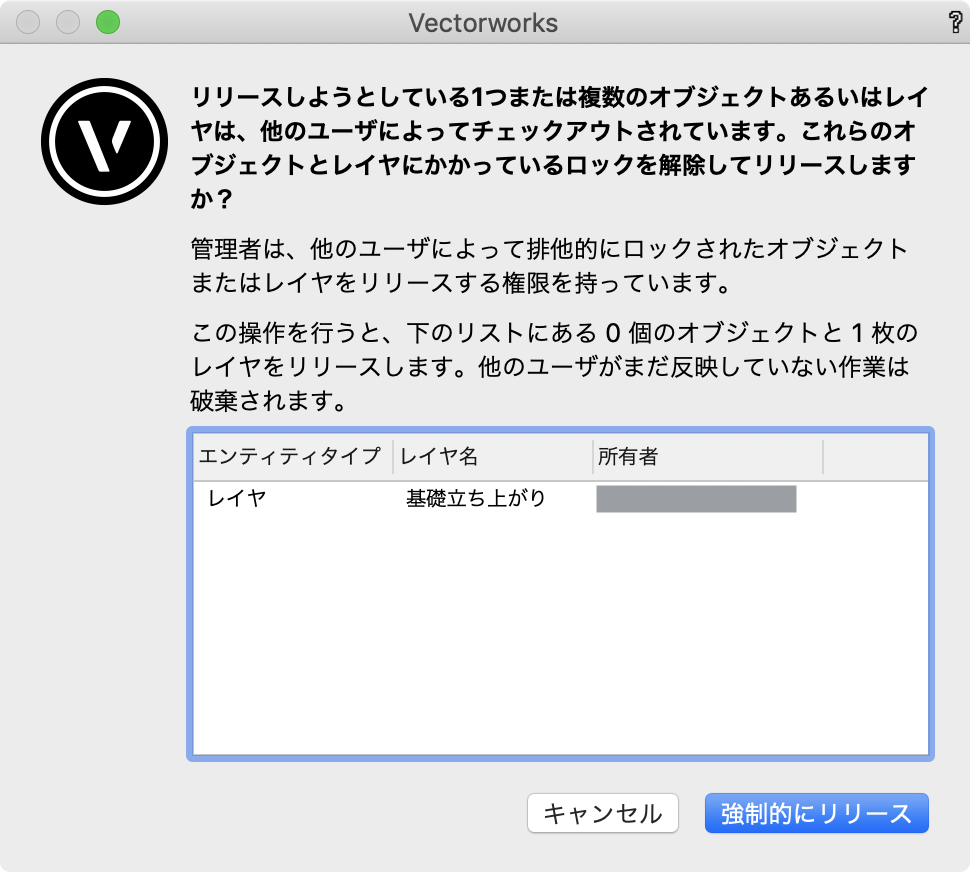
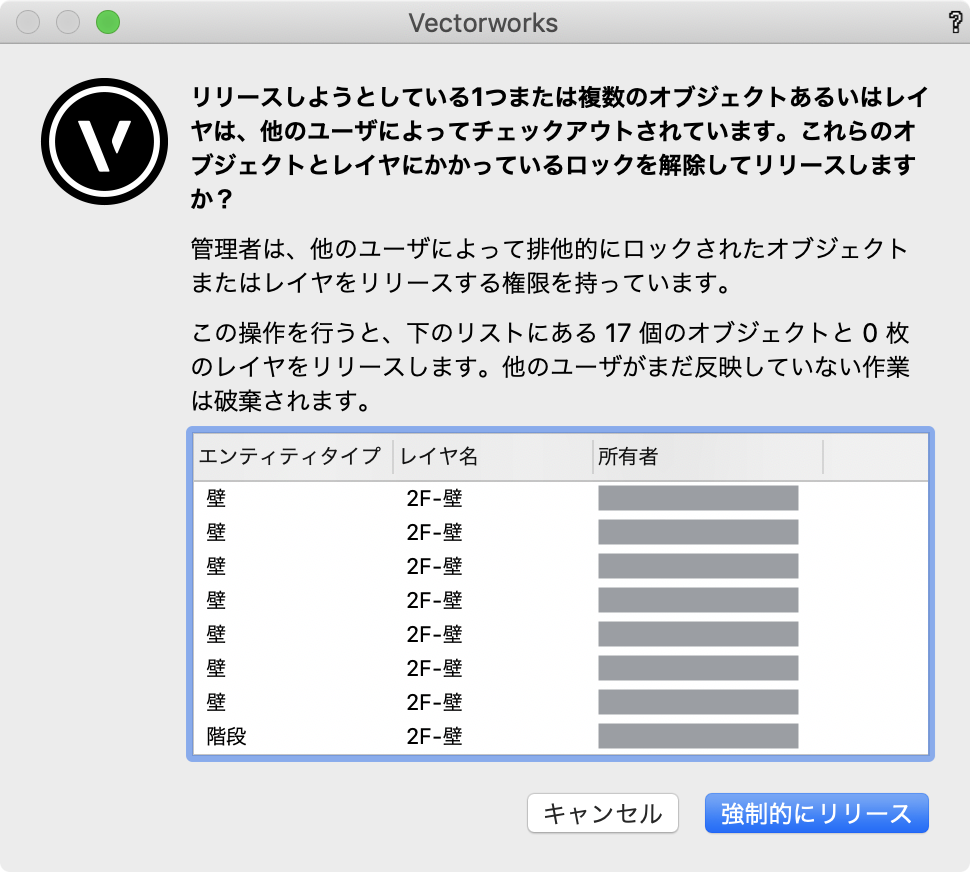
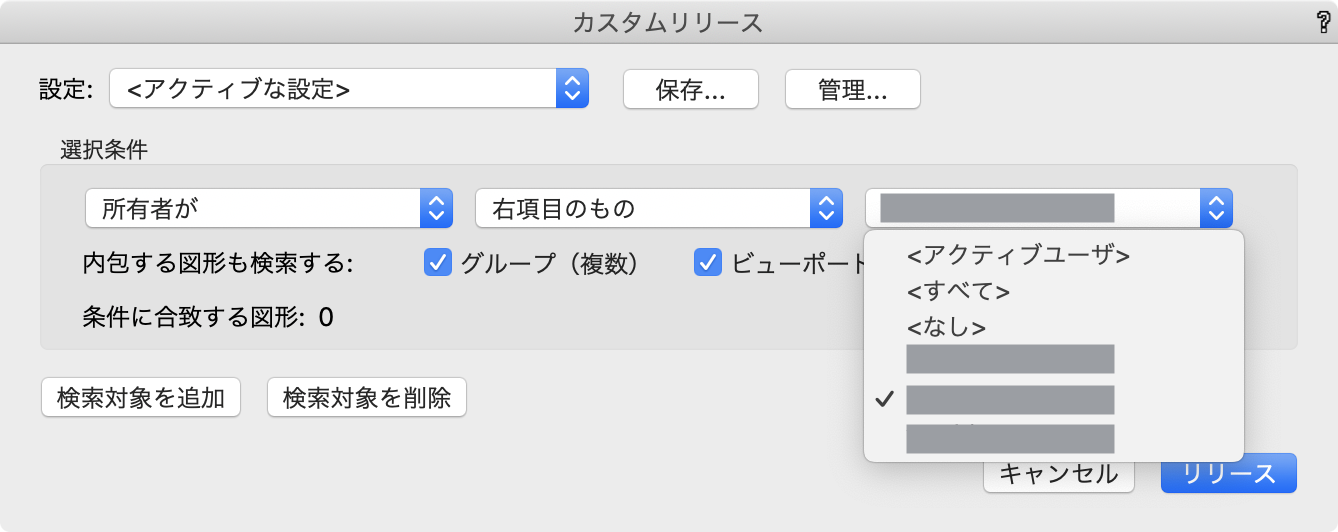
そのユーザがチェックアウトしている、すべてのオブジェクト・レイヤがリリースされます。特定のレイヤやオブジェクトだけを選択してリリースすることはできません。
また、管理者がワーキングファイルを反映する必要はありません。
2021年に、Cloud Services上でプロジェクト共有が可能になりました!
詳細は以下記事にてご確認ください。

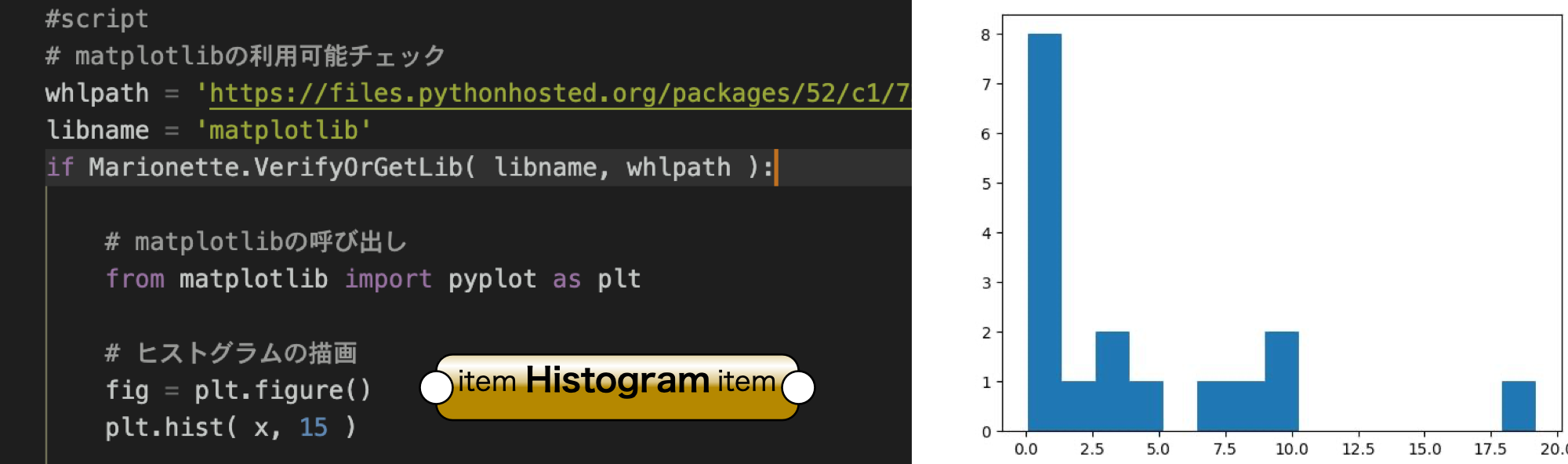
マリオネットではノードに埋め込まれたPythonコードのプログラムを直接編集することでオリジナルのノードを作成することができます。Pythonでは外部のライブラリを使うことによって機能を拡張することができます。これをマリオネットのプログラムで利用する方法をご紹介します。
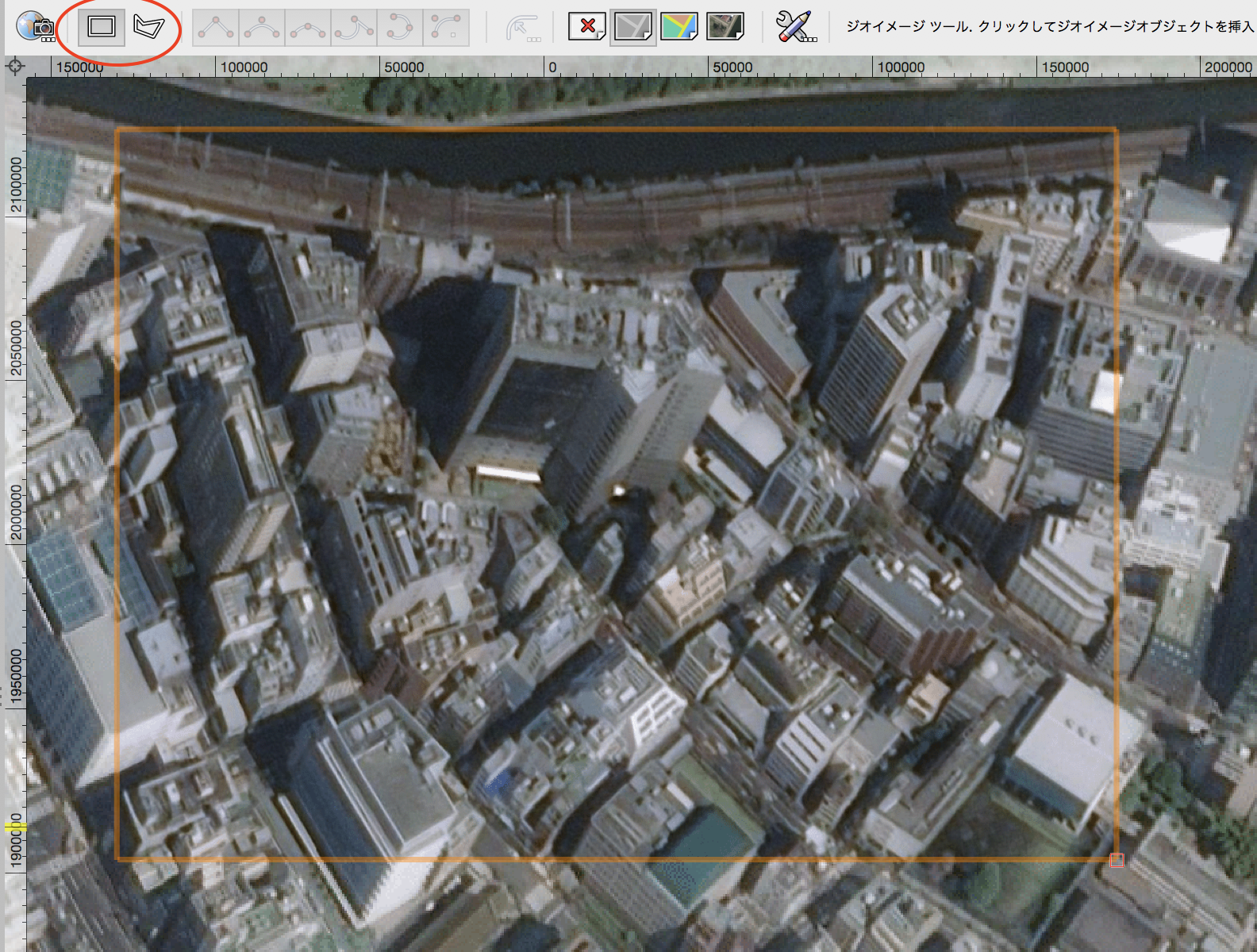
Vectorworks2020から、地理情報システム(GIS)データの扱いが刷新され、世界でもっともパワフルな地図および空間分析ソフトウェアであるESRI社のArcGIS Onlineを使用してオンライン地図と航空写真にアクセスすることができるようになりました。
今回は、ジオロケーションツールとジオイメージツールの使い方をご紹介します。
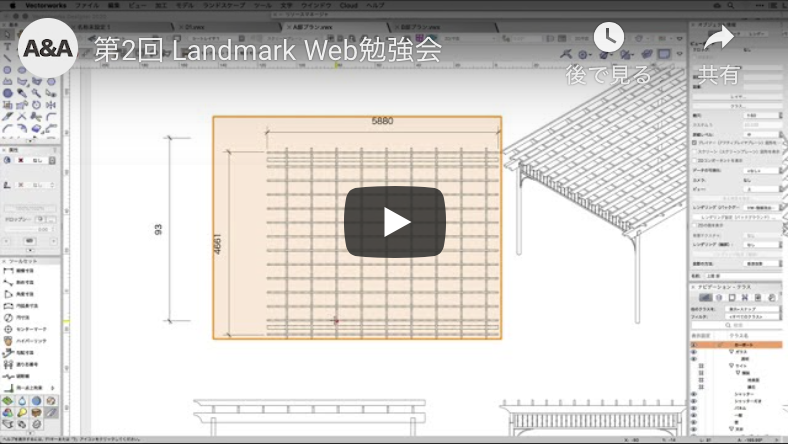
2020年9月24日(木)に、Vectorworks Landmarkユーザ様向けにWEB勉強会を開催しました。当日の動画を公開します。
“第2回 Landmark WEB勉強会「シートレイヤとは」動画を公開” の続きを読む