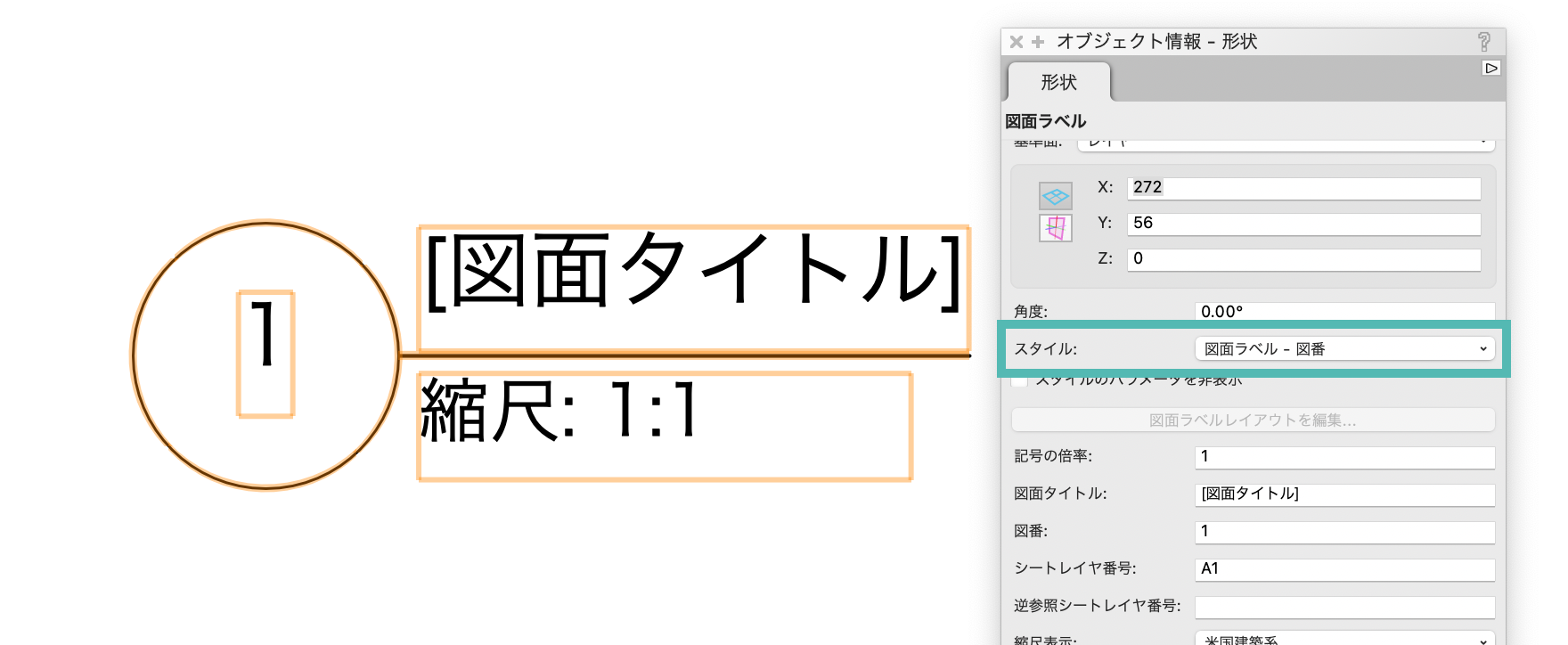
Vectorworksで図面化していく際に、図面マーカーが必要となります。2021では各種図面マーカーが強化され、プラグインオブジェクトスタイルと柔軟なレイアウト設定に対応しました。
Architect解説講座
第21回「図面マーカーのカスタマイズ」



Design without limits.
Vectorworksで図面化していく際に、図面マーカーが必要となります。2021では各種図面マーカーが強化され、プラグインオブジェクトスタイルと柔軟なレイアウト設定に対応しました。
本日、Vectorworks 2021 SP3をリリースしました!
各種機能の修正と追加がされています。ここでは、主に追加された4つの機能についてご紹介します。
“Vectorworks 2021 SP3をリリース” の続きを読む
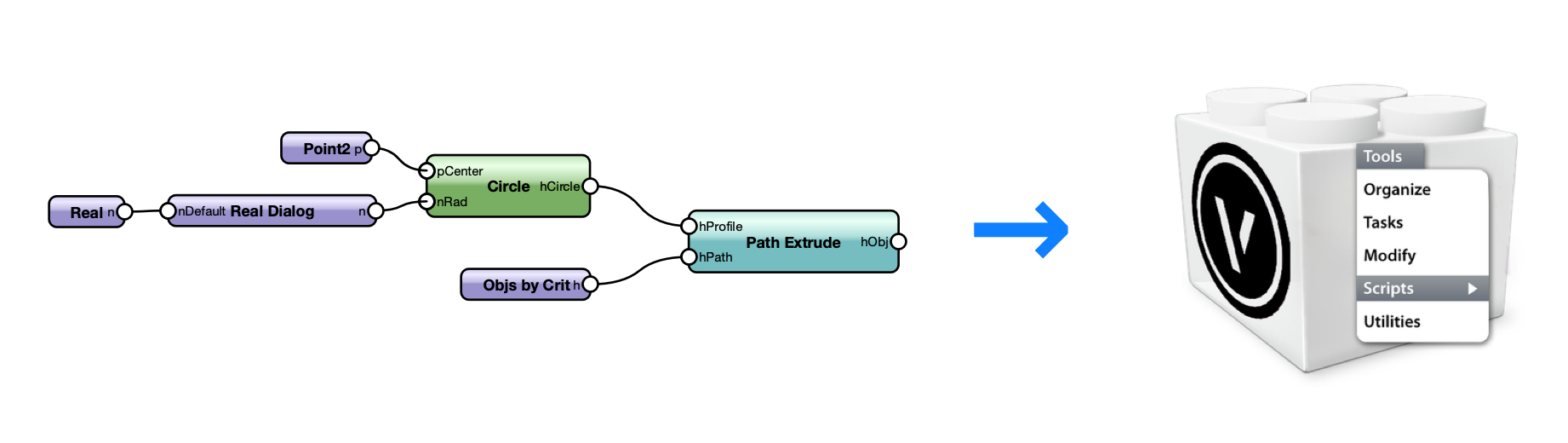
“第13回「マリオネットスクリプトの暗号化」” の続きを読む

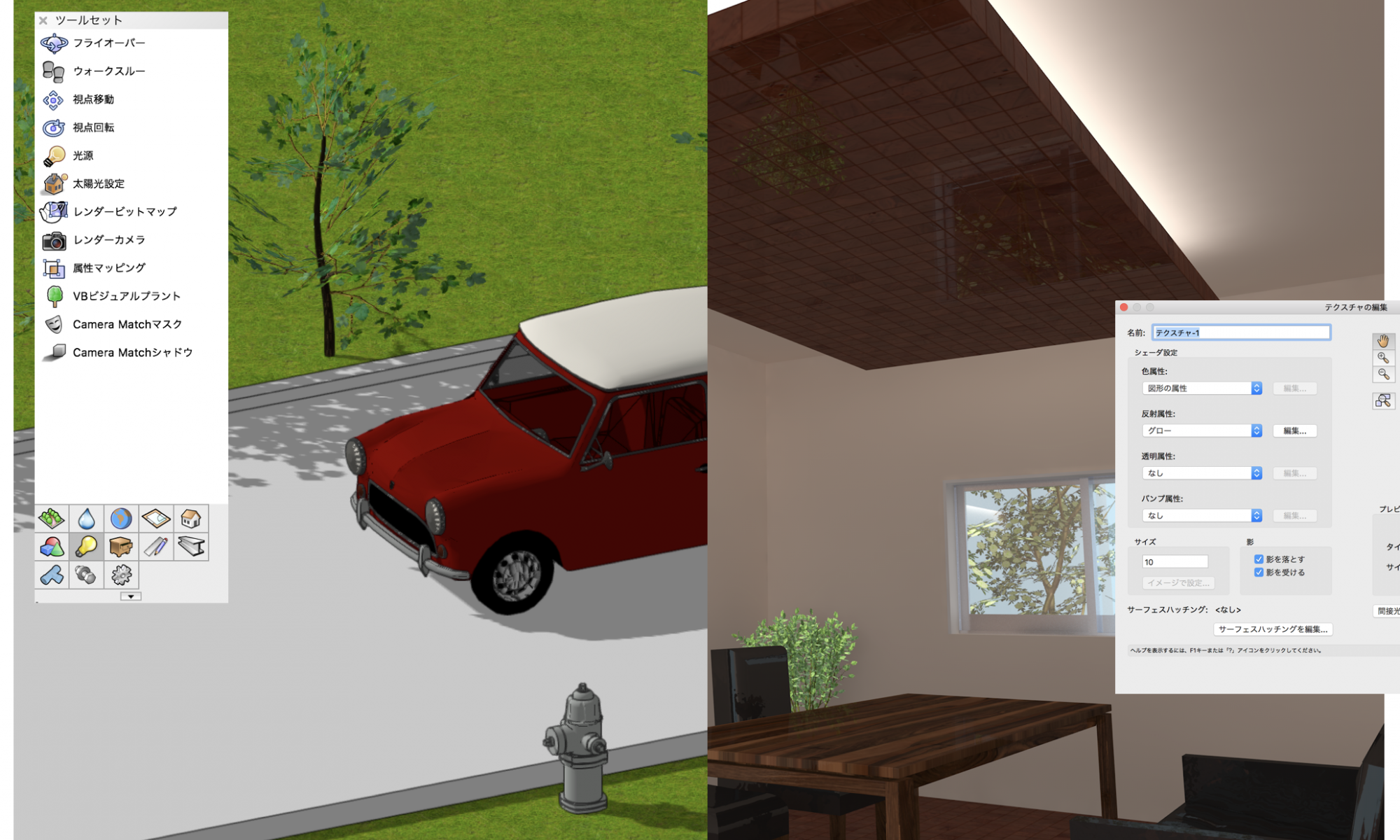
Vectorworksに搭載されている光源は、光源ツールで配置できる基本的な光源や、それ以外にも複数の種類があり多彩な表現が可能です。
今回はそれらの光源についてご紹介いたします。
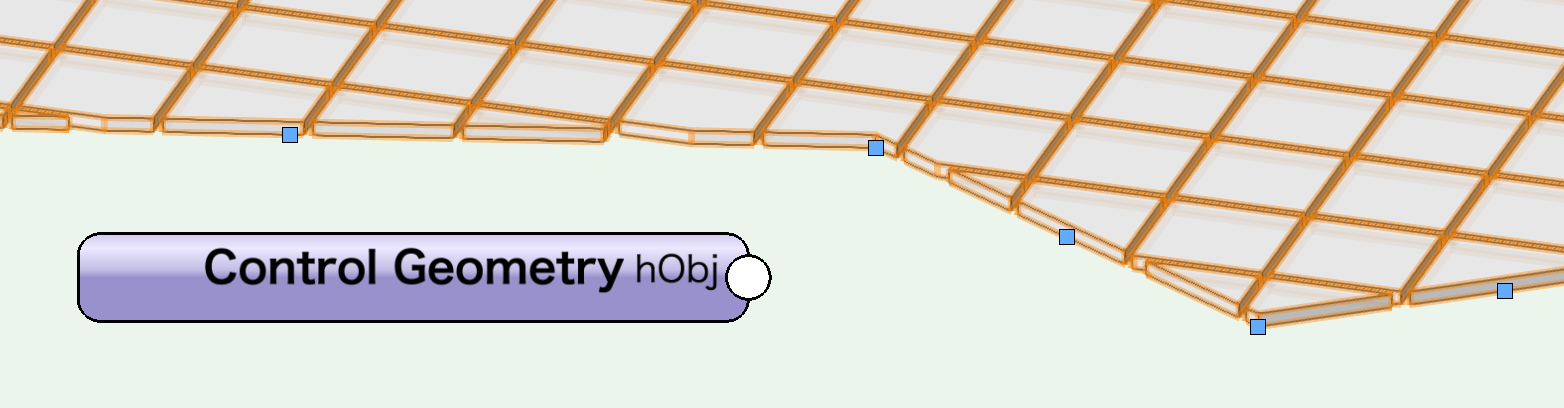
マリオネットオブジェクトでのコントロールジオメトリの使い方を解説します。
コントロールジオメトリをマスターすることで効率よく形状を操作できるパラメトリックオブジェクトを作ることができるようになります。


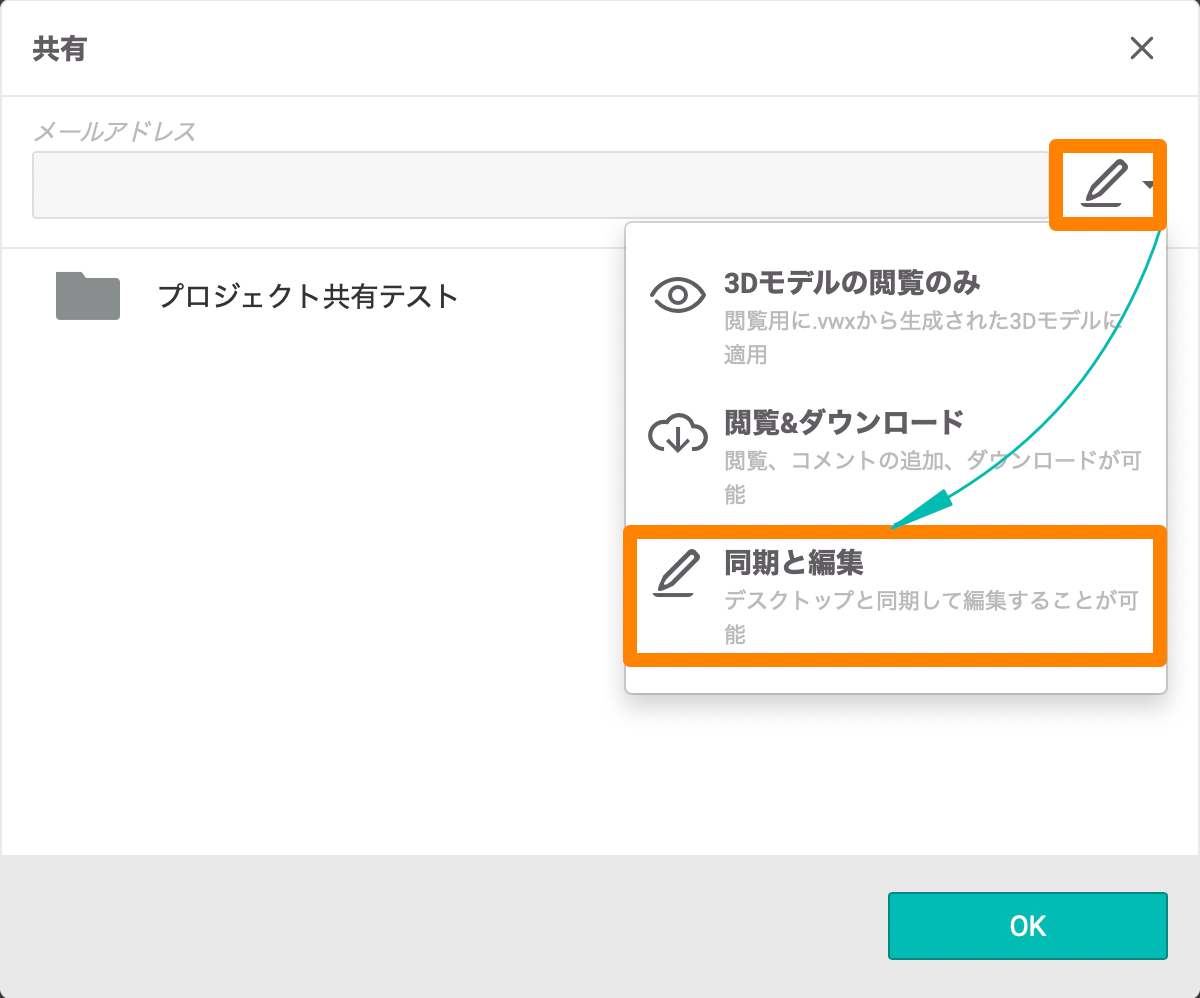
1. Webブラウザでポータルサイトを開きます。
2. 共有したフォルダを選択し、共有をクリックします。
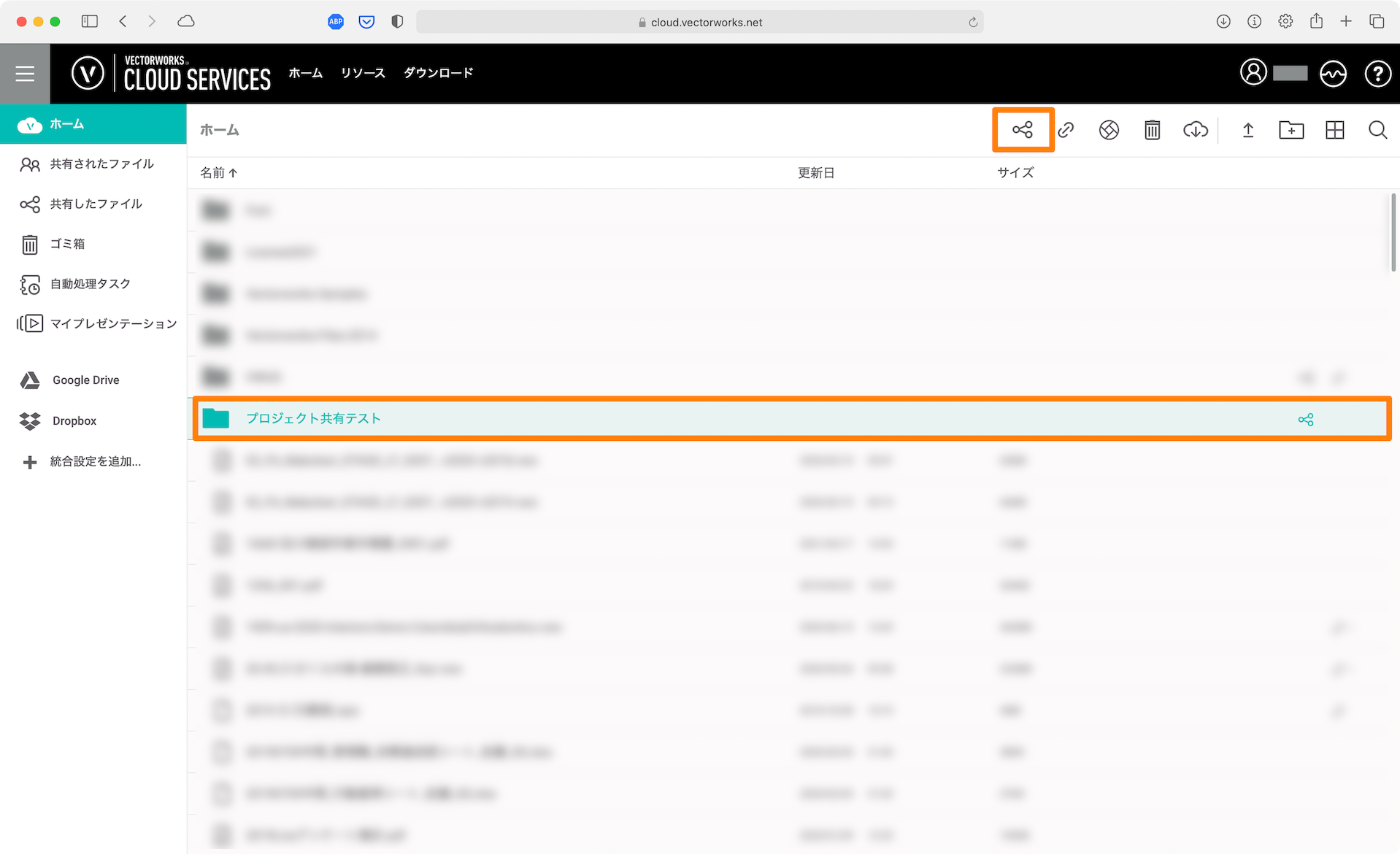
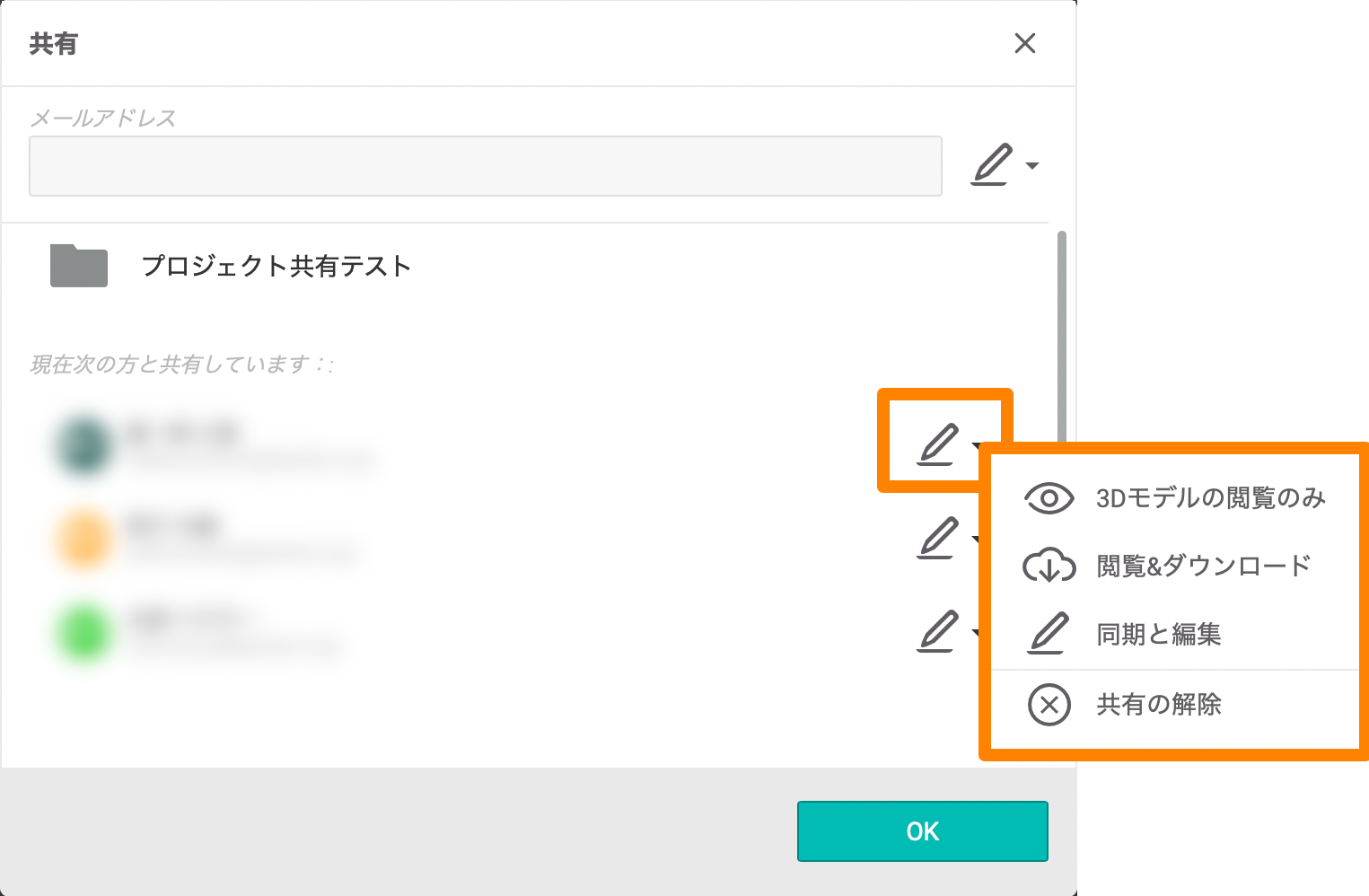
3. 各アカウントのアクセス権限をクリックし、アクセス権を変更したり、共有を解除できます。
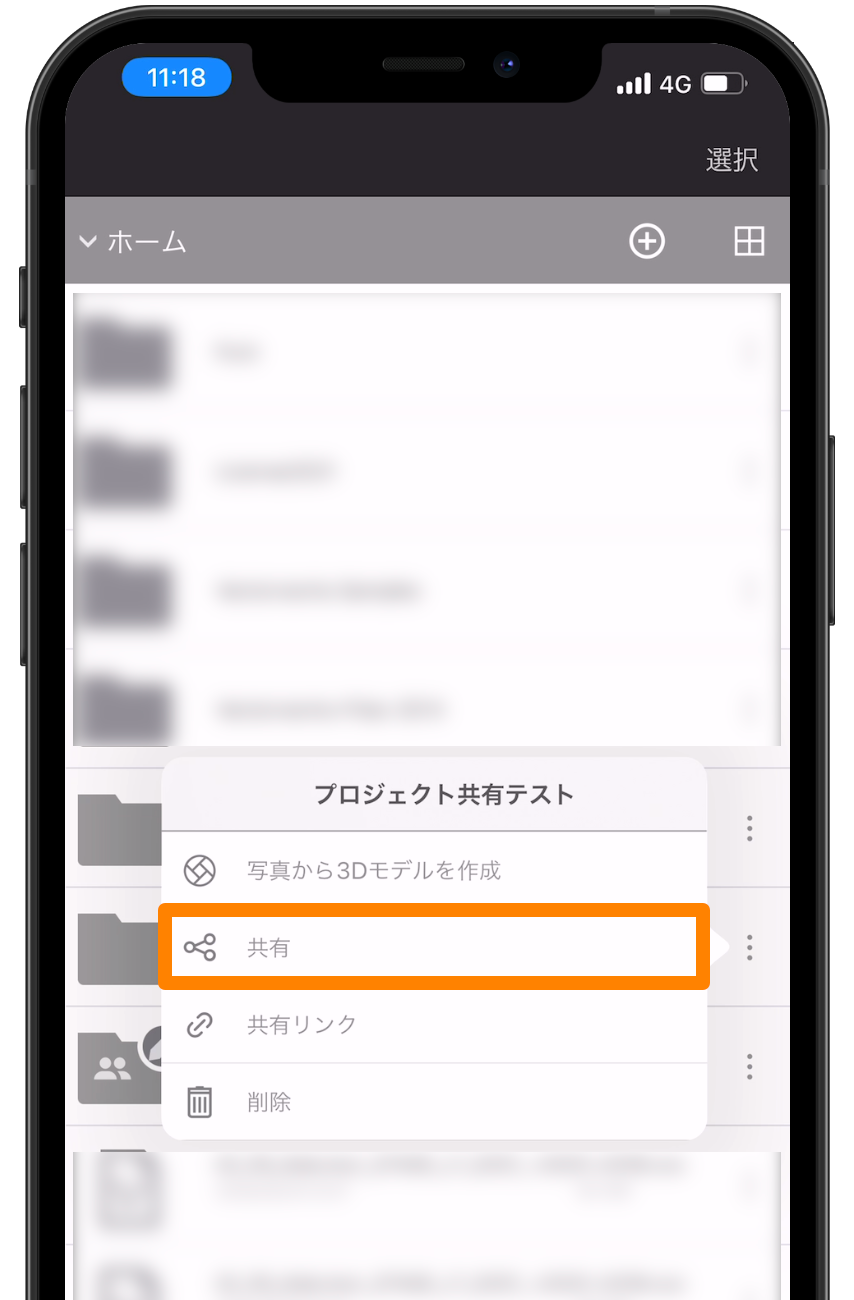
1. Nomadを起動し、ホームを表示します。
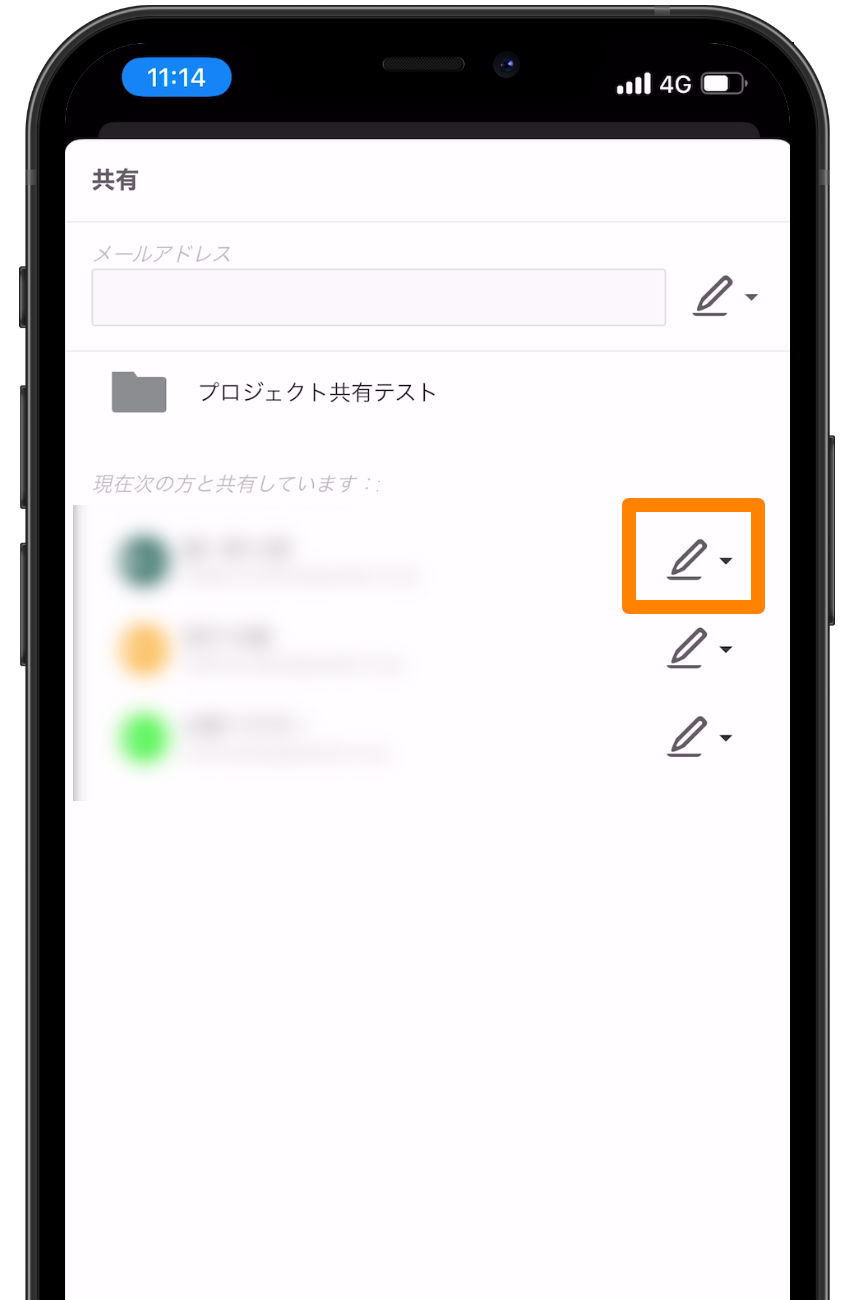
2. 共有済みフォルダの右側にあるメニューをタップし、共有をタップします。
3. 各アカウントのアクセス権限をタップし、アクセス権を変更したり、共有を解除できます。
デルタ同期とも呼ばれ、ファイルの変更されたブロックのみをアップロードするものです。ファイル全体をアップロードしないため、同期のスピードが大きく向上します。
差分同期が実行されるのは、ファイルサイズが200MB以上のものになります。
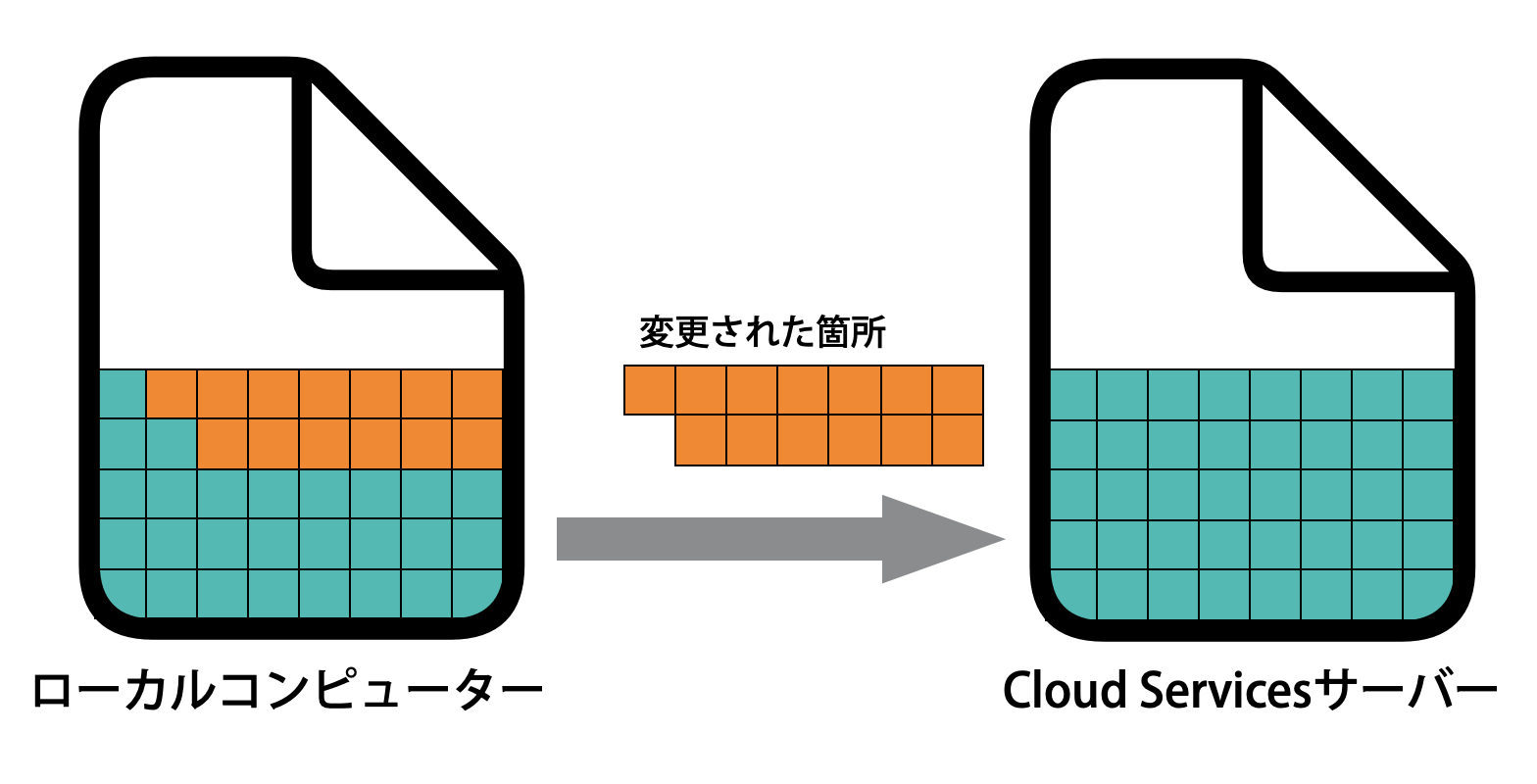
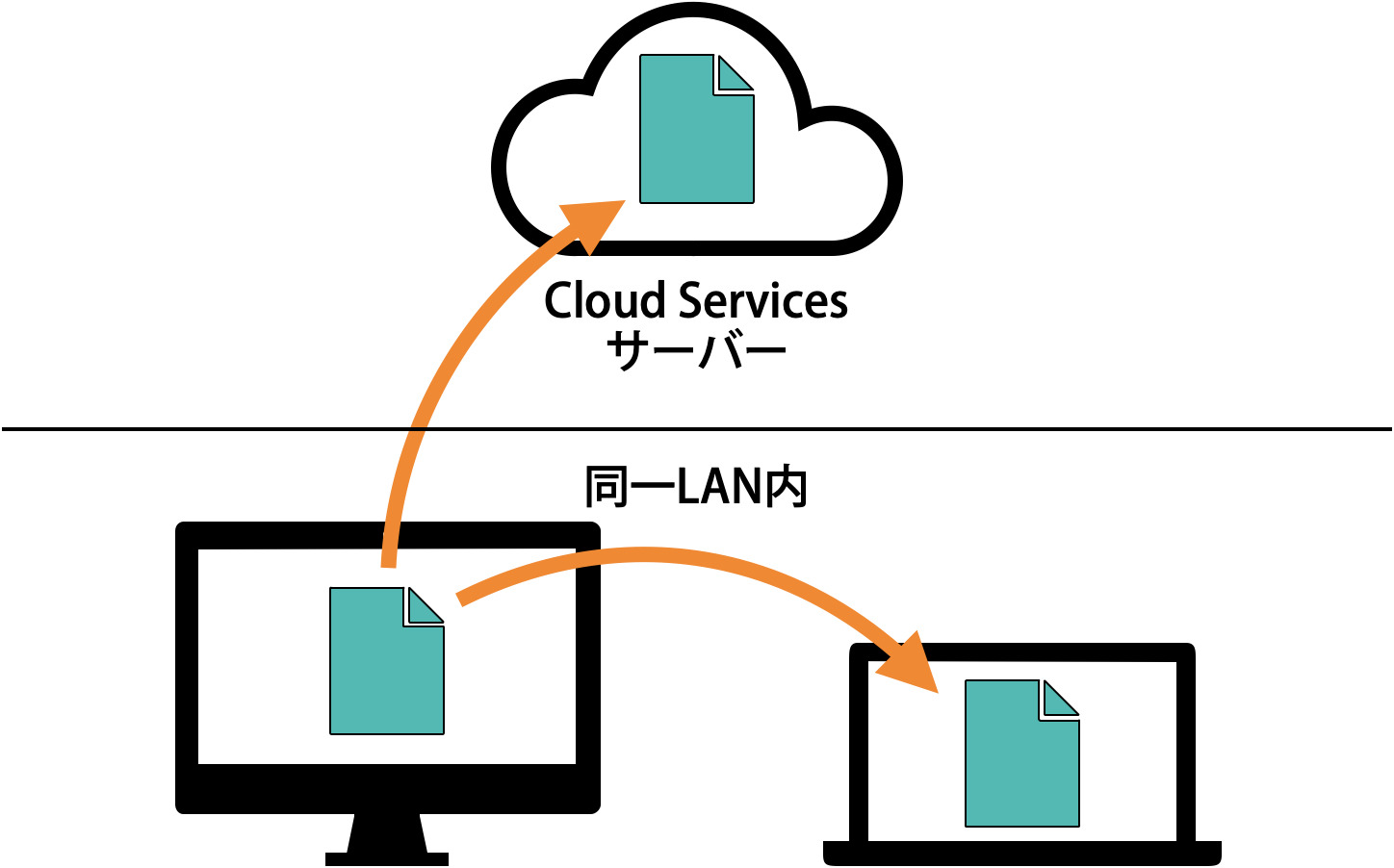
通常、クラウドにファイルをアップロードすると、他のコンピュータはクラウド上からファイルをダウンロードします。
LAN同期とは、同一LAN内にあるコンピュータと直接同期する方法です。クラウドサーバーにアップロードすると同時に、同一LAN内の他のコンピューターと直接同期します。同一LAN内でやり取りしているときの同期がスムーズになります。
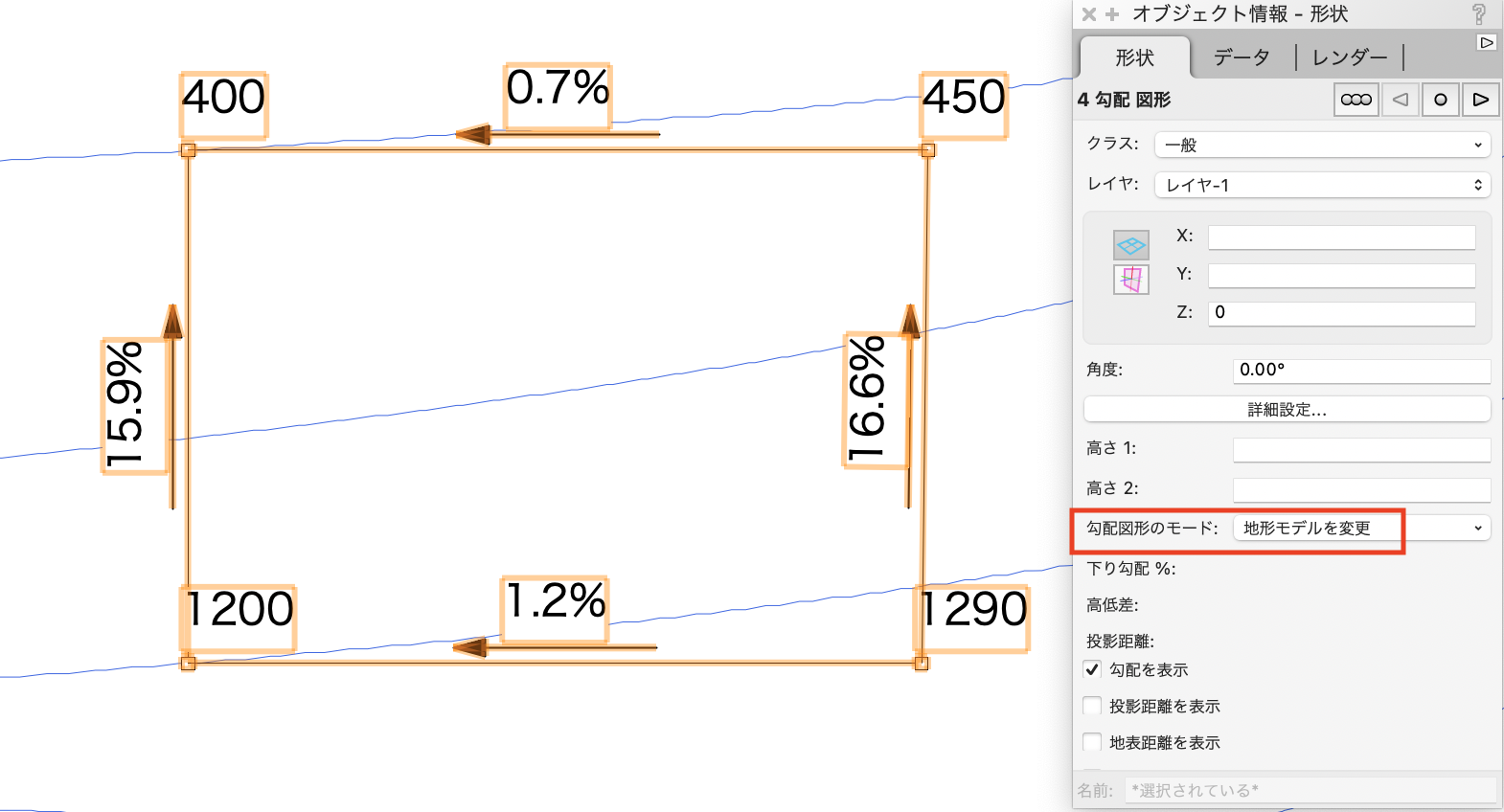
みなさま、勾配ツールはお使いでしょうか?
地形の勾配を表示させるだけでなく、勾配図形から3Dオブジェクトを作成することもできるのです。そんな勾配ツールがVectorworks 2021から強化され、勾配図形同士を自動結合したり、勾配値で地形モデルを変形させることができるようになりました。
今回は、勾配ツールの基本操作と2021で強化された機能をご紹介します。
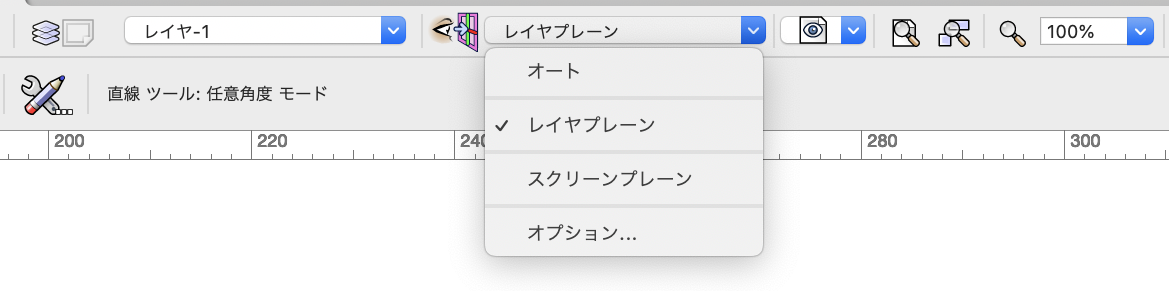
Vectorworksの画面上部には「アクティブな基準面」という項目があります。
ここでは「オート」や「レイヤプレーン」などが選択できますが、そもそも基準面とはなんでしょうか?
今回は図形の配置や3Dモデリングに役立つ、「基準面」についてご紹介します。
2021年2月25日(木)に、Vectorworks Landmarkユーザ様向けにWEB勉強会を開催しました。当日の動画を公開します。
“第4回 Vectorworks Landmark WEB勉強会 動画を公開” の続きを読む
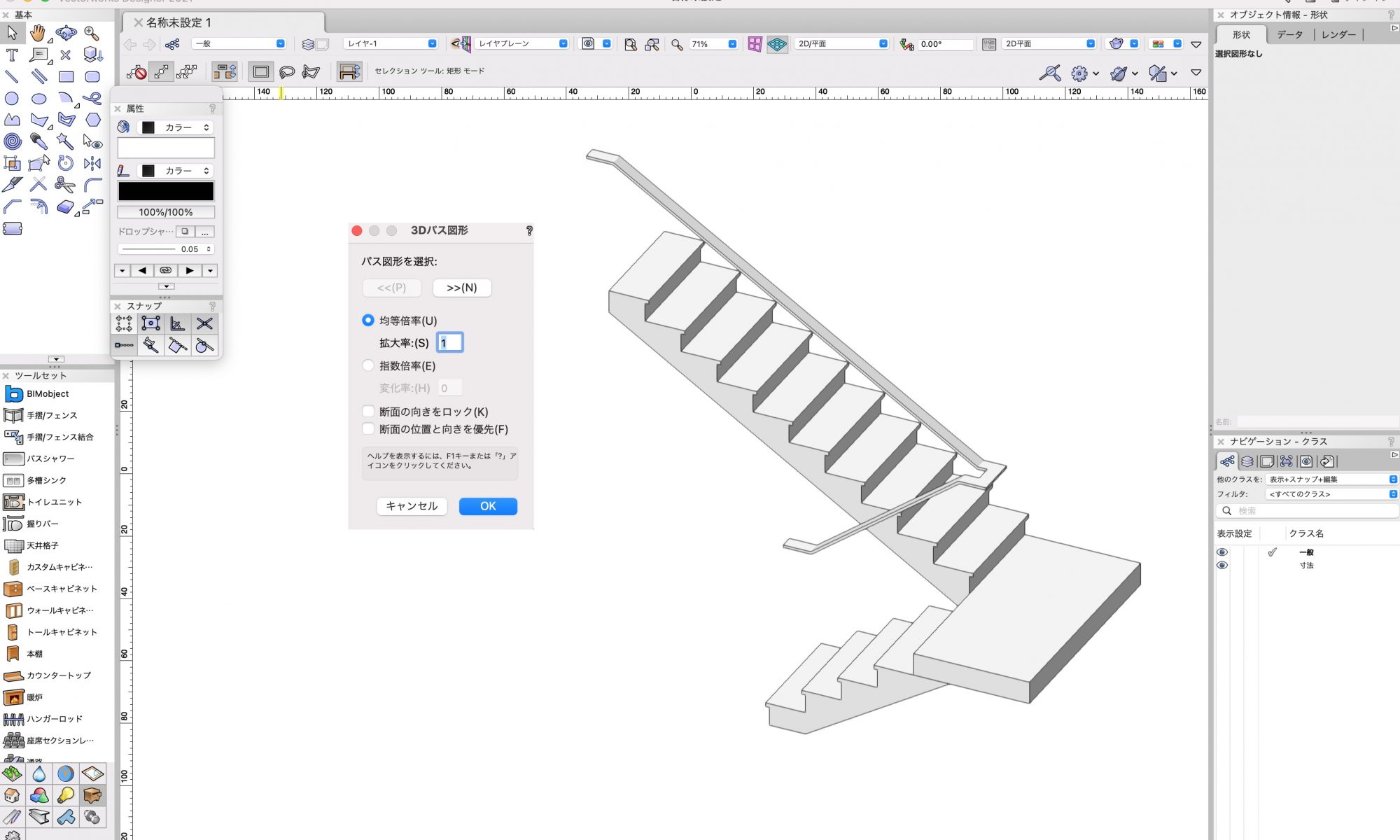
Vectorworksには、建具やインテリアなどさまざまなオブジェクトが標準リソースとして搭載されており、それらを自由にお使いいただくことができますが、どうしても希望されるオブジェクトがなかったり、細かい形状などにこだわりたい場合にはご自身で3Dモデルを作成することも多いかと思います。
そういった際、便利にご利用いただける機能をご紹介いたします。
“第20回「さまざまな3Dモデルの作成方法」- 3Dパス図形編 –” の続きを読む
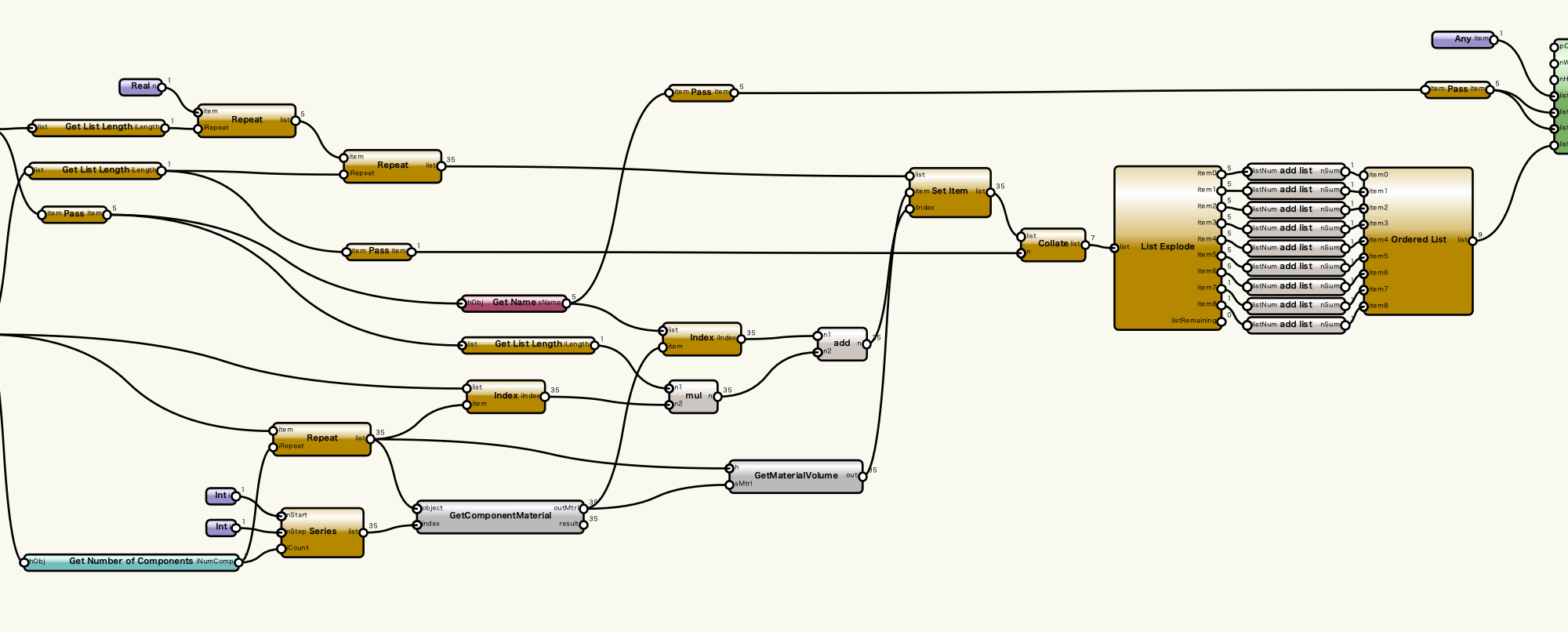
前回マテリアルを集計するサンプルプログラムを作成しました。今回はこのサンプルの作り方を解説しながら、マリオネットネットワークを組む時の考え方やポイントをいくつかご紹介します。
“第11回「マリオネットネットワークの作り方」” の続きを読む
使用できます。
ただし、プロジェクトファイルを共有しながら参照も使用する場合は、次の点に注意してください。
ワーキングファイルの参照を更新すると、これは変更としてプロジェクトファイルに反映されます。
更新された参照は変更として認識されるので、これが多数あると、プロジェクトファイルへの反映や更新に時間がかかります。ワーキングファイルの中では必要なときだけ参照を更新することをお勧めします。
可能です。
出張にノートパソコンを持って行く場合や、プロジェクトファイルのあるネットワークに一時的にアクセスできなくなった場合に備え、オフラインモードがあります。
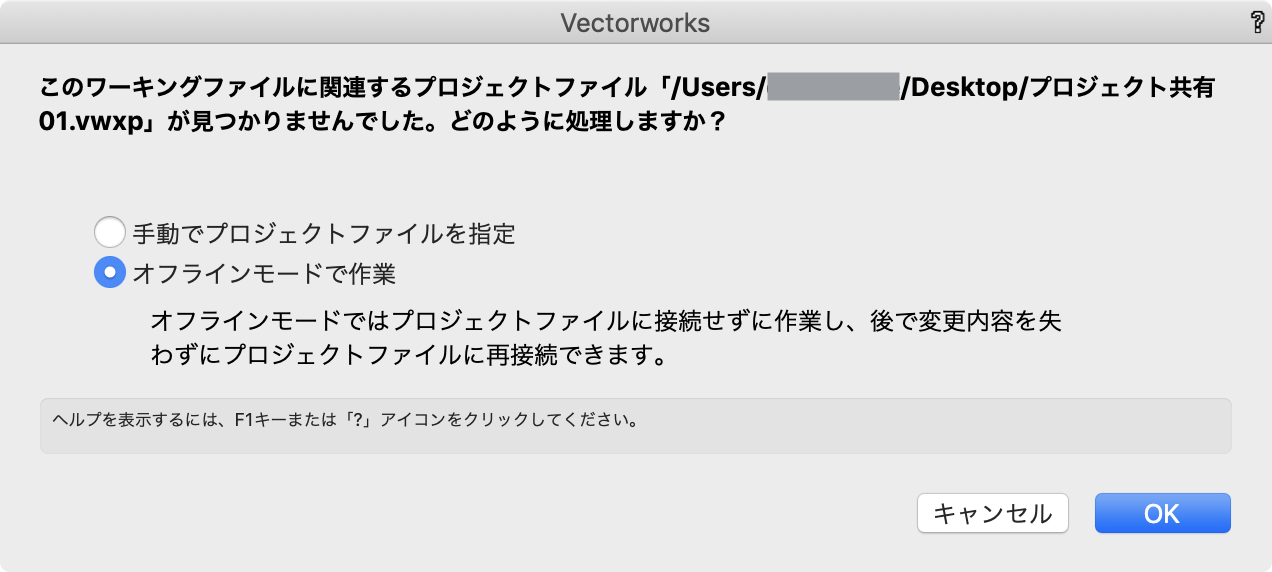
このモードでは、変更はワーキングファイルに直接保存され、チェックアウトしたレイヤやオブジェクトは、プロジェクトファイルに再接続してリリースするまで、他のユーザが利用できなくなります。
また、オフラインモードでは、オブジェクトを新しくチェックアウトしたり、オブジェクトをリリースするためにプロジェクトファイルにアクセスすることもできません。そのため、サーバやインターネットから切断する前に、作業したい情報をすべてチェックアウトするようにしてください。
Vectorworksがサーバへの接続の切断を検出すると、オフラインモードで作業するよう促すダイアログが表示されます。
以下手順を行なってください。
このメッセージはプロジェクトファイルがロックされていることを示します。ロックは誰かが反映するたびに適用されます。
また、ロックはサーバによって解除されない可能性があります。これはNASデバイスとMojaveで既知の問題です。OSXサーバでも発生することがありますが、頻度は低いです。
対処 : すべてのユーザを共有サーバから切断すると、ファイルのロックが解除されます。
これは、同一ユーザのワーキングファイルが複数存在することを意味します。
ワーキングファイルは削除する前に必ずリリースしてファイルを閉じるを選択してください。
ファイル>ファイル情報を選択すると、プロジェクトファイルの場所が表示されます。
現在のところ、他のユーザがプロジェクトに変更を反映し、その後ワーキングファイルを更新した時のみ、他のユーザの新しい変更を見ることができます。
Fundamentalsでプロジェクト共有は使用できません。
プロジェクト共有を行う場合は、Vectorworks Architect、Landmark、Spotlight、またはDesignerをご利用ください。
可能です。
しかし、一人のユーザが一度に複数のワーキングファイルを作成・使用することはおすすめしません。
チェックアウトしたオブジェクトやレイヤは、それぞれのワーキングファイルで制限されます。2つ目のワーキングファイルでは、それらのオブジェクトを変更することはできません。これにより、混乱や問題を引き起こす可能性があります。
ワーキングファイルがプロジェクトファイルにデータを転送するのは、変更を反映・更新しているときだけです。
オブジェクトやレイヤをチェックアウトしたりリリースしたりする際に必要な転送データ量は少しだけです。このアクションでプロジェクトファイルに接続する時、チェックアウトしているオブジェクトやレイヤの数に関わらず、それほど時間はかかりません。
(これはサーバやクラウドベースのストレージフォルダを介して作業する場合にも当てはまります。)
レイヤ全体をチェックアウトして、そのレイヤ上の1つのオブジェクトだけを変更したとき、反映はレイヤ全体ではなく、変更したオブジェクトだけがプロジェクトファイルに転送されます。
つまり、レイヤ全体をチェックアウトしても、特定のオブジェクトをチェックアウトしても、プロジェクトファイルへの反映は同じ時間がかかります。パフォーマンスの面で、チェックアウトの種類に実質的な違いはありません。
プロジェクト共有は、前もったチェックアウトと、必要に応じた「その場での」チェックアウトの両方が可能です。
どちらか一方を推奨することはできませんが、あらかじめチーム内でチェックアウトのルールを設定しておくことを強く推奨します。
各ワーキングファイルの変更をプロジェクトファイルに反映するタイミングについて、各オフィスで独自の基準・ルールを設定しましょう。
多くのユーザがいる大規模なプロジェクトでは、ワーキングファイルの反映と更新のスケジュールを作成することを強くおすすめします。反映は重要な変更が行われた後や、事前決めた中間目標が達成された後にのみ行いましょう。その他の作業はすべてローカルのワーキングファイルに保存してください。
ワーキングファイルは、重要な情報が他のチームメンバーによってプロジェクトファイルに反映されたときに更新する必要があります。
反映と同様に、多くのユーザがいる大規模なプロジェクトでは、ワーキングファイルを更新するためのルールを作成しましょう。
一度にワーキングファイルを反映できるのは一人だけです。
2人目はアラートが表示され、1人目の反映が終了するのをを待つ必要があります。
2021年に、Cloud Services上でプロジェクト共有が可能になりました!
詳細は以下記事にてご確認ください。
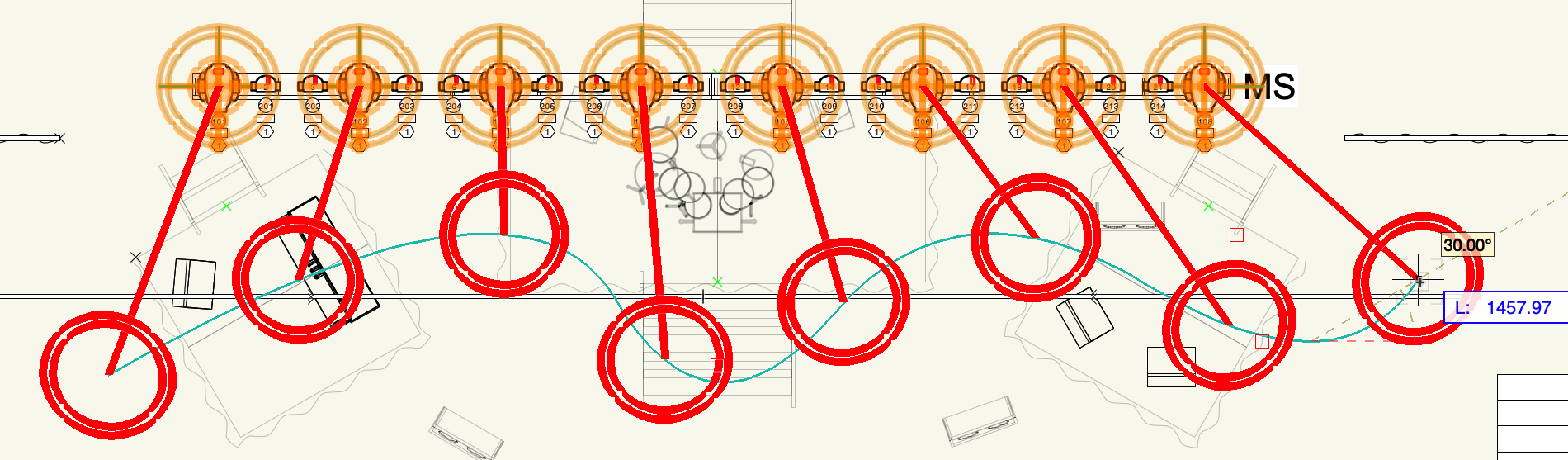
2021ではLighting Device通常のフォーカス指定の他に、効率的なフォーカス設定を行う2つの機能が搭載されました。
今回はそれぞれの操作方法をご紹介します。
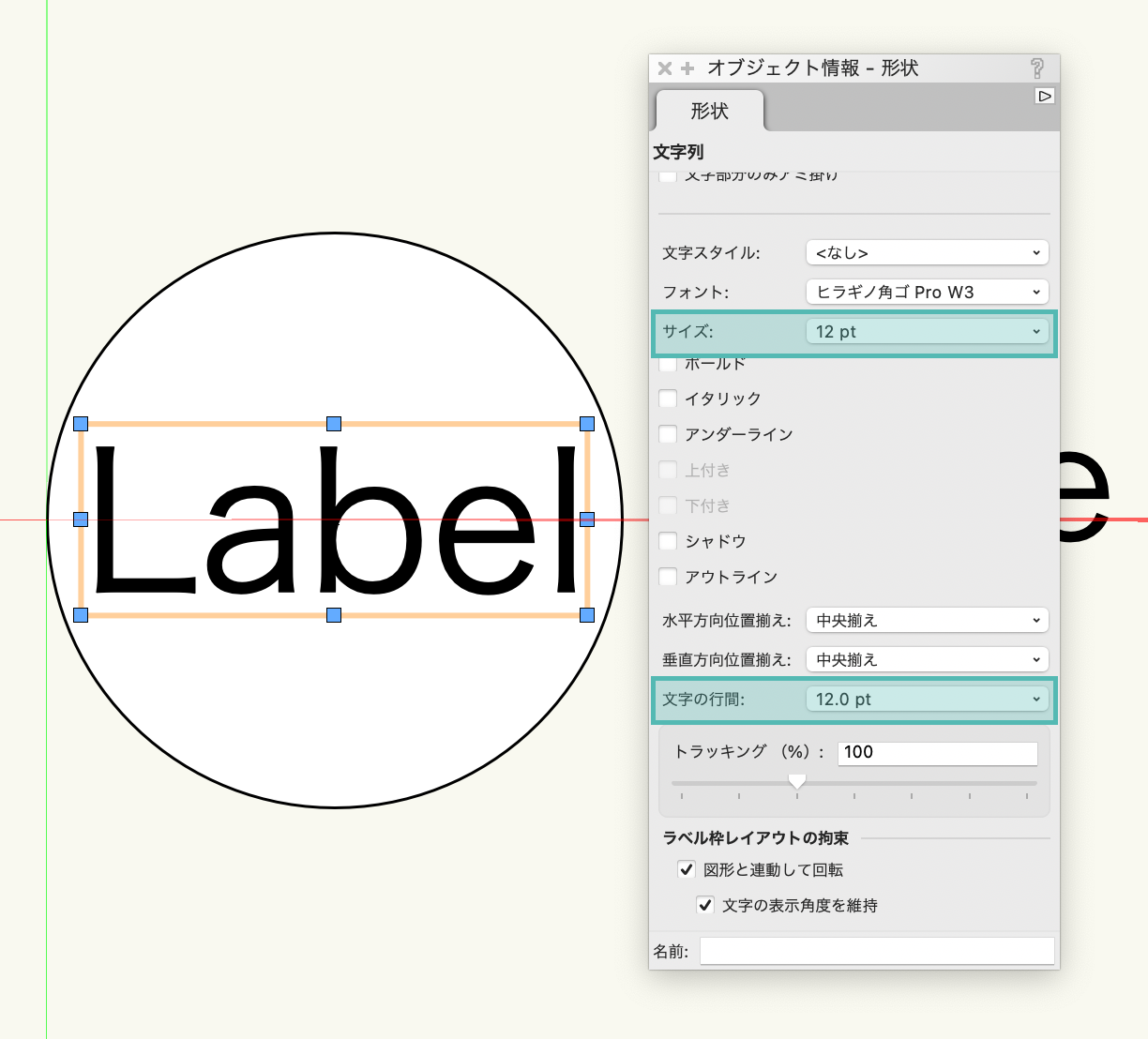
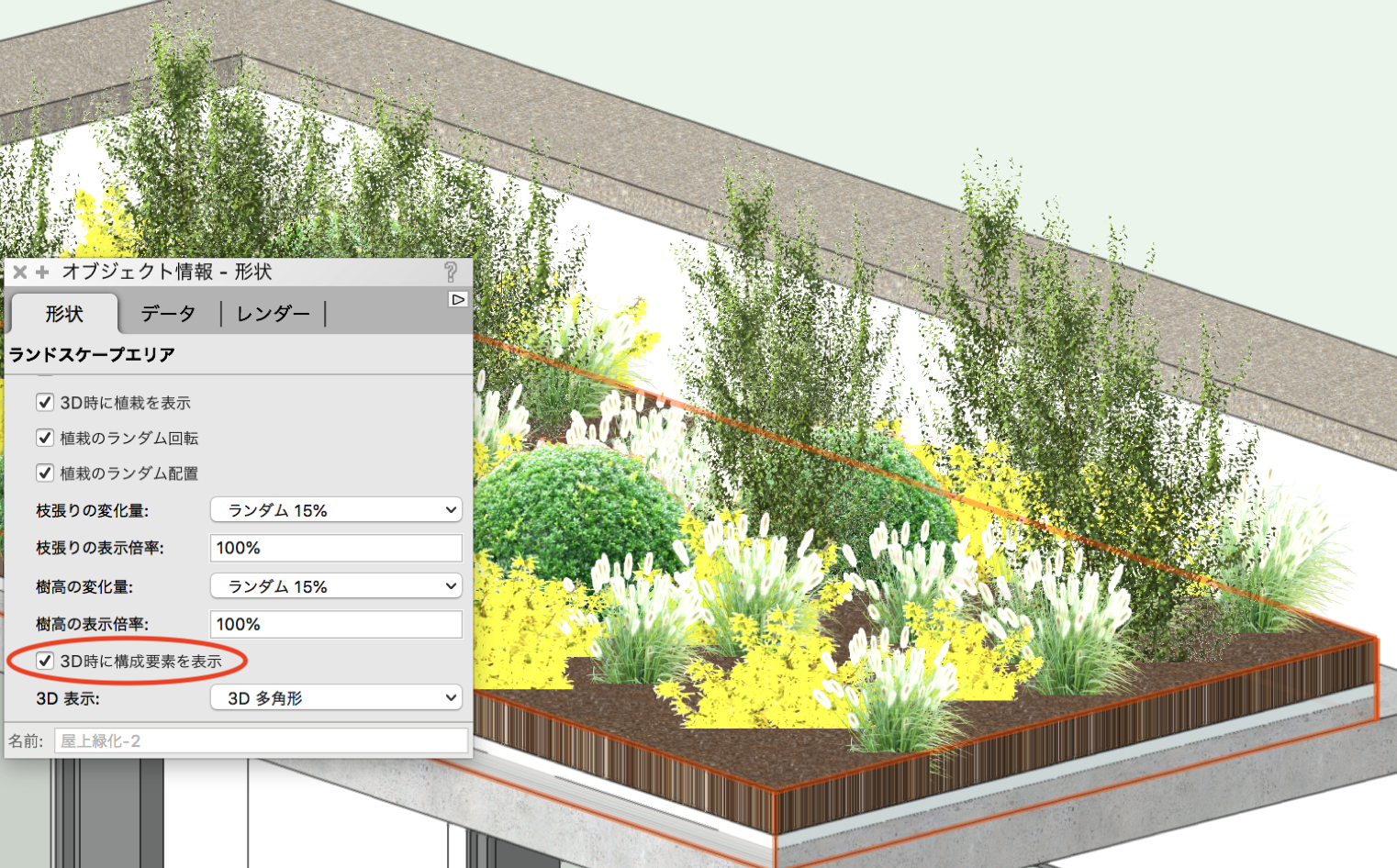
Vectorworks 2021から、指定したエリアに複数の植物を配置できるランドスケープエリアの機能が拡張され、2Dでの植物や3Dでの構成要素の表現が多彩にできるようになりました。
今回は、ランドスケープエリアの拡張された機能をご紹介します。
“第13回「拡張されたランドスケープエリア」” の続きを読む