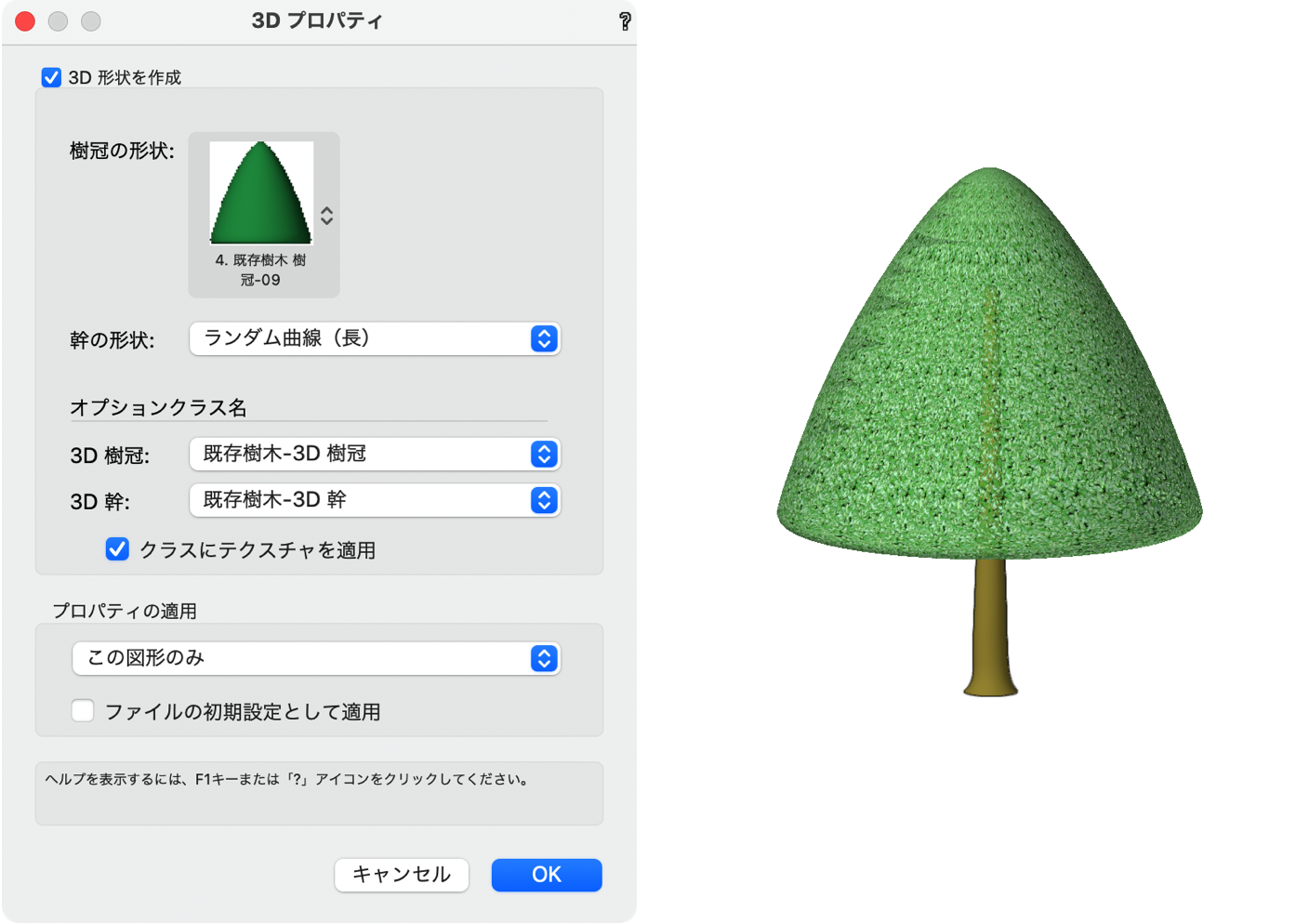
もともと敷地に植生する樹木をわかりやすく管理したい、3Dで表現したい、そんな時に使えるのが既存樹木ツールです。
植栽ツールほどリアルに表現しなくても、高さや幹回り、樹冠が判別できる3Dの樹木を表現したい時にも使用できます。
ここでは、基本の使い方から樹木データを取り込んで既存樹木に変換する方法をご紹介します。
Landmark解説講座
第17回「既存樹木」

Design without limits.
もともと敷地に植生する樹木をわかりやすく管理したい、3Dで表現したい、そんな時に使えるのが既存樹木ツールです。
植栽ツールほどリアルに表現しなくても、高さや幹回り、樹冠が判別できる3Dの樹木を表現したい時にも使用できます。
ここでは、基本の使い方から樹木データを取り込んで既存樹木に変換する方法をご紹介します。



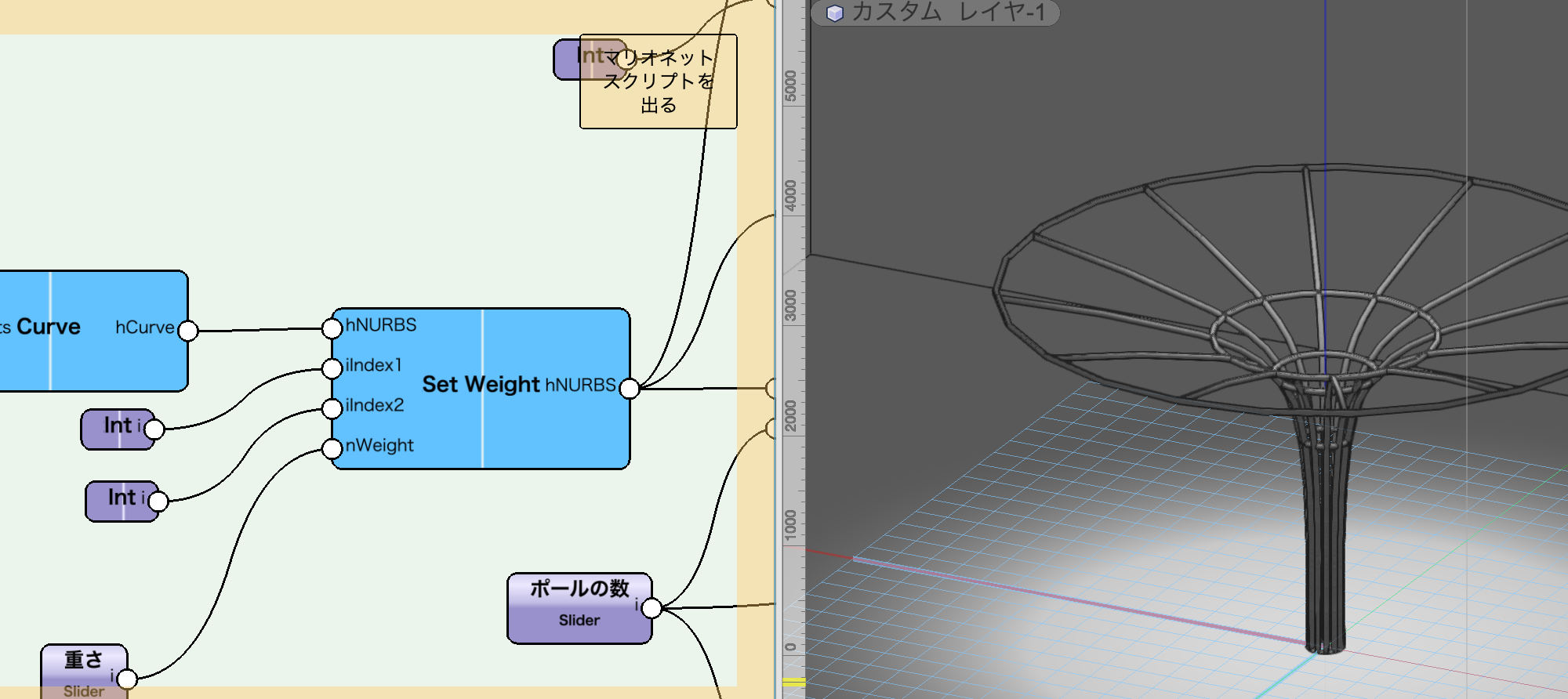
Vectorworksでの3Dモデリングにおいて、自由な曲線・曲面の表現ではNURBS曲線・曲面が力を発揮します。今回はマリオネットでのNURBS曲線の使い方を解説しながら簡単な屋根のモデリングをご紹介します。


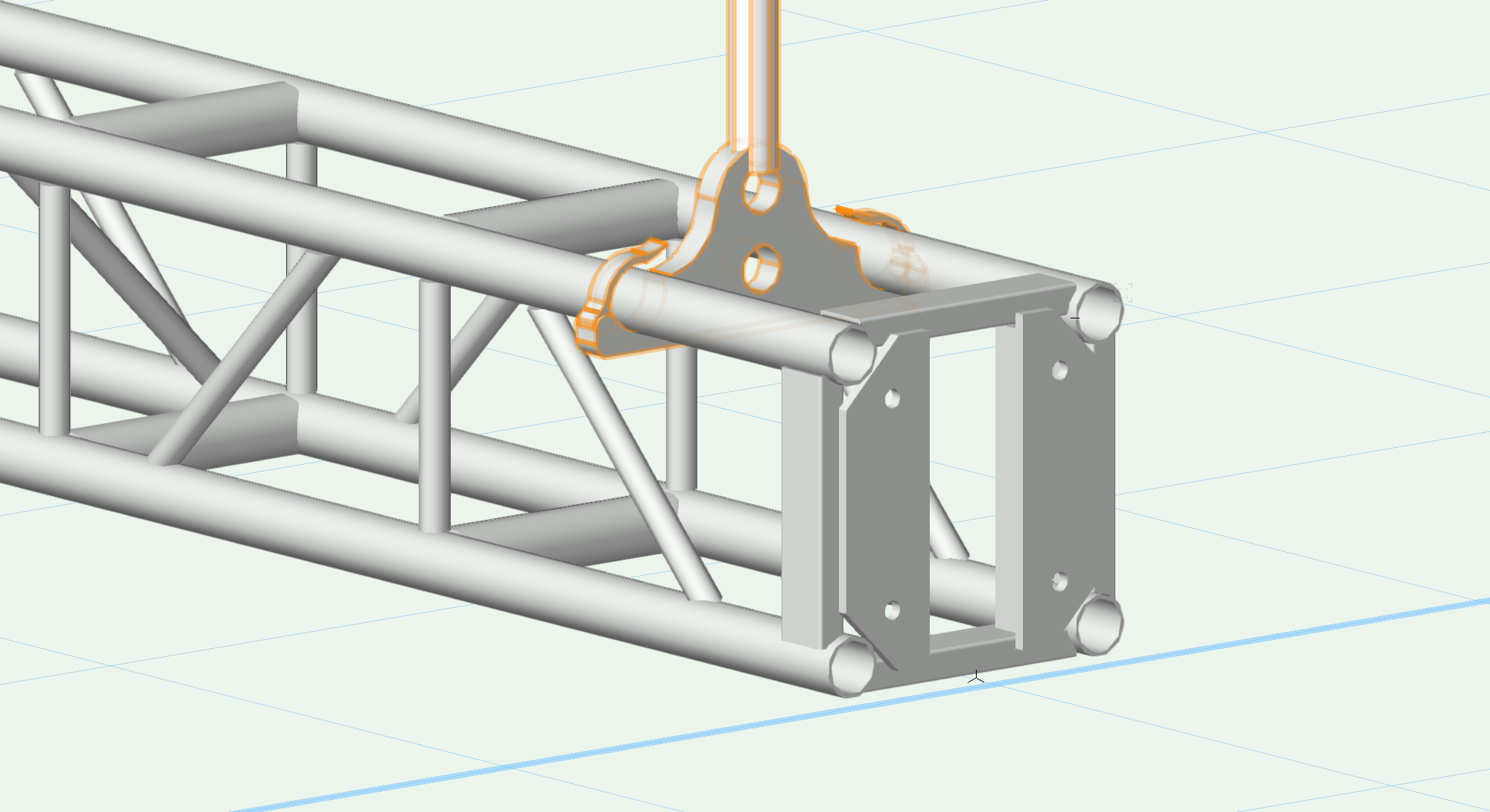
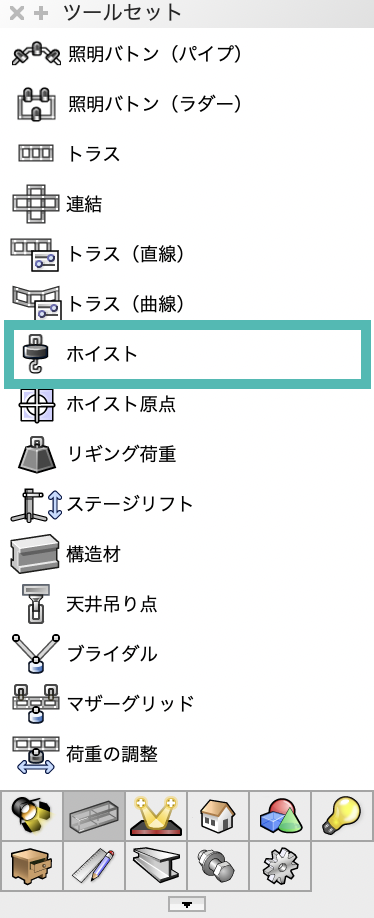
1. リギングツールセットパレットのホイストツールを選択します。
2. カーソルを天井吊り点に合わせると、天井吊り点とその下にあるトラスが強調表示されます。
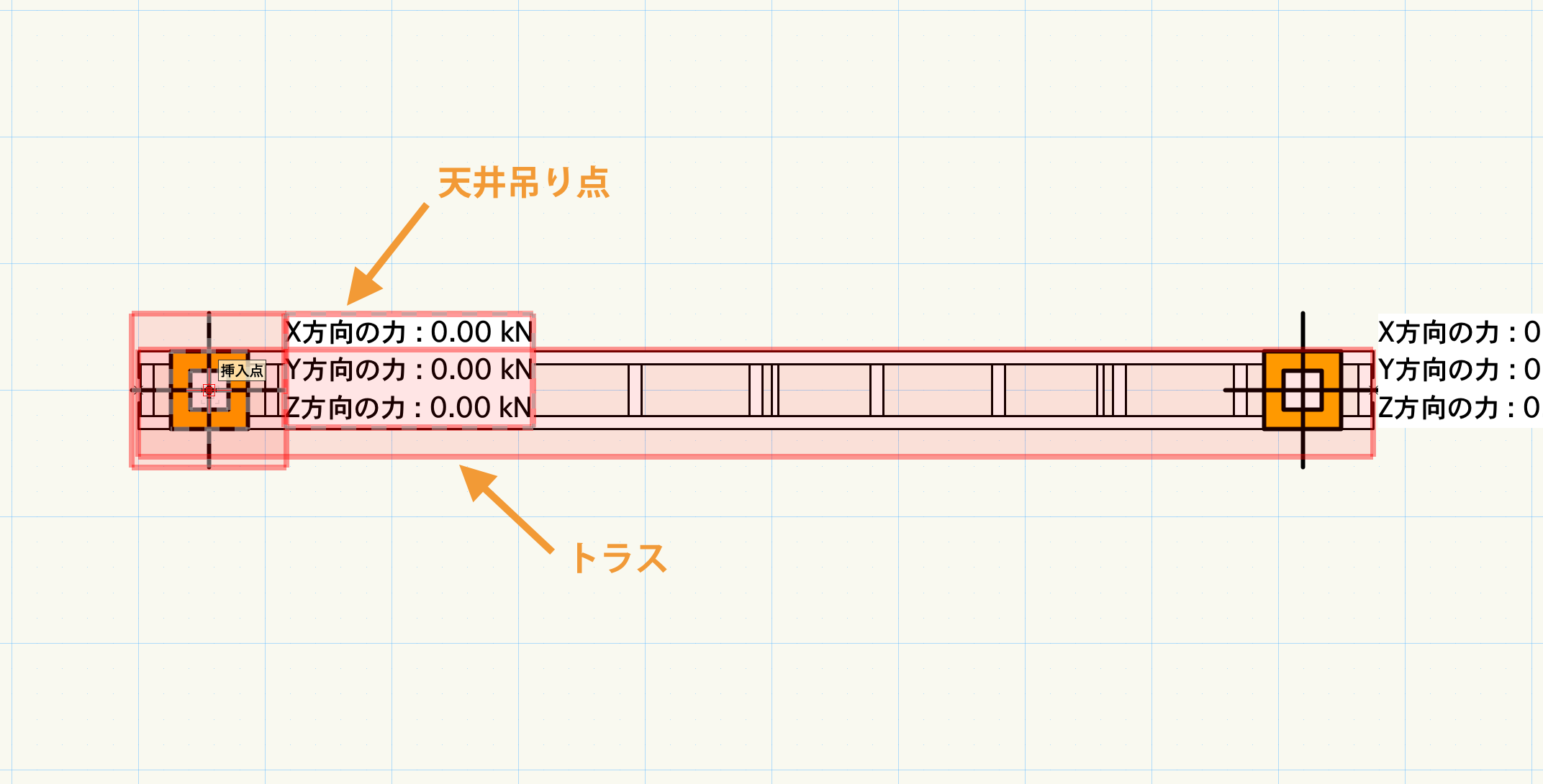
3. そのままクリックすると、天井吊り点とトラスに連結されたホイストが配置されます。

4. 必要なホイストをすべて作成します。上部は天井吊り点、下部はトラスに連結されます。トラスの向きと合わせる場合は、オブジェクト情報パレットの角度で調整します。
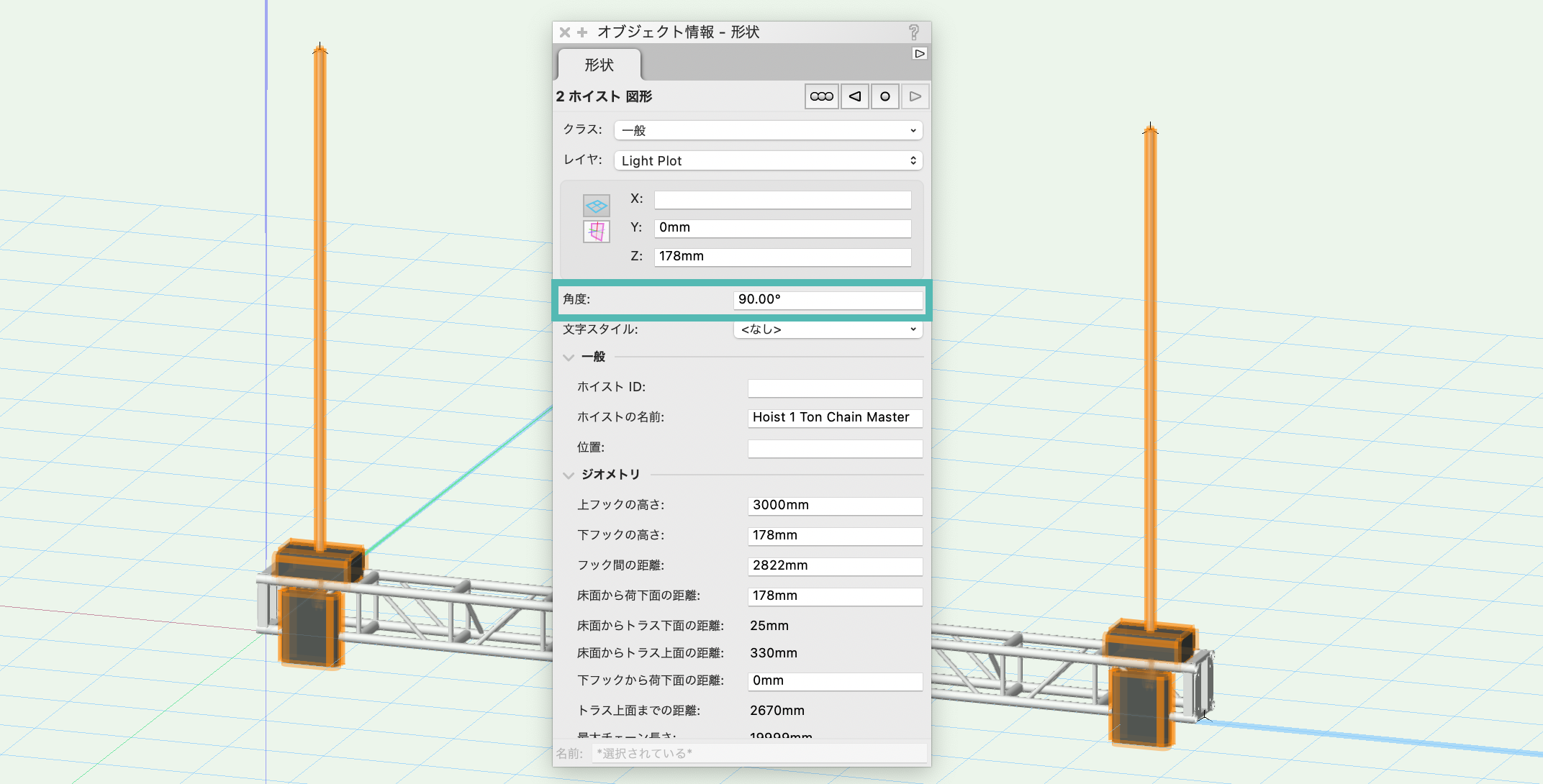
天井吊り点とトラスの位置が少しずれていたとしても、トラスの軸に合わせてホイストが配置されます。
ホイストには多くのパラメータがありますが、ここではいくつの設定を変えてみます。
1. ホイストを選択し、オブジェクト情報パレットのホイストモーター部の位置を「上部」に変更します。
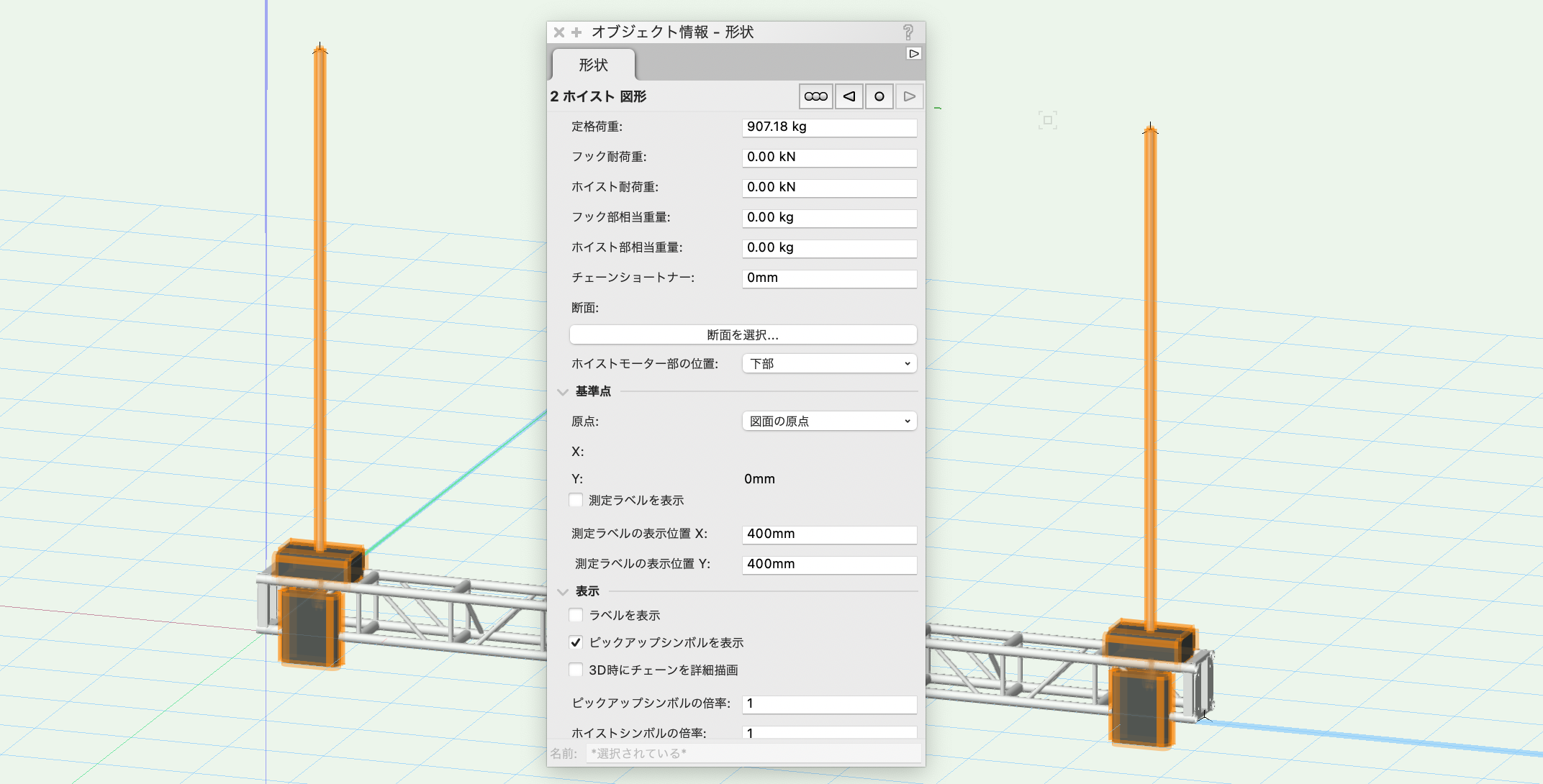
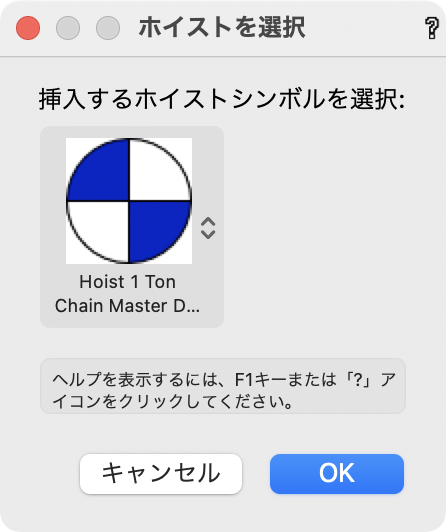
2. ホイストを選択ダイアログが表示されます。変更したい場合は任意のシンボルを選択します。変更しない場合はキャンセルをクリックします。
3. モーターが上部に表示されます。
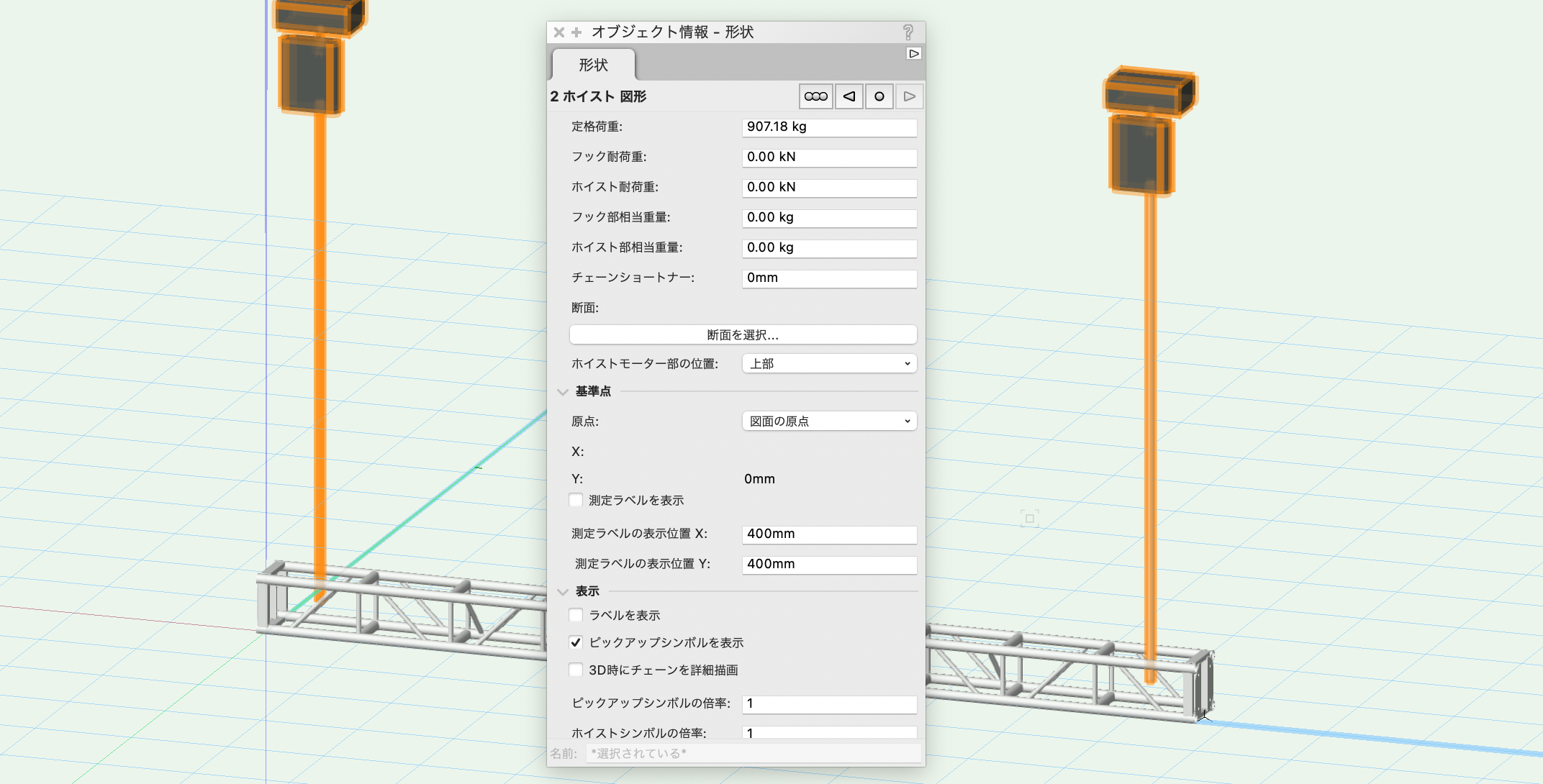
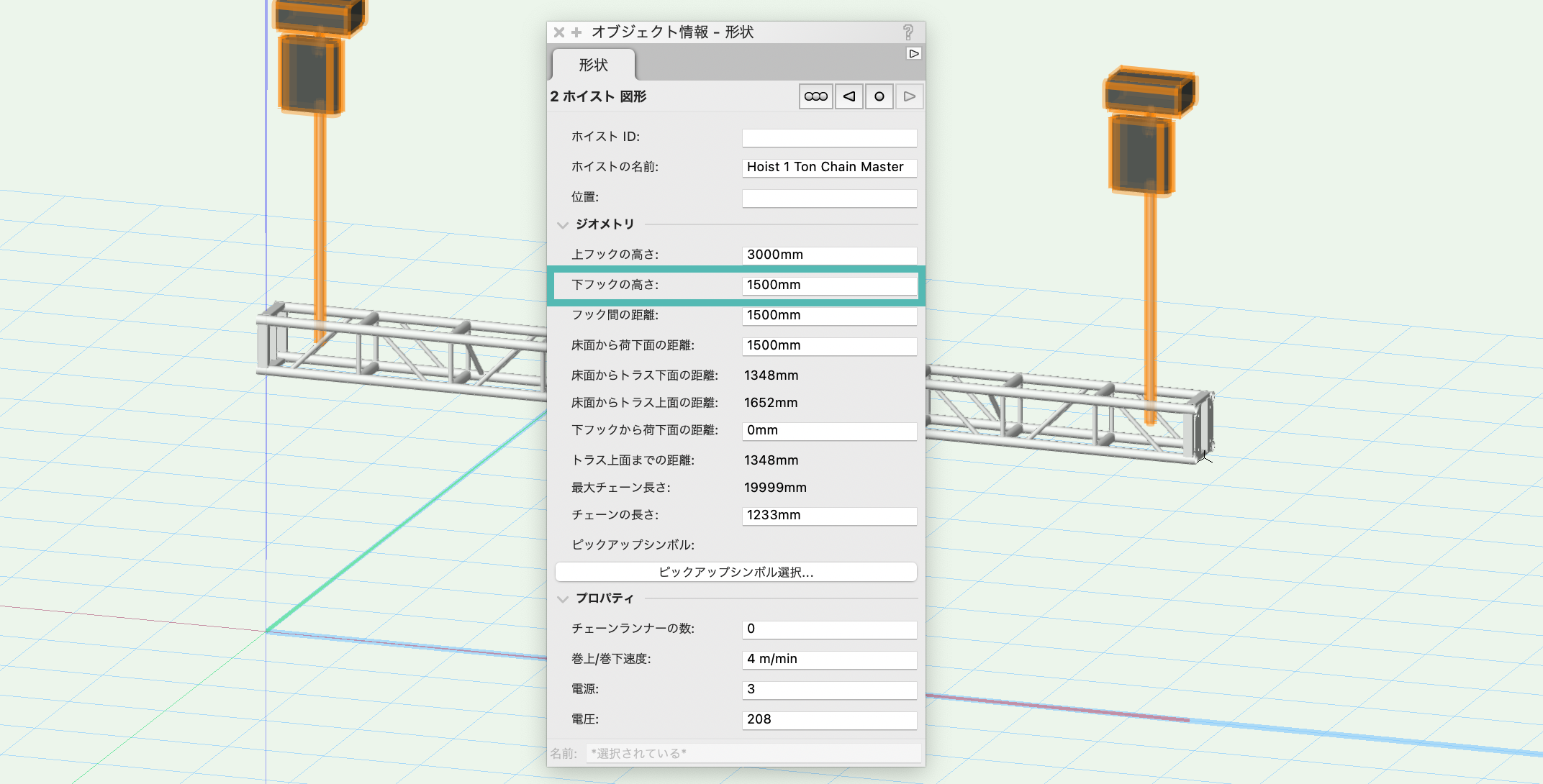
1. ホイストを選択し、オブジェクト情報パレットの下フックの高さに変更したい高さを入力します。
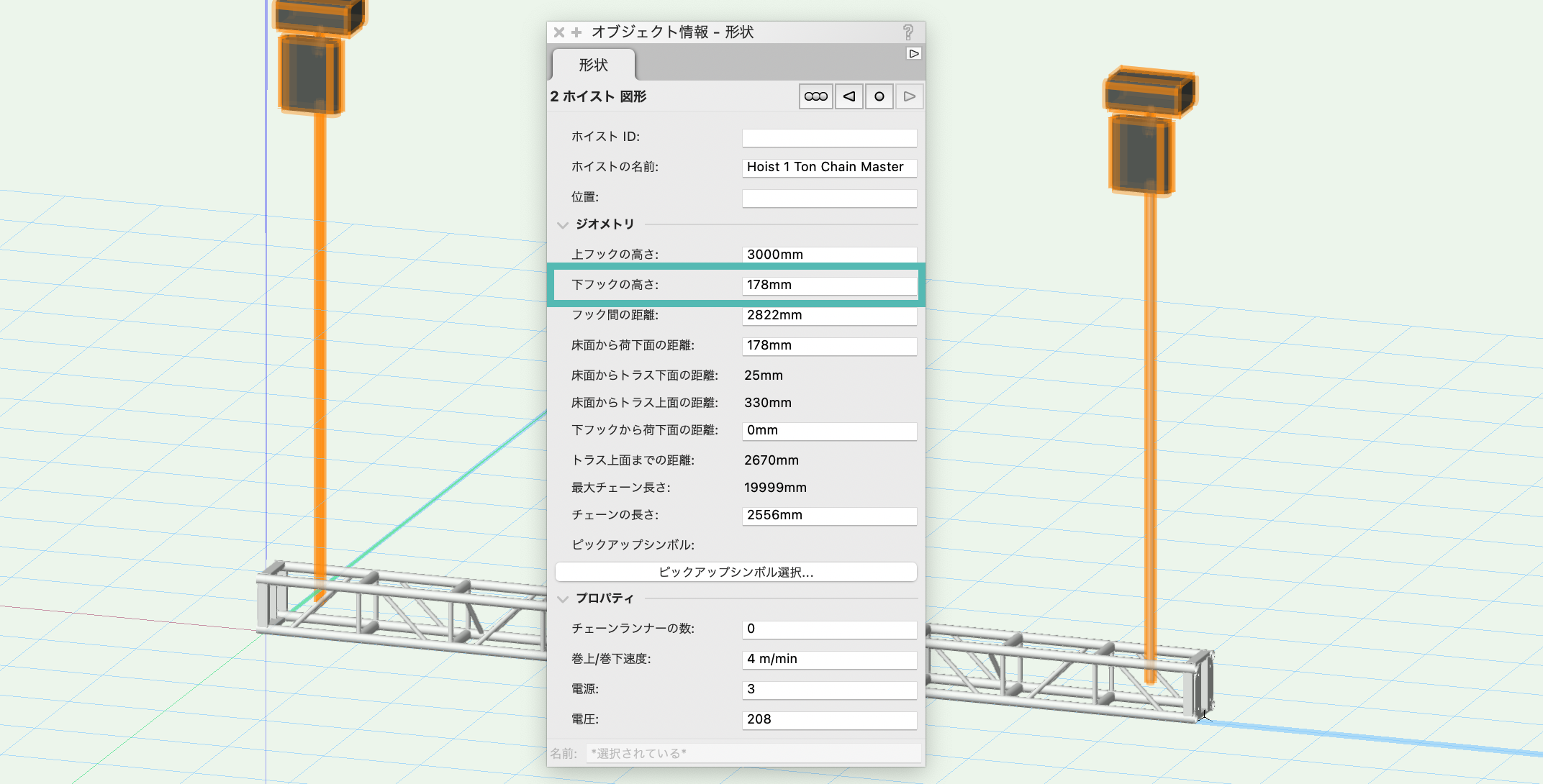
2. ほかのホイストの下フックの高さも変更され、連結されているトラスの高さが調整されます。
トラスを掴むためのシンボルを選択できます。
1. ホイストを選択し、オブジェクト情報パレットのピックアップシンボル選択をクリックします。
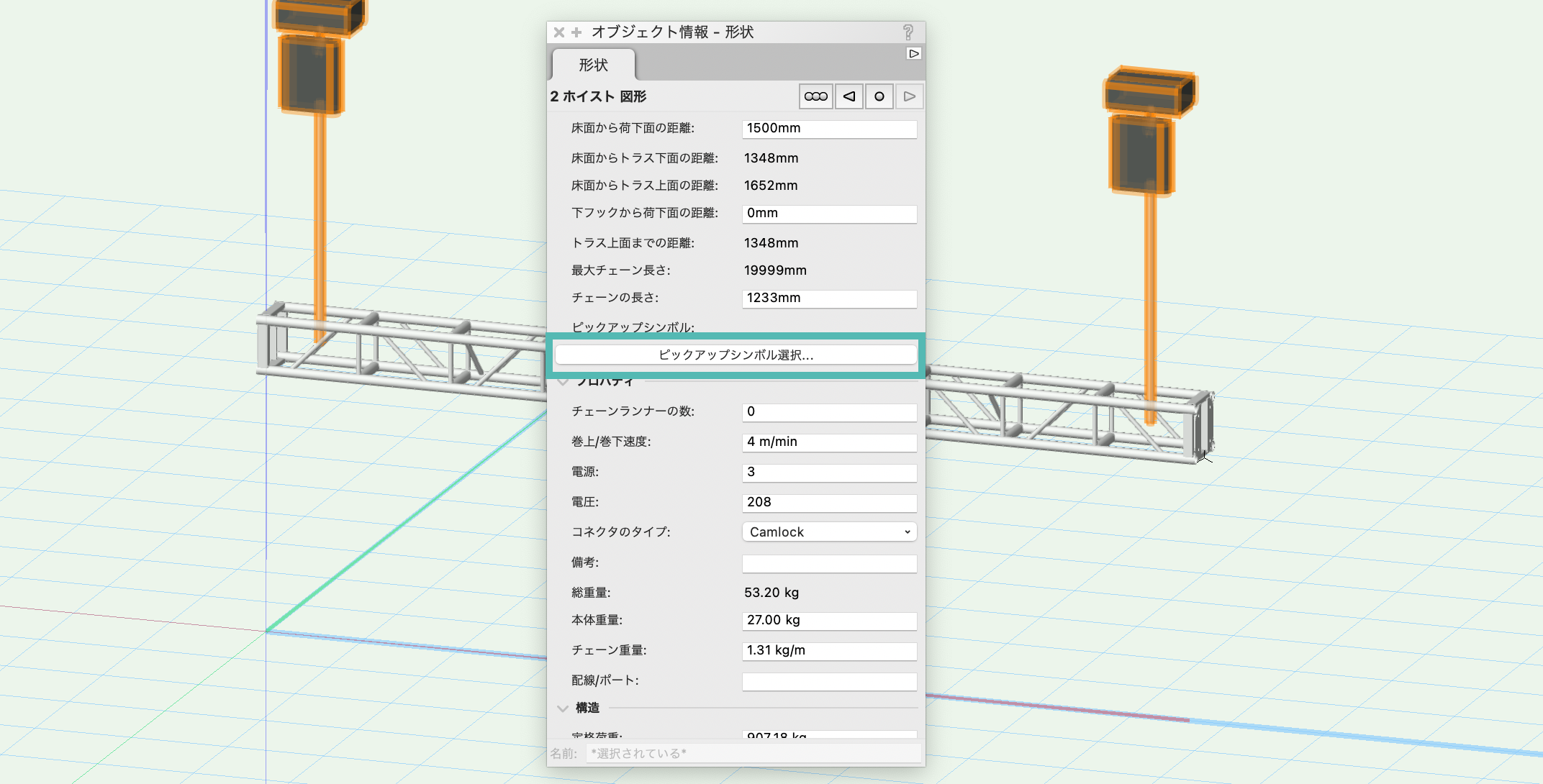
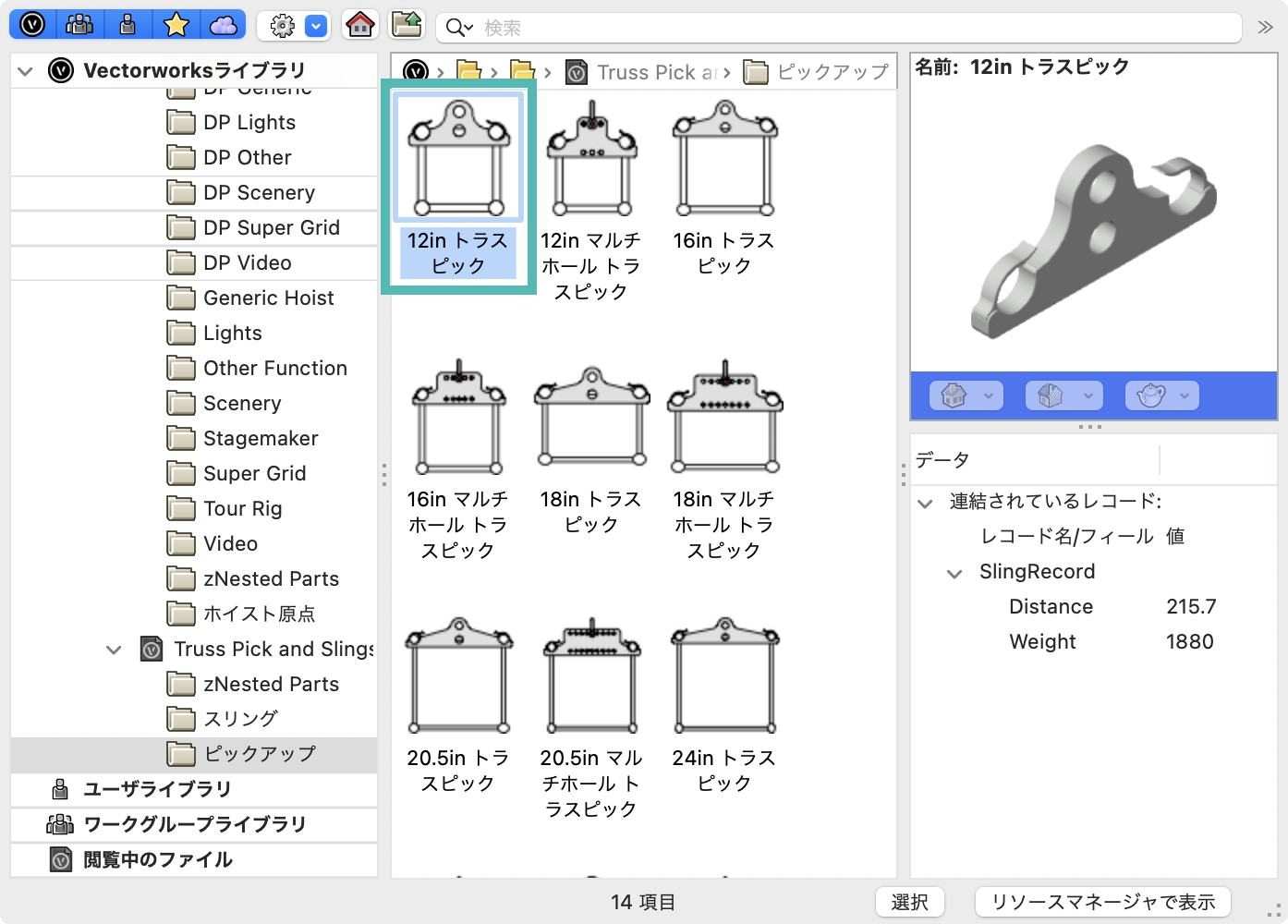
2. トラスのサイズに合わせて任意のシンボルを選択します。ここでは「12in トラスピック」を選択しました。
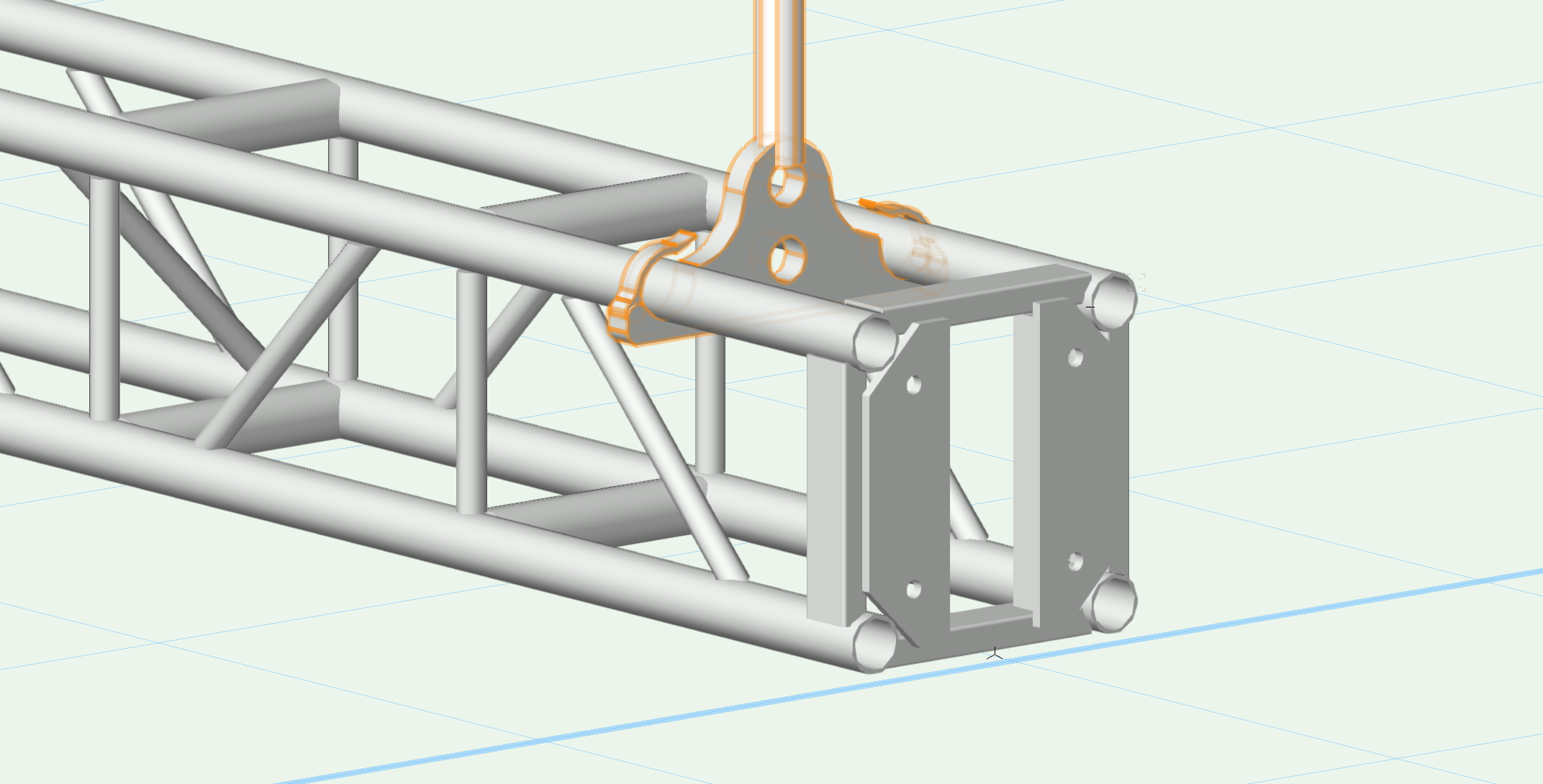
3. 選択したシンボルがホイスト下部に表示されます。


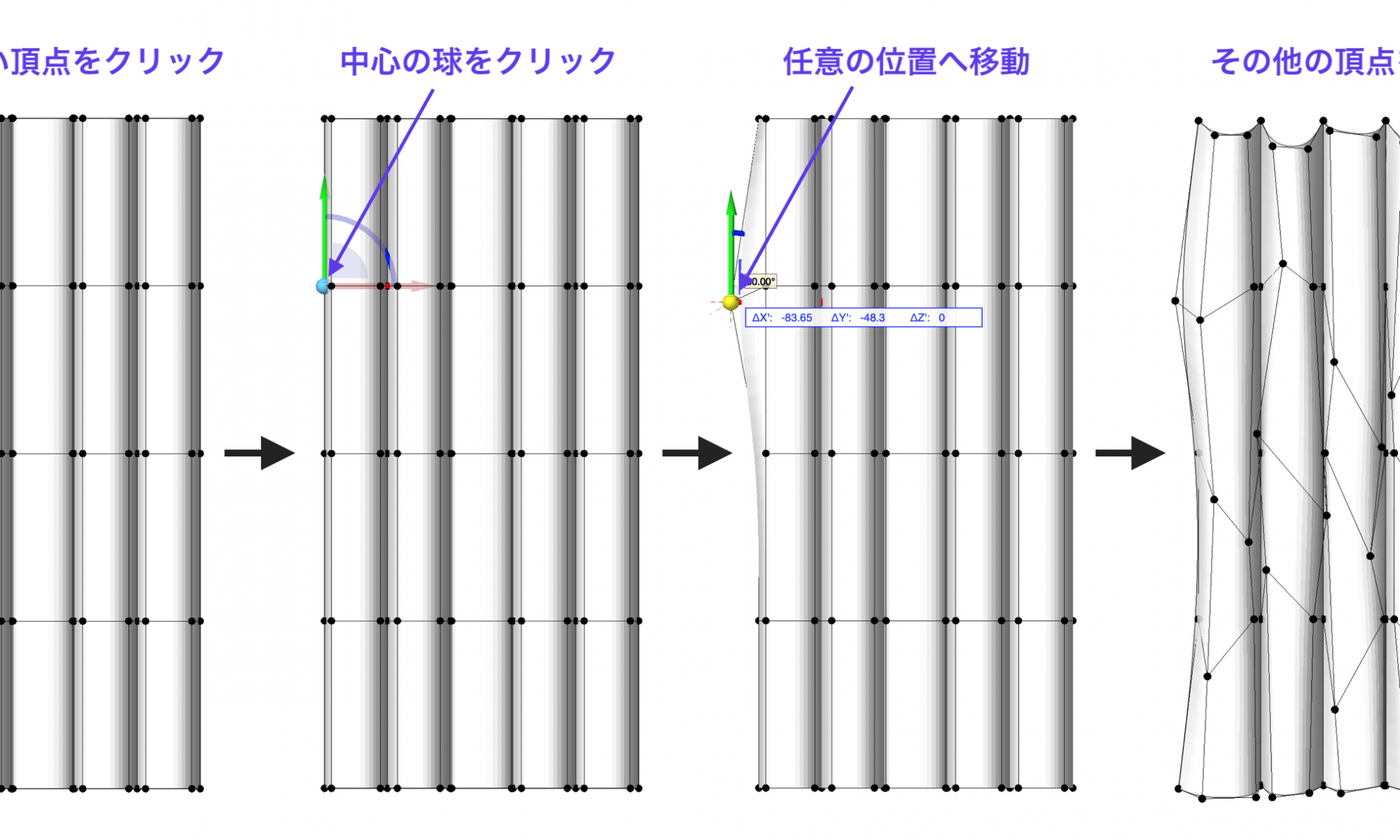
前回の解説講座では、サブディビジョンの基本操作についてご紹介しました。
今回のvol.2では、サブディブジョンを使用した3Dモデルの具体的な作成方法をご紹介します。
“第25回「さまざまな3Dモデルの作成方法」 – サブディビジョン編 vol.2 –” の続きを読む
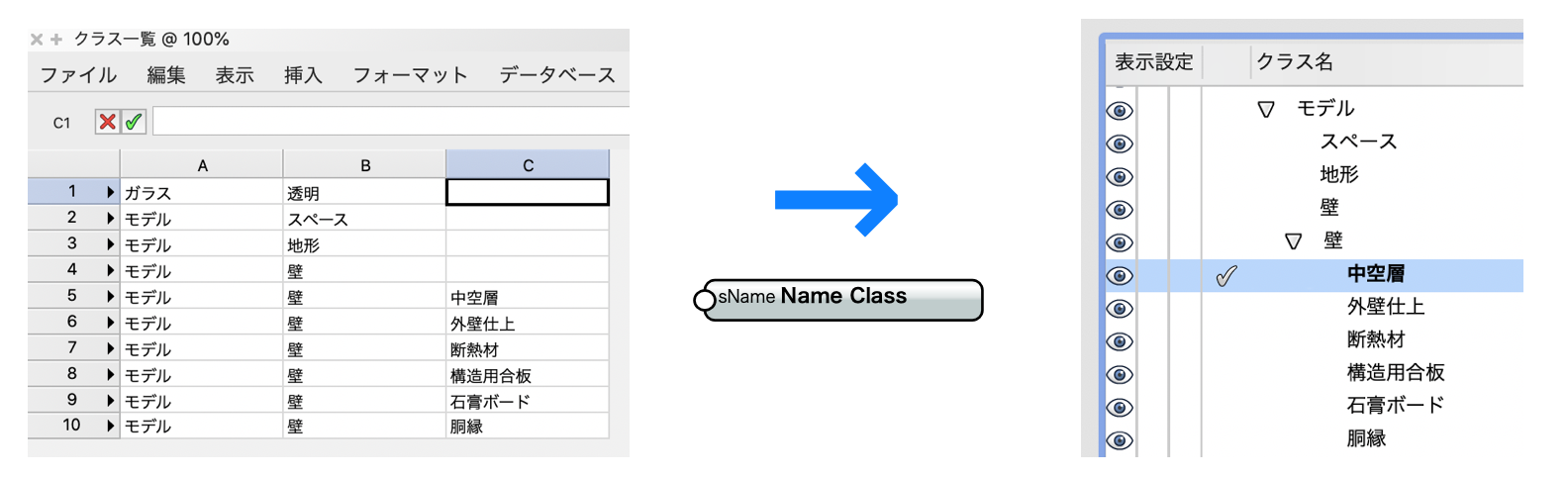
マリオネットでは図形だけでなく、クラスやレイヤなど作業環境をコントロールすることができます。クラス・レイヤを操作するノードの簡単な使い方を解説します。
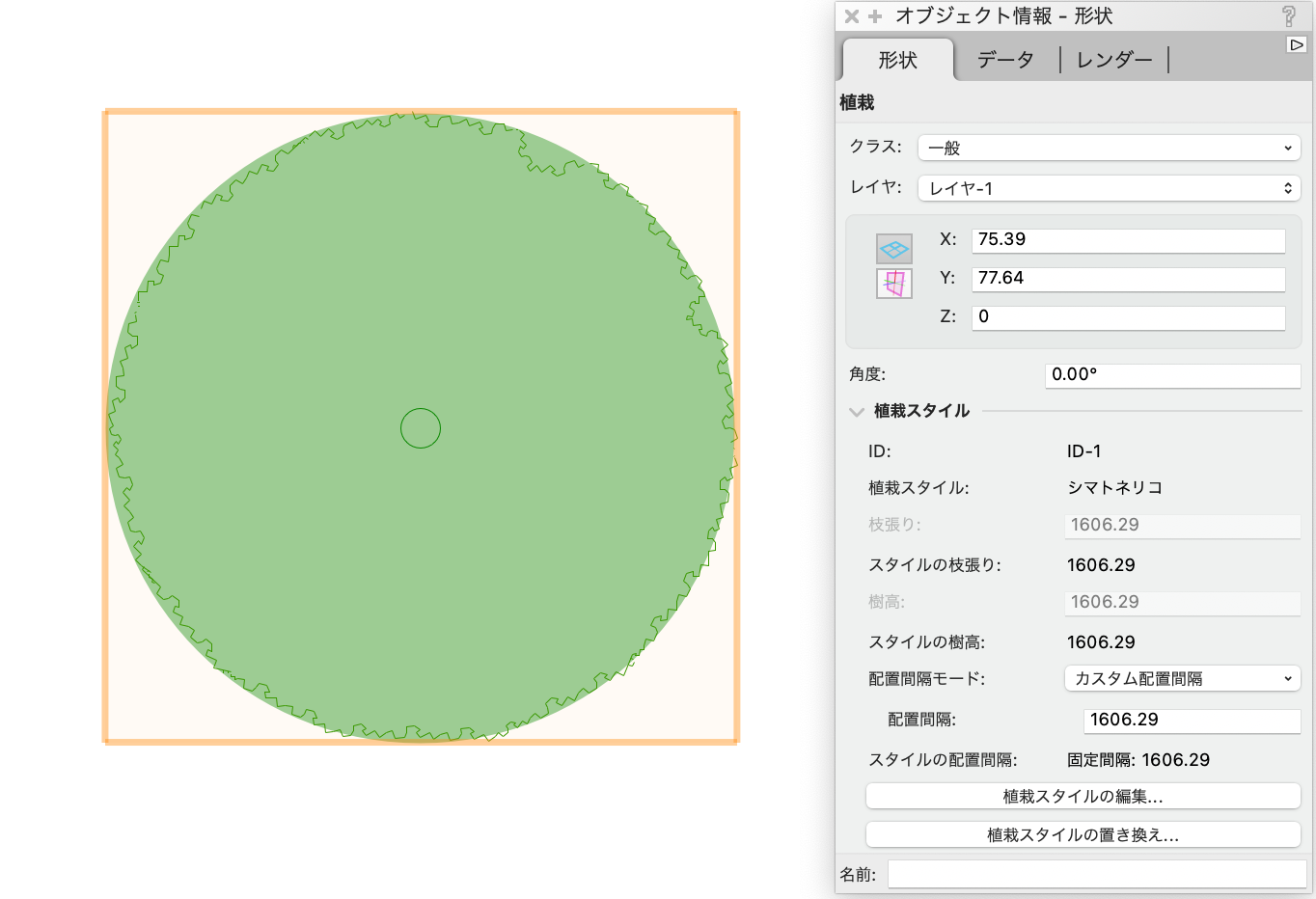
4月20日に発売された、「Vectorworks素材集 3D植栽編」はご利用でしょうか?
自然なパースを作成するのに役立つ3Dの植栽素材集です。
今回は、この素材集の植物を「植栽」スタイルに変更する方法と、2Dと3Dの表示を編集する方法をご紹介します。
“第16回「Vectorworks素材集 3D植栽編を活用」” の続きを読む
2021年6月29日(火)に、Vectorworks Landmarkユーザ様向けにWEB勉強会を開催しました。当日の動画を公開します。
“第5回 Vectorworks Landmark WEB勉強会の動画を公開” の続きを読む
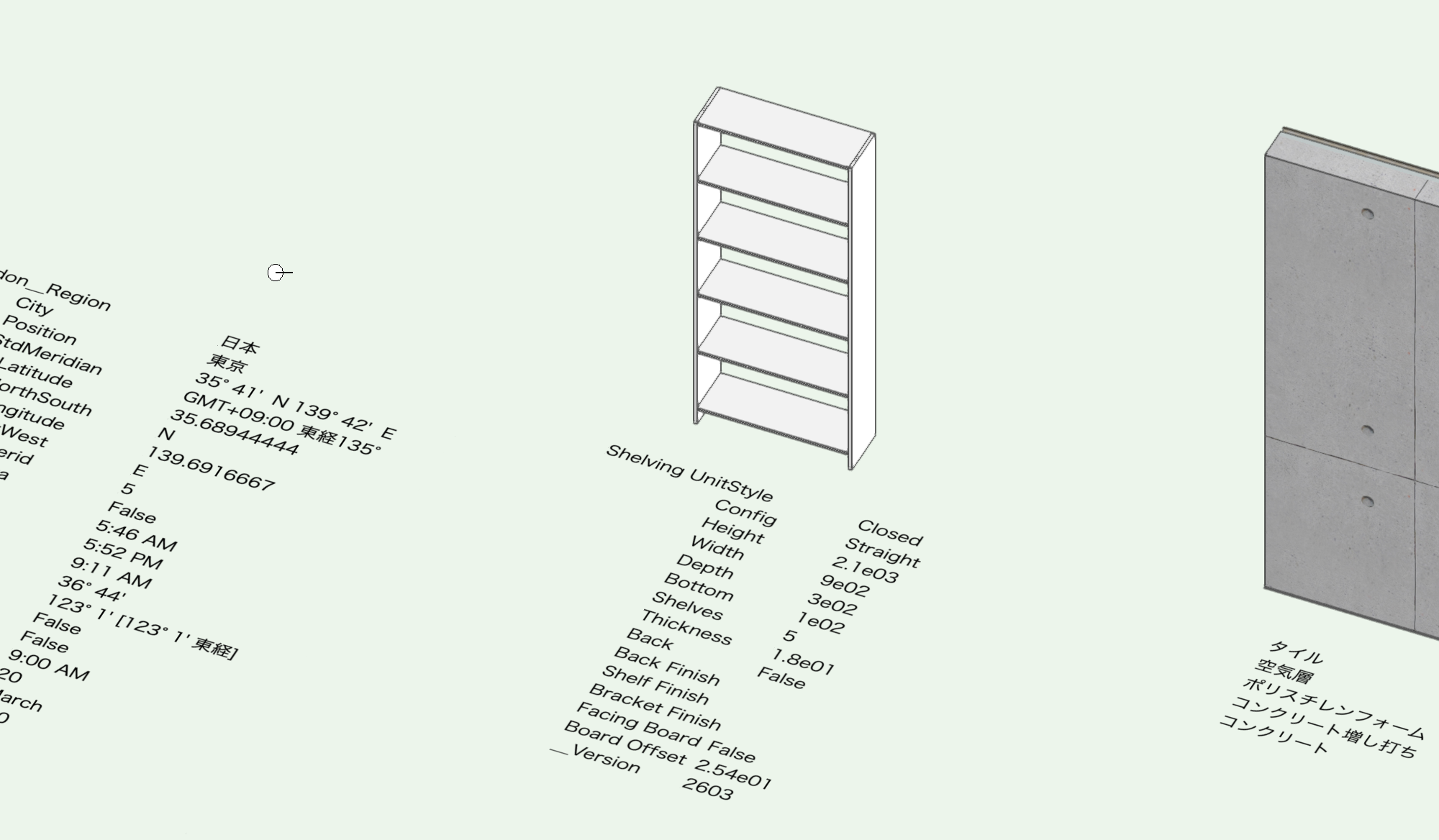
マリオネットのフォーラムで共有されているサンプルスクリプトを利用して、オブジェクトの情報を図面上に一覧表示するメニューコマンドを作成します。
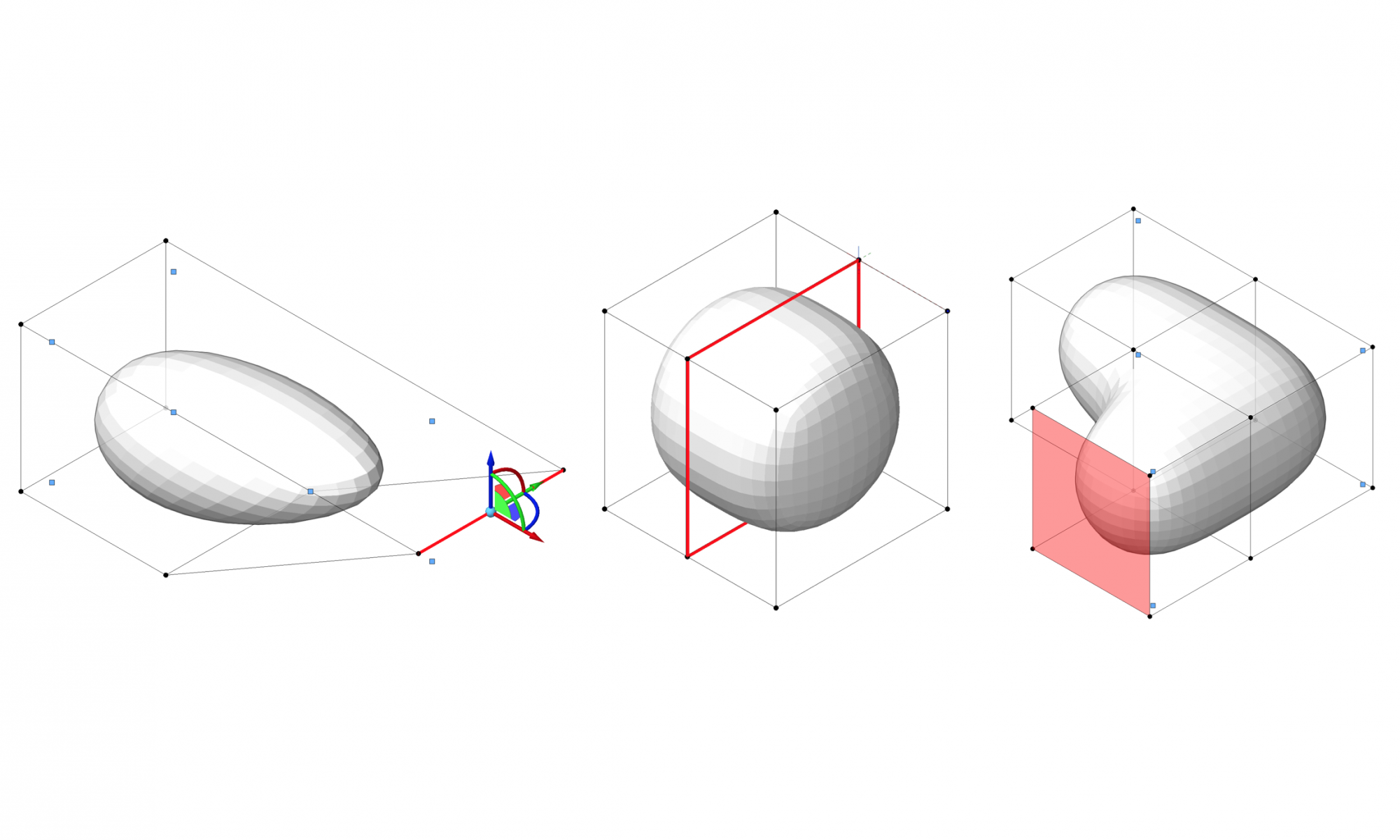
Vectorworksに搭載されている機能に、サブディビジョンというものがあります。
これはサブディビジョンという3D図形に対し、編集ツールを使用してまるで粘土のように変形させ、3Dモデルを作成していくといった機能です。
今回はこのサブディビジョンについてご紹介いたします。
“第24回「さまざまな3Dモデルの作成方法」 – サブディビジョン編 vol.1 –” の続きを読む

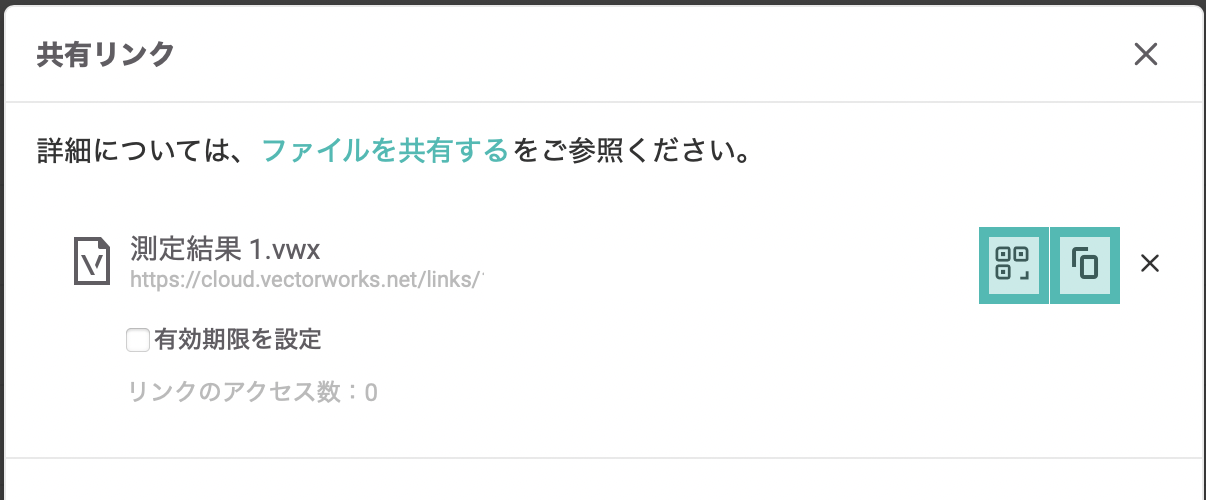
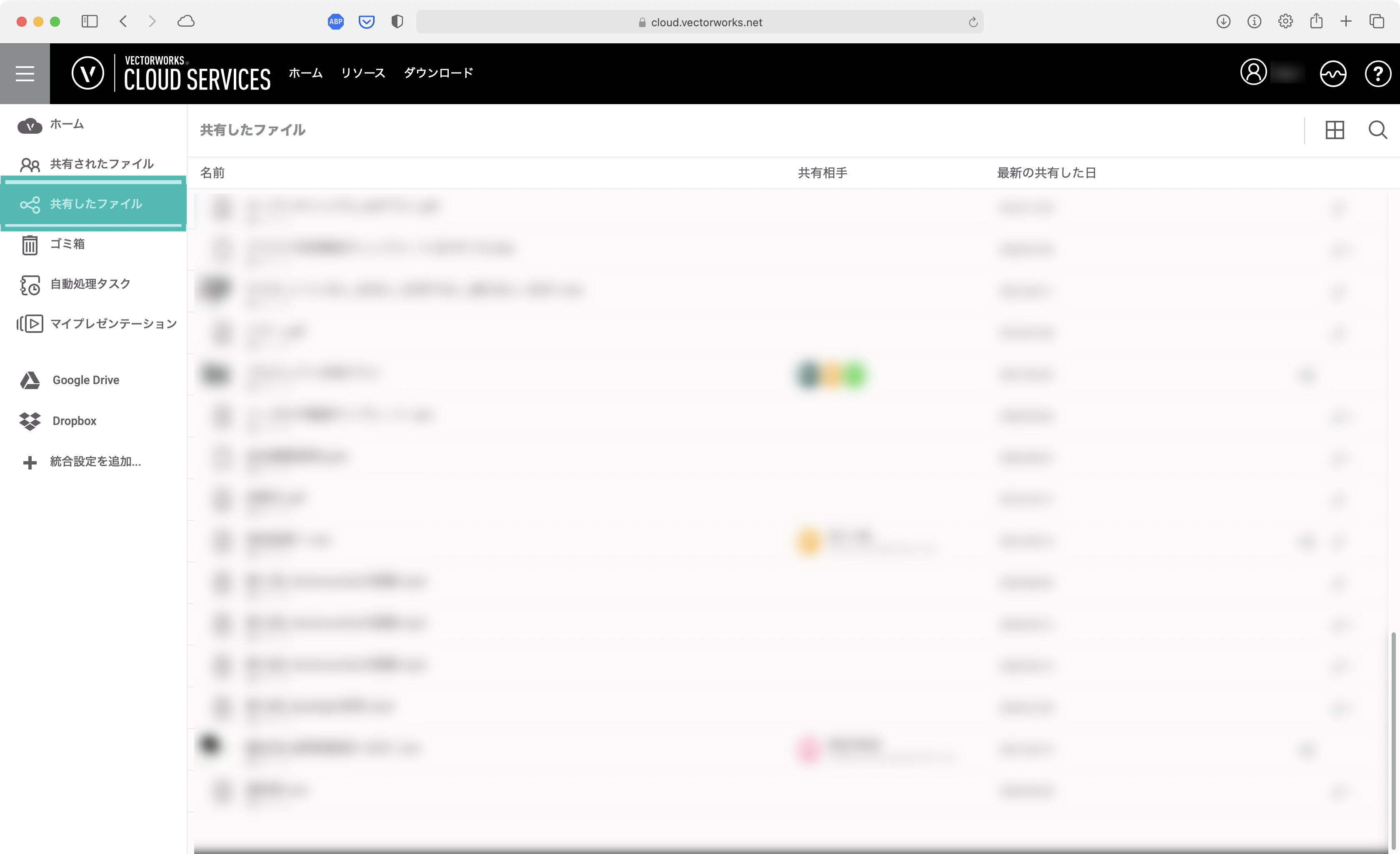
1. サイドバーにある共有したファイルを選択します。
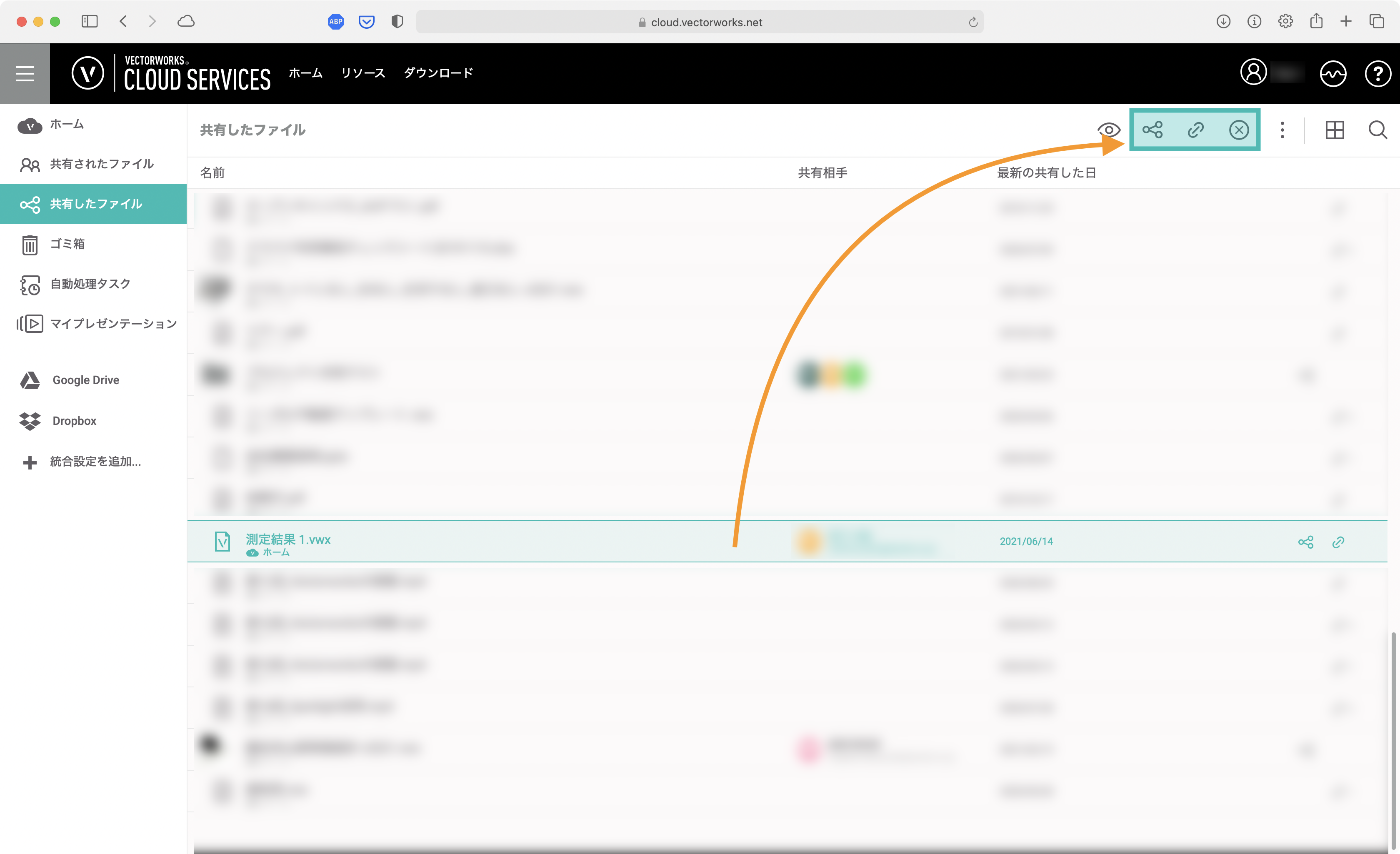
2. 共有を管理したいファイルやフォルダを選択します。
3. ツールバーから以下のボタンをクリックすることで、それぞれの共有の管理や削除ができます。
メールでは送れないような重いデータも、Cloud Servicesを利用することで誰にでもデータを送れます。
まだ利用されていない場合は、この機会にぜひ使ってみてください。

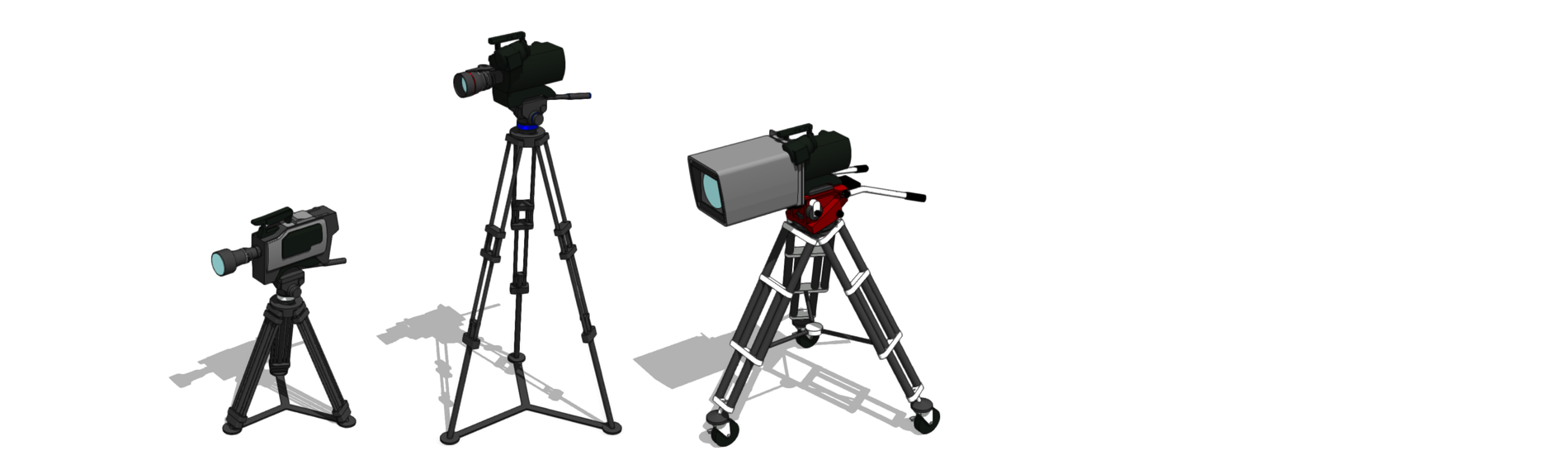
Vectorworks 2020からビデオカメラツールが搭載され、実際のテレビスタジオのようにカメラアングルを切り替えながら配置計画を確認することが可能になりました。
今回はビデオカメラツールの概要と、使用方法をご紹介します。
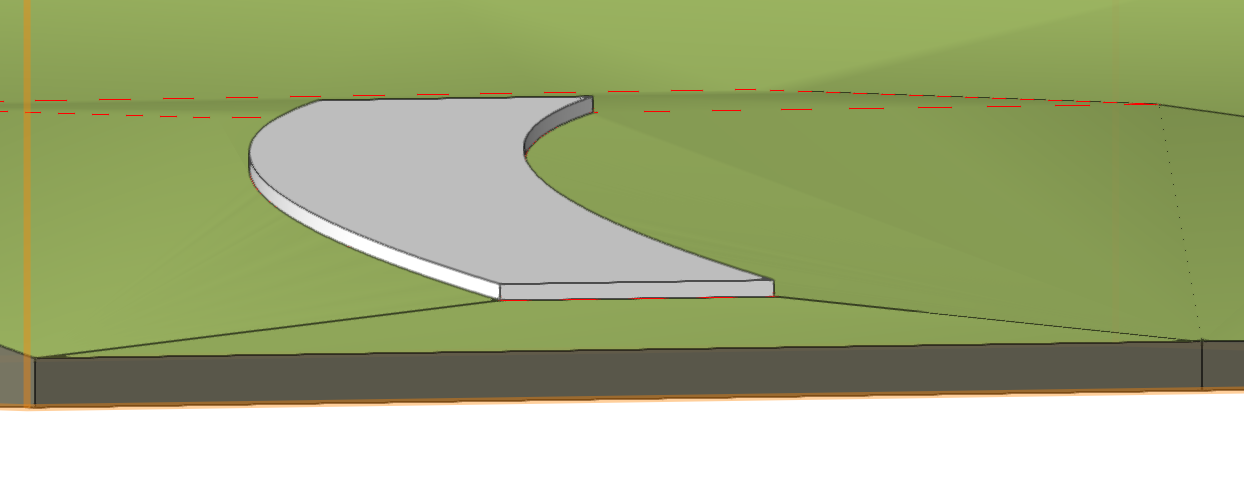
第13回で、ランドスケープエリアを地形モデルの起伏に沿わせる方法をご紹介しました。
ただ、起伏に沿わせるのではなく、舗装面を決まった勾配で作成し、地形モデルをそれに合わせて変形したい場合もあるかと思います。
今回は、緩やかな勾配の舗装面を作成し、地形を合わせる方法をご紹介します。
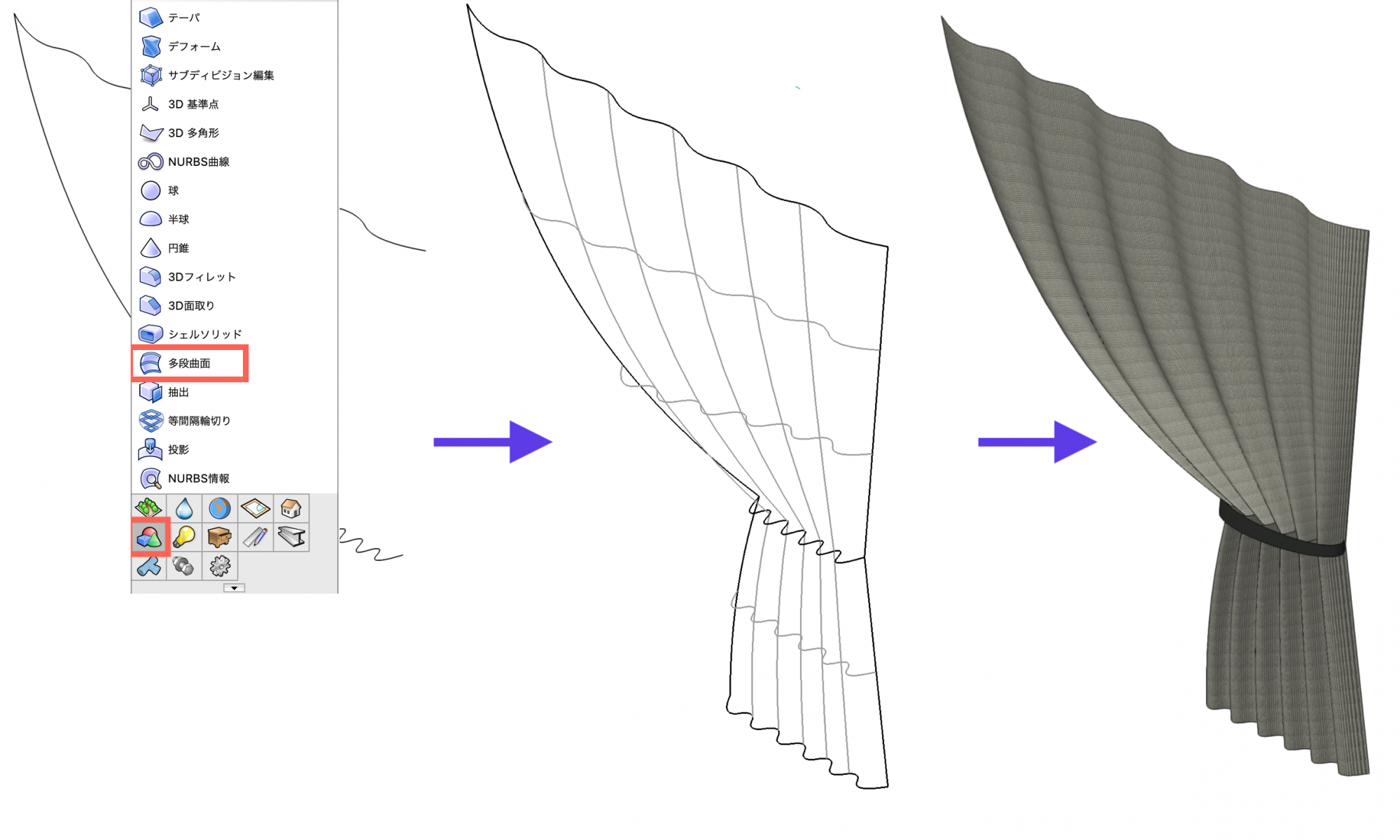
「さまざまな3Dモデルの作成方法 -3Dパス図形編- 」では3Dパス図形の機能についてご紹介しましたが、3Dパス図形コマンドでは作成することが難しい形状もあります。
例えば、プロペラのように始点から終点までの間で断面のサイズが変わり、さらにねじれが加わっている図形などです。
今回はより柔軟な形状を作成することが可能な多段曲面の機能についてご紹介します。
“第23回「さまざまな3Dモデルの作成方法」 – 多段曲面編 –” の続きを読む