Vectorworks 2022から、窓やドアの開口部に壁構成要素の回り込みを定義し、よりリアルなBIMモデルと精確な2D図面が作成できるようになりました。
今回は、この設定方法をご紹介します。

Design without limits.


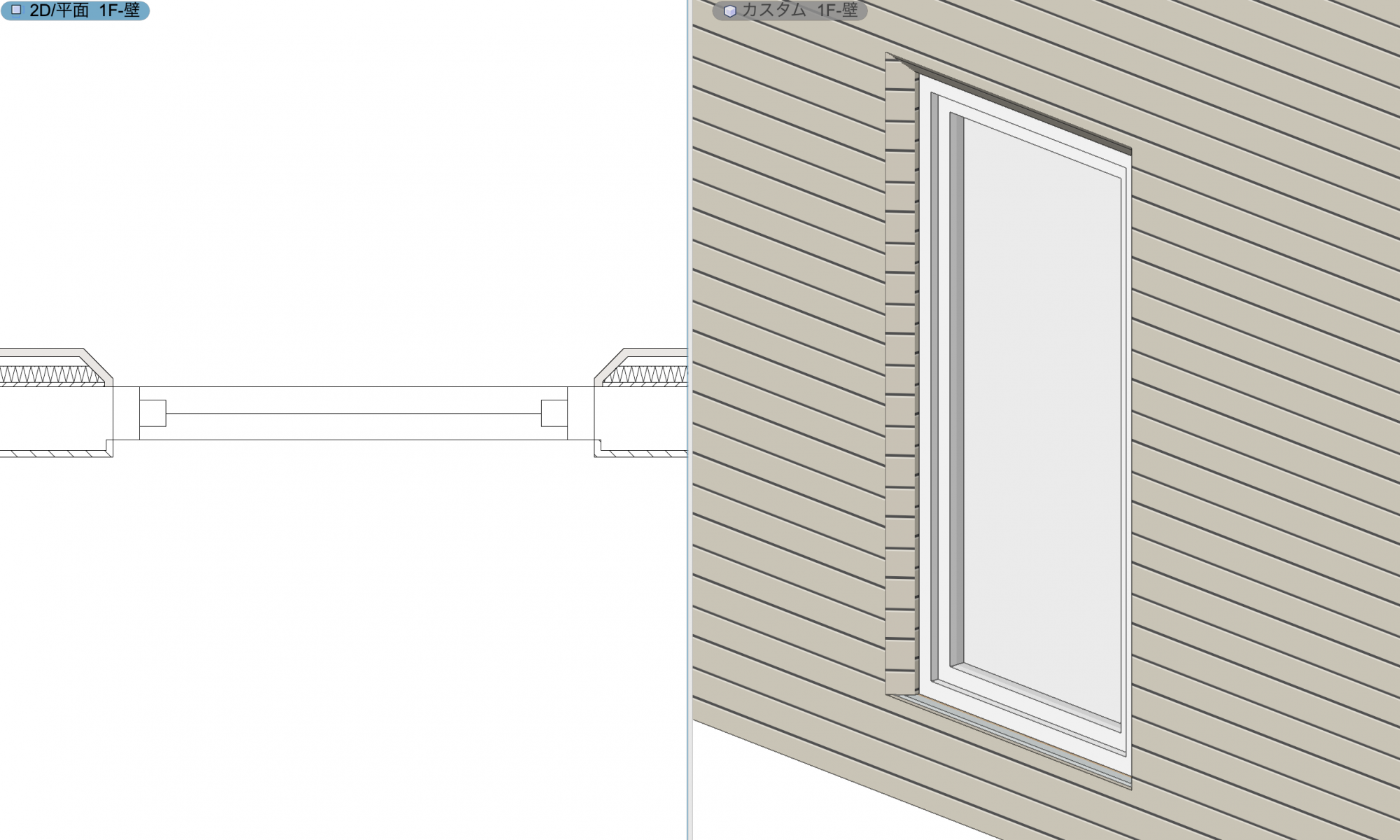
Vectorworks 2022から、窓やドアの開口部に壁構成要素の回り込みを定義し、よりリアルなBIMモデルと精確な2D図面が作成できるようになりました。
今回は、この設定方法をご紹介します。
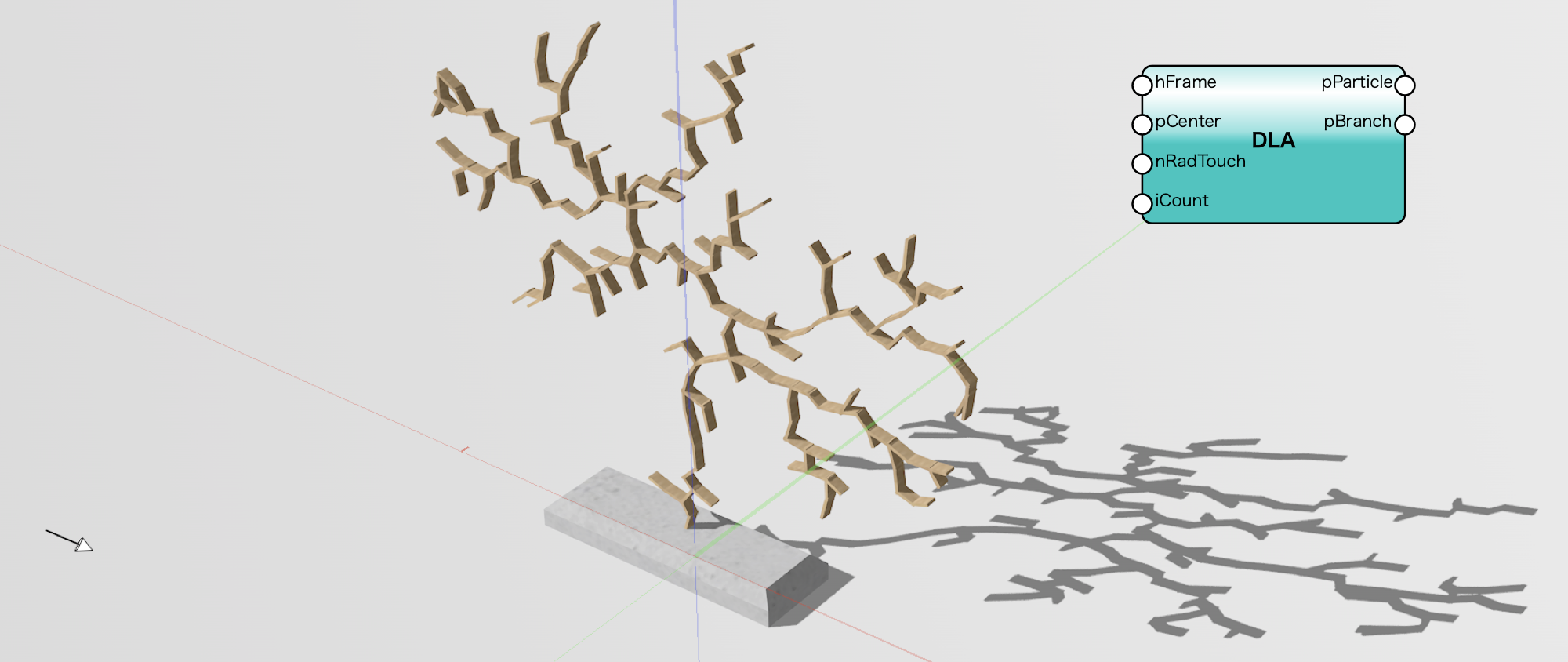
誰もがマリオネットでアルゴリズムデザインを気軽に始めることができるように、A&Aノードライブラリにアルゴリズムデザインに特化したノードを追加しました。第1弾は、ブラウン運動を利用した粒子の凝縮体を作成できるDLAノードです。
“第23回「アルゴリズムデザインのすすめ:DLAノード」” の続きを読む

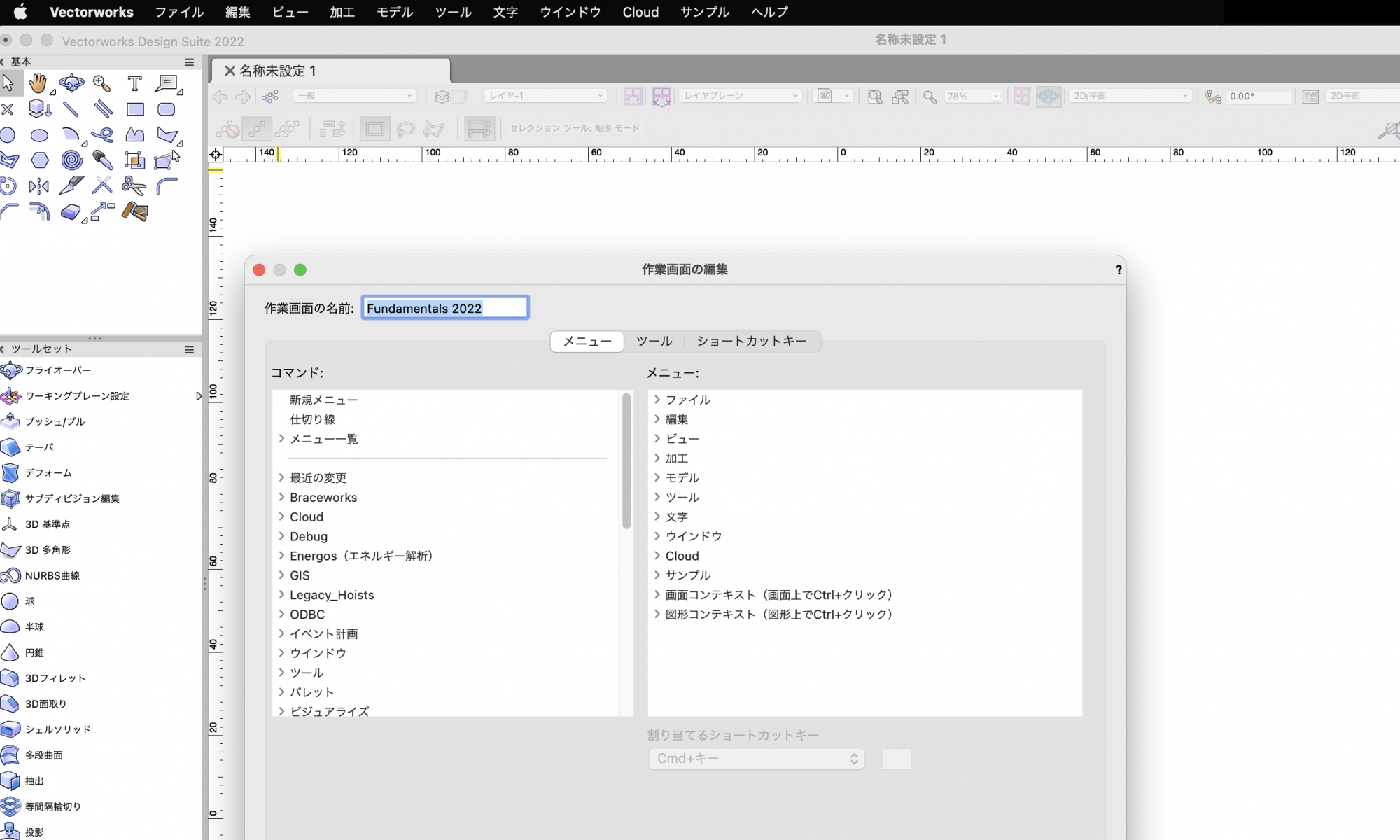
Vectorworksを起動すると、まず初めにメニューや各種パレットなどが画面上に表示されますが、この表示される画面のことを作業画面と呼びます。
この作業画面は、作図等の作業がしやすいようにメニューの入れ替えや新しいパレットの作成など、細かく編集することができます。
今回は、この作業画面の編集方法についてご紹介します。


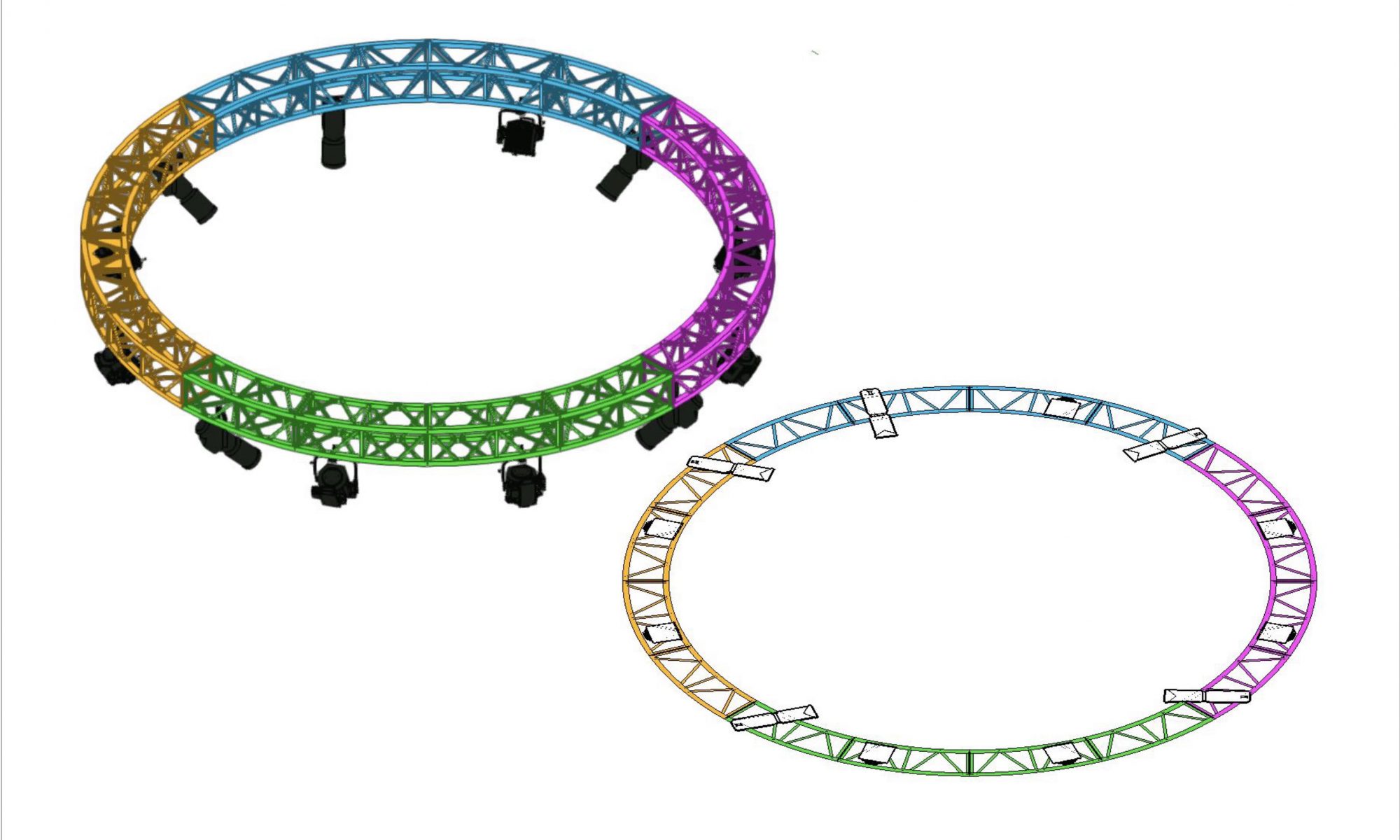
今回は、概略図の作成方法と、その照明器具の置き換えの方法をご紹介します。
Vectorworks2020で搭載された概略図の機能は、Vectorworks 2022から概略図上で直接編集が可能になり、さらに作業効率のアップが期待できます。
“第19回「概略図」” の続きを読む

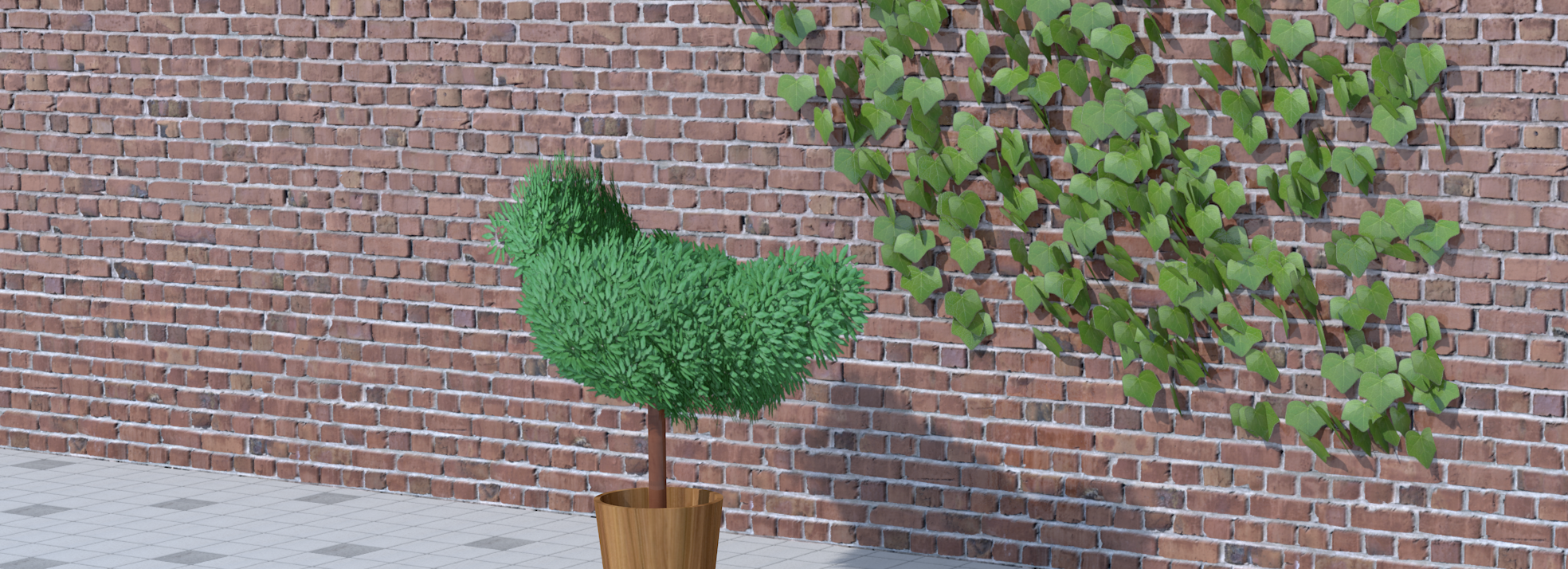
植物を葉っぱの群れで表現することができる群葉ツールを使って、構造物に絡まる蔓性の植物や、トピアリー(遊園地などにあるトリやクマの形をしたアレ)などを表現することができます。
今回は、群葉ツールの「形式」の考え方を解説し、群葉ツールで表現ができる様々なことをご紹介します。
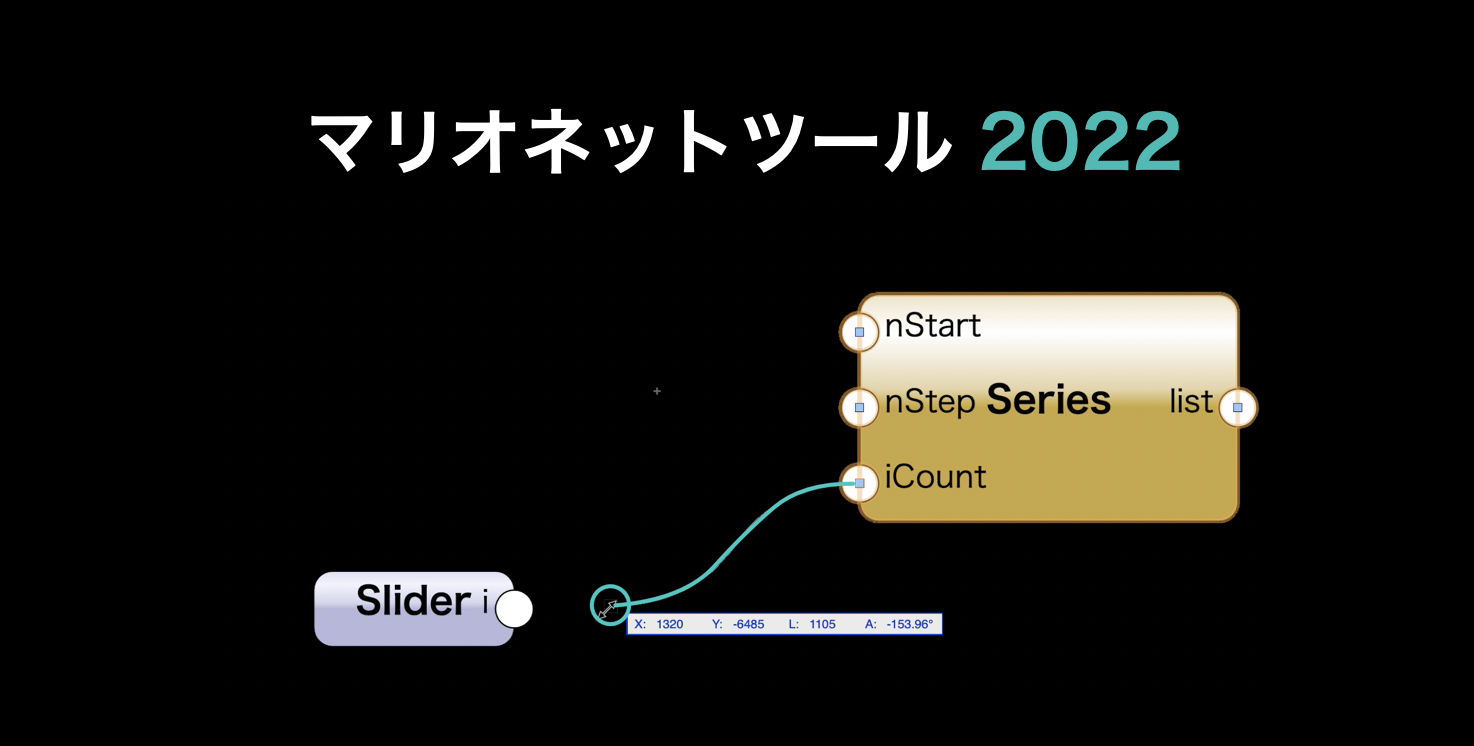
先日リリースされたVectorworks 2022に搭載されるマリオネットツールでは玄人向けのアップデートが適用されています。地味ながら作業効率がグンと向上する機能となっておりますのでぜひチェックしてください。
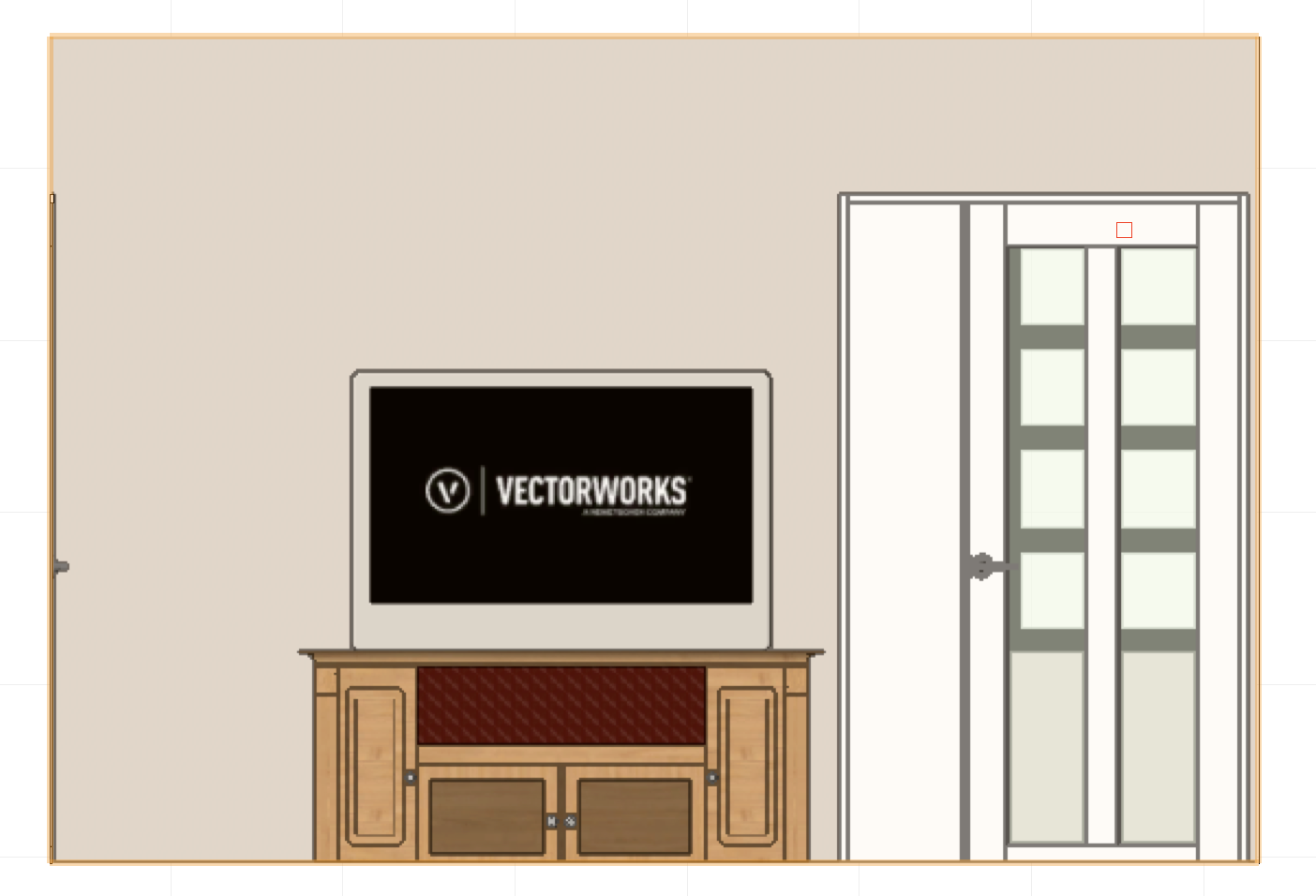
Vectorworksには、ビューポートや断面ビューポートといった、作成した建築モデルから図面を作成していく上で便利な機能が搭載されていますが、その中でArchitectとDesign Suiteにのみ搭載されているビューポートの派生機能があります。それが室内展開図ビューポートです。
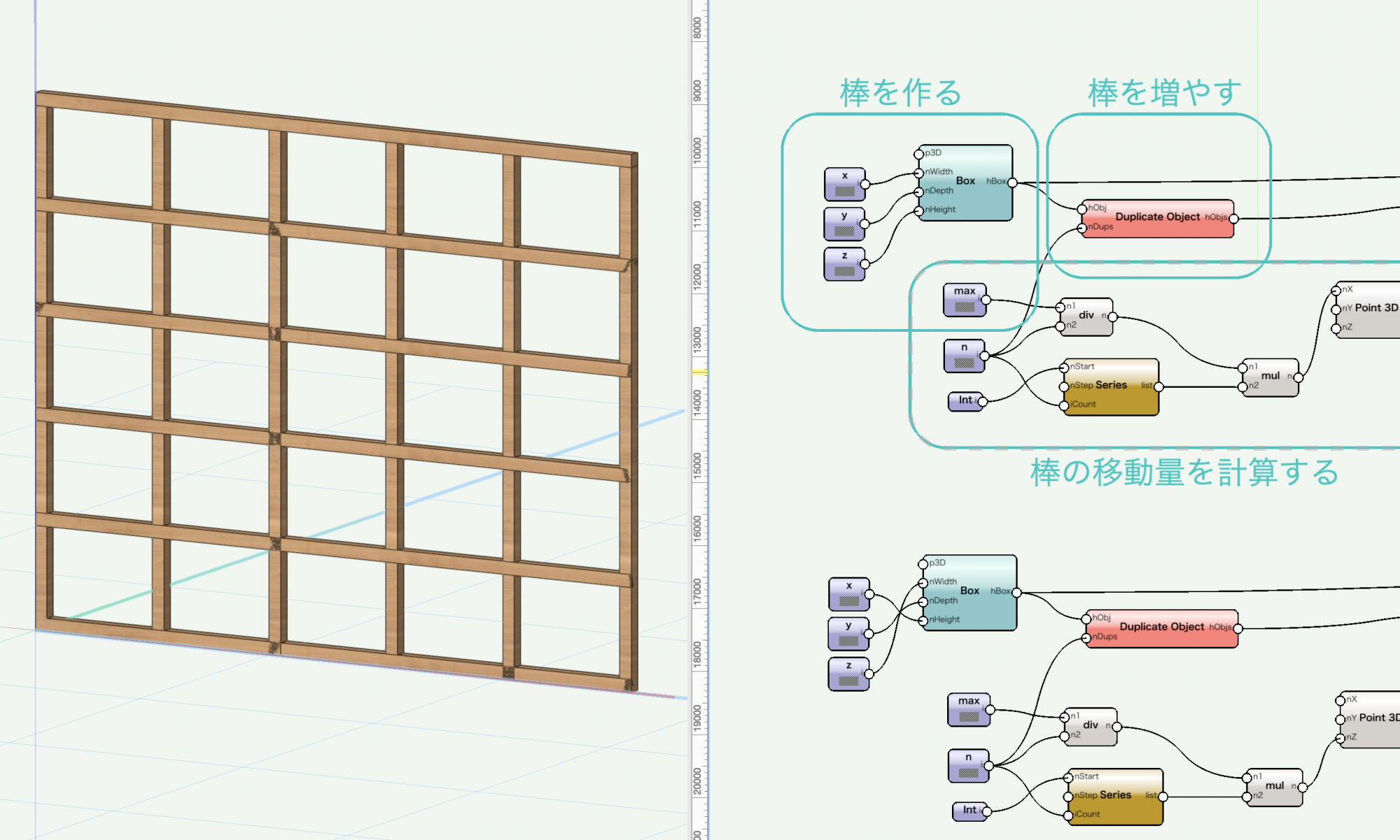
今回はサイズと分割数が可変な格子のオブジェクトを作成します。直方体の棒を組み合わせたシンプルなつくりになっていますので、マリオネット初心者にぴったりの内容です。
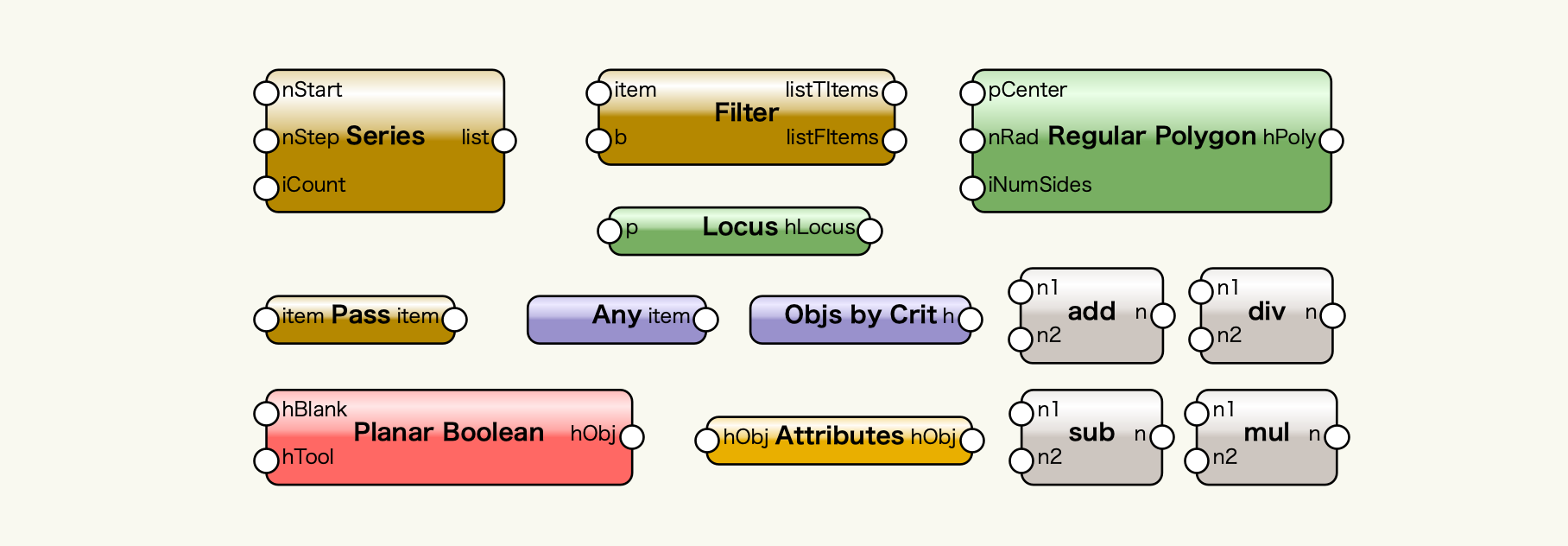
マリオネットツールには600以上のノードが搭載されています。図形を作図するもの、移動するもの、データを整理するもの、計算するものなど多種多様で、すべてのノードを記憶するのは不可能です。その中でも、マリオネットツール活用するうえで知っておいて損はないノードを10種類紹介します。
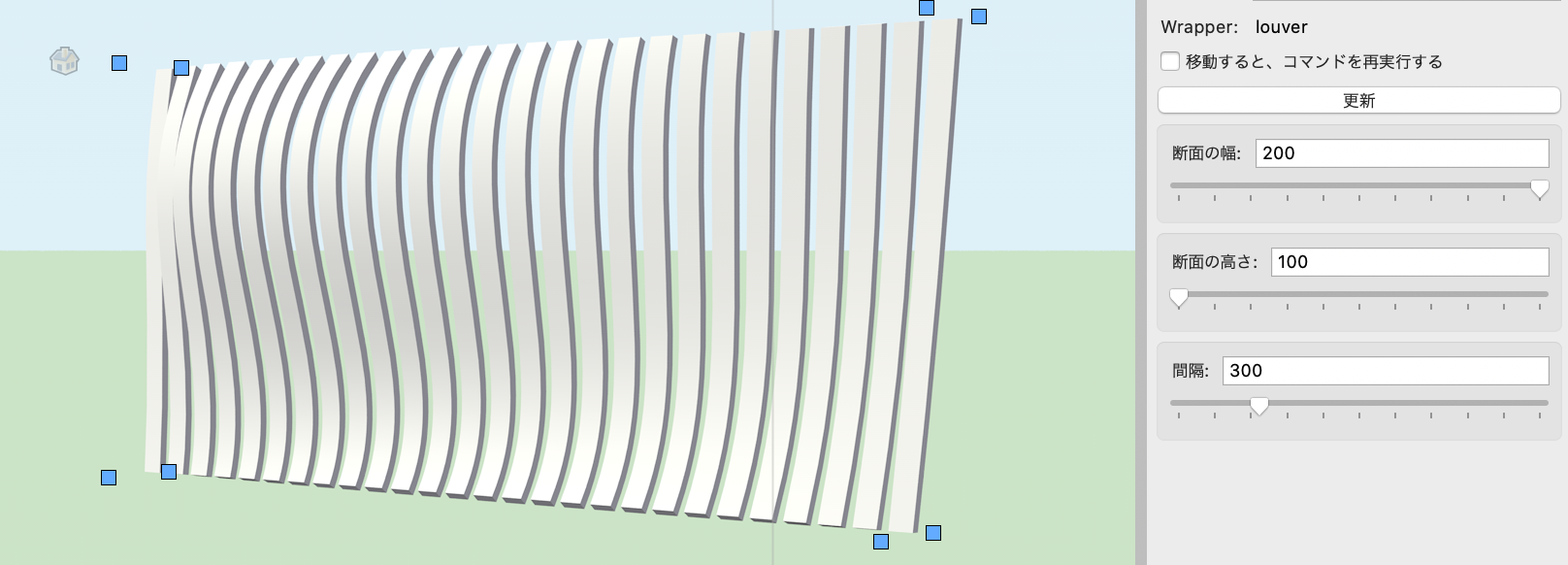
ルーバーやプロダクトデザインなど採用される輪切り風のデザインは、マリオネットを使用すれば簡単に作成することができます。自由な形状のソリッドから輪切りのデザインを作成するプログラミング例を紹介します。
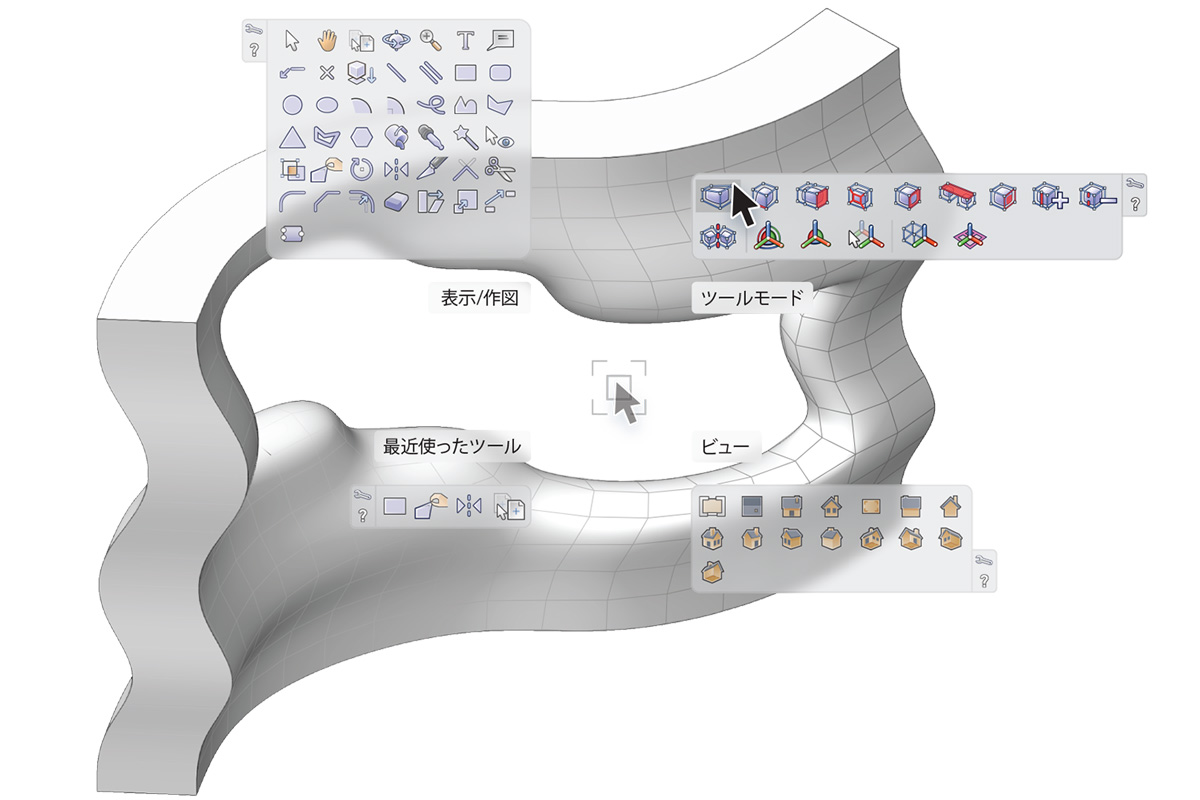
Vectorworksには、ツールやコマンドを選択して使用する機能以外に、ショートカットキーで呼び出すことができる有用な機能がいくつも搭載されています。
今回は、このショートカットキーで動作する代表的な機能をご紹介いたします。
これらのショートカットキーをお使いいただくことで、作業がより快適になること間違い無しです!
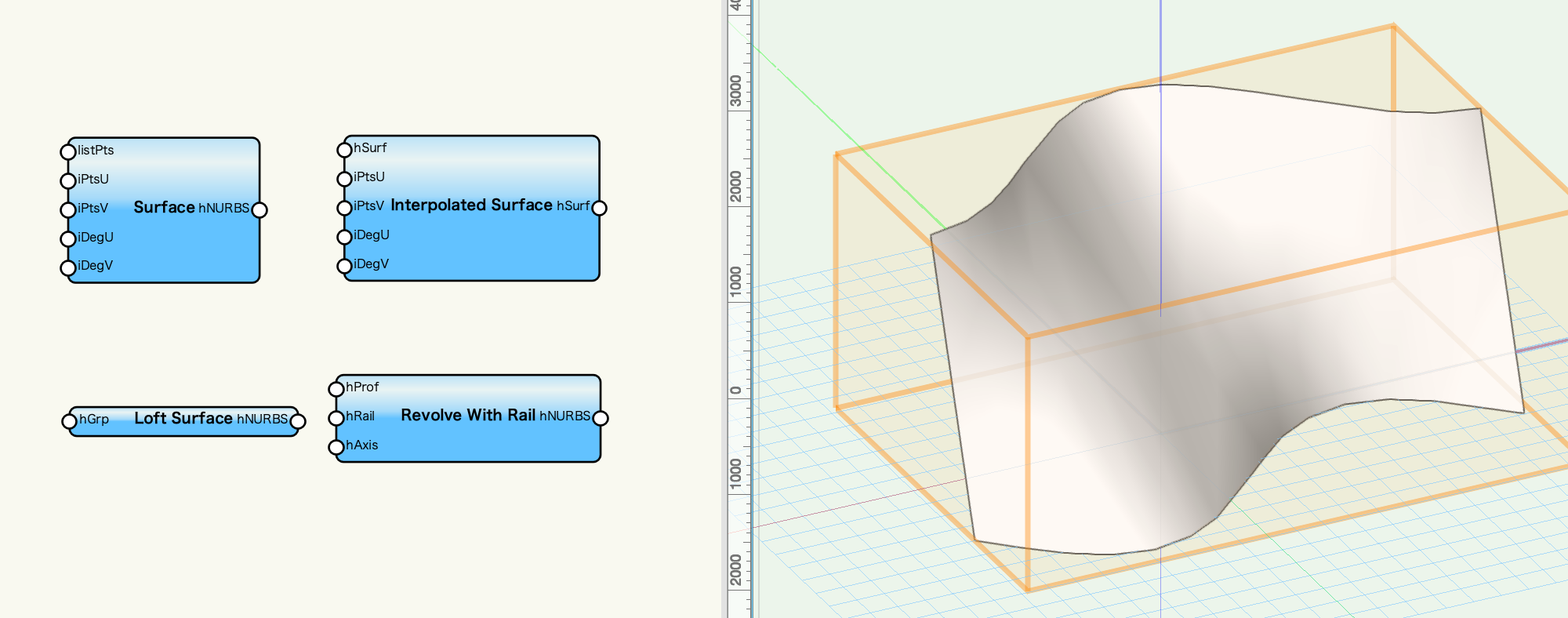
前回マリオネットでNURBS曲線を使用する方法を紹介しました。今回はNURBS曲面を扱います。オブジェクの”面”を直接コントールすることで3Dの表現の幅がグっと拡がります。

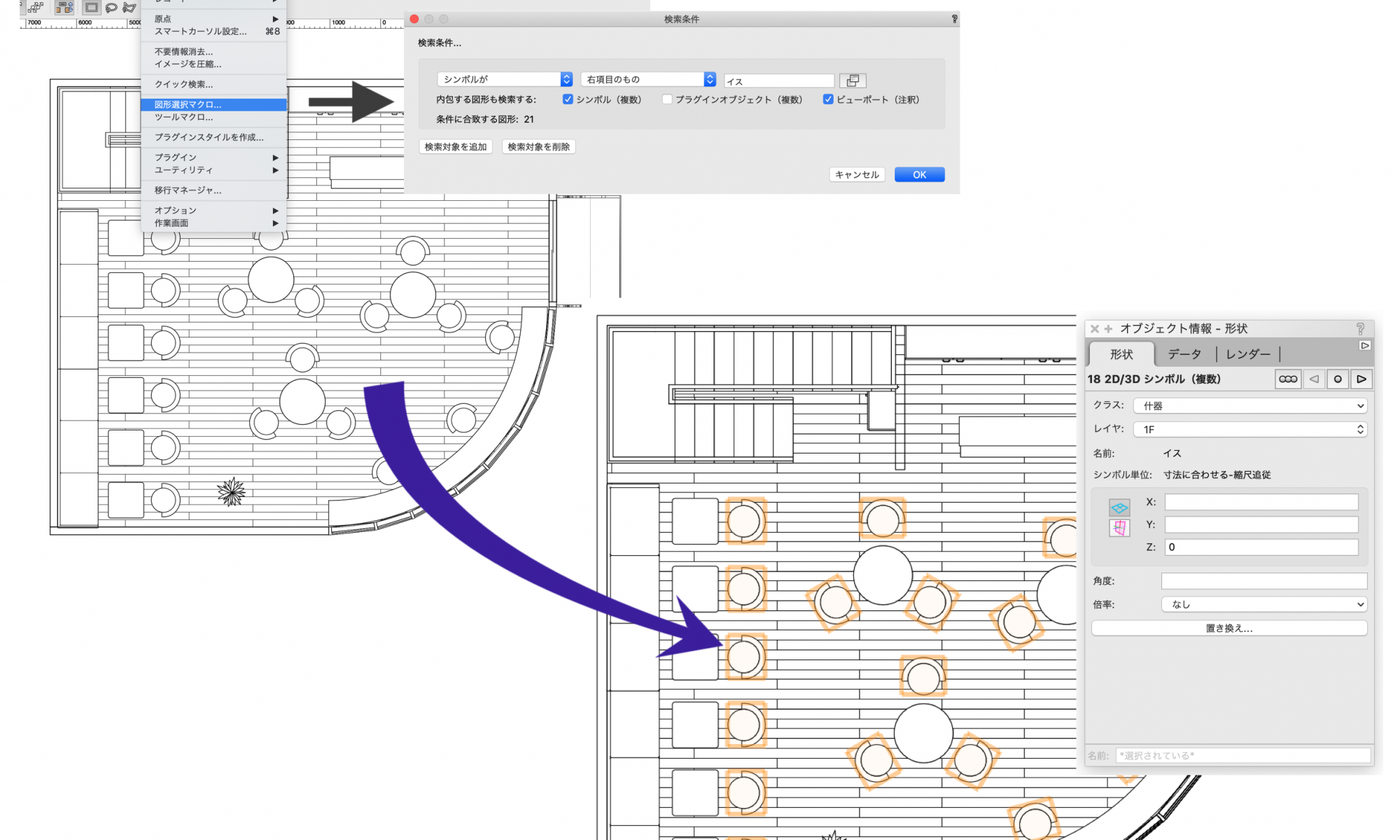
Vectorworksの機能の1つに「図形選択マクロ」があります。
このコマンドは、図面上にある数多の図形の中から、指定した条件に合致する図形を一度にまとめて選択することができるコマンドです。
一度使ってその利便性を体験すると、手放せない機能になること間違いなしです!
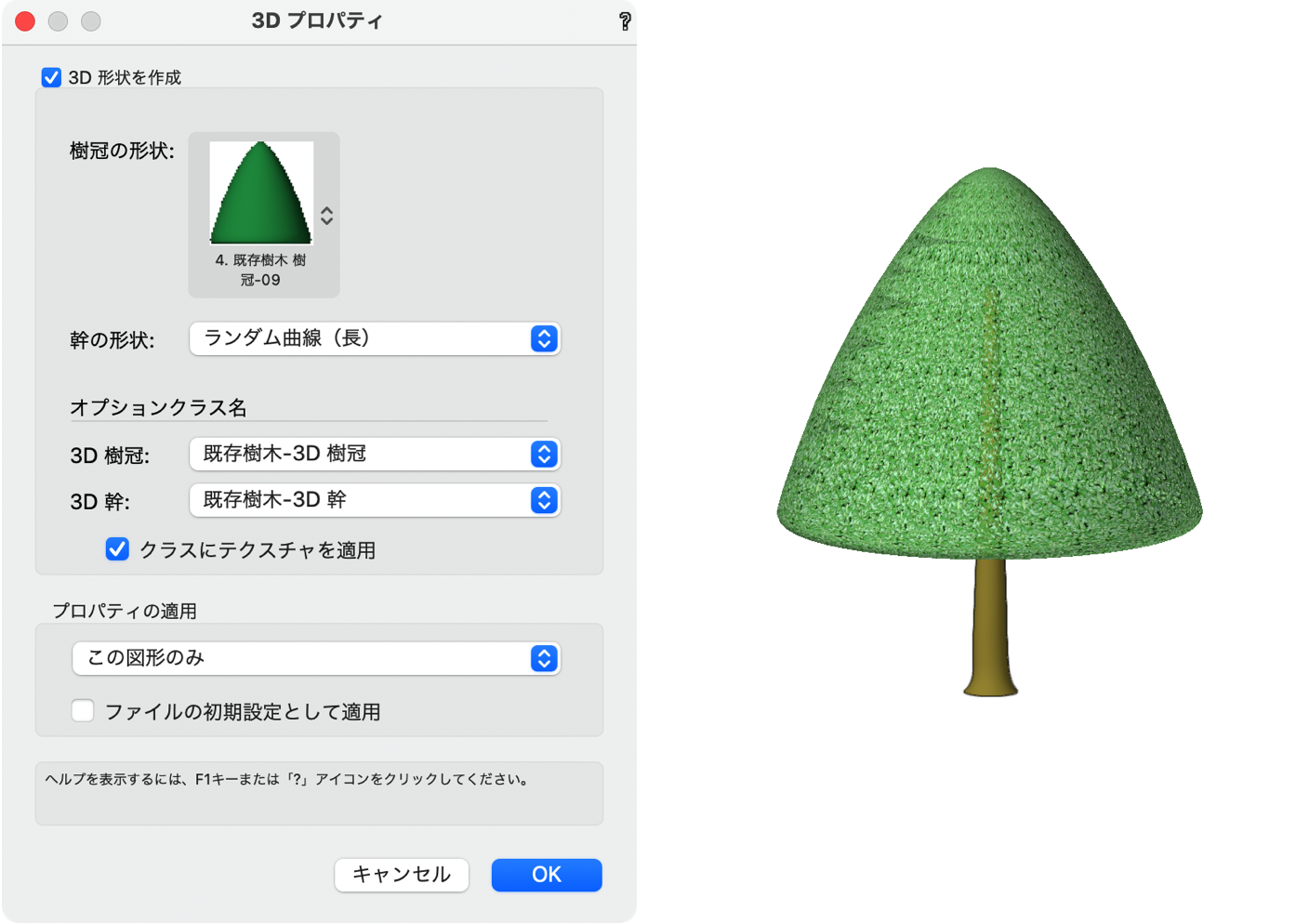
もともと敷地に植生する樹木をわかりやすく管理したい、3Dで表現したい、そんな時に使えるのが既存樹木ツールです。
植栽ツールほどリアルに表現しなくても、高さや幹回り、樹冠が判別できる3Dの樹木を表現したい時にも使用できます。
ここでは、基本の使い方から樹木データを取り込んで既存樹木に変換する方法をご紹介します。
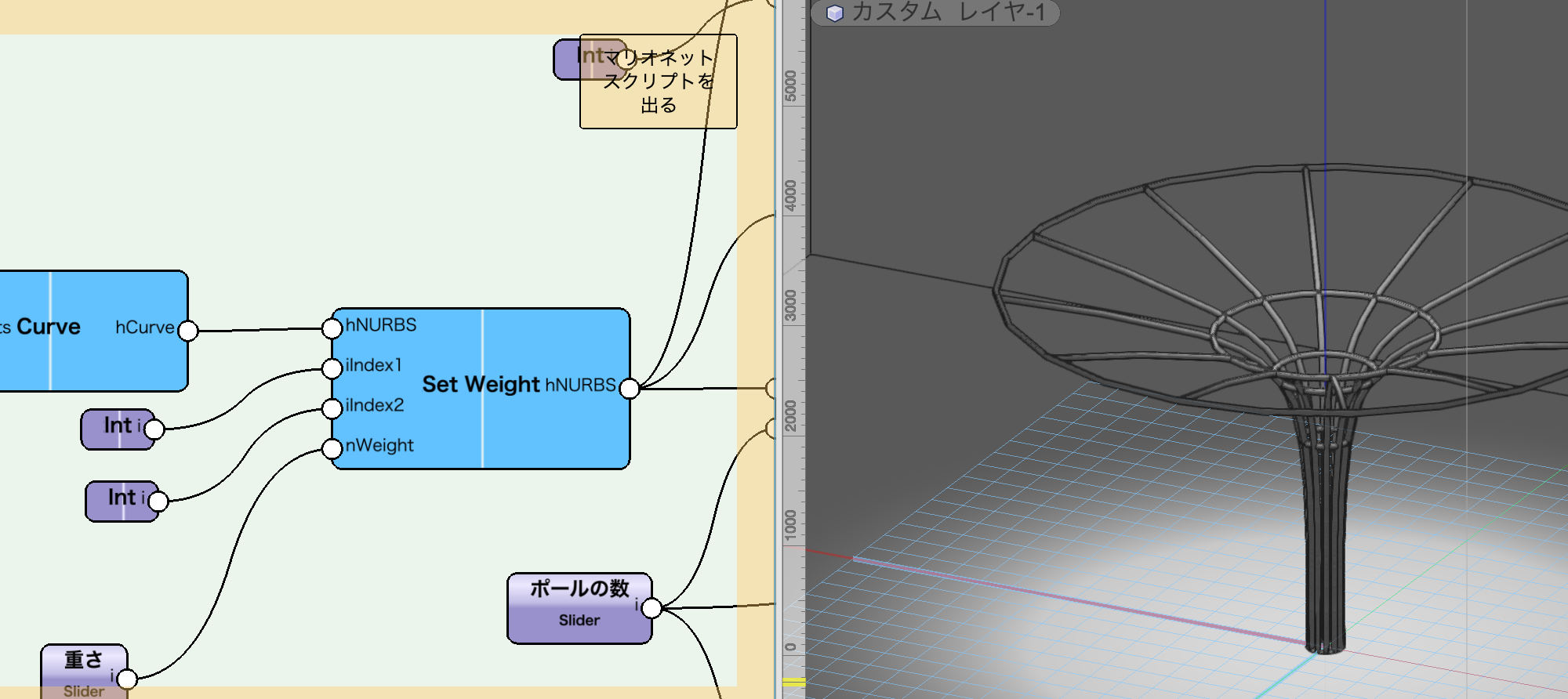
Vectorworksでの3Dモデリングにおいて、自由な曲線・曲面の表現ではNURBS曲線・曲面が力を発揮します。今回はマリオネットでのNURBS曲線の使い方を解説しながら簡単な屋根のモデリングをご紹介します。