衛生器具や家具などのシンボルやプラグインオブジェクトを配置した時、それがビューポートで常に希望したまま表示されるとは限りません。モデルによっては思わぬところで分割線が表示されたり、縮尺やビューとは不適切な詳細レベルで描画されたりすることもあります。
2Dコンポーネントは、シンボル/プラグインオブジェクトにおける正対したビューの2D表示や詳細度を自由に設定でき、図面表現を柔軟にサポートします。

Design without limits.



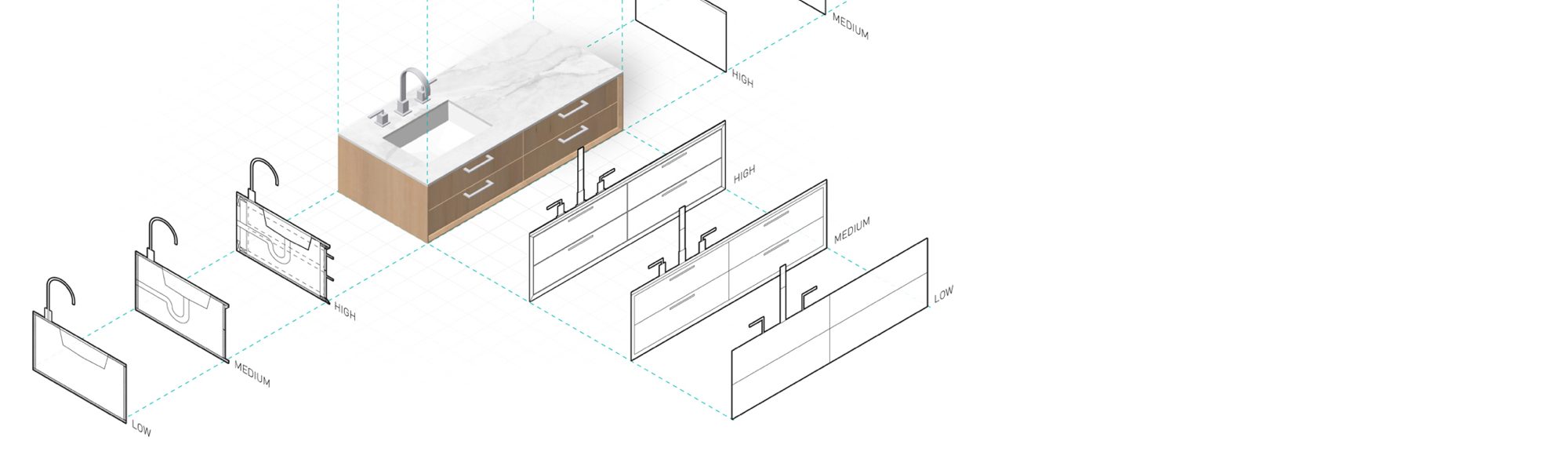
衛生器具や家具などのシンボルやプラグインオブジェクトを配置した時、それがビューポートで常に希望したまま表示されるとは限りません。モデルによっては思わぬところで分割線が表示されたり、縮尺やビューとは不適切な詳細レベルで描画されたりすることもあります。
2Dコンポーネントは、シンボル/プラグインオブジェクトにおける正対したビューの2D表示や詳細度を自由に設定でき、図面表現を柔軟にサポートします。

この機能って何?どうやって使うの?設定の項目について、もっと詳しく知りたい!
そんな時に役立つのが「Vectorworks ヘルプ」です。ヘルプを使って、Vectorworksをもっと活用しましょう!


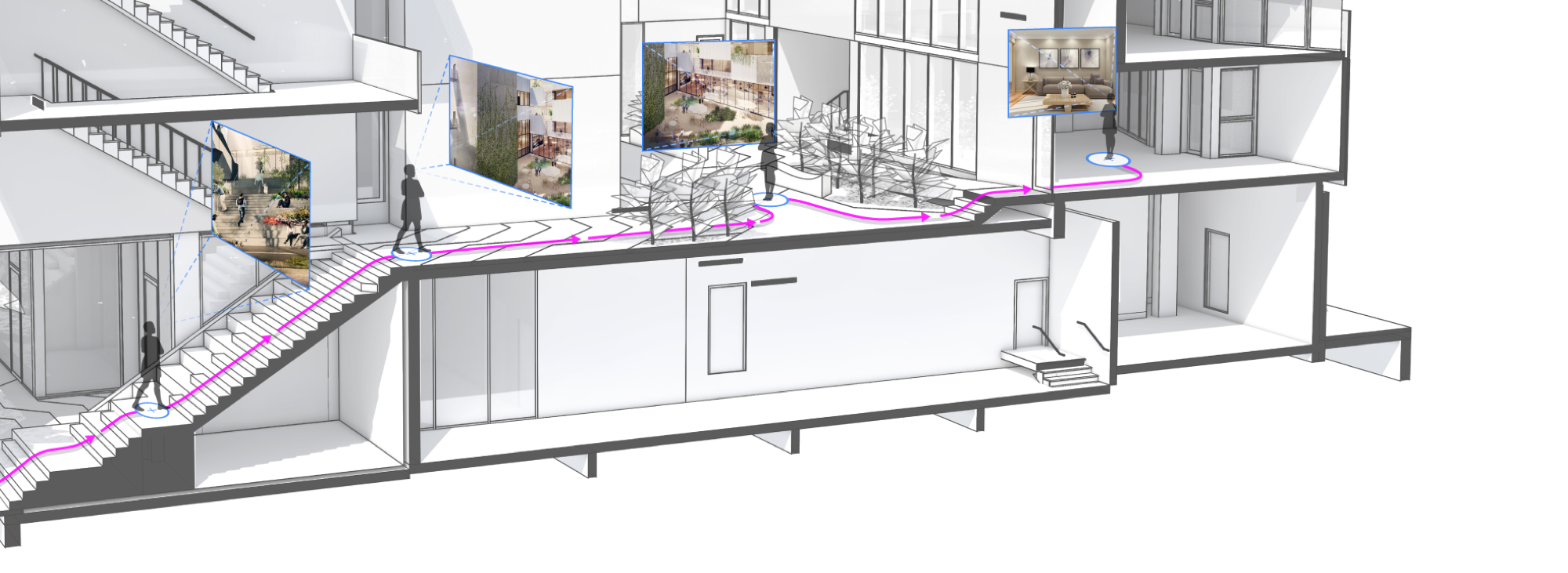
Vectorworksのアニメーション機能を使用したことはありますか?
アニメーションはプロジェクトを視覚化し、理解しやすい資料として設計検討やプレゼンテーションに役立ちます。
今回はVectorworks 2020で新しくなったウォークスルーアニメーションの使用方法をご紹介します。
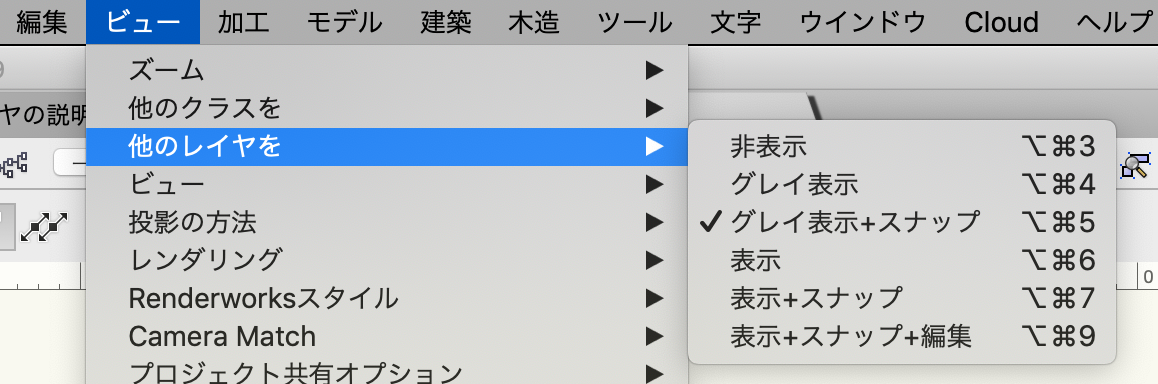
Vectorworksでは図面を階層化・管理するために、レイヤ・クラス・ビューポート・登録画面などの機能が搭載されています。
今回はその中でも図形の表示設定や図面の階層化に欠かせない「レイヤ」と「クラス」についてご紹介していきます。
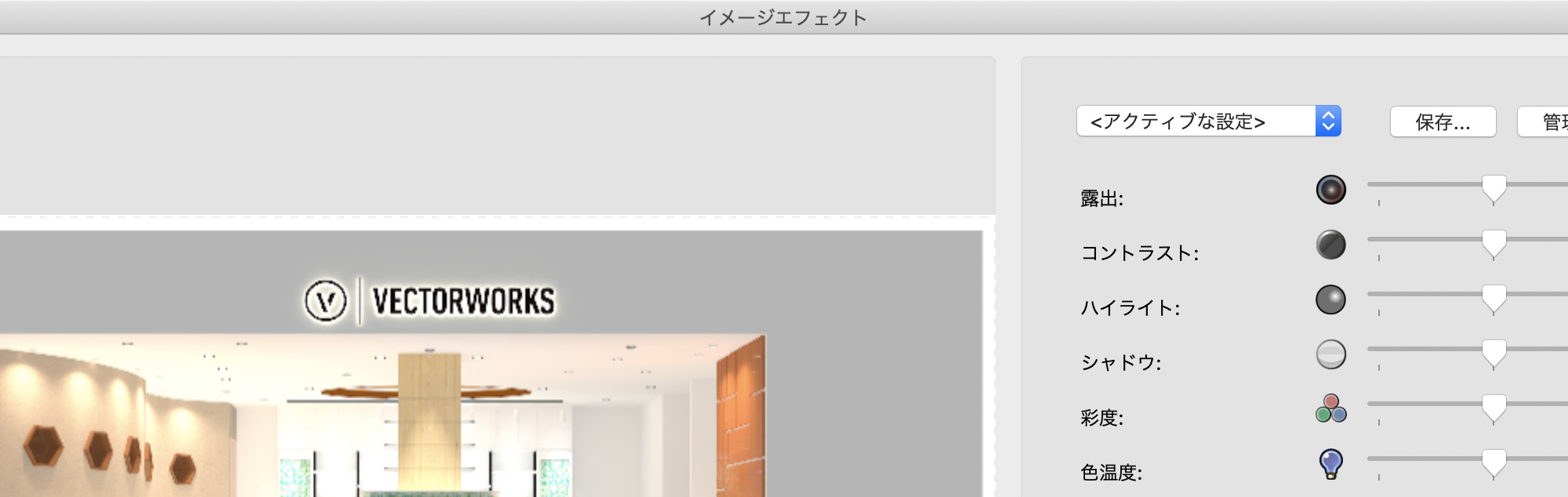
2019のバージョンから、Vectorworks上で画像編集が行える「イメージエフェクト」の機能が搭載されました。
今回はイメージエフェクトの使用方法をご紹介します。
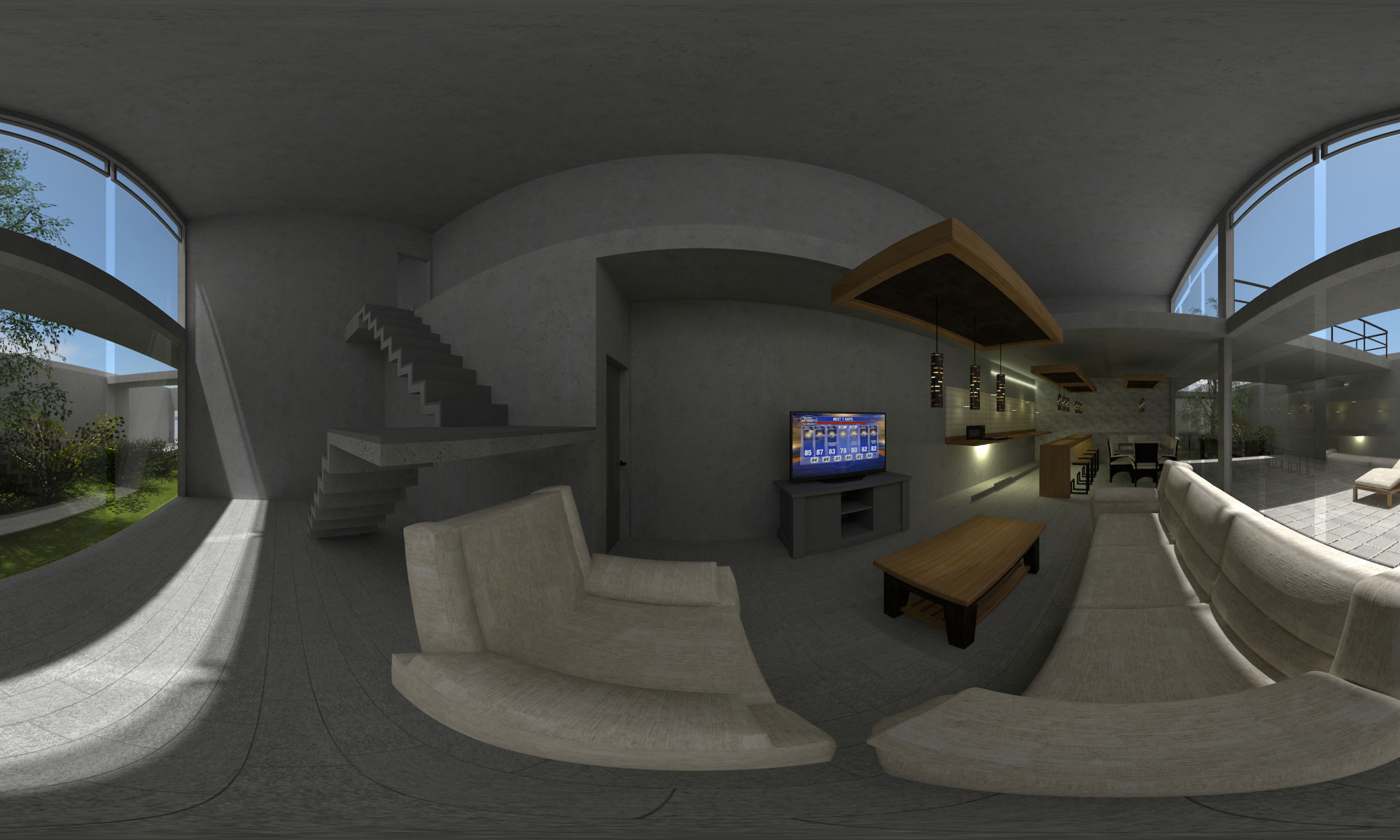
Vectorworksでは作成した3Dモデルの中に立って、360度を見渡すことができるパノラマビューを作成できます。
今回はパノラマビューの取り出し方法をご紹介します。

前回の「よくある質問解説講座」ではWindows(NVIDIA)環境でグラフィックスの設定方法をご紹介しました。
今回は引き続き、MacBook Proでの設定方法をご紹介します。
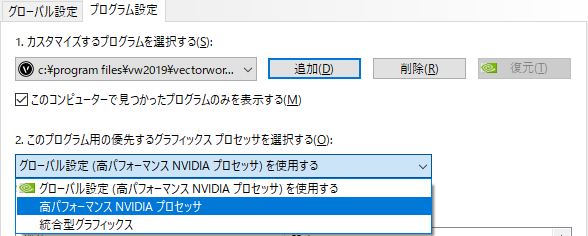
Vectorworksの画面が「真っ暗になる・点滅する」ことはないですか?
その改善方法として、今回はWindowsでのVectorworksの描画処理を常に高性能なグラフィックス上で行う設定をご紹介します。