


 第50回「自作のシンボルにIFCデータを追加する」










4月から始まるBIM図面審査では、BIMモデルから取り出したIFCデータの提出が必要になります。(未だIFCデータ自体が審査の対象ではありません)
Vectorworksの壁やスラブ、ドアや窓などのプラグインオブジェクトには、標準のIFCエンティティおよびプロパティセットが自動的に連結され、そのままIFC取り出しできますが、自作のシンボルなどにはIFCがないため、自分で追加する必要があります。
今回は、シンボルにIFCデータを連結する方法を紹介します。
50-1. IFCとは
IFCはbuildingSMART Internationalが開発・管理する、建物データに関するオープンな規格であり、設計、分析、仕様、製作、建築、入居という建築プロジェクトのライフサイクル全体を通して情報を共有し維持管理できるようにするものです。
Vectorworksでは、オブジェクト情報パレットのデータタブから、連結されたIFCデータを表示および編集できます。
例えば、壁オブジェクトを選択するとデフォルトでIFCデータが連結されています。
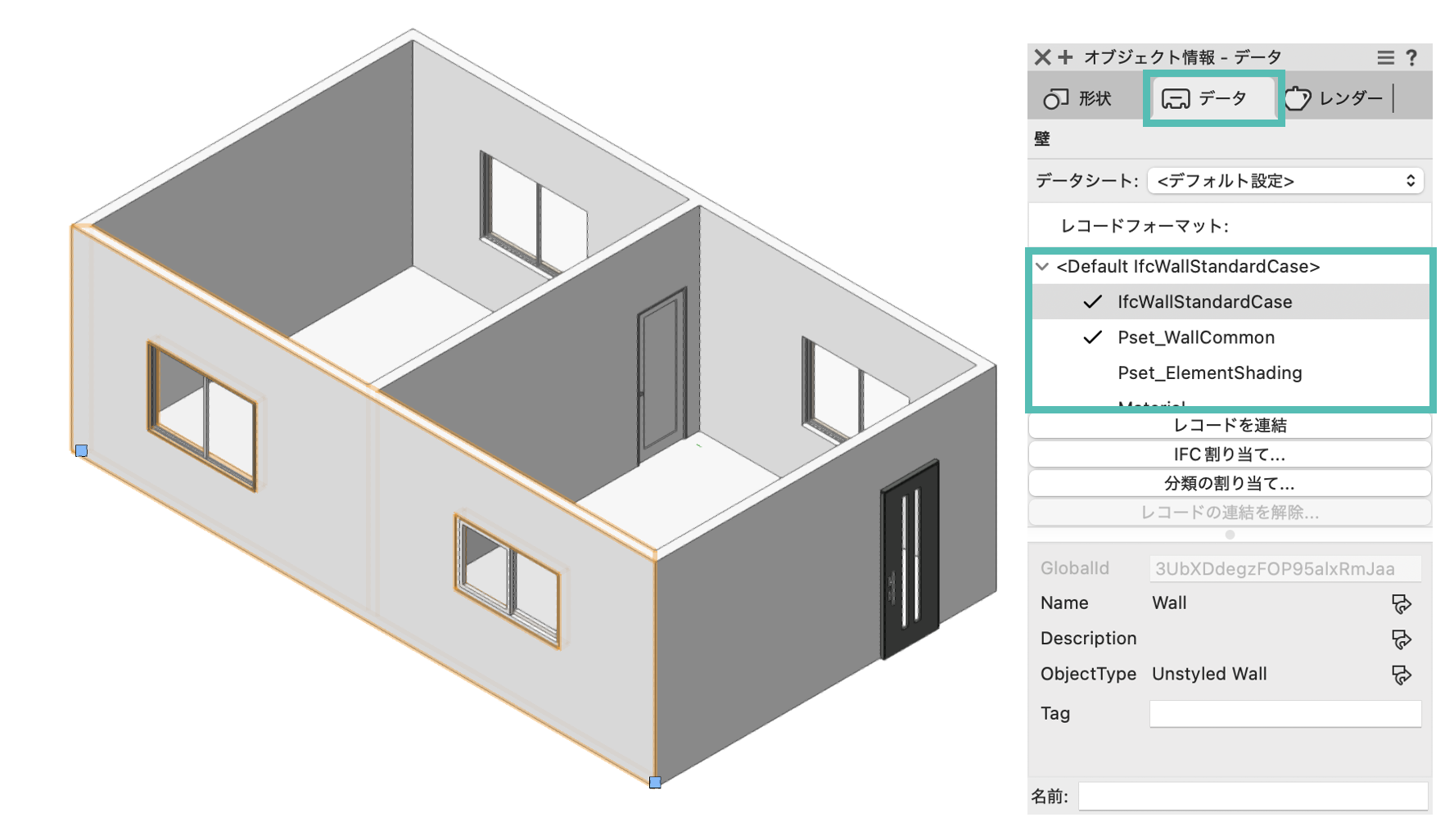
IFC取り出しを行い、ファイル内のオブジェクトを他のアプリケーションで適切に識別するには、IFCデータを連結させておく必要があります。
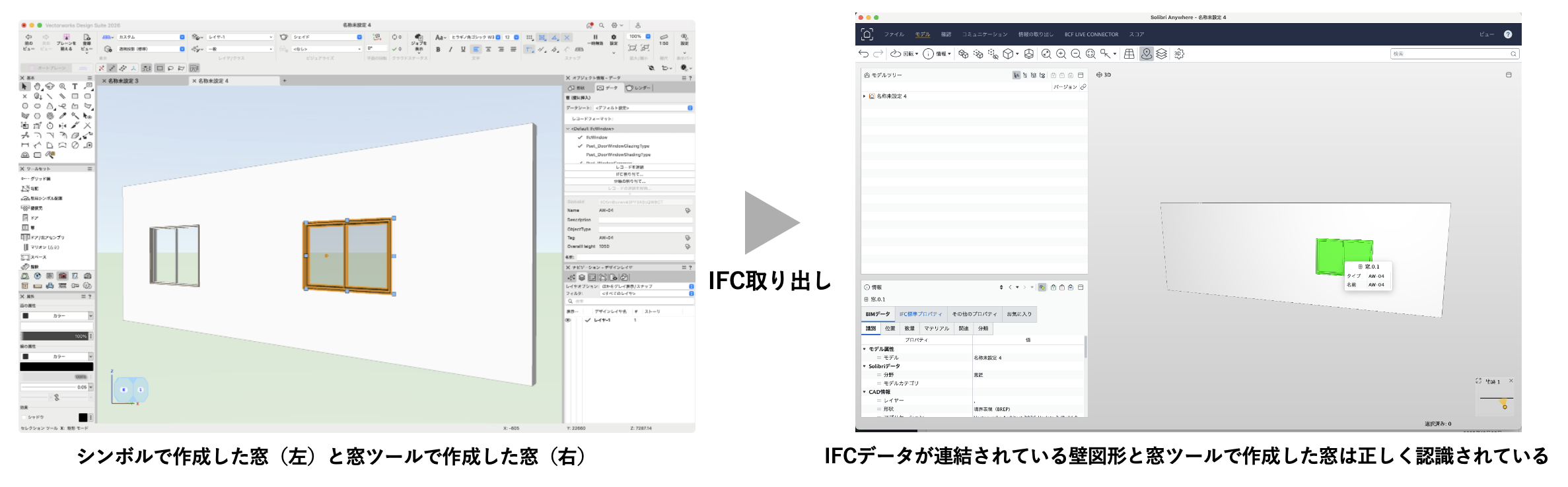
50-2. シンボルにIFCデータを連結する
作成したシンボルに窓としてのデータを追加します。
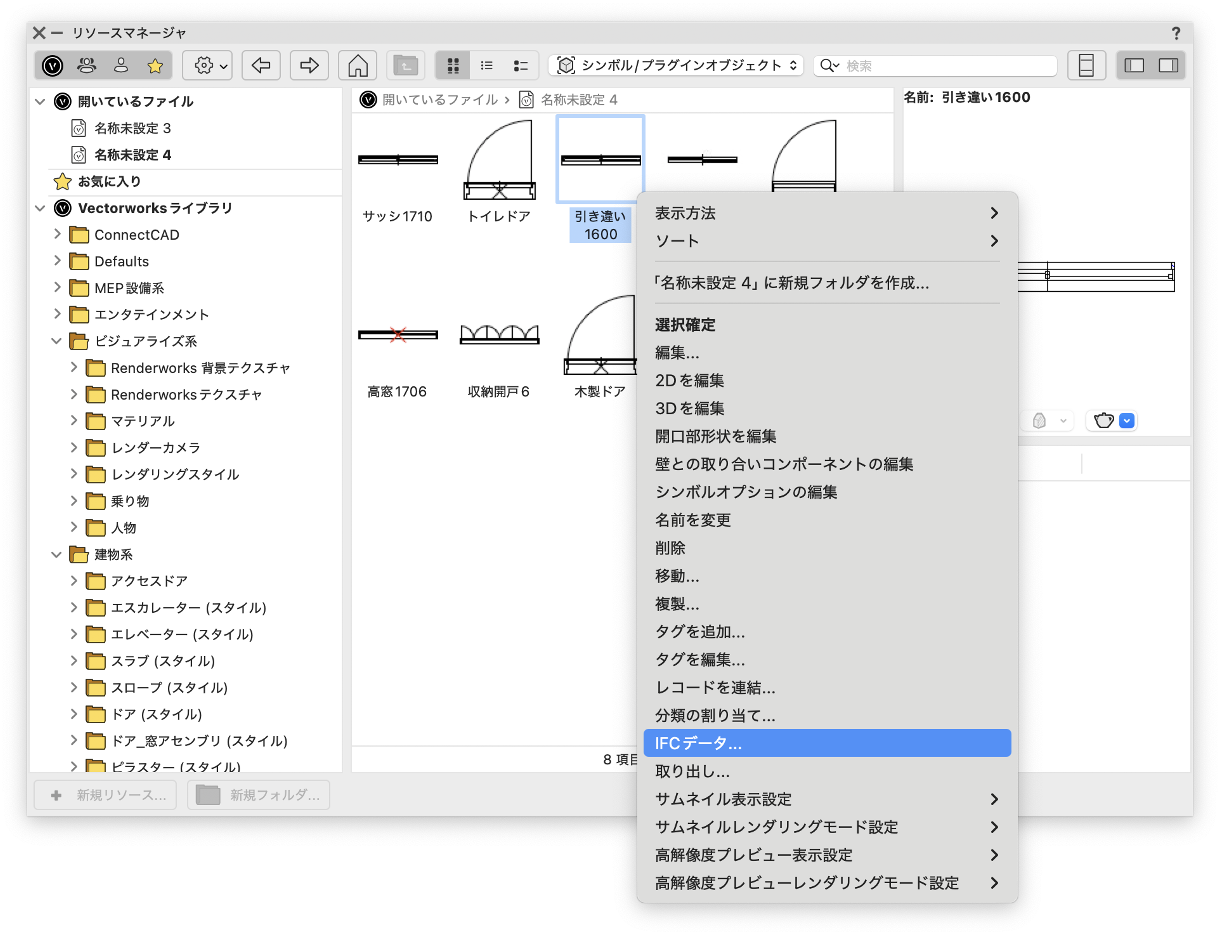
1. リソースマネージャから対象のシンボルを右クリックし、IFCデータを選択します。
2. 表示されたダイアログから、リストの検索条件に「window」と入力し、表示された項目から「IfcWindow」を選択します。
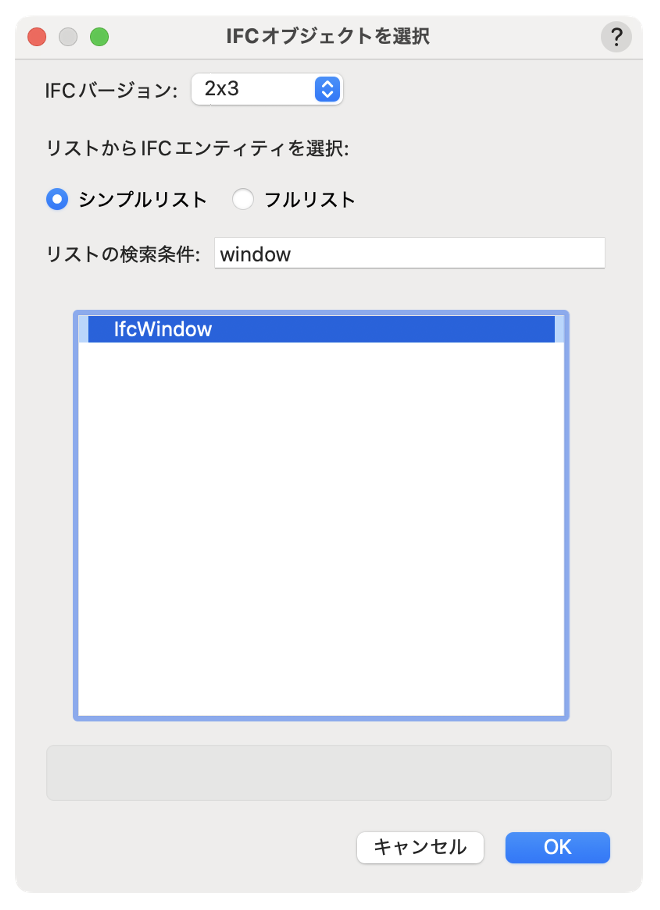
3. OKをクリックします。
4. 必要に応じてプロパティの値を入力します。
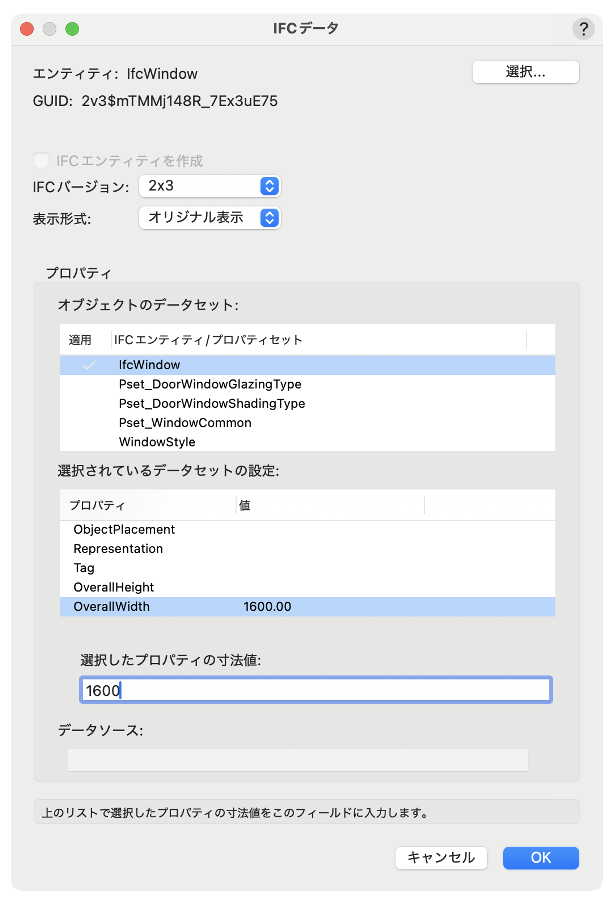
5. OKをクリックすると、シンボルにIFCデータが連結されます。
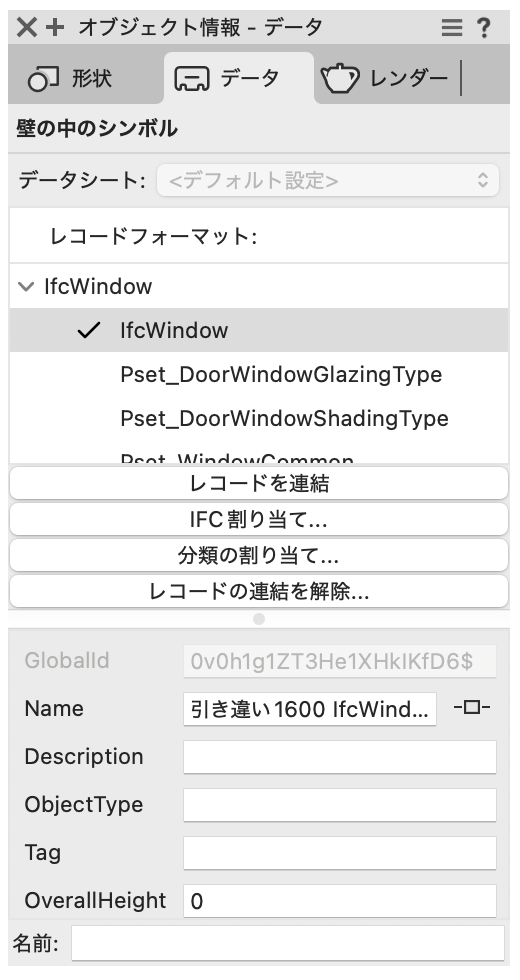
50-3. 個別にIFCデータを連結する
選択したオブジェクトに対して個別にIFCデータを連結することも可能です。
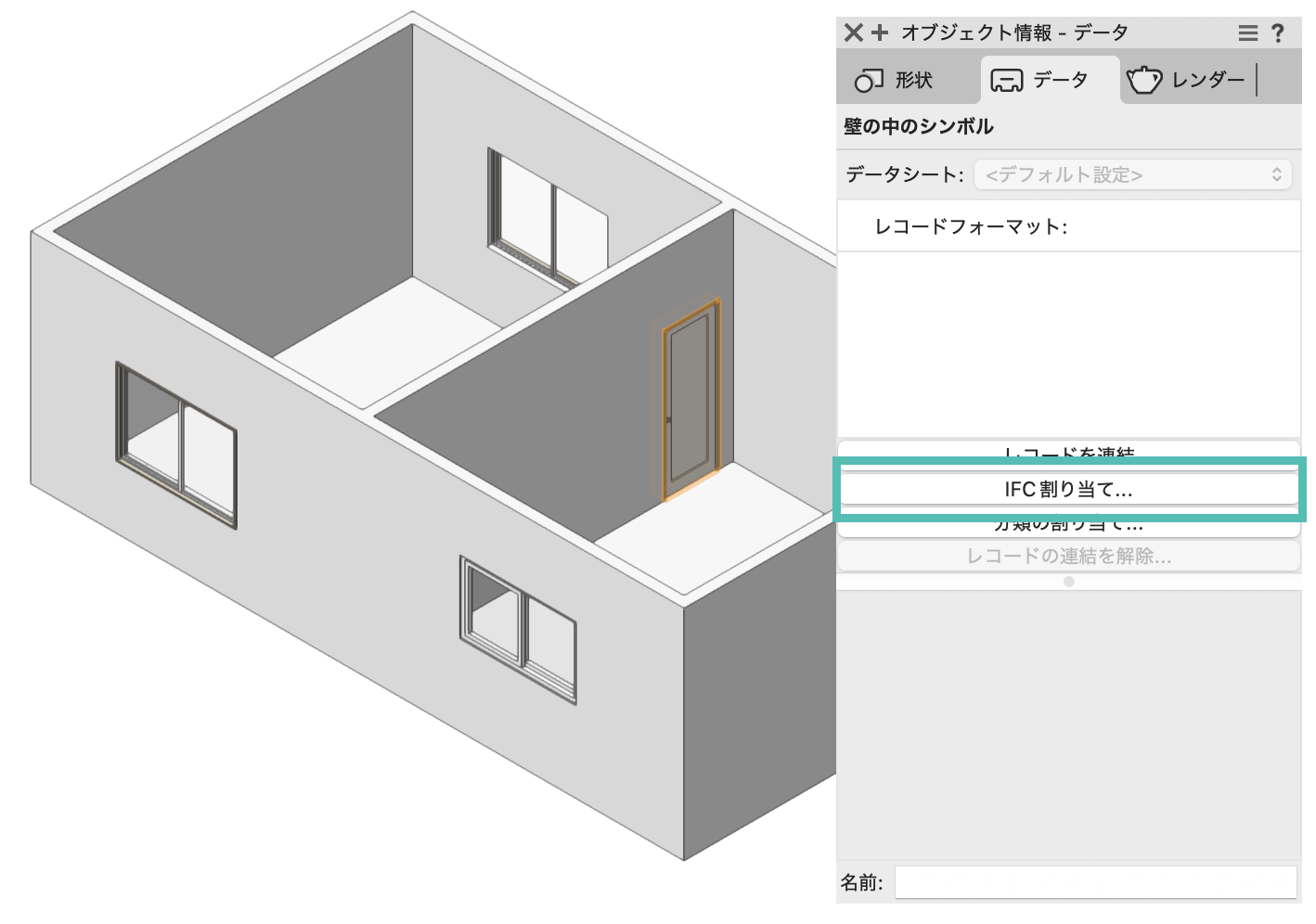
配置したシンボル図形のみにドアとしてのデータを追加します。
1. オブジェクトを選択し、オブジェクト情報パレットのデータタブをクリックします。
2. IFC割り当てをクリックします。
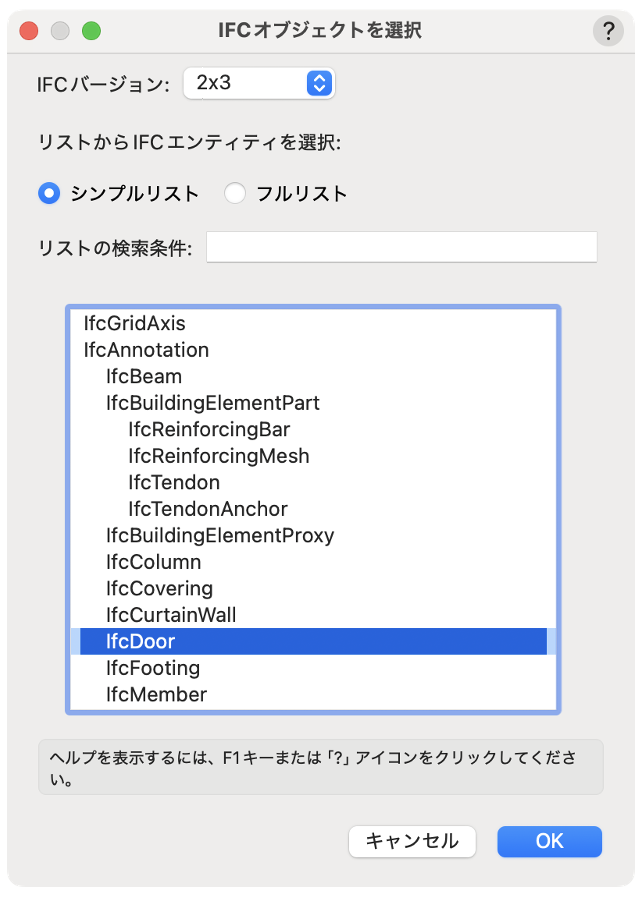
3. 表示されたダイアログのリストから「IfcDoor」を選択し、OKをクリックします。
50-4. IFCデータのない図形を確認する
データの可視化機能を使用するとIFCデータが連結されていない図形を簡単に見つけることができます。
1. 表示バーの現在のデータの可視化からIFCデータのないオブジェクトにチェックを入れます。
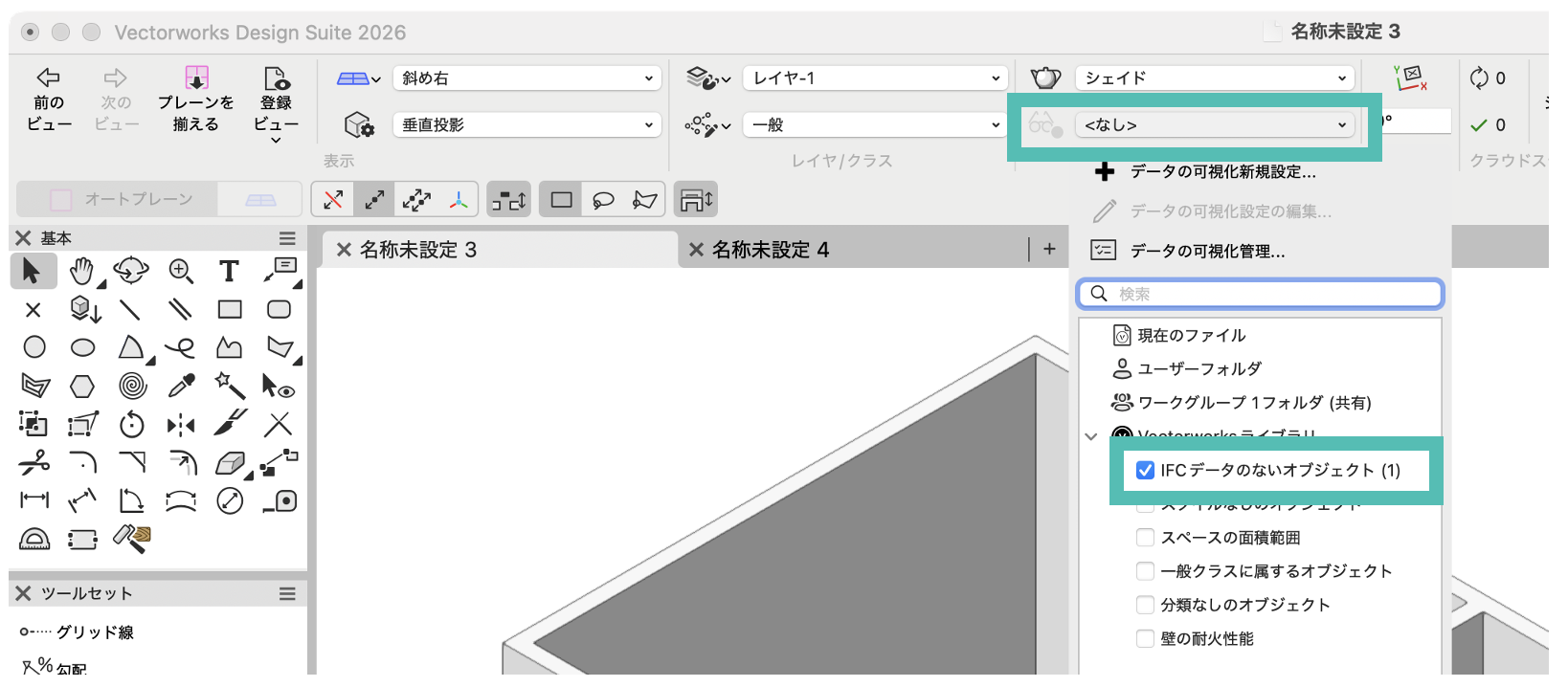
2. シンボルに内包された図形も対象になっているので、設定を変更します。表示バーの現在のデータの可視化からデータの可視化設定の編集をクリックします。
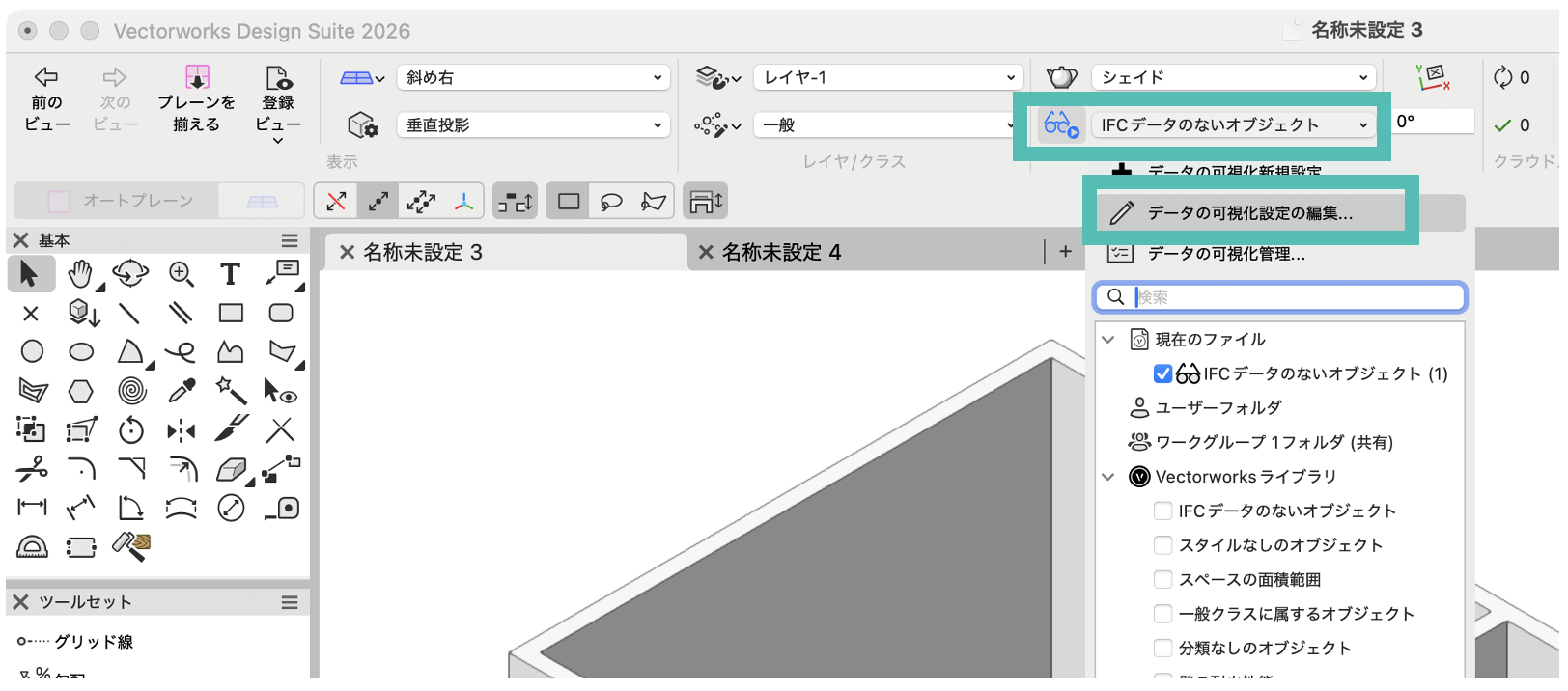
3. ダイアログから、条件の定義をクリックします。
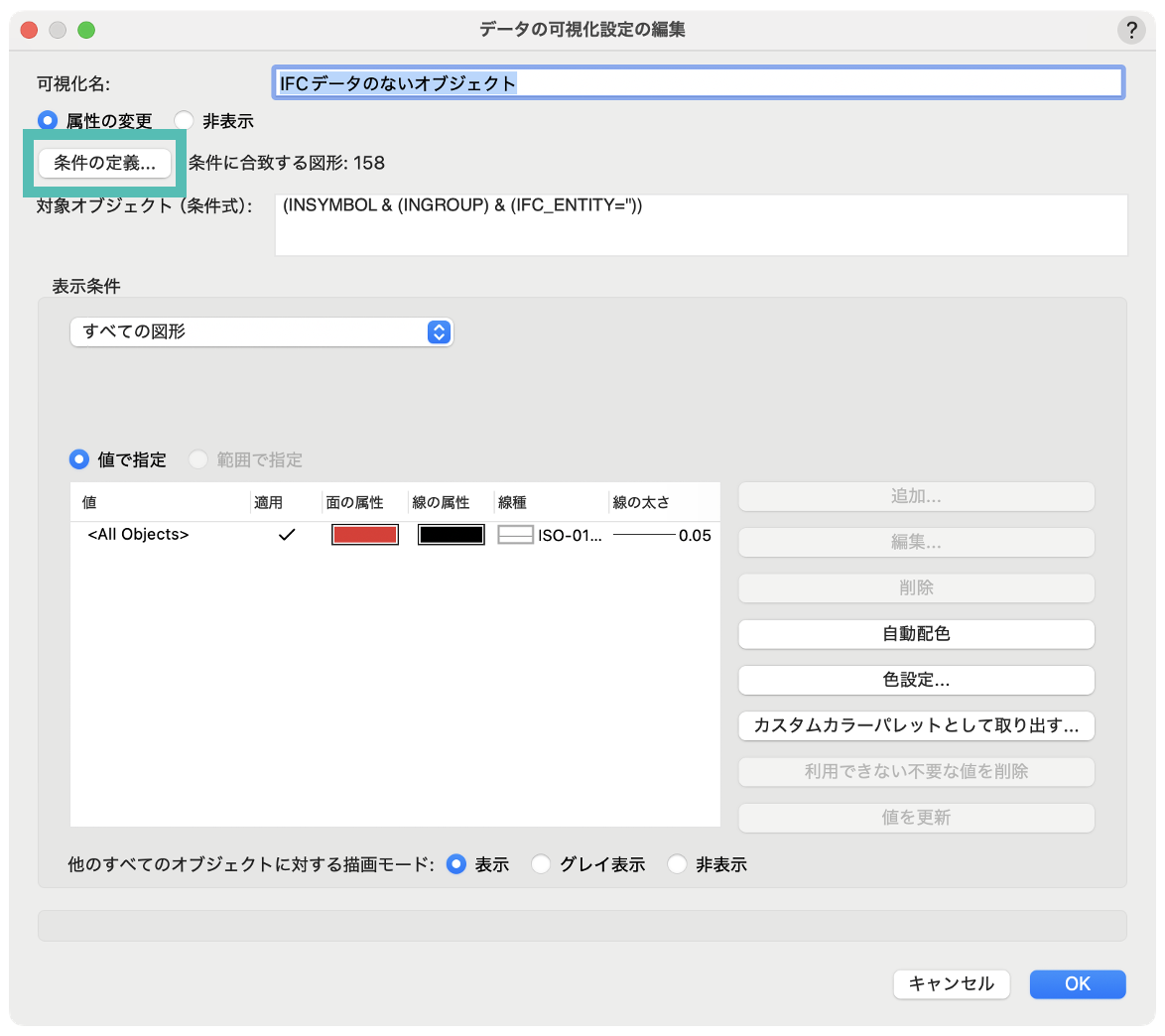
4. 内包する図形も検索するからシンボルのチェックを外し、OKをクリックします。
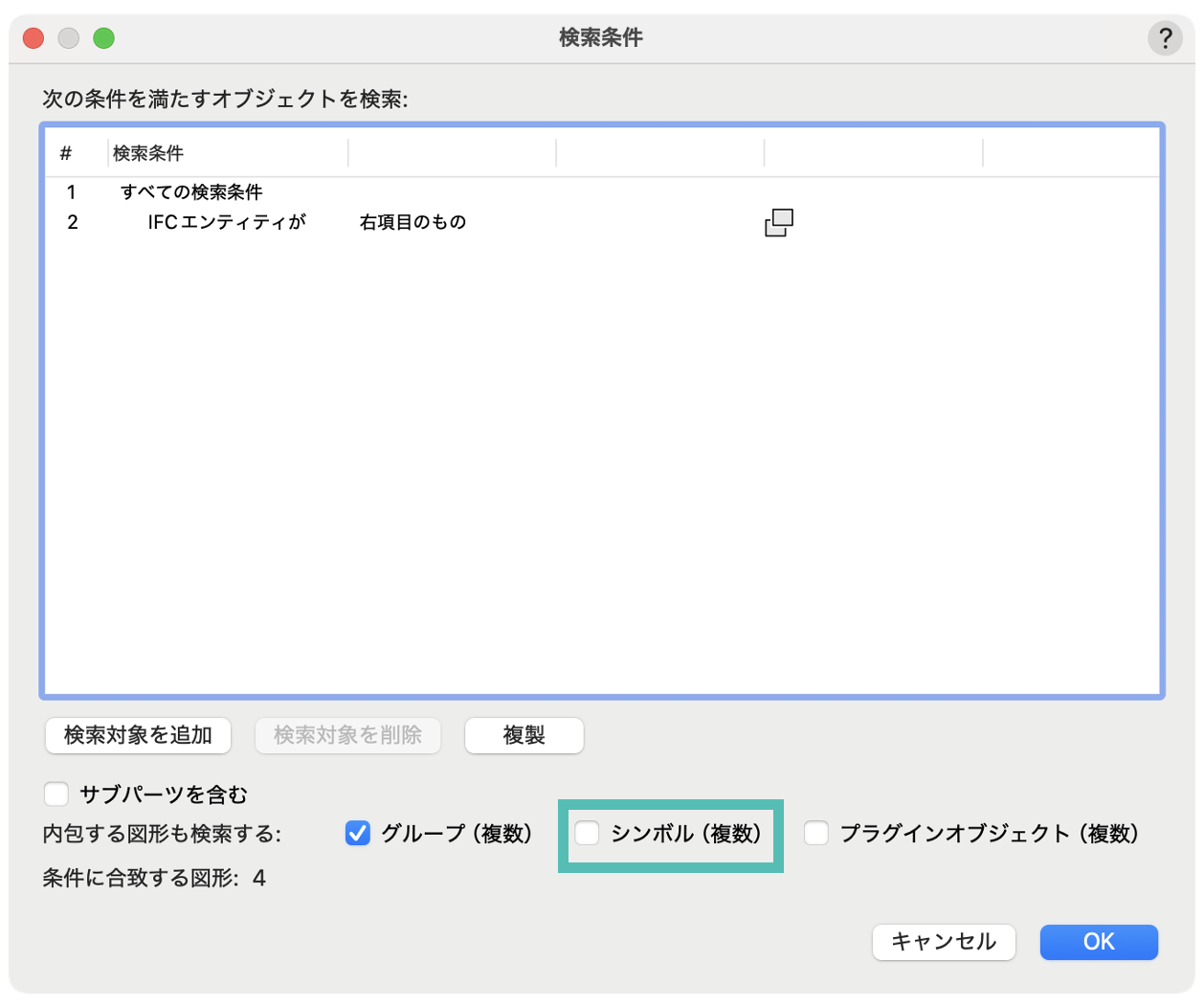
5. IFCデータのない図形が赤色で表示されます。
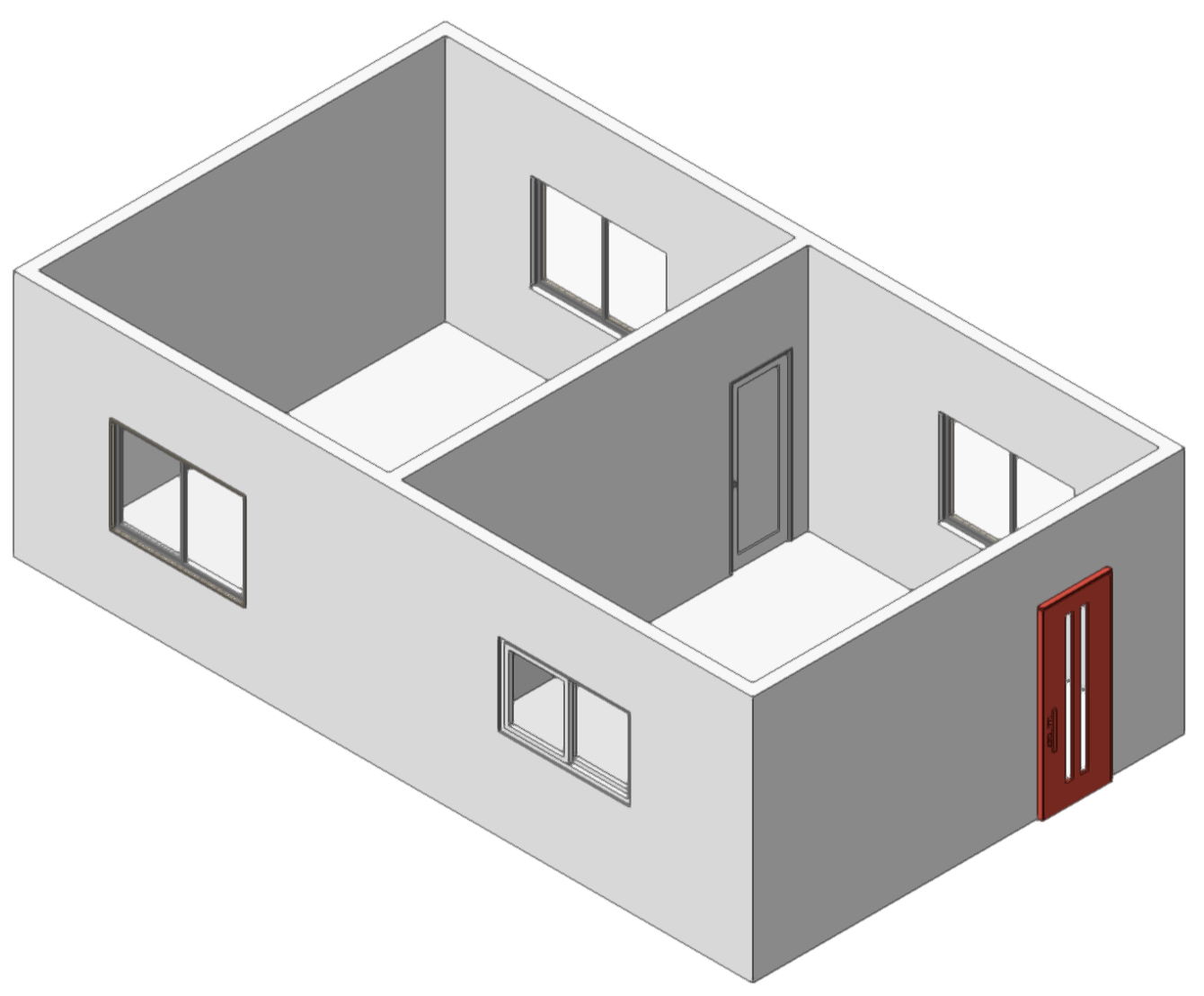
オリジナルのシンボルをよく使う場合は、ぜひ参考にしてください。
BIMによる建築確認につきまして、詳しくはこちらをご覧ください。
この機能を利用できる製品
|
Vectorworks Architect建築設計や内装、ディスプレイデザインに対応した先進的なBIM・インテリア設計支援機能、拡張機能、さらには豊富な建築向けのデータライブラリを搭載した建築/内装業界向け製品 |
|
Vectorworks Landmark地形モデルや多彩な植栽、灌水設備計画等に対応するランドスケープデザイン機能、さらには豊富な造園向けのデータライブラリを搭載した都市計画/造園業界向け製品 |
|
Vectorworks Spotlightステージプランニングやライティング計画に対応した先進的な舞台照明計画支援機能、さらには各種メーカー製のトラスや照明機材、音響機器等の豊富なデータライブラリを搭載したエンタテインメント業界向け製品 |
|
Vectorworks Design Suite専門分野別(建築設計/ディスプレイデザイン、ランドスケープデザイン、ステージデザイン&スポットライトプランニング)の設計支援機能、拡張機能、さらには豊富なデータライブラリを搭載した最上位の製品 |