

 第54回「シンボルのメリット」










同じ形状の図形を1つのファイルに複数配置する場合、シンボルとして保存しておくと大変便利です。
シンボルの機能を使用しないのはもったいないです。今回はシンボルを使うメリットをご紹介します。
目次
54-1. ファイルサイズの軽減
同じキャビネットの図形をグループにして100個並べたファイルと、シンボルにして100個並べたファイルをそれぞれ保存してファイルサイズを確認してみます。
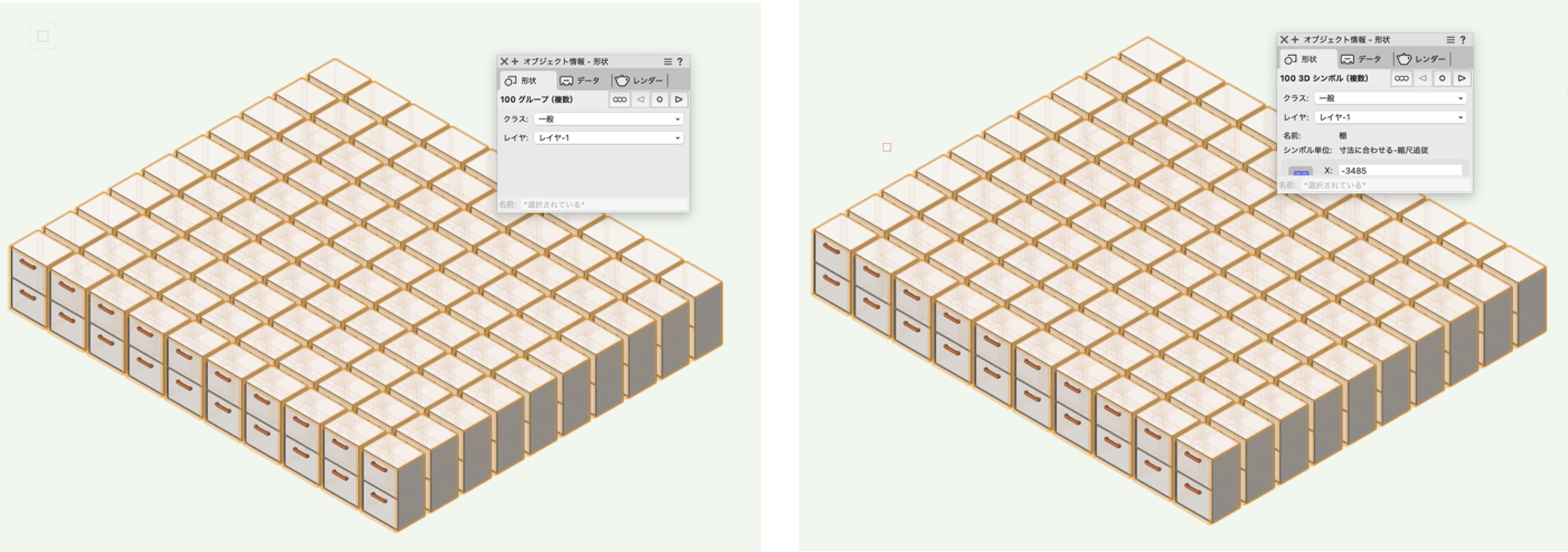
- 画像左:グループを100個並べたファイル「11.1MB」
- 画像右:シンボルを100個並べたファイル「456KB」
見ためは同じですが、グループを100個並べたファイルの容量は11.1MBに対し、シンボルを100個並べたファイルは456KBとかなり軽くなります。
54-2. まとめて変更
色や形状を変更する場合も、シンボルを1つ編集するだけで同じシンボルは一気に変更されます。
54-2-1. シンボル編集
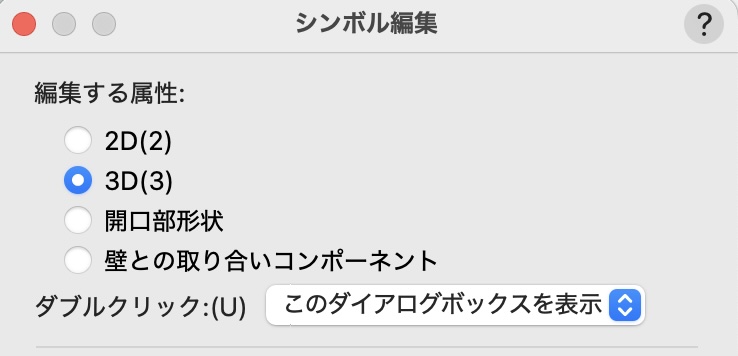
1. 配置されているいずれかのシンボルをセレクションツールでダブルクリックします。
2. シンボル編集ダイアログで3Dを選択し編集ボタンをクリックします。
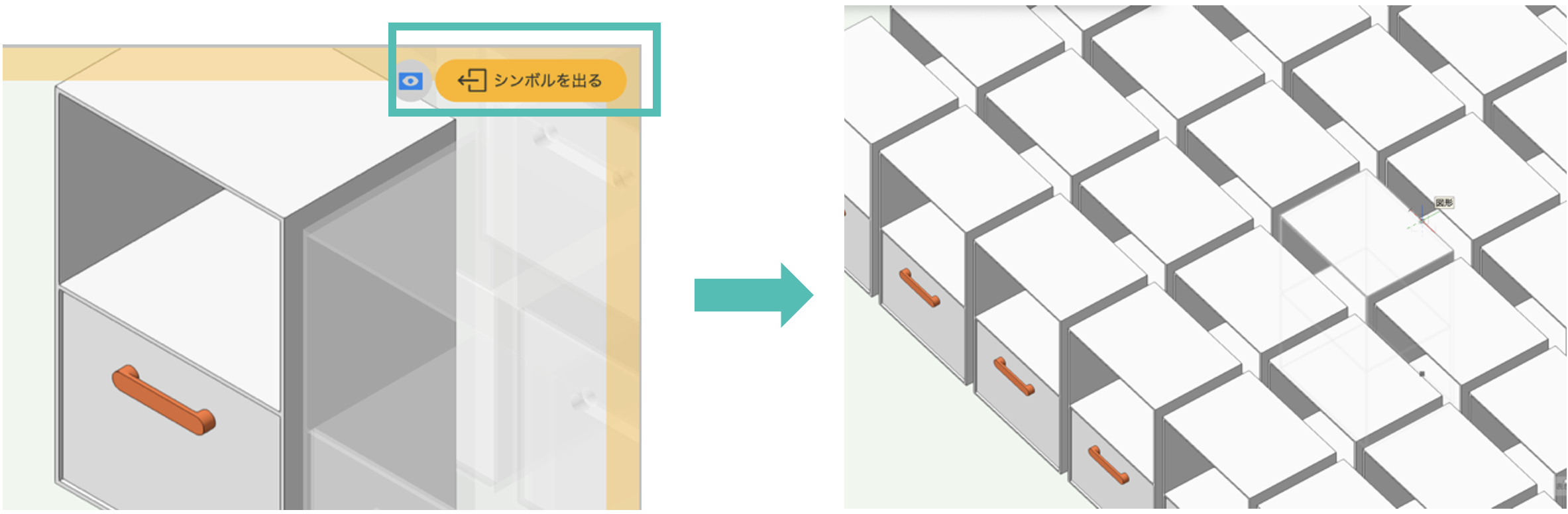
3. シンボルの編集画面に入ります。今回は上段の扉とハンドルを削除します。画面右上のシンボルを出るをクリックすると、同じシンボルはまとめて変更されます。
54-2-2. 入れ子(ツリー構造)のシンボル変更
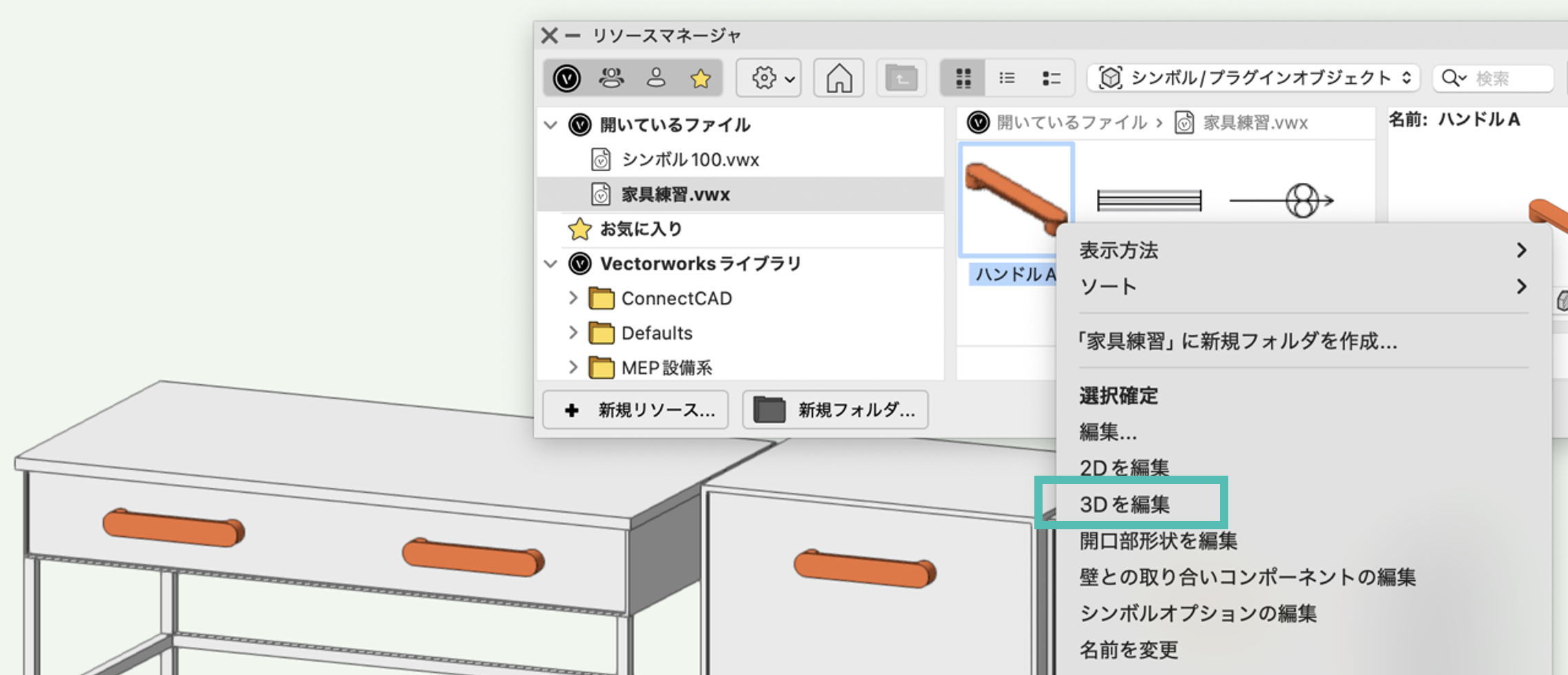
ハンドルAのシンボルを作り、それを含めた机やキャビネットのシンボルを登録しておきます。
1. リソースマネージャパレットの、ハンドルAの上で右クリックをしてコンテキストメニューから3Dを編集をクリックします。
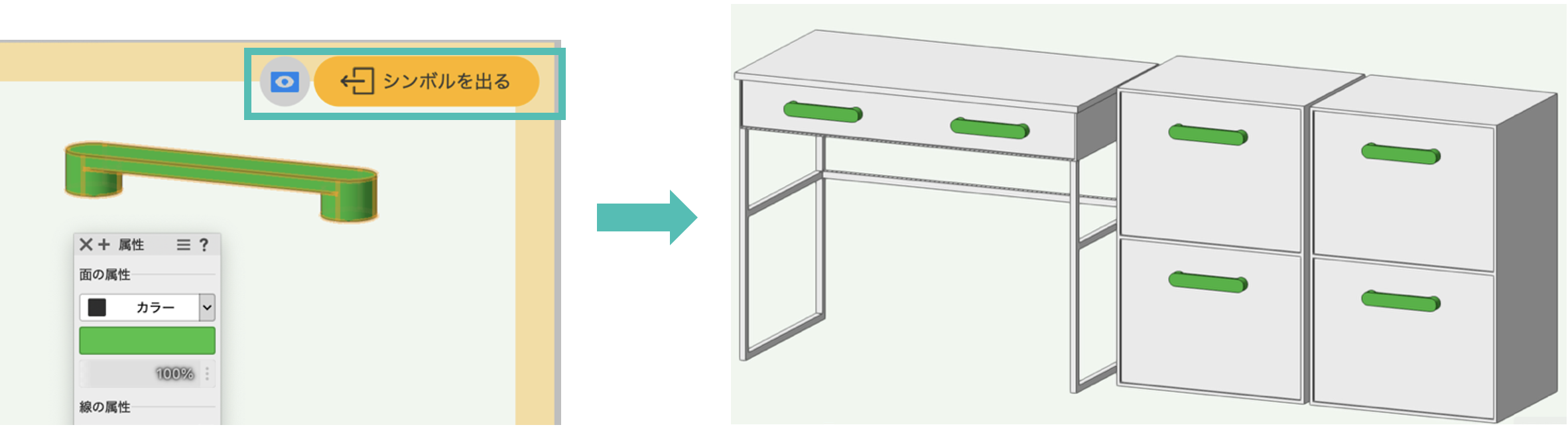
2. ハンドル図形の色を変更し、画面右上のシンボルを出るをクリックすると、ハンドルAを含んでいる机シンボルとキャビネットシンボルが一度に変更されます。
54-2-3. シンボル置き換え
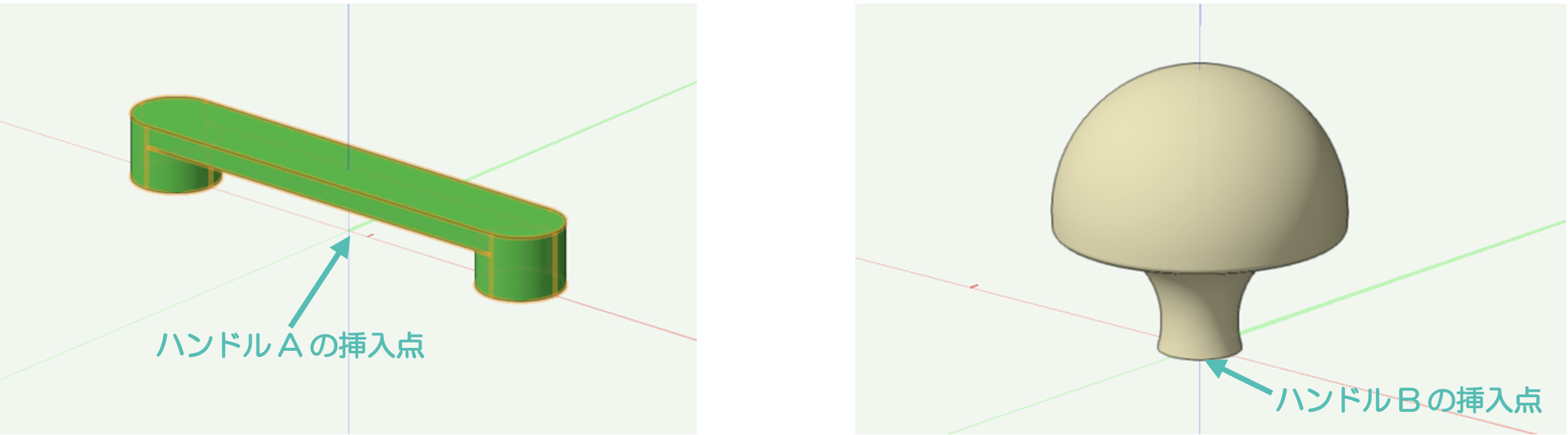
シンボルを登録する時に挿入点を揃えておくと、パターン変更に便利です。
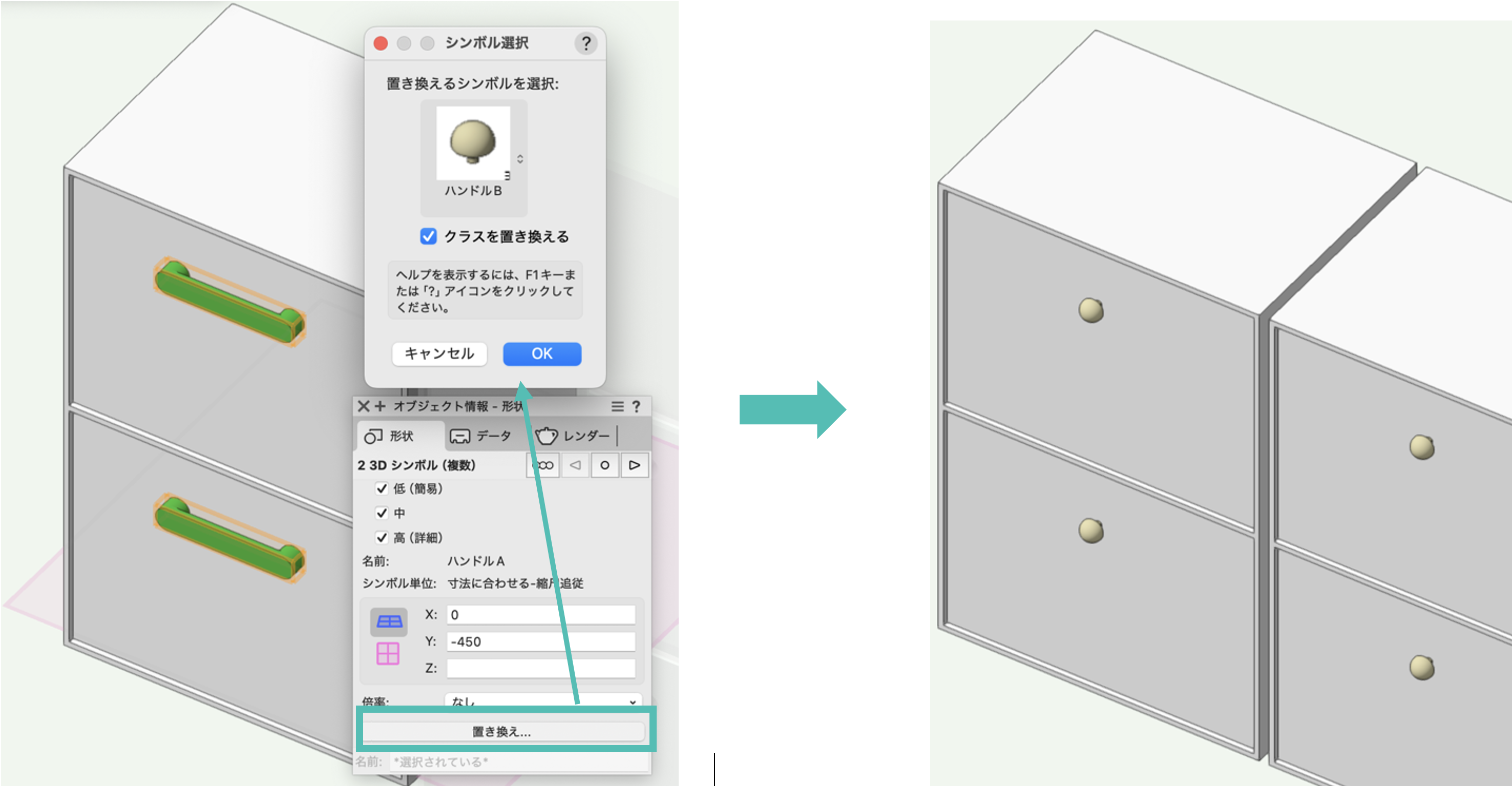
1. ハンドルAのシンボルをすべて選択し、オブジェクト情報パレットの置き換えボタンをクリックします。
2. ダイアログから置き換えるハンドルBを選択しOKをクリックします。挿入点を揃えているのでハンドルの差し替えが一度にできます。
54-3. 数量の拾い出し
図形には設けておきたい情報をレコードフォーマットと連結して管理ができます。さらにシンボルの数の拾い出しをワークシートで一覧表示できるので簡単な積算も作成できます。
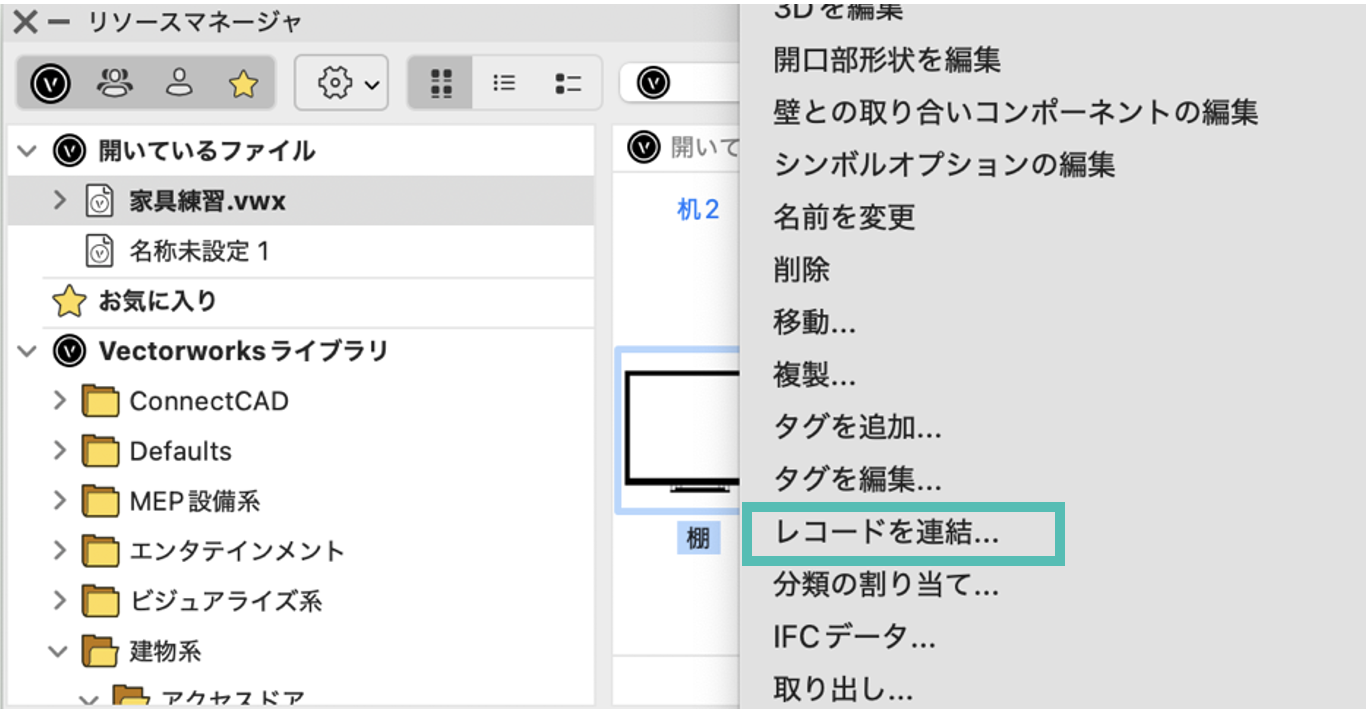
1. リソースマネージャパレットのシンボルの上で右クリックをして、レコードを連結をクリックします。
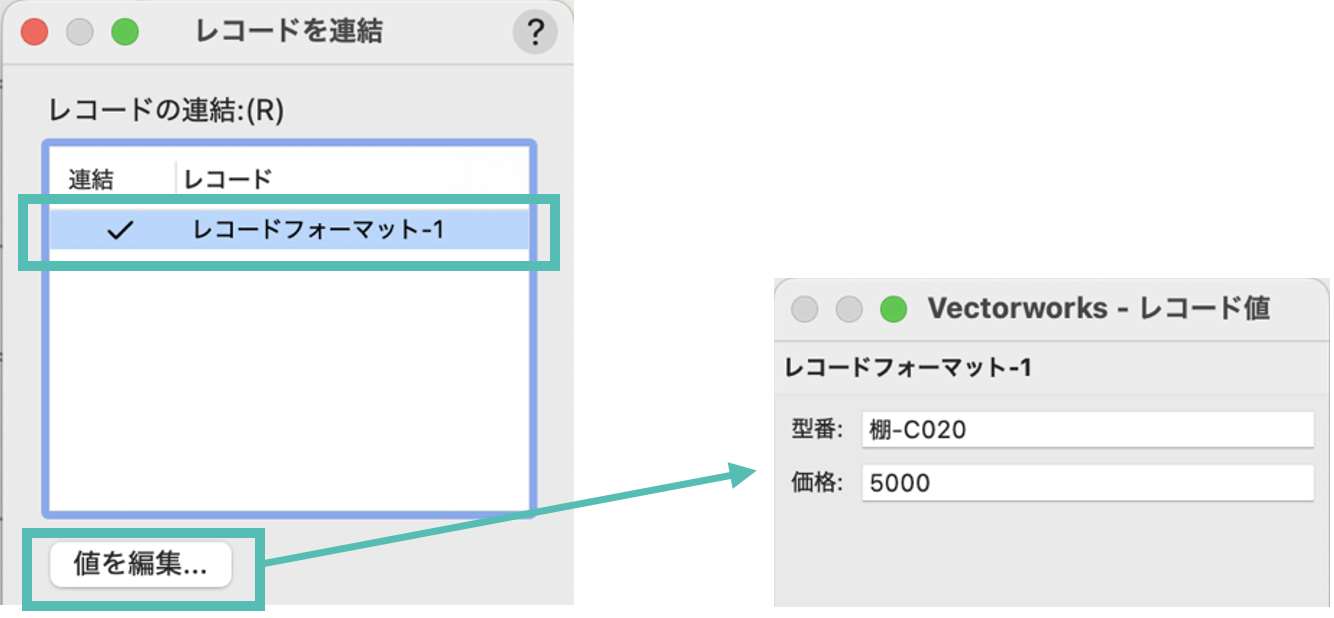
2. レコードを連結ダイアログで連結するレコードフォーマットにチェックを入れて値を編集をクリックし、レコード値ダイアログで値を入力しすべてのダイアログをOKで閉じます。これでシンボルに情報が割り当てられました。
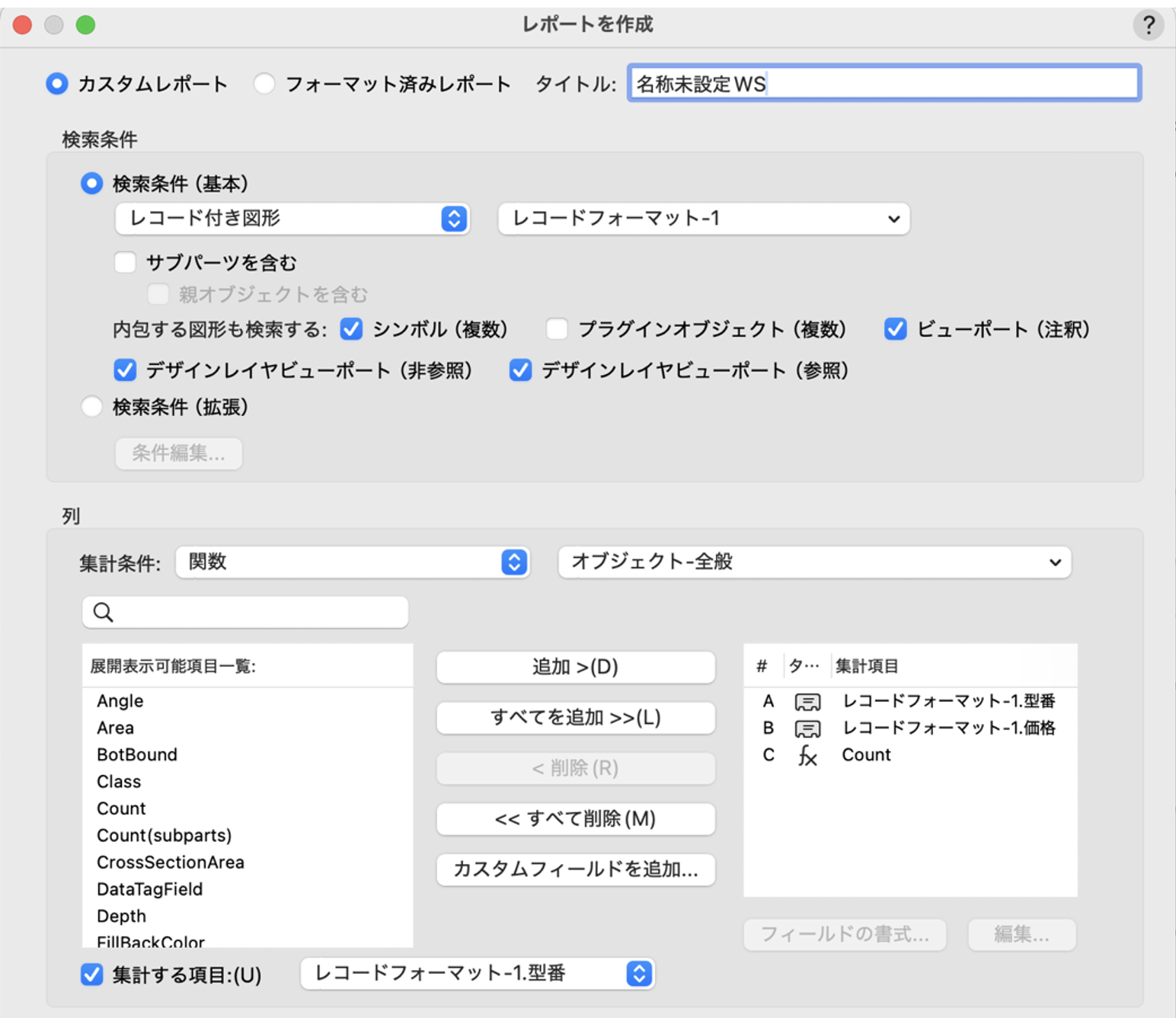
3. ワークシートに一覧表示します。ツール>レポート>レポート作成を選択し、作成するレポート情報を設定します。
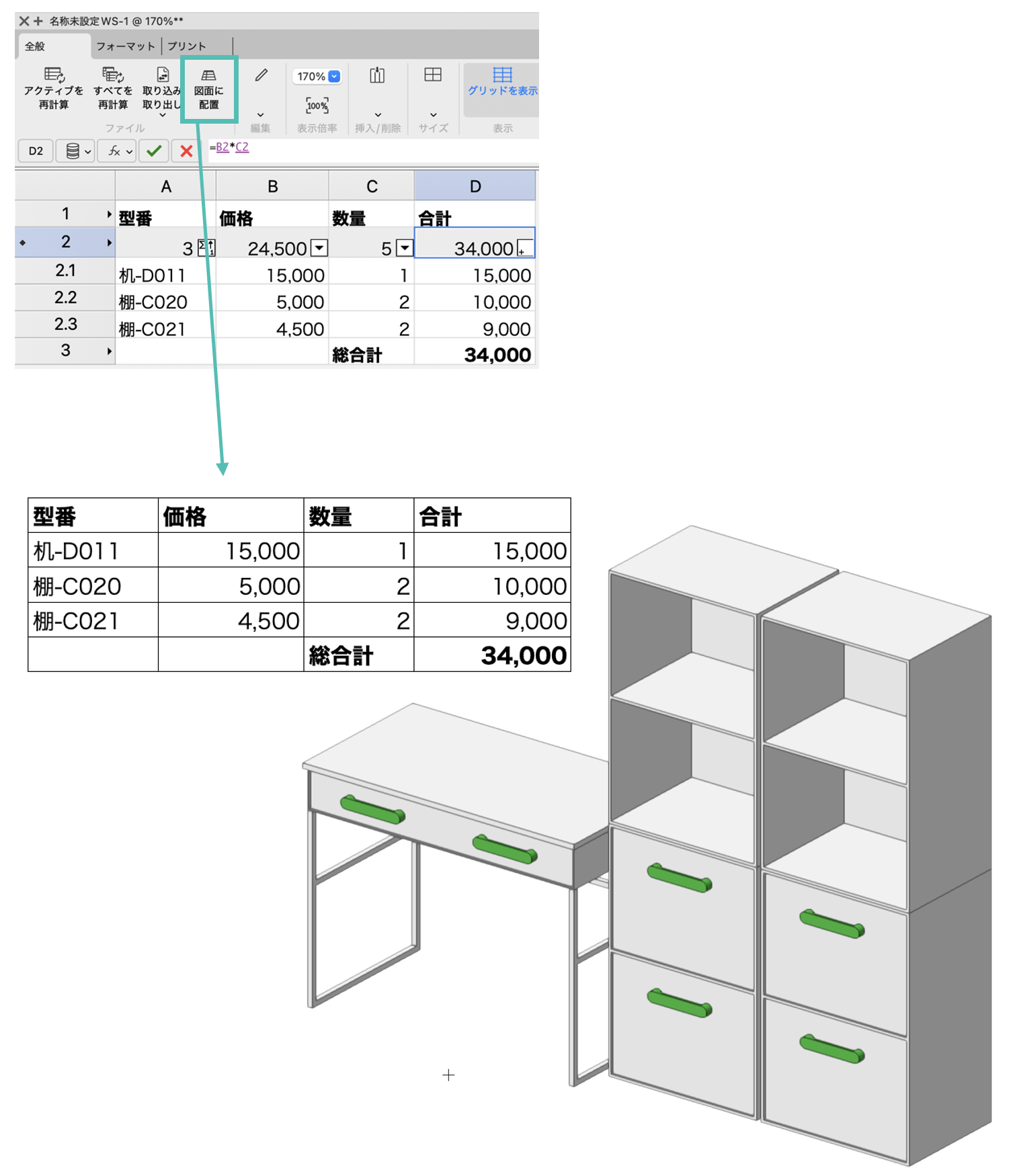
4. 作成されたワークシートに必要な計算式を追加し、図面に配置でレイアウトします。
レコードフォーマットの作成
レコードフォーマットは、あらかじめ作成する必要があります。概要や今回のような単価の設定方法はこちらをご覧ください。
Vectorworks 2026 ヘルプ 「レコードフォーマットの作成」
Vectorworks University「ワークシート_2」

 BIMとしての活用
シンボルにレコード連結する方法を活用すれば、平面図に配置した建具シンボルから建具表を作ることもできます。
また同様の考え方でIFCデータとの連結も可能になります。詳しくはこちらをご覧ください。
レコードフォーマットを使った建具表の作成
自作のシンボルにIFCデータを追加する
54-4. シンボル登録と配置
最後に、シンボル登録と配置の手順をご紹介します。
54-4-1. シンボル登録
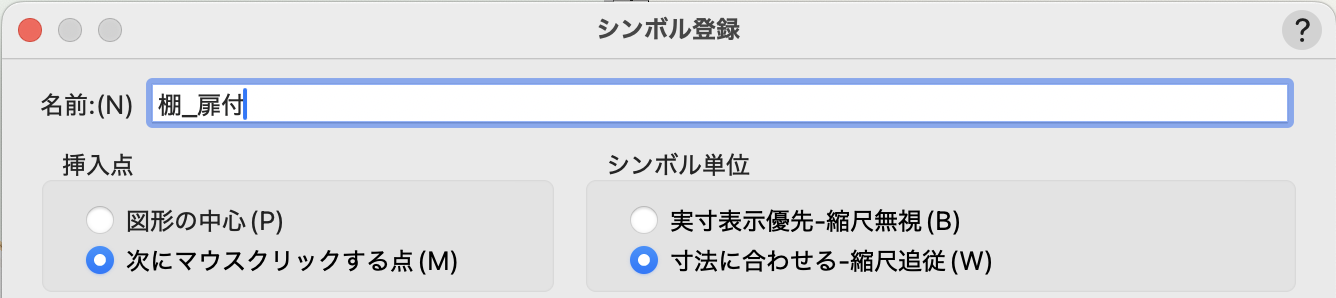
1. 2D/平面ビューを表示して、登録する図形をすべて選択し加工>シンボル登録を選択します。シンボル登録ダイアログから名前を入力し、挿入点の次にマウスクリックする点にチェックを入れOKをクリックします。
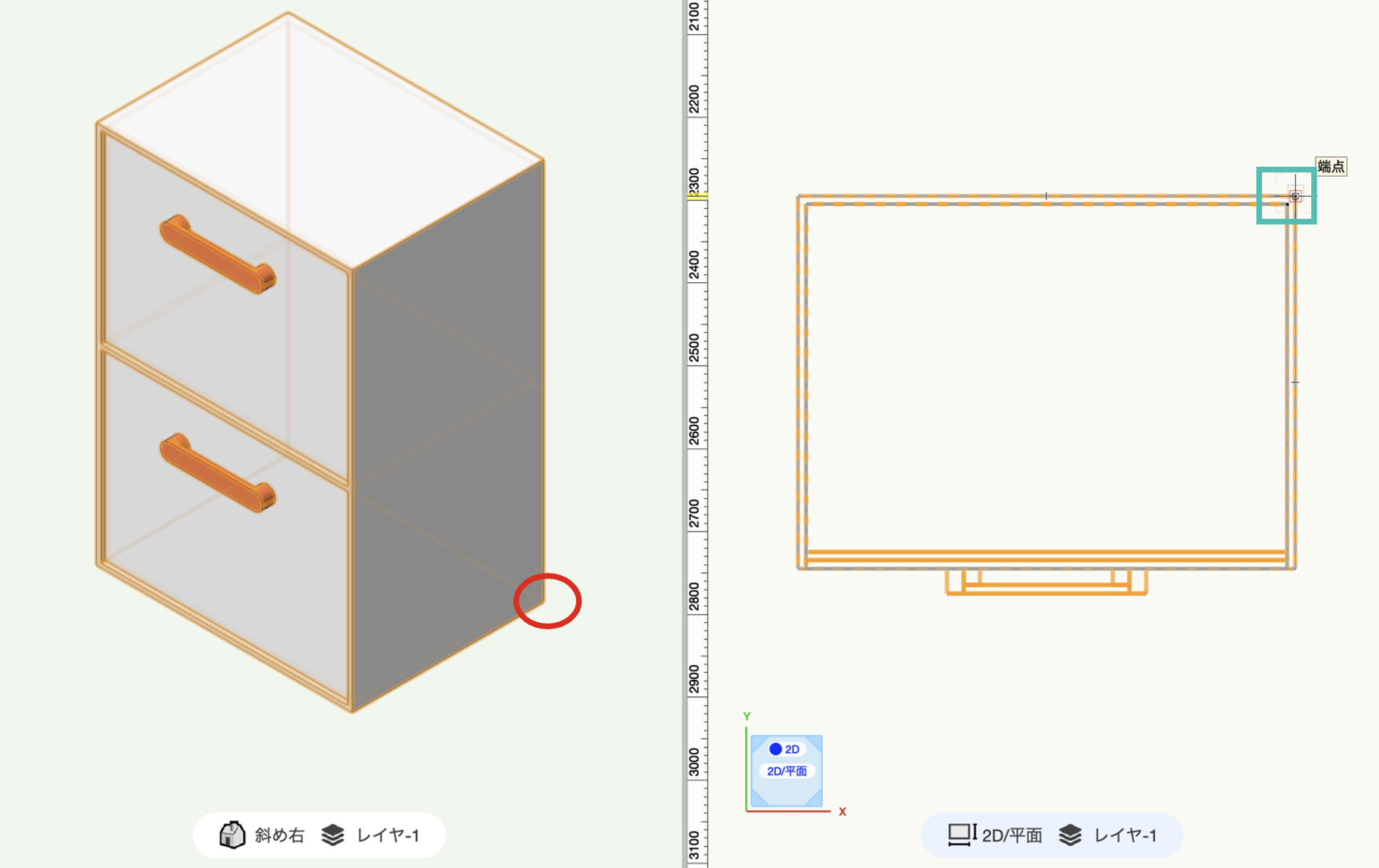
2. 2D/平面ビューで挿入点にする箇所をクリックします。今回はキャビネットの右上の箇所(緑枠)でクリックします。
2D/平面で行うことにより、3D図形でもZ座標は0、つまりキャビネットの足元の角(赤丸)が挿入点になります。
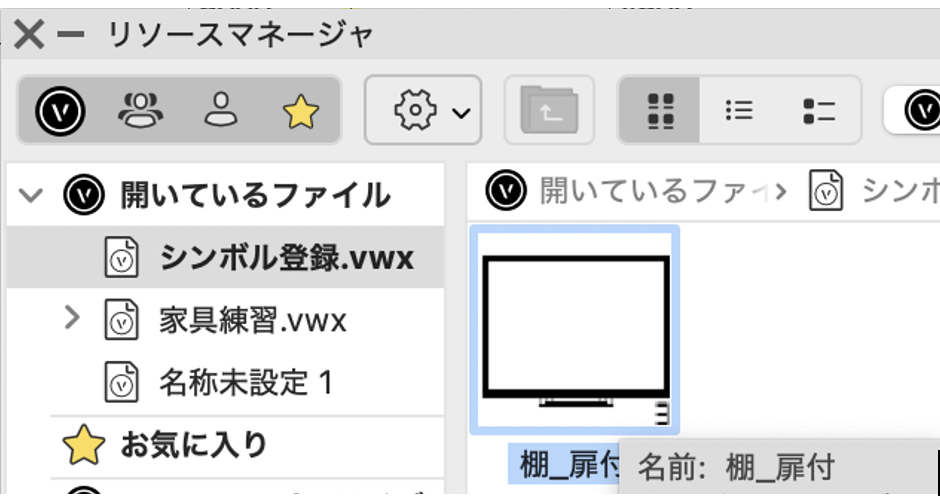
3. 次に表示されるダイアログでOKをクリックするとシンボルとして保存されます。
54-4-2. シンボル配置
1. リソースマネージャパレットで保存したシンボルをダブルクリックで選択します。
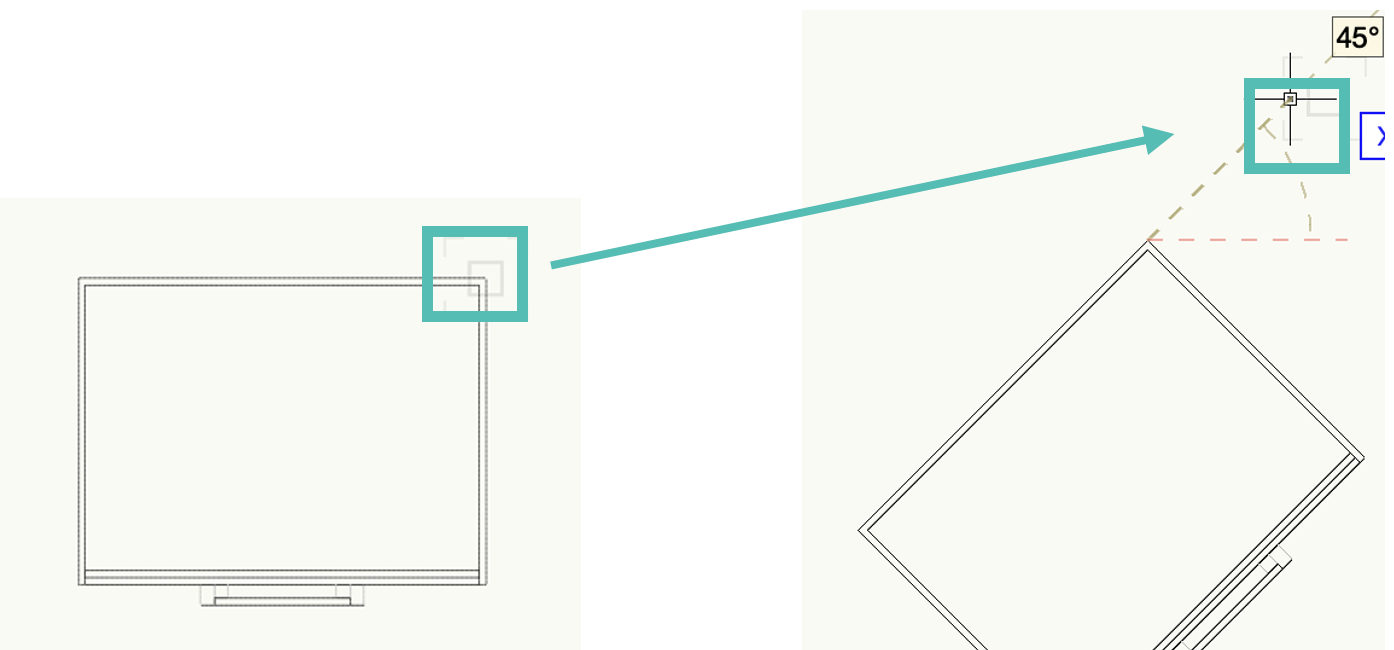
2. 図面の上でクリックして配置箇所を決定し、マウスを動かしシンボルの向きを決めて再度クリックすると配置がされます。
データ容量の軽減だけでなく作図効率アップなど様々なメリットがあります。同じ図形をいくつも使う場合は、ぜひシンボルにして作図してください。
この機能を利用できる製品
|
Vectorworks Fundamentals2D/3D汎用作図機能に、プレゼンボード作成機能や図面と連動できる表計算機能など、数多くの基本作図機能に加え、高品質レンダリング&3Dビジュアライズ機能を搭載したVectorworksシリーズの基本製品 |
|
Vectorworks Architect建築設計や内装、ディスプレイデザインに対応した先進的なBIM・インテリア設計支援機能、拡張機能、さらには豊富な建築向けのデータライブラリを搭載した建築/内装業界向け製品 |
|
Vectorworks Landmark地形モデルや多彩な植栽、灌水設備計画等に対応するランドスケープデザイン機能、さらには豊富な造園向けのデータライブラリを搭載した都市計画/造園業界向け製品 |
|
Vectorworks Spotlightステージプランニングやライティング計画に対応した先進的な舞台照明計画支援機能、さらには各種メーカー製のトラスや照明機材、音響機器等の豊富なデータライブラリを搭載したエンタテインメント業界向け製品 |
|
Vectorworks Design Suite専門分野別(建築設計/ディスプレイデザイン、ランドスケープデザイン、ステージデザイン&スポットライトプランニング)の設計支援機能、拡張機能、さらには豊富なデータライブラリを搭載した最上位の製品 |