


 第49回「隅棟カバーの作り方」










隅棟部分にカバーをつけたい場合、みなさんはどのようにモデリングをしていますか?
大棟と違い、屋根勾配の角度をつける必要があるためちょっと苦戦する方もいるのではないかと思います。今回は、そんな隅棟カバーの作り方をご紹介します。
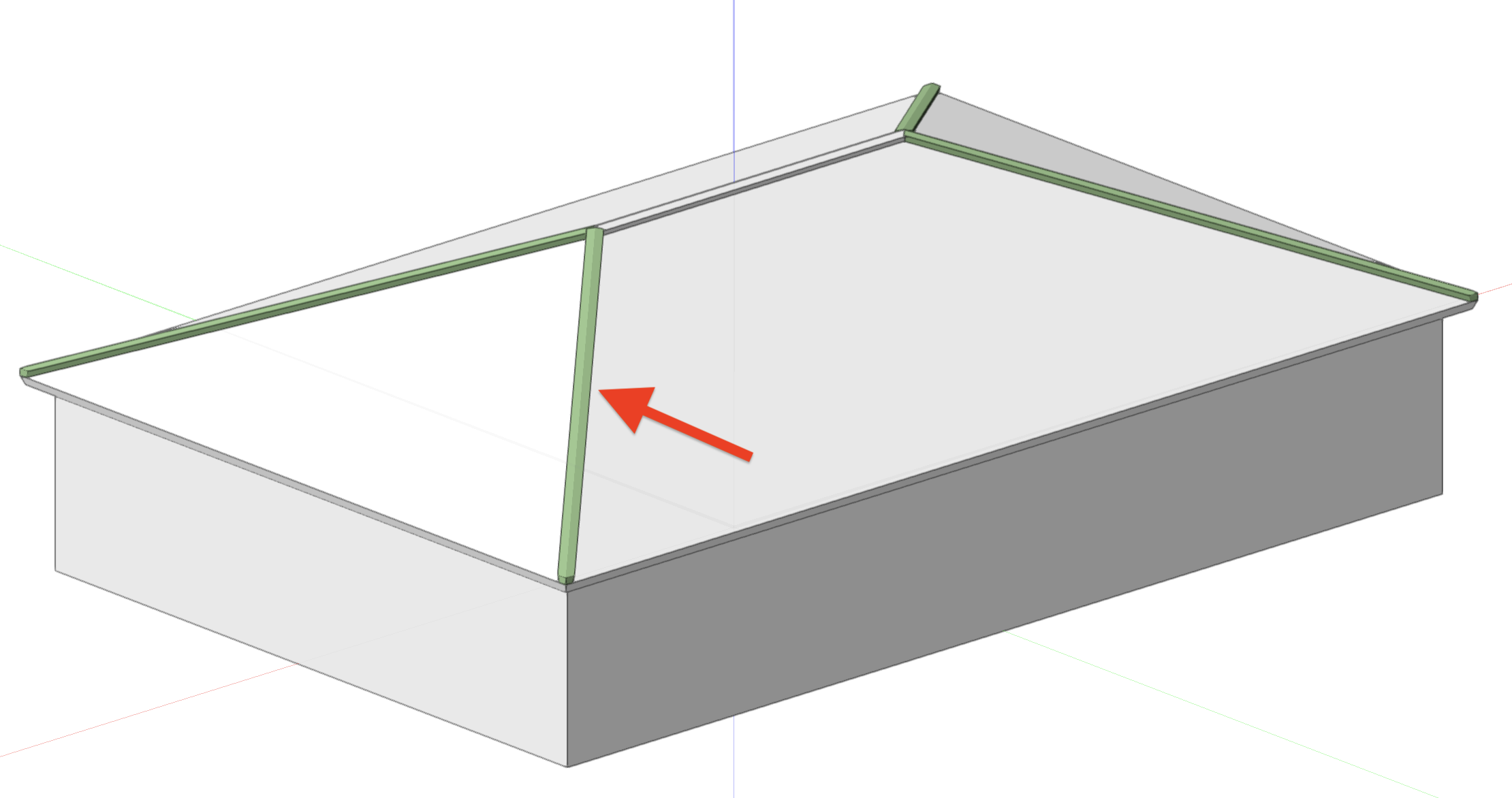
1. 3Dツールセットパレットの抽出ツール、NURBS曲線モードで隅棟をクリックして、赤くハイライト表示されたらEnterキーで確定します。
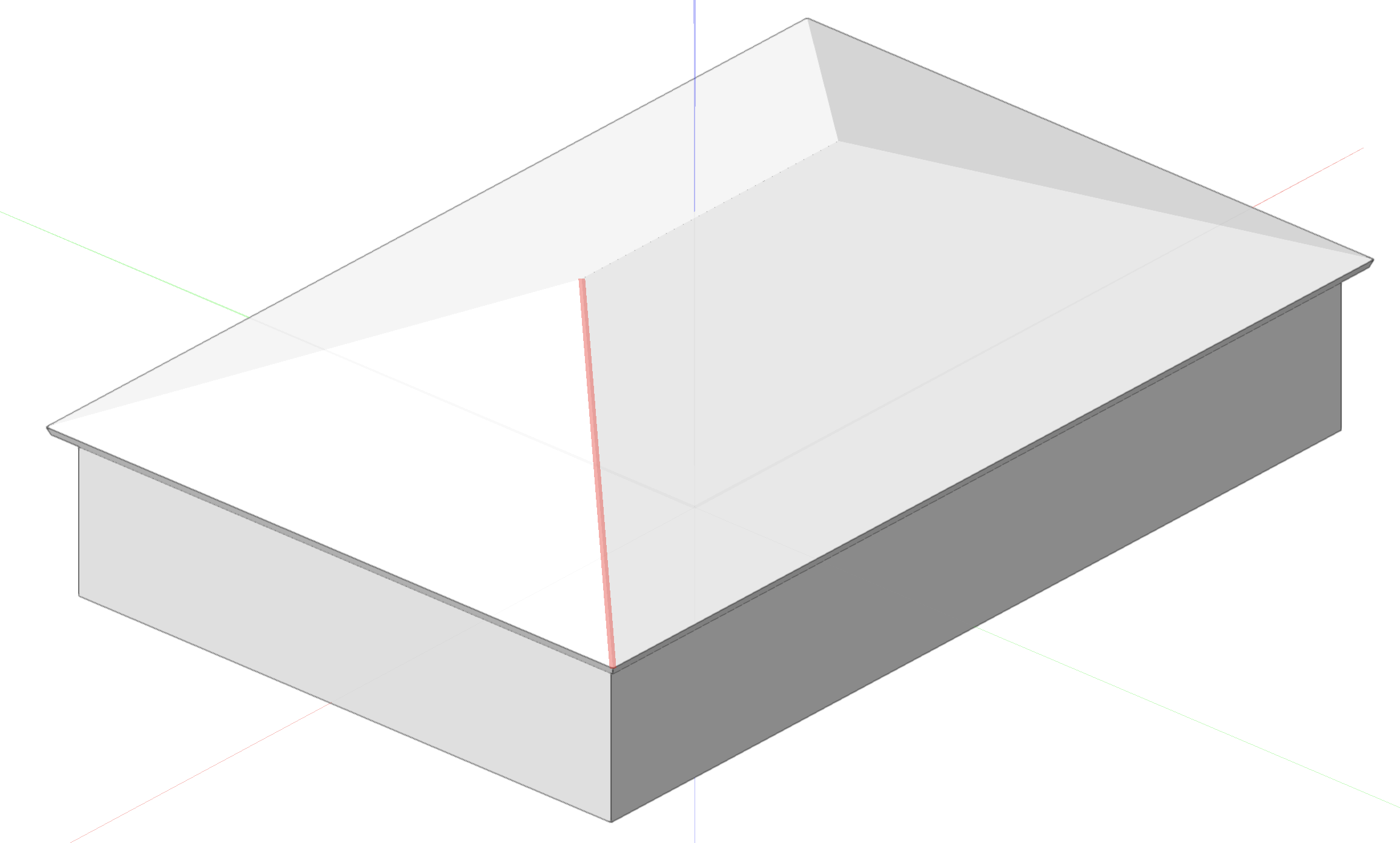
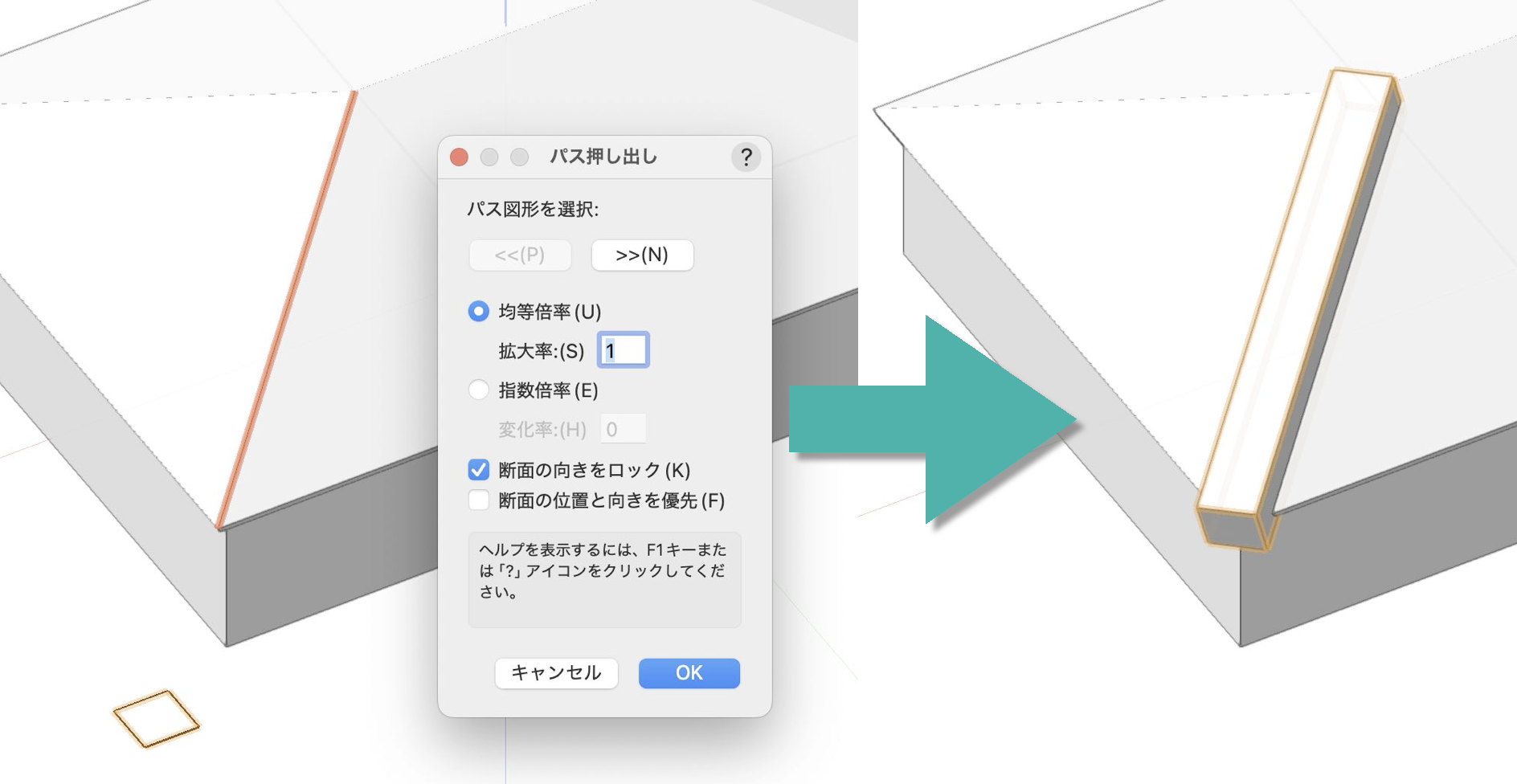
隅棟に沿った押し出し図形を作成します。
2. 四角形を任意の大きさで描き、1. で描いたNURBS曲線とともに選択して、モデル>パス押し出しを選択します。
3. NURBS曲線が赤くハイライト表示される状態にして(なっていない場合はパス図形を選択から << または >> をクリックする)、断面の向きをロックにチェックを入れてOKします。
4. 表示設定ツールのオブジェクトモード、非表示モードを選択して、3. で作成した図形をクリックし一旦非表示にします。
屋根勾配に沿った図形を作成します。
5. 抽出ツールのNURBS曲面モードで、隅棟に隣接する屋根をクリックしてEnterキーで確定し、それぞれ作成します。
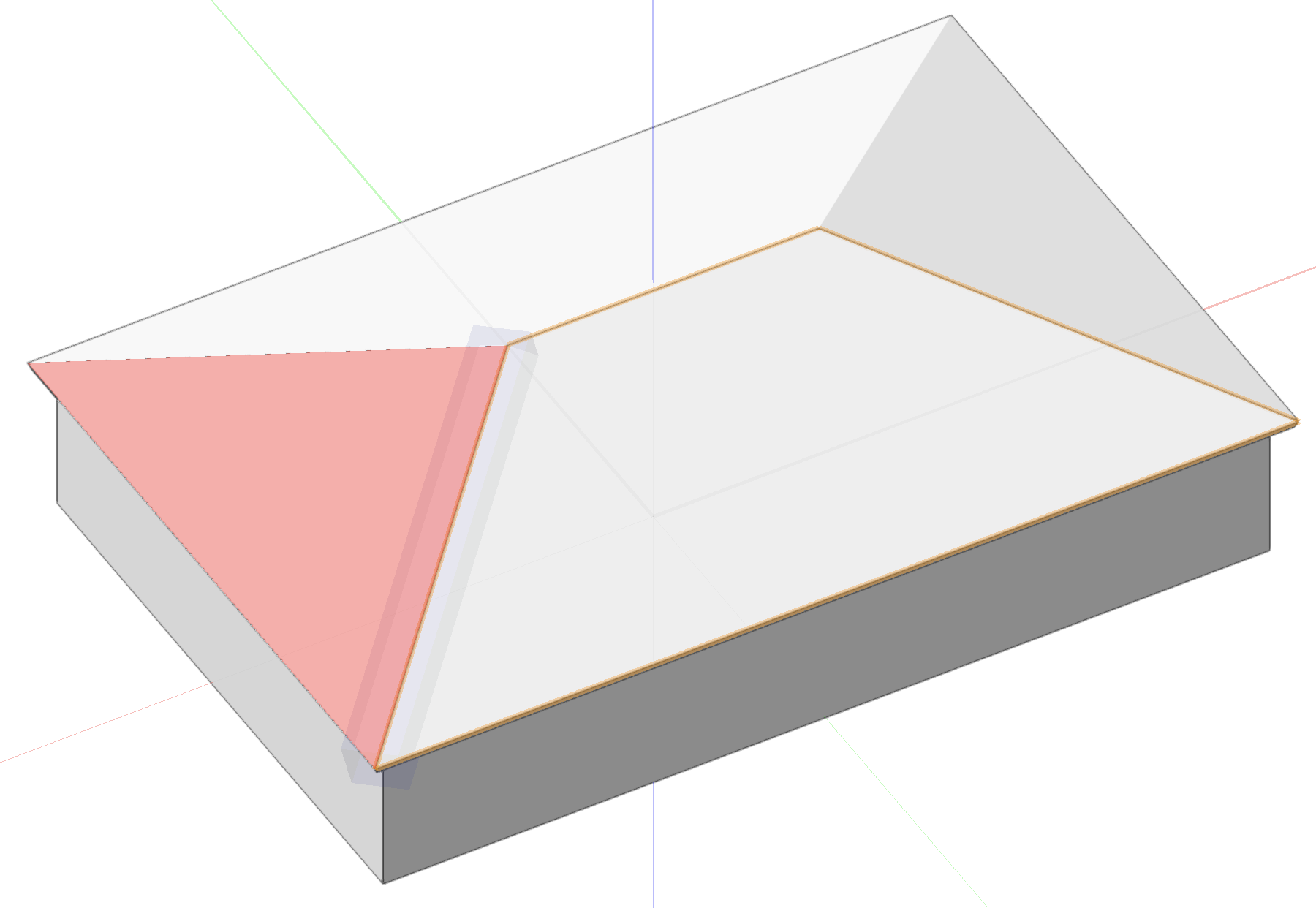
6. 画面右上にある「オブジェクトを再表示」をクリックして押し出し図形を再表示し、プッシュ/プルツールで屋根に作ったNURBS曲面を、3. で作成した図形よりも高くなるよう厚みをつけます。
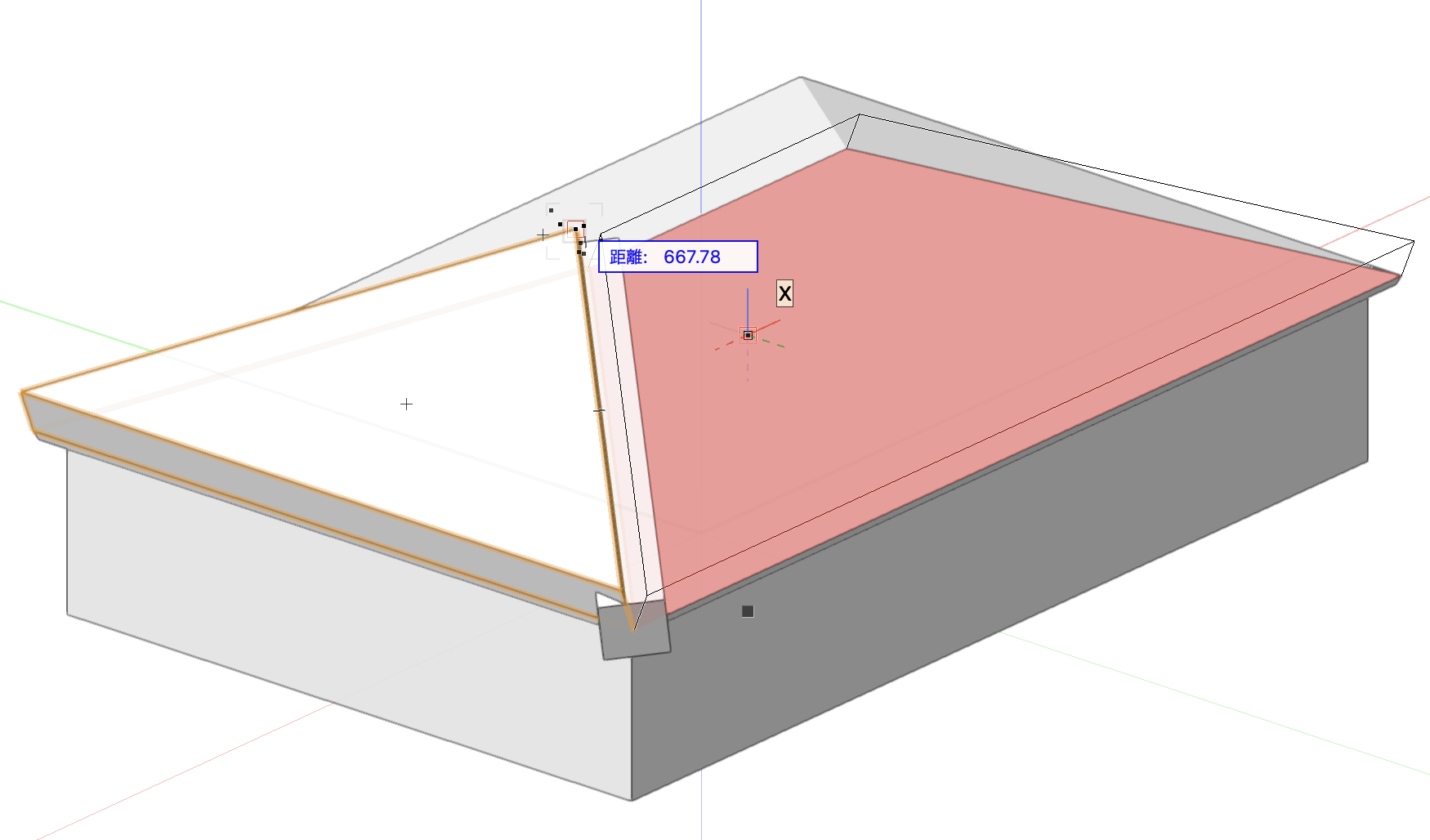
屋根上図形の長さを伸ばします。
7. プッシュ/プルツールの移動モードで、3. で作成した図形を覆うように伸ばします。同様に、逆側の屋根も伸ばしてください。
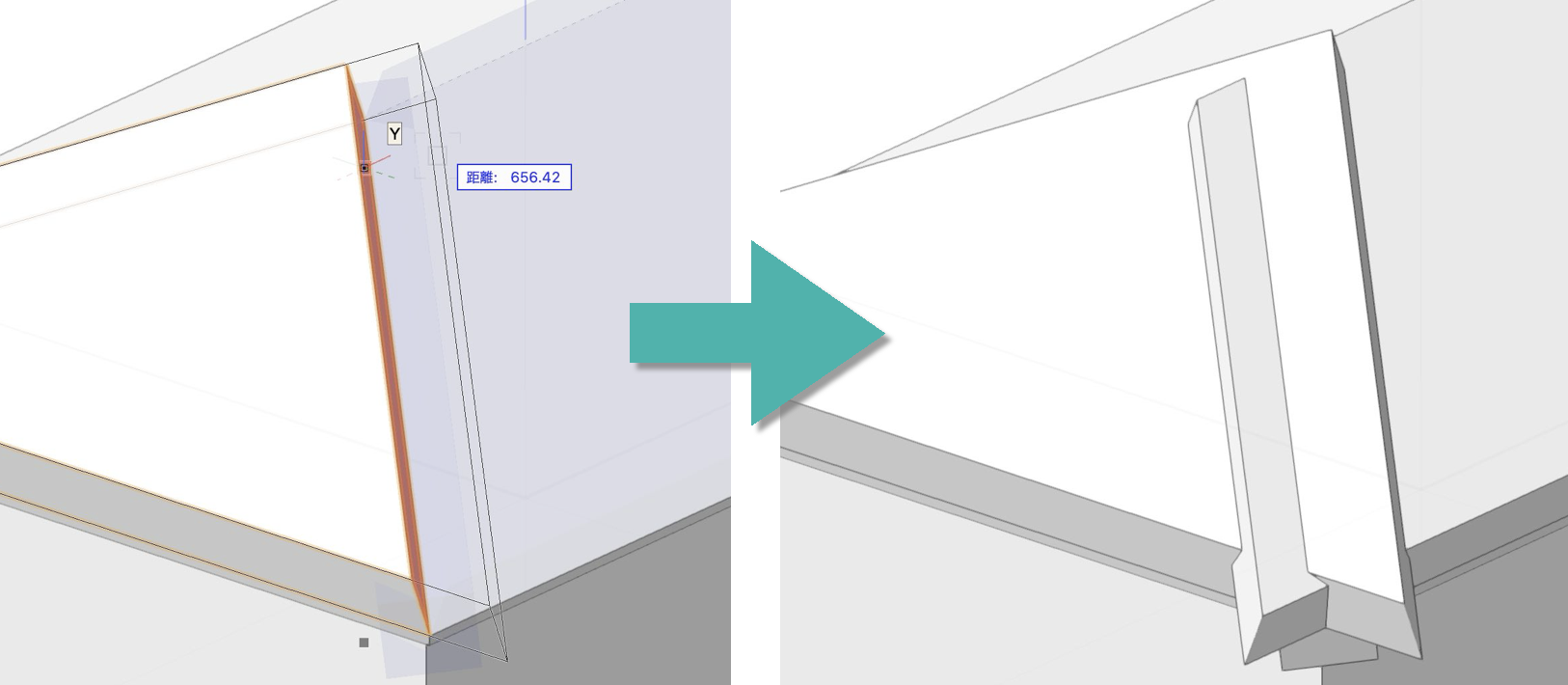
8. この後削り取りをするため、3. で作成した図形は完全に覆われる必要があります。軒方向も適宜伸ばしておいてください。
この際、変形したい図形が隠れてしまうようであれば表示設定ツールで非表示にしながら作業をするとやりやすいです。
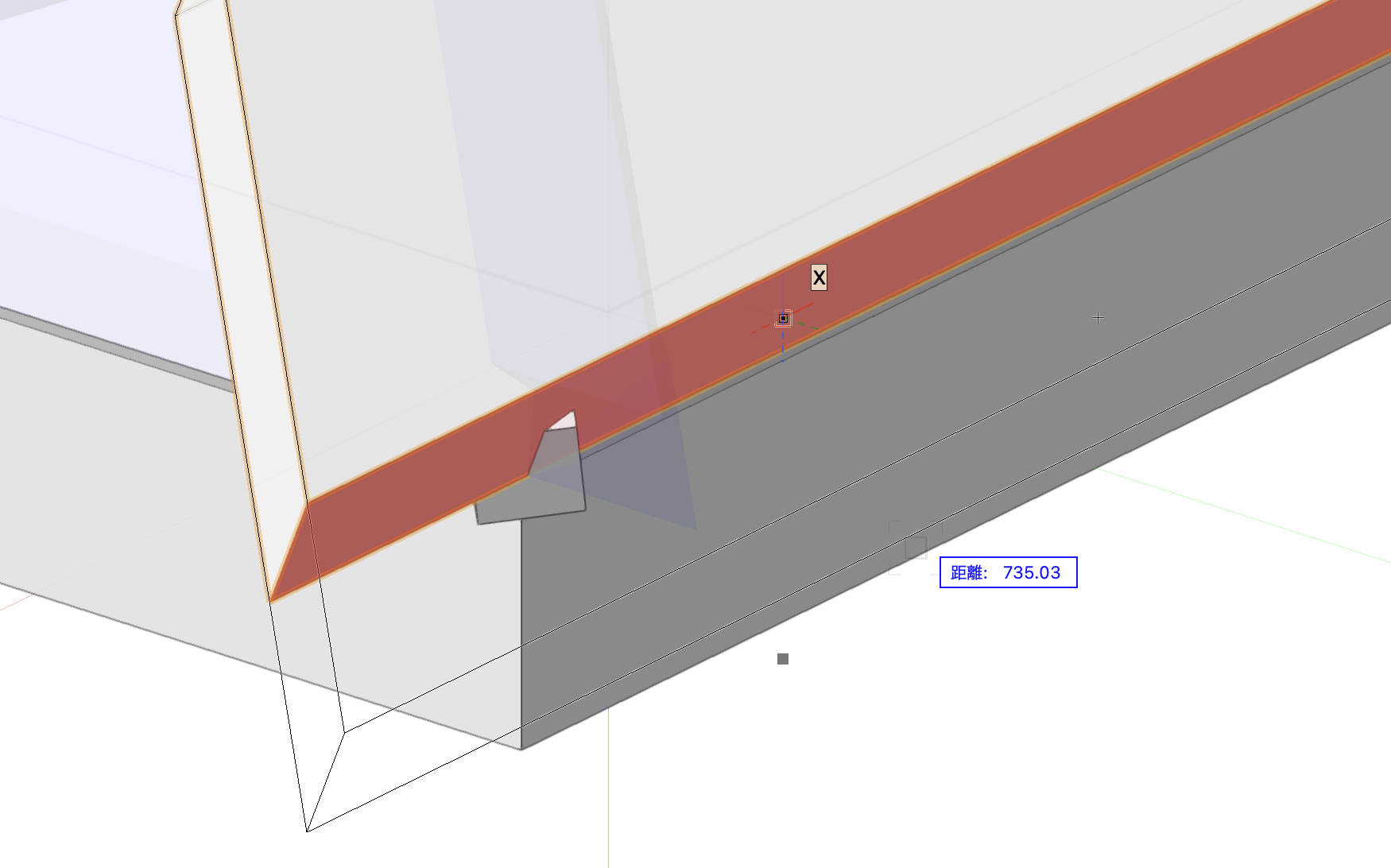
9. 屋根上の図形を1つと、3. で作成した図形を選択し、モデル>削り取るで、3. で作成した図形が赤くハイライト表示される状態でOKします。
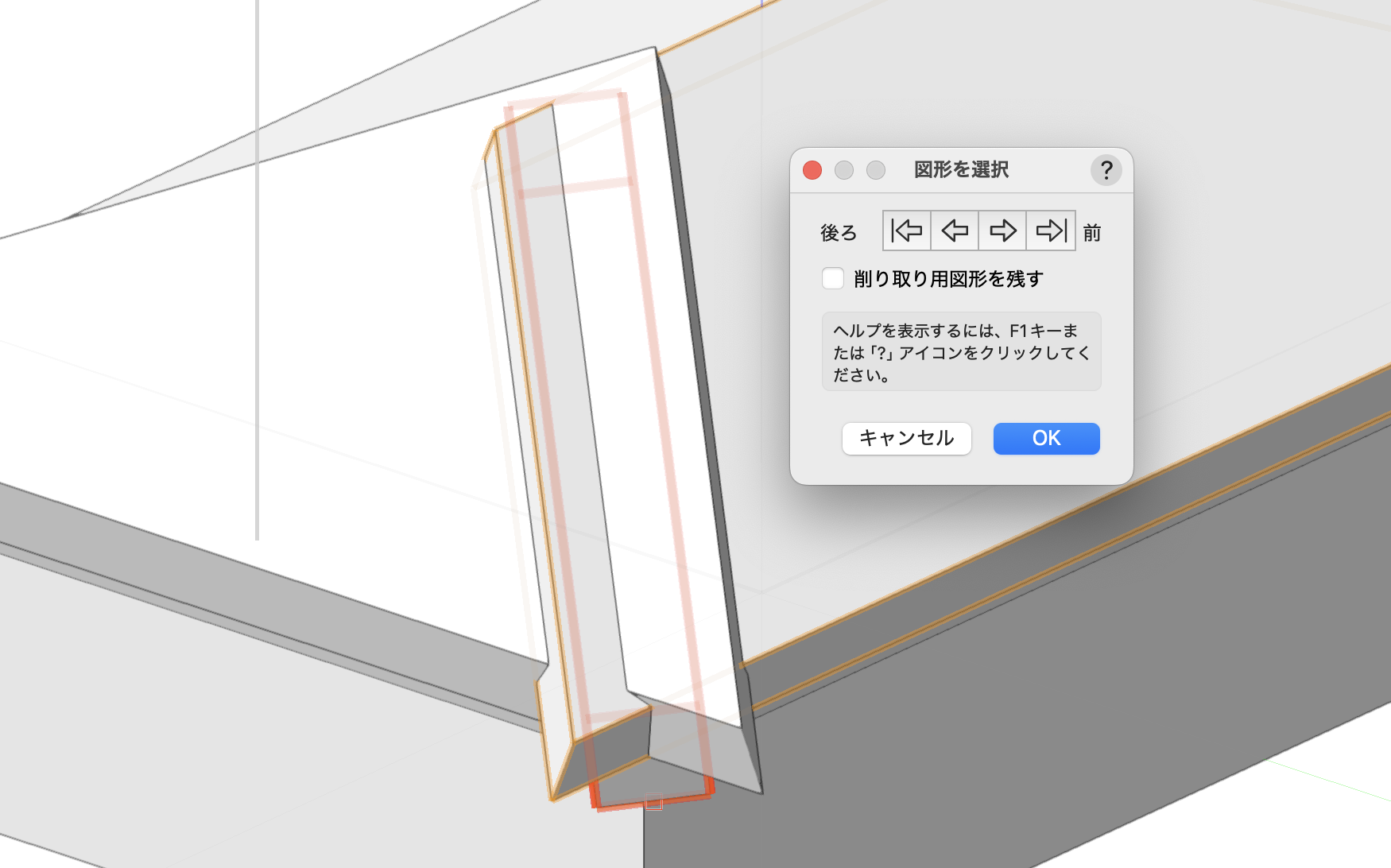
10. 逆側も同様に削り取ります。
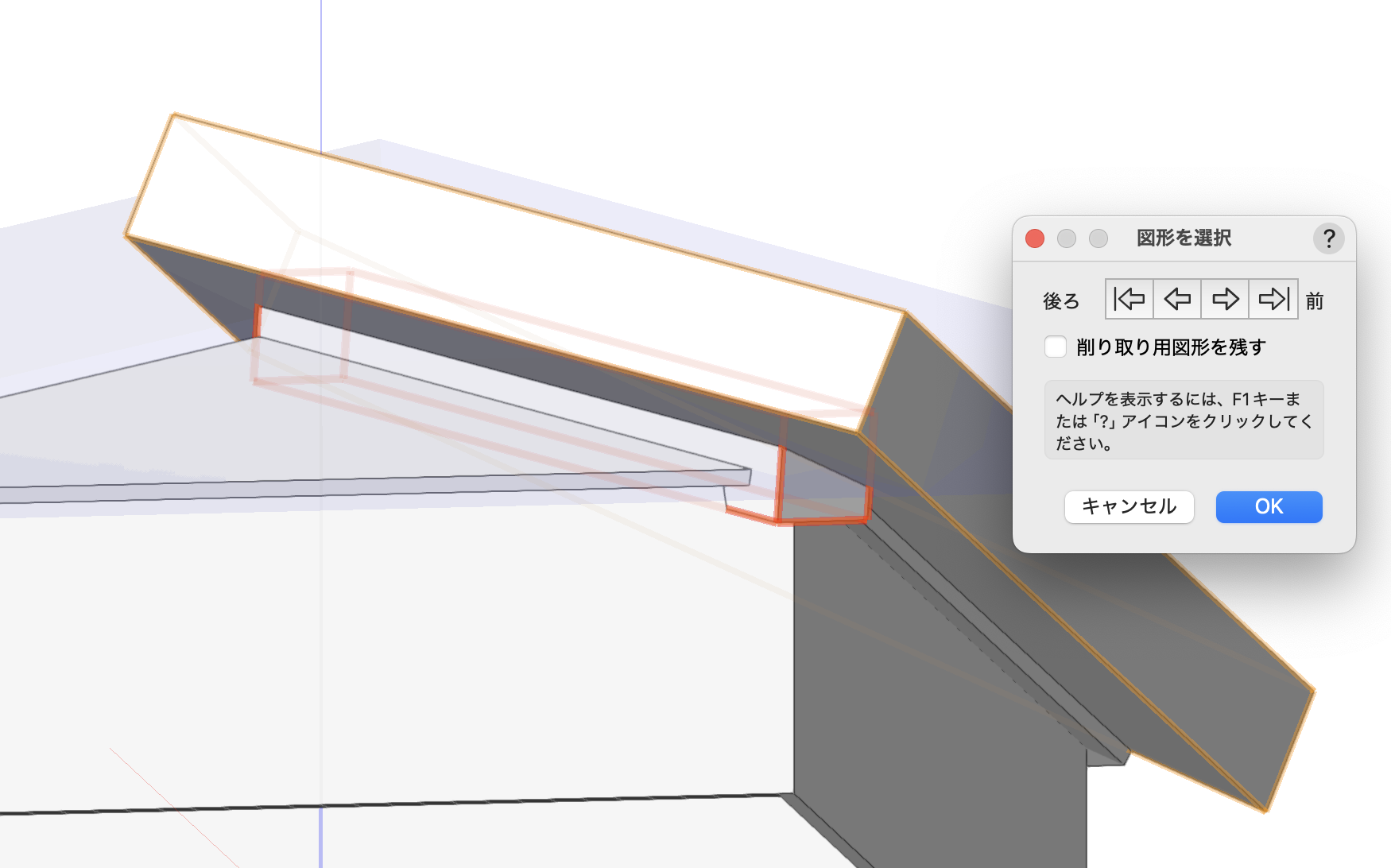
作成した図形の上に隅棟カバーの断面を作成します。
11. 表示設定ツールで屋根を非表示にします。非表示オブジェクトがゴースト表示(薄い青色で表示)されている場合は、完全に非表示にしておきます。
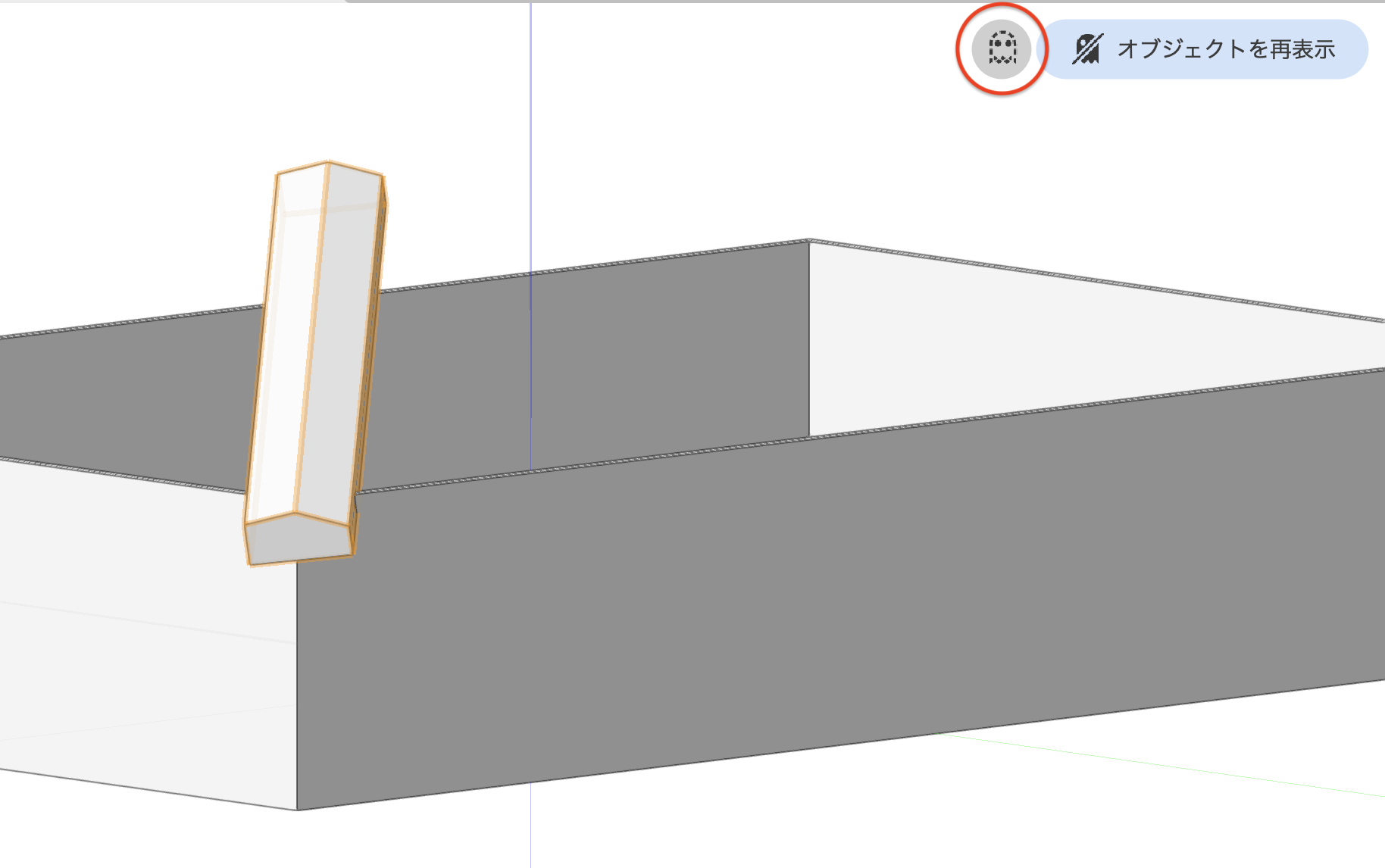
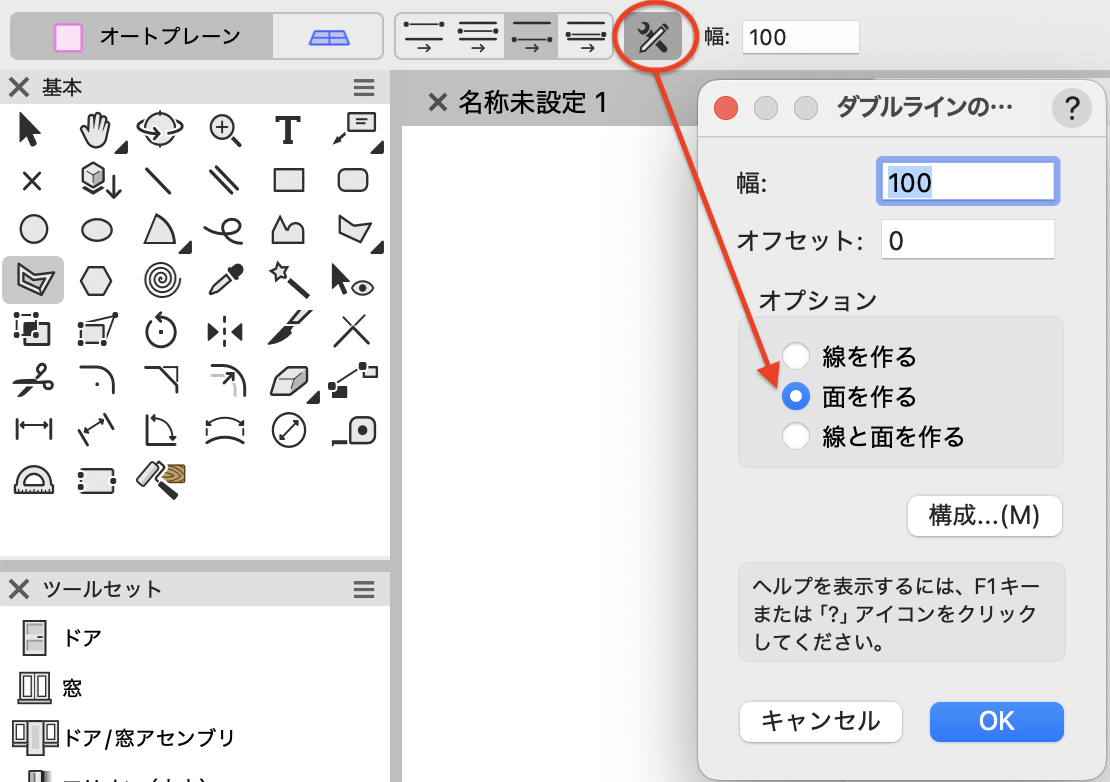
12. ダブルライン多角形ツールを選択し、ツールバーのオートプレーンをONに、右側指定モードを選択して、幅にカバーの厚みを入力します。設定ボタンをクリックし、面を作るにチェックを入れてOKします。
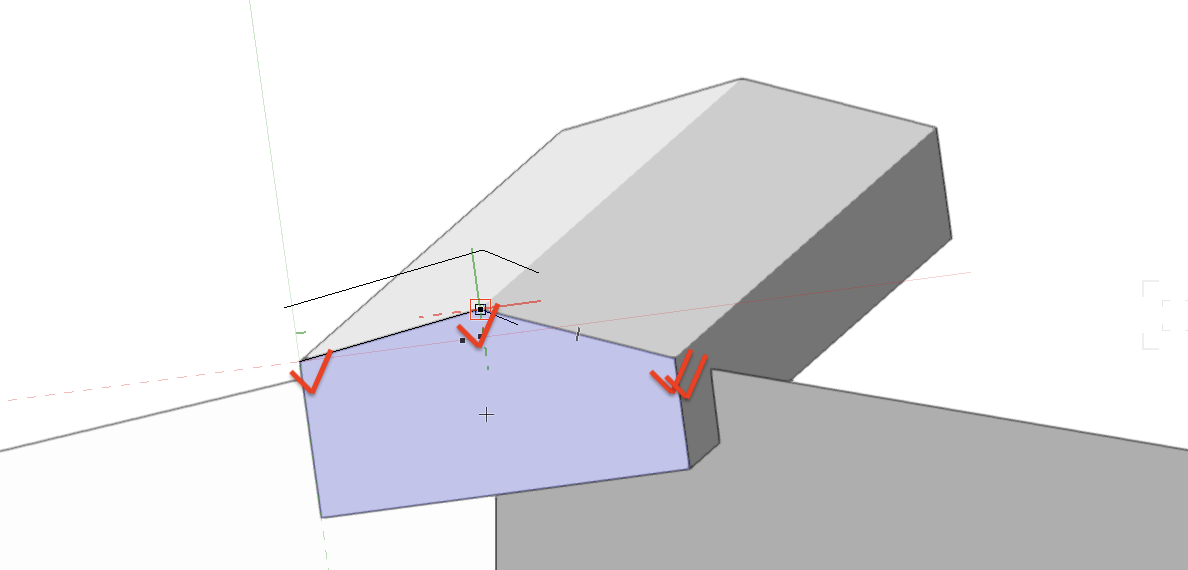
13. 10. で作成した図形の手前の面をアクティブ(青い表示)にして形状に沿って描画します。
14. プッシュ/プルツールの面モードで伸ばします。
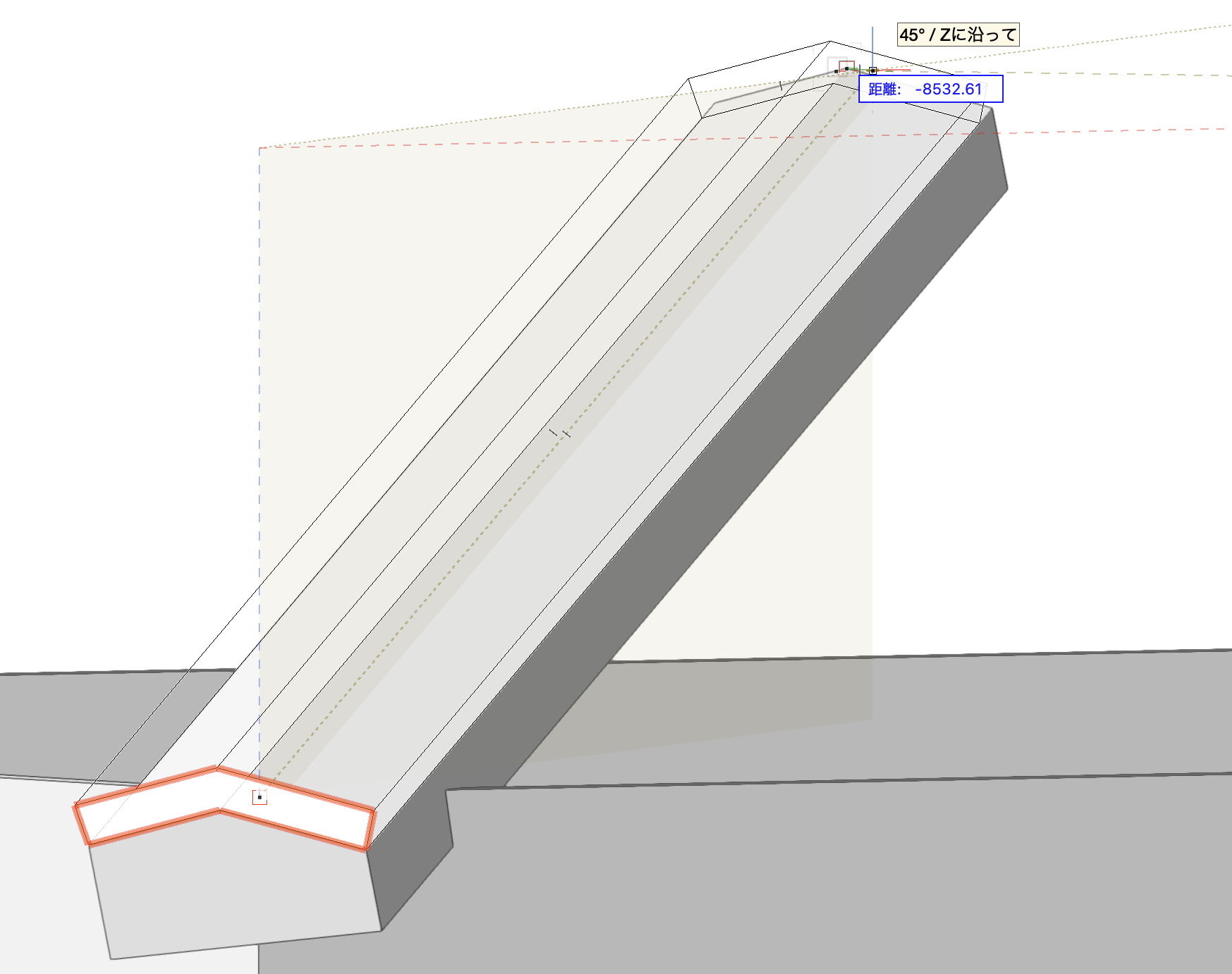
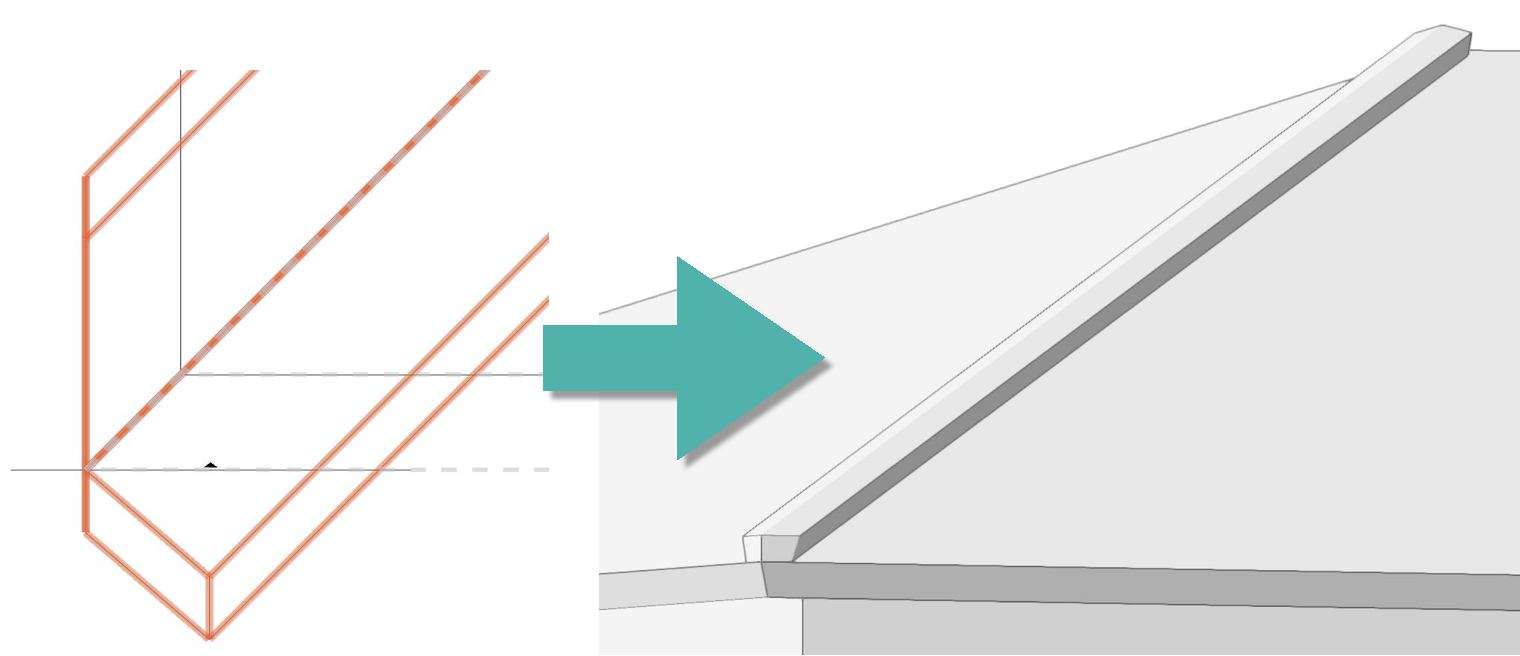
15. オブジェクトを再表示をクリックし、10. で作成した図形を削除すれば完成です。必要に応じて、軒先を切断ツールの線によるトリミングモードで整えてください。
この機能を利用できる製品
|
Vectorworks Architect建築設計や内装、ディスプレイデザインに対応した先進的なBIM・インテリア設計支援機能、拡張機能、さらには豊富な建築向けのデータライブラリを搭載した建築/内装業界向け製品 |
|
Vectorworks Landmark地形モデルや多彩な植栽、灌水設備計画等に対応するランドスケープデザイン機能、さらには豊富な造園向けのデータライブラリを搭載した都市計画/造園業界向け製品 |
|
Vectorworks Spotlightステージプランニングやライティング計画に対応した先進的な舞台照明計画支援機能、さらには各種メーカー製のトラスや照明機材、音響機器等の豊富なデータライブラリを搭載したエンタテインメント業界向け製品 |
|
Vectorworks Design Suite専門分野別(建築設計/ディスプレイデザイン、ランドスケープデザイン、ステージデザイン&スポットライトプランニング)の設計支援機能、拡張機能、さらには豊富なデータライブラリを搭載した最上位の製品 |