










今回はマリオネットを使用して3D図形を輪切りにしたコンターをパス押し出しに変換するプログラムを作成します。
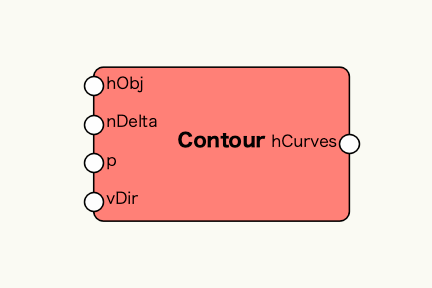
Contourノードは指定した3D図形に対して、等間隔に輪切りにしたNURBS曲線を生成します。
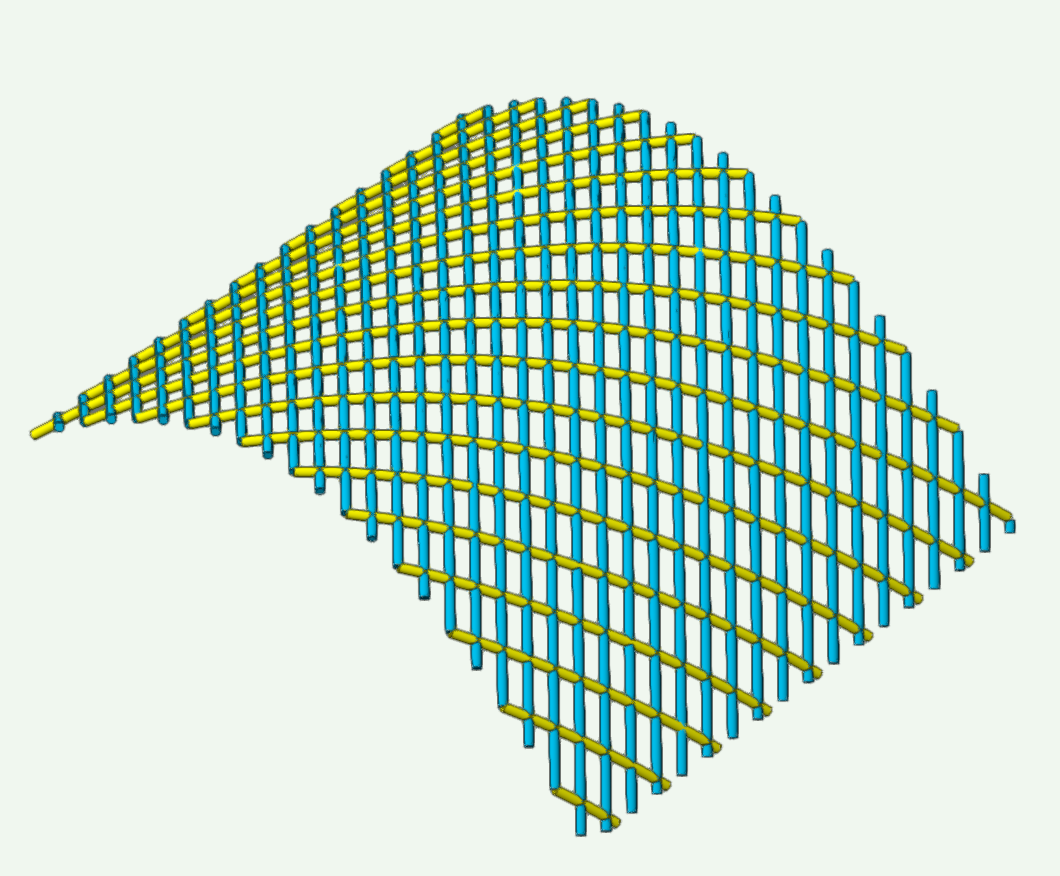
この曲線をパス押し出しに変換することで、元の3D図形の形状に沿った格子状の構造を作成することができます。
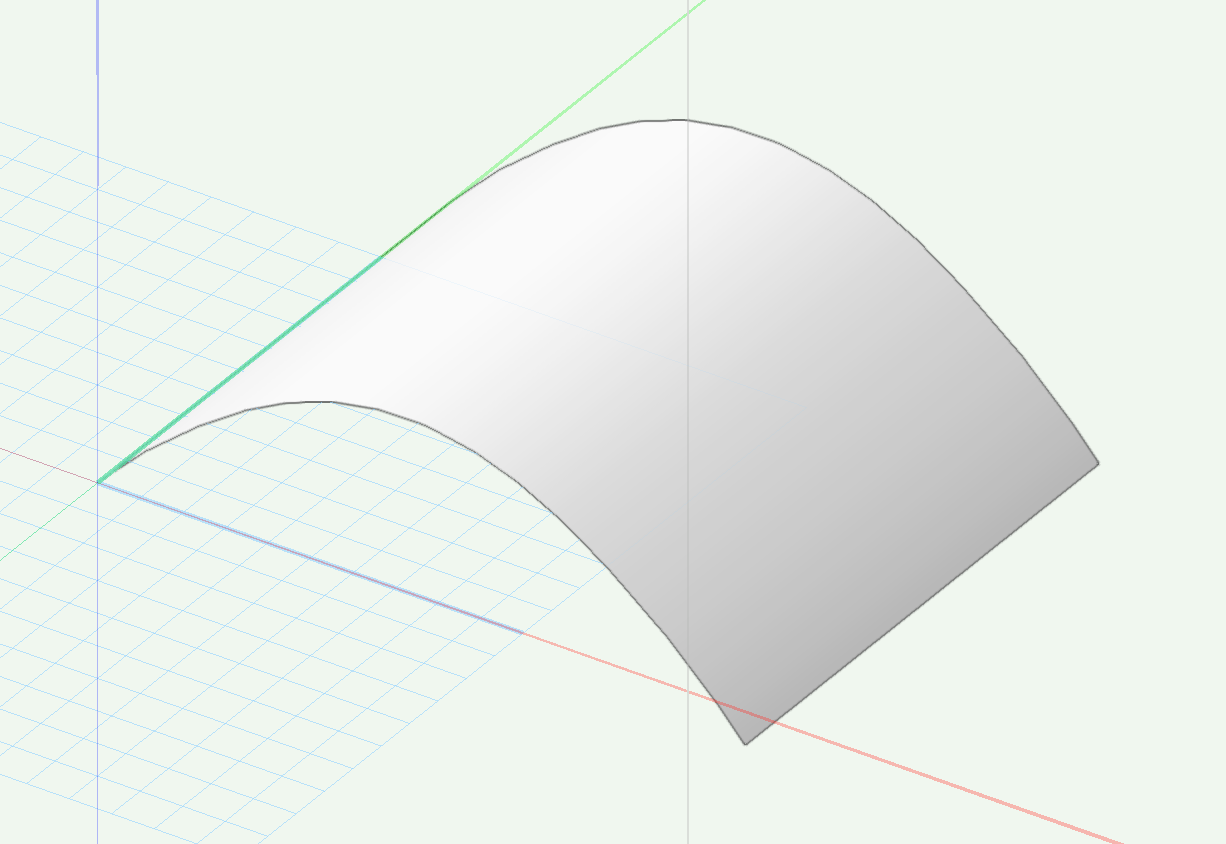
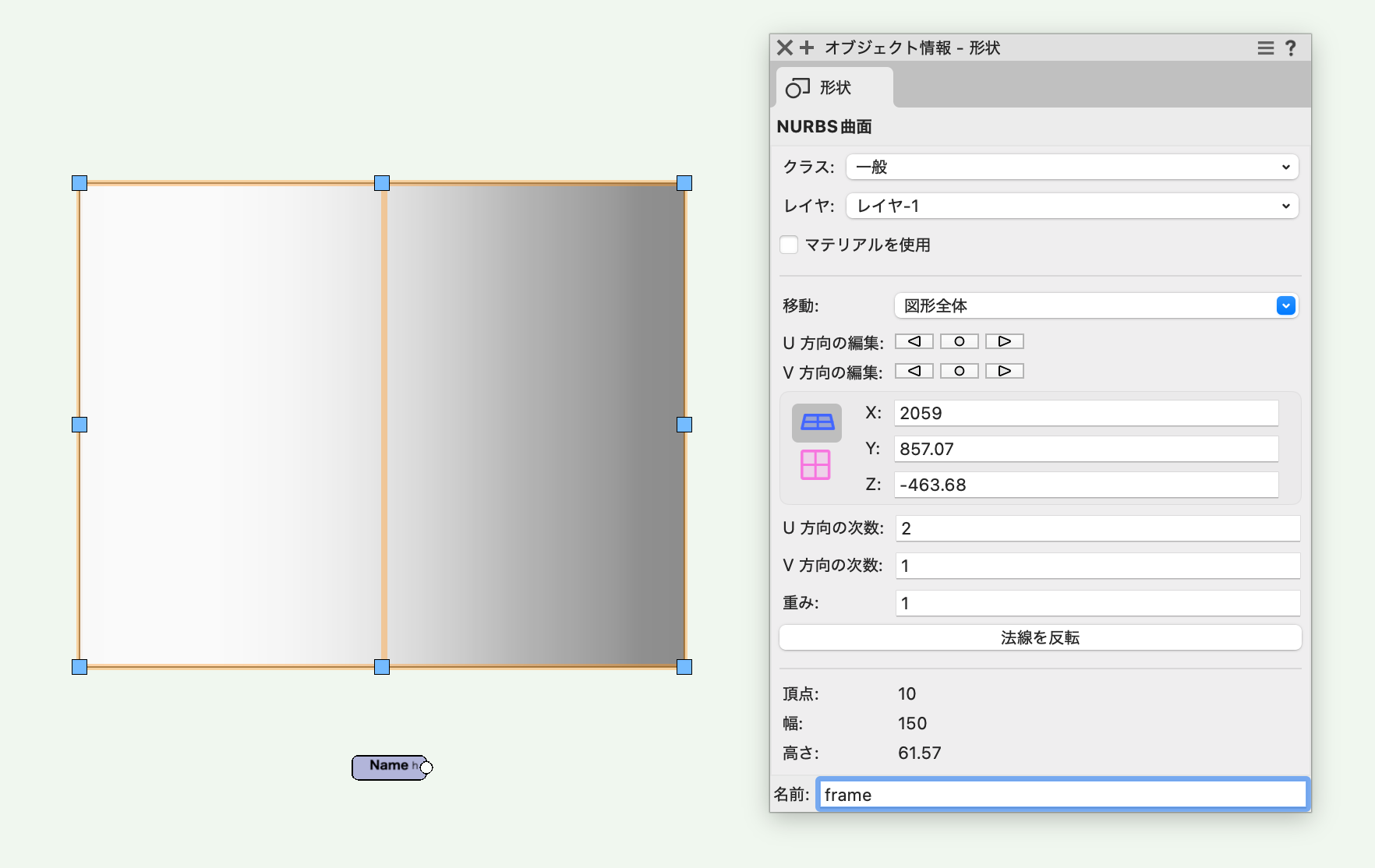
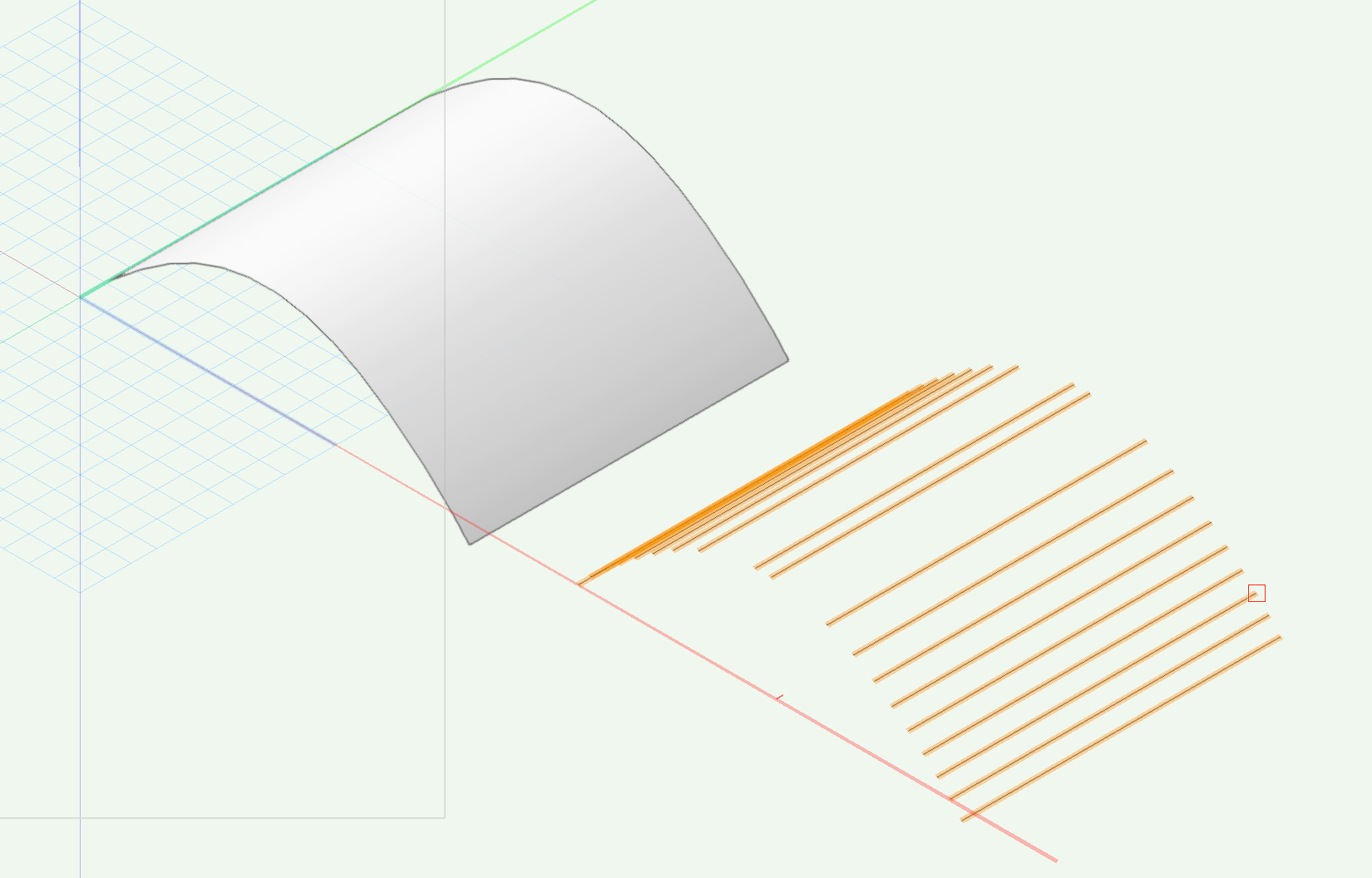
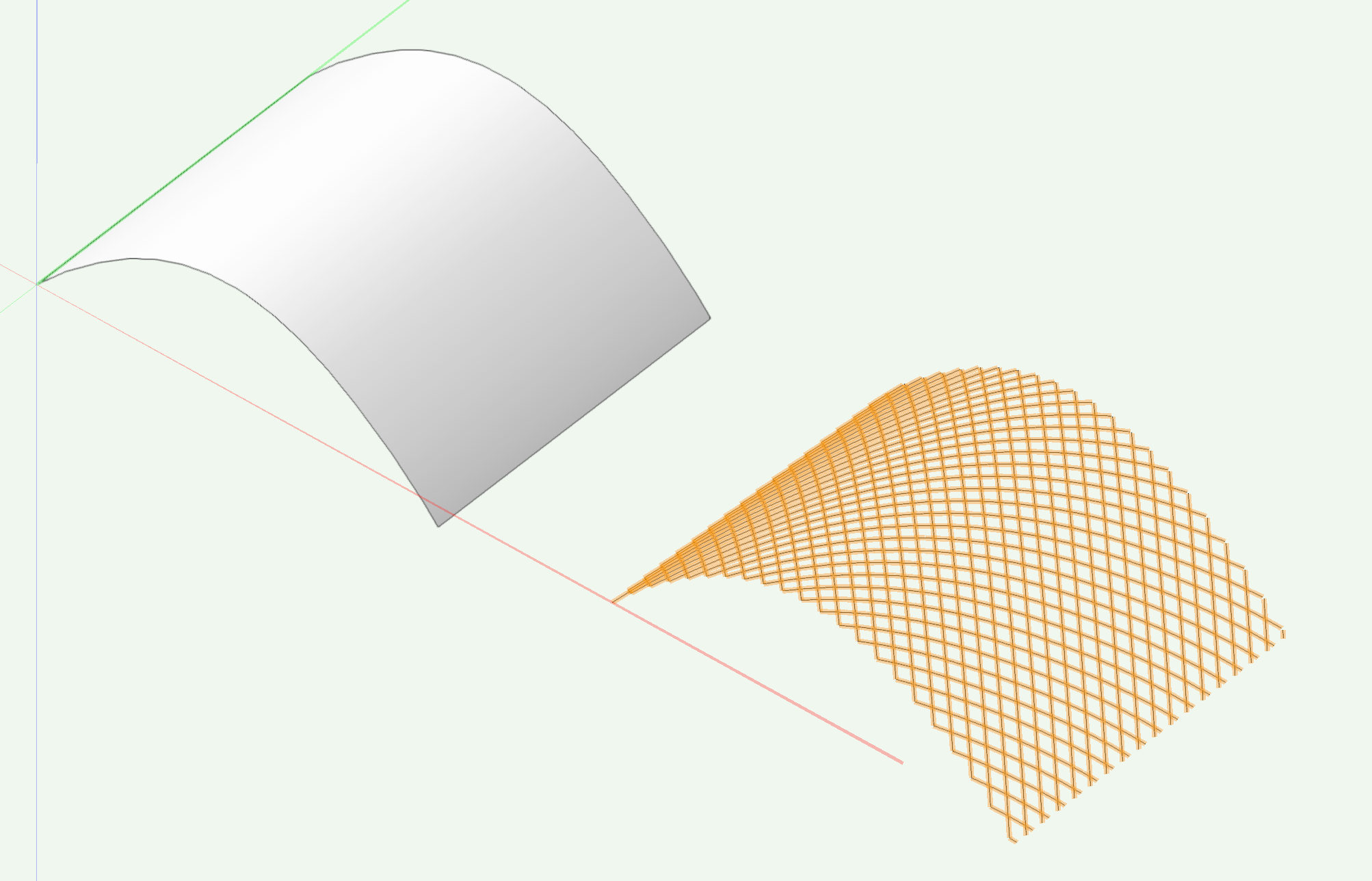
今回は次のようなNURBS曲面を対象にします。
任意の名前を設定したあと、Nameノードを使用してマリオネットから図形を取得する準備します。
69-1. 輪切りの設定
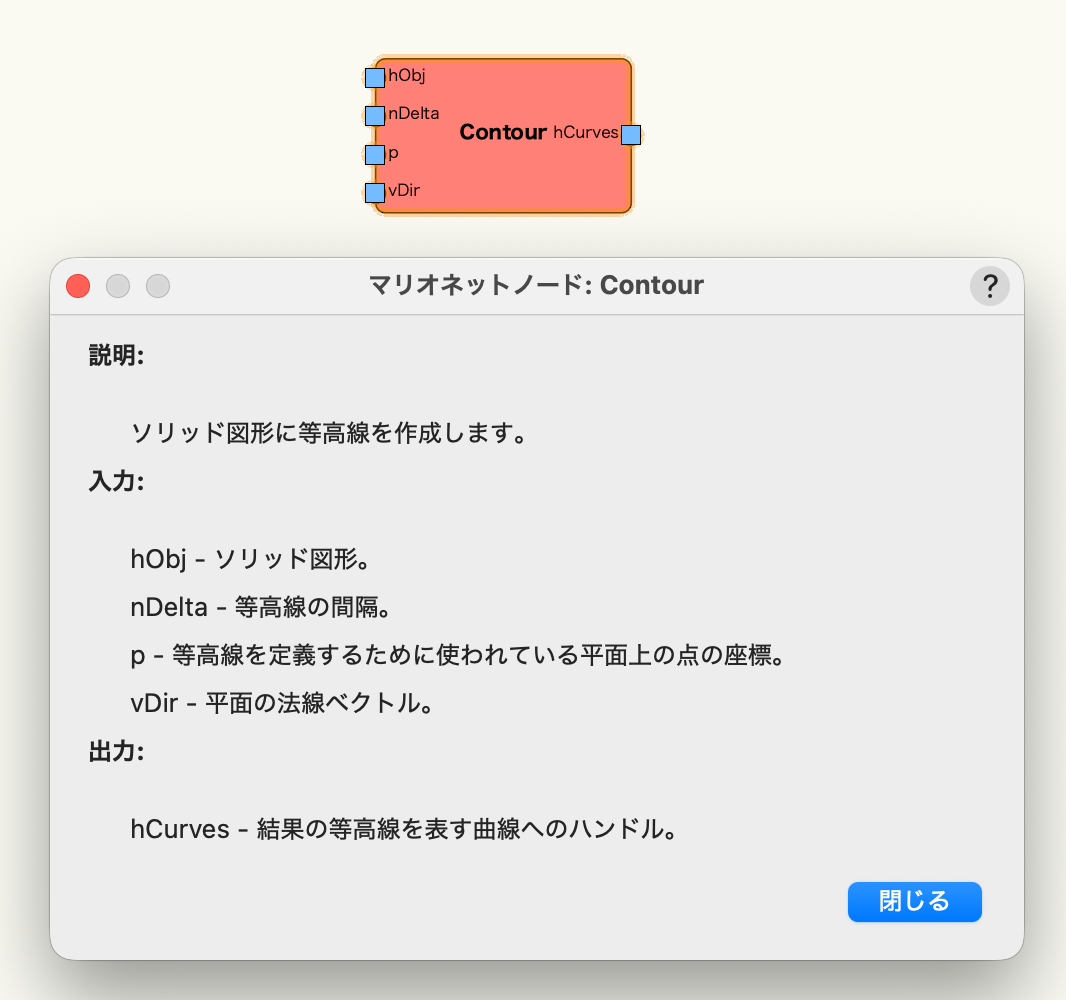
Contourノードには、輪切りの設定として「輪切りの間隔」や「開始位置」、「方向」のパラメータがあります。
-
- nDelta:輪切りの間隔を設定します。寸法値(Dim)で入力します。例えば、5mmに設定すると、5mmごとに輪切りが作成されます。
- p:開始位置の座標を設定します。3Dポイント(Point3)で入力します。例えば、(0,0,0)に設定すると、原点から輪切りが開始されます。
- vDir:輪切りの方向を設定します。ベクトル(Vec3)で入力します。例えば、(0,0,1)に設定すると、Z軸方向に輪切りが行われます。
輪切りの方向の設定の違いを実行結果を見ながら確認します。
輪切りの方向によって断面線の形状が変わります(見やすさのため輪切りの結果をスライドしています)。
vDir:(1,0,0):x軸方向
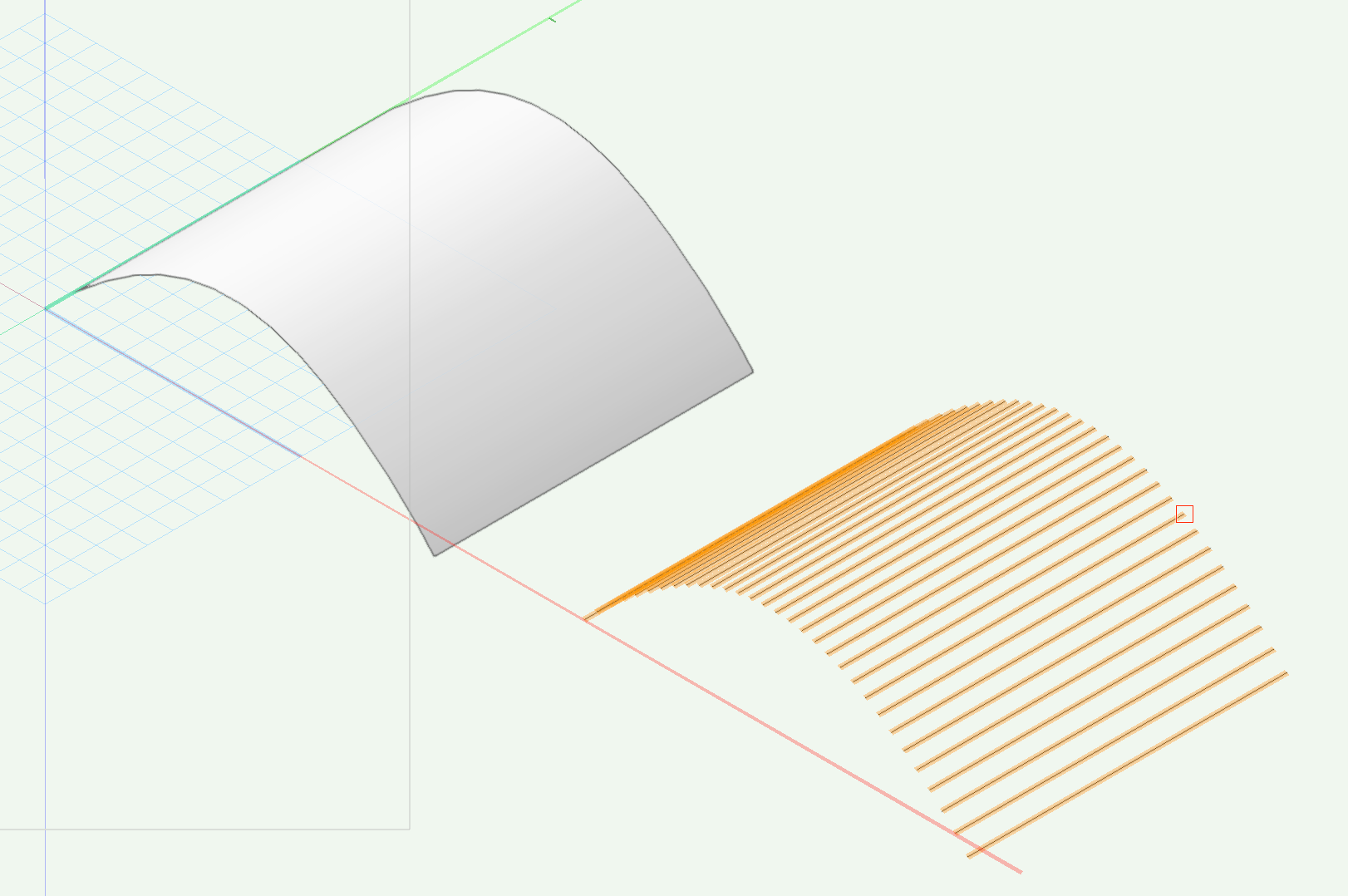
vDir:(0,1,0):y軸方向
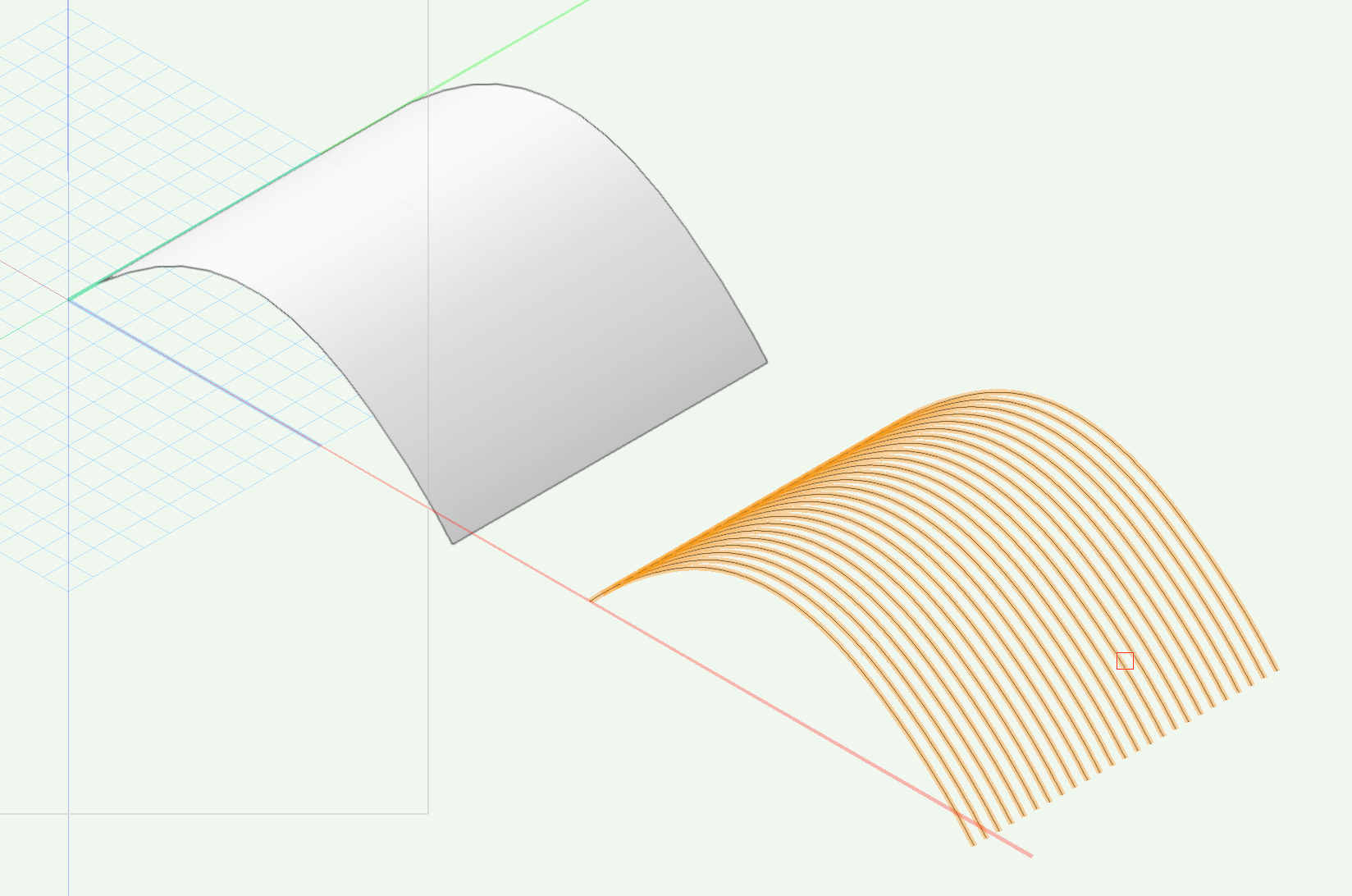
vDir:(0,0,1):z軸方向
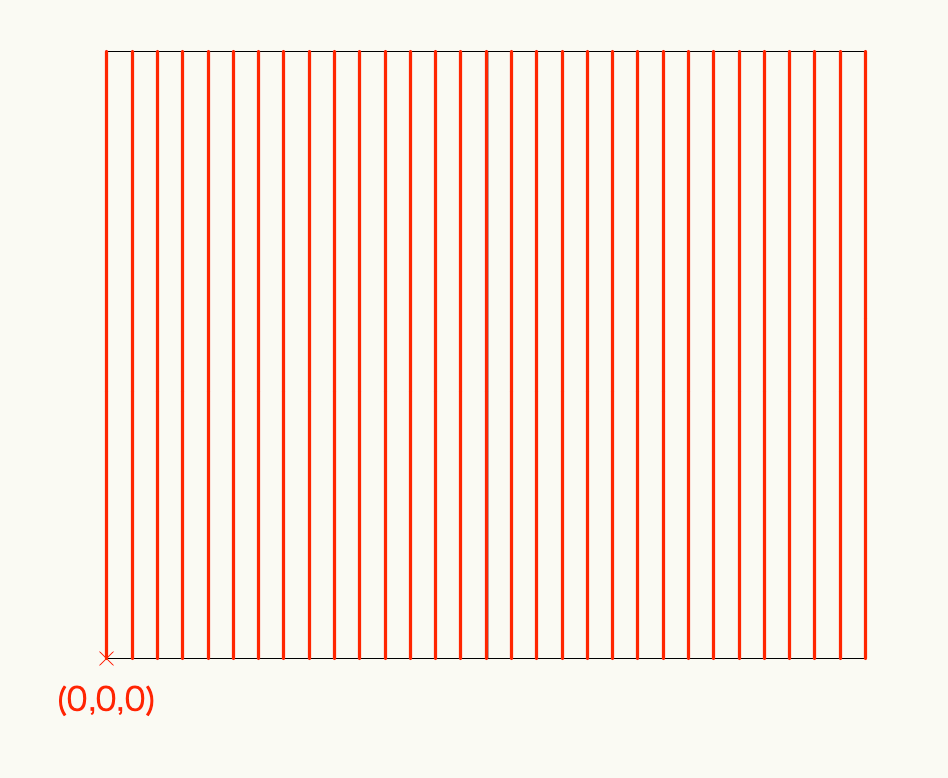
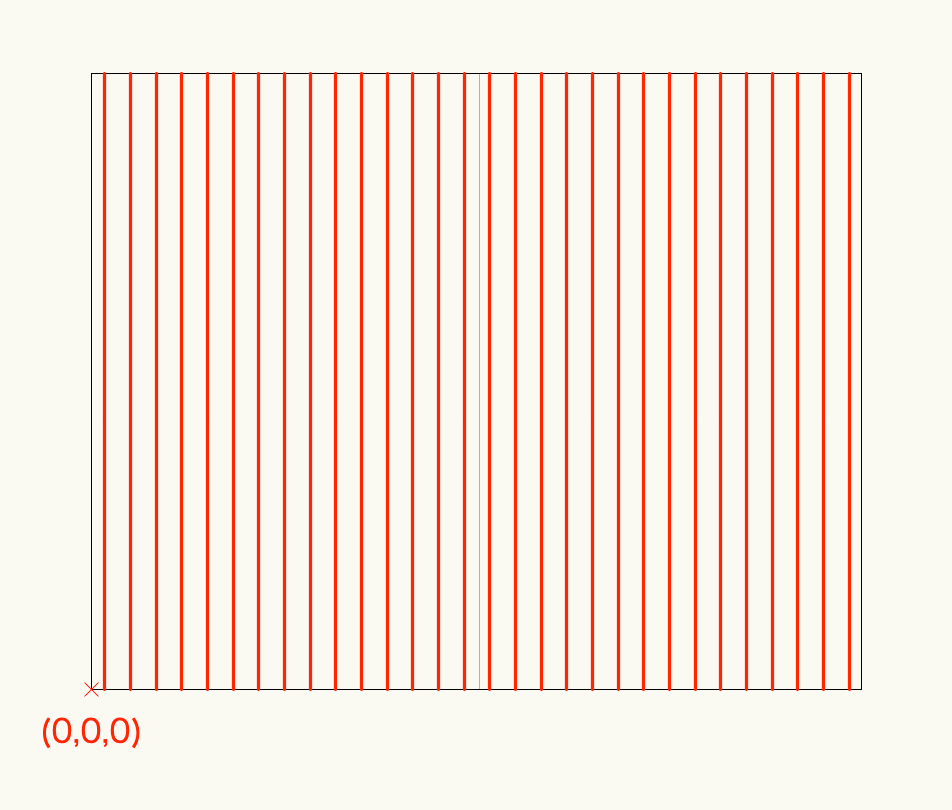
開始位置や間隔の値を調整するとNURBS曲面の辺の位置で輪切りする/しないをコントロールできます(曲面を上から見ています)。
p:(0,0,0)
p:(-2.5,0,0)
複数方向の輪切り
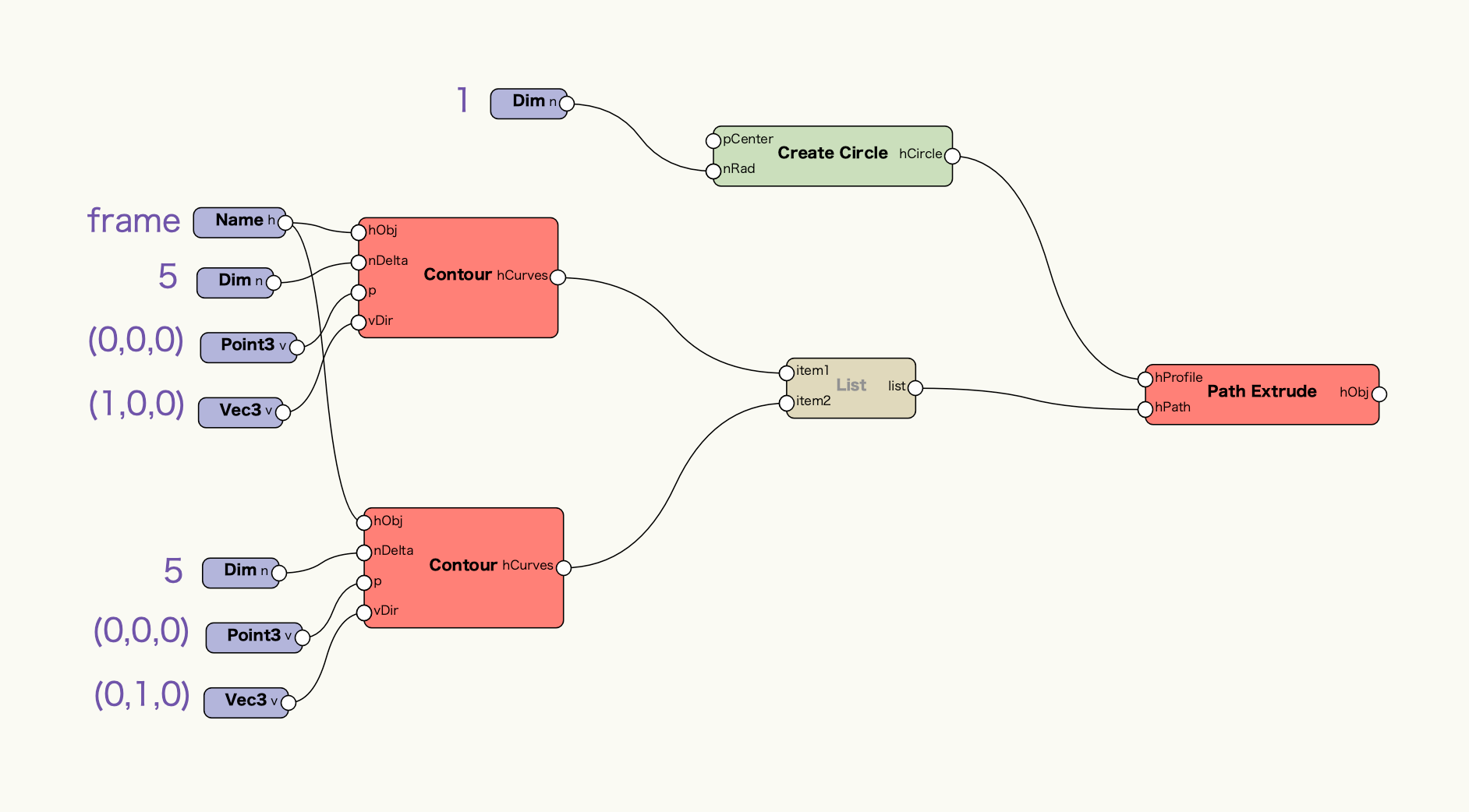
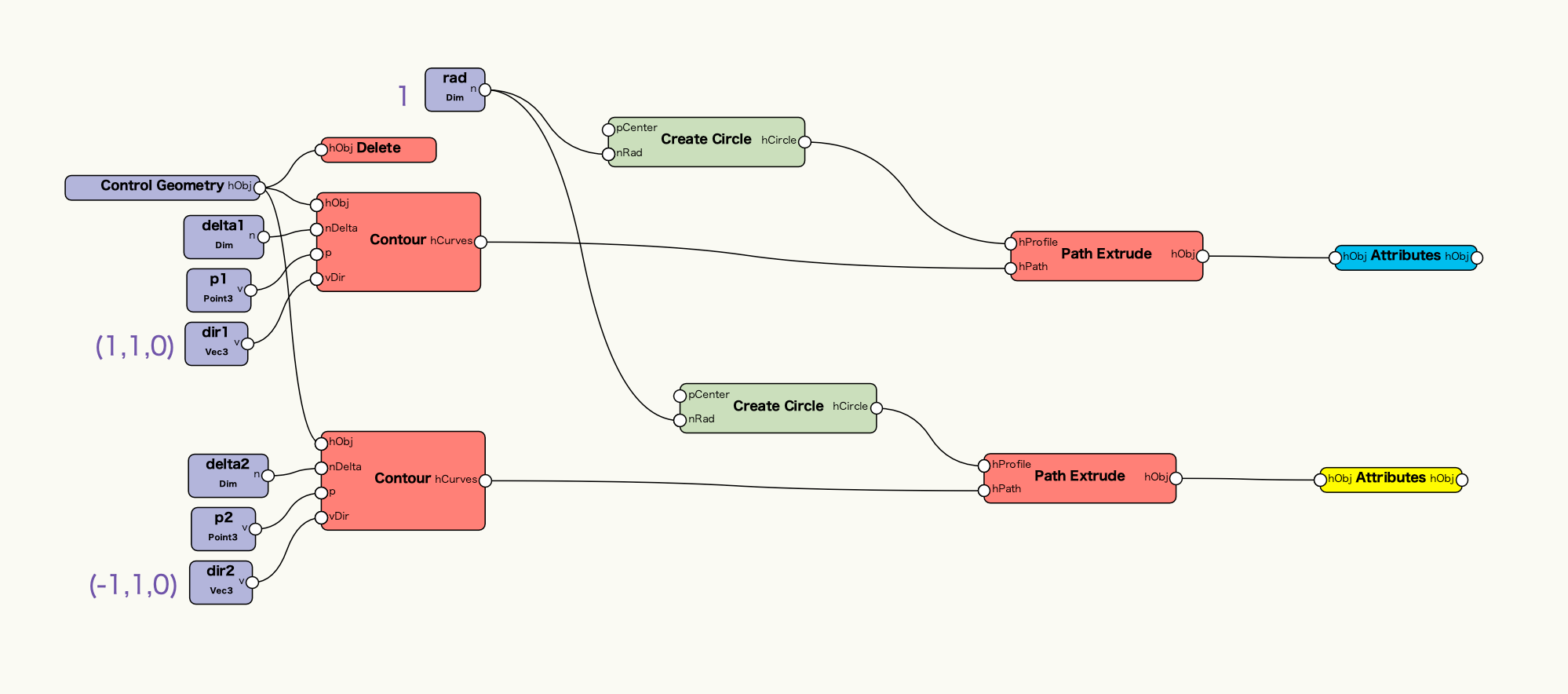
複数方向に輪切りをする場合は、Contourノードを複数使用してそれぞれの方向に輪切りを行います。
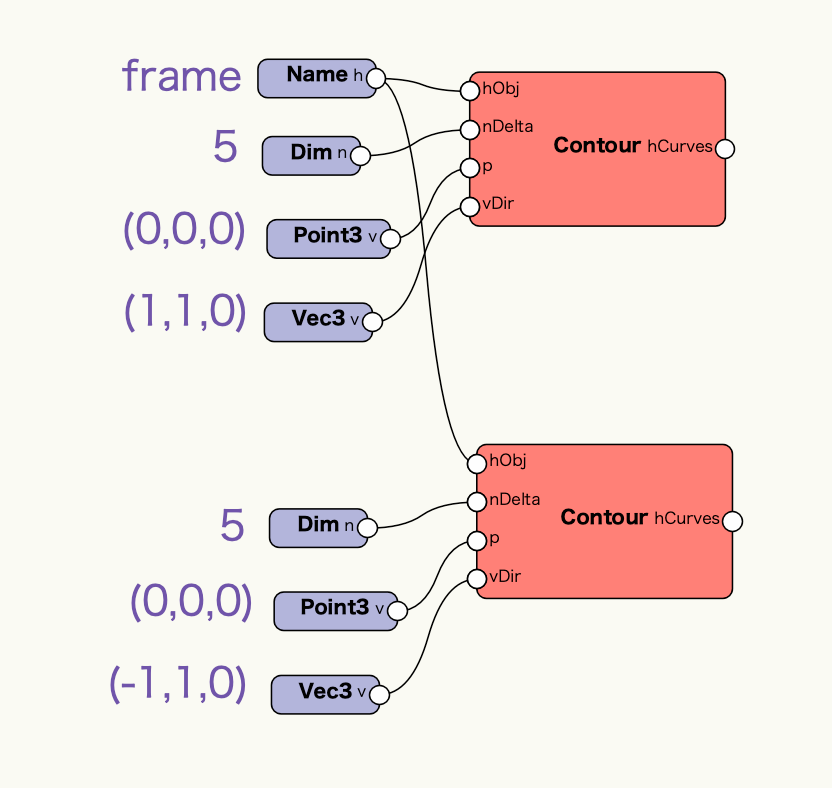
ベクトルの方向は軸に沿う必要はないため、斜めの輪切りも可能です。
69-2. パス押し出しに変換
輪切りにしたNURBS曲線をPath Extrudeノードに入力してパス押し出しに変換します。ここでは円を断面として入力します。
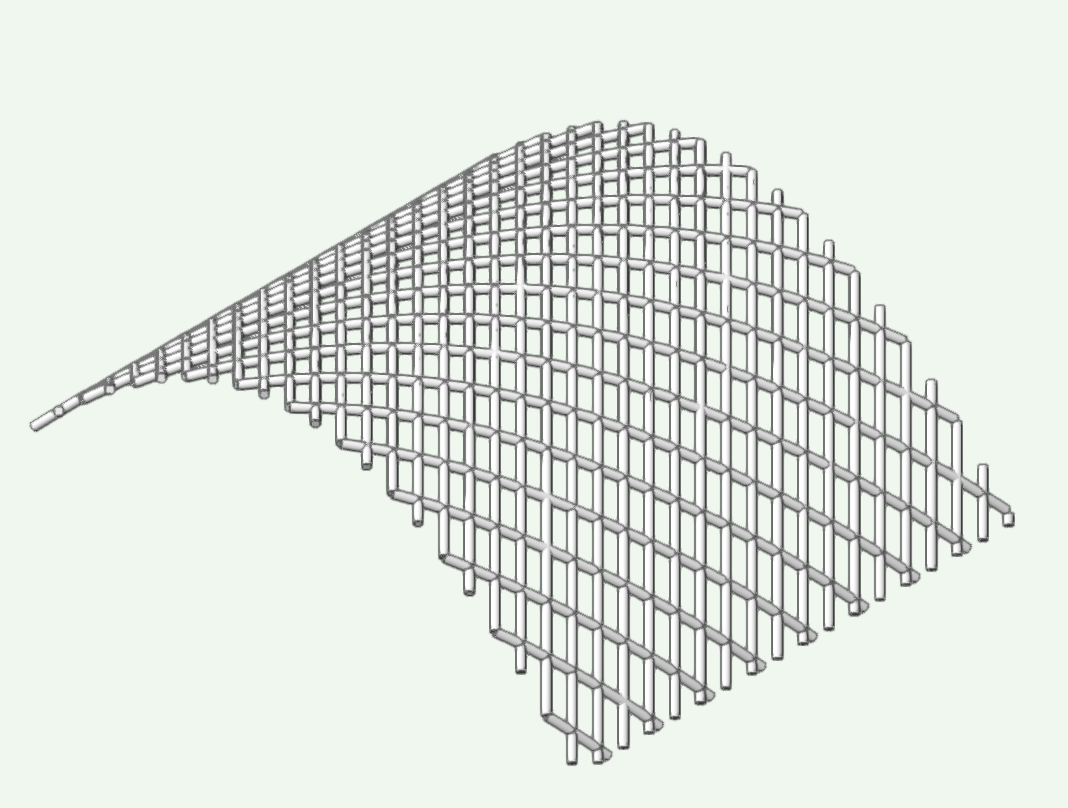
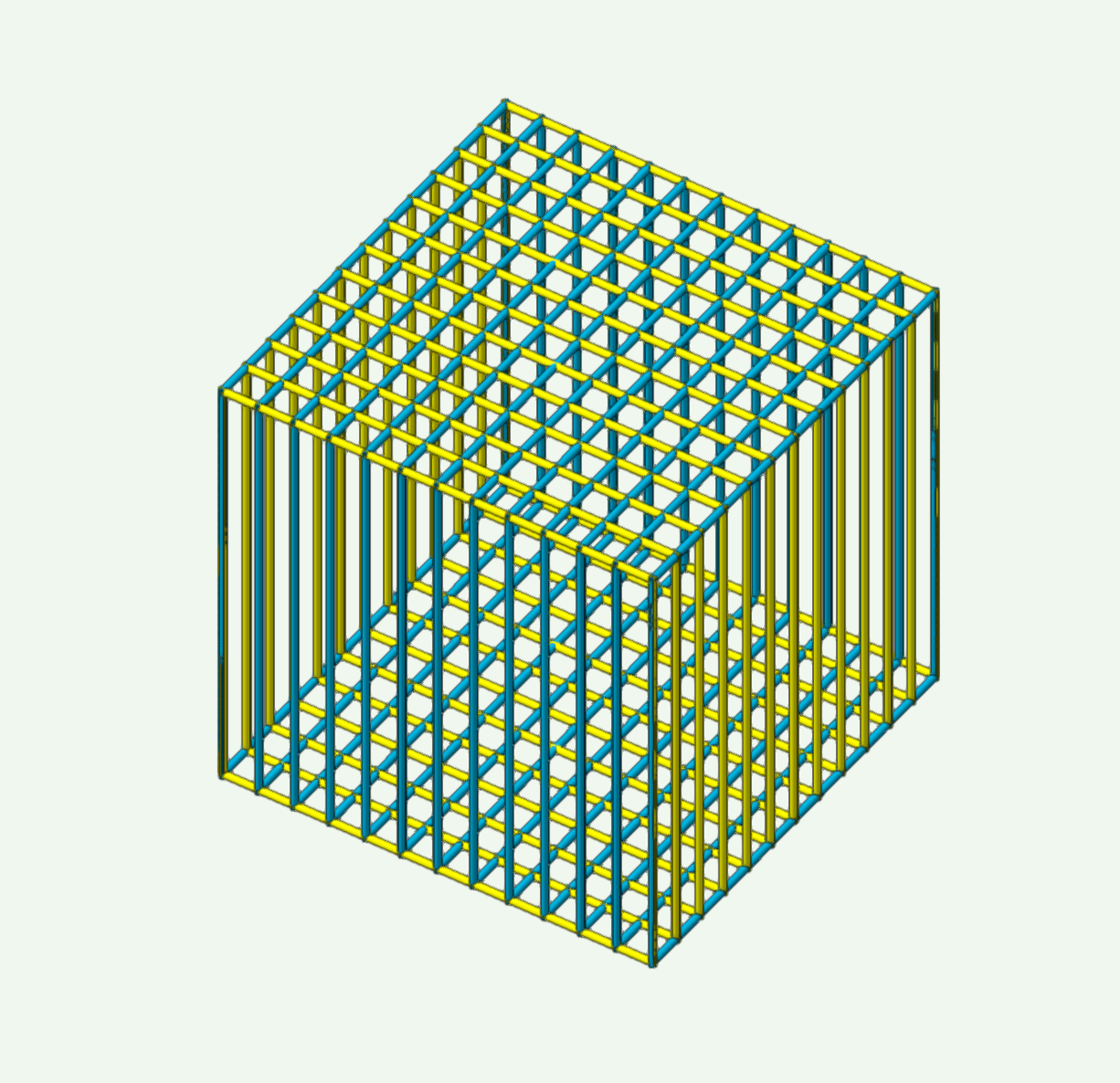
曲面に沿った骨組みのようにパス押し出しが配置されます。
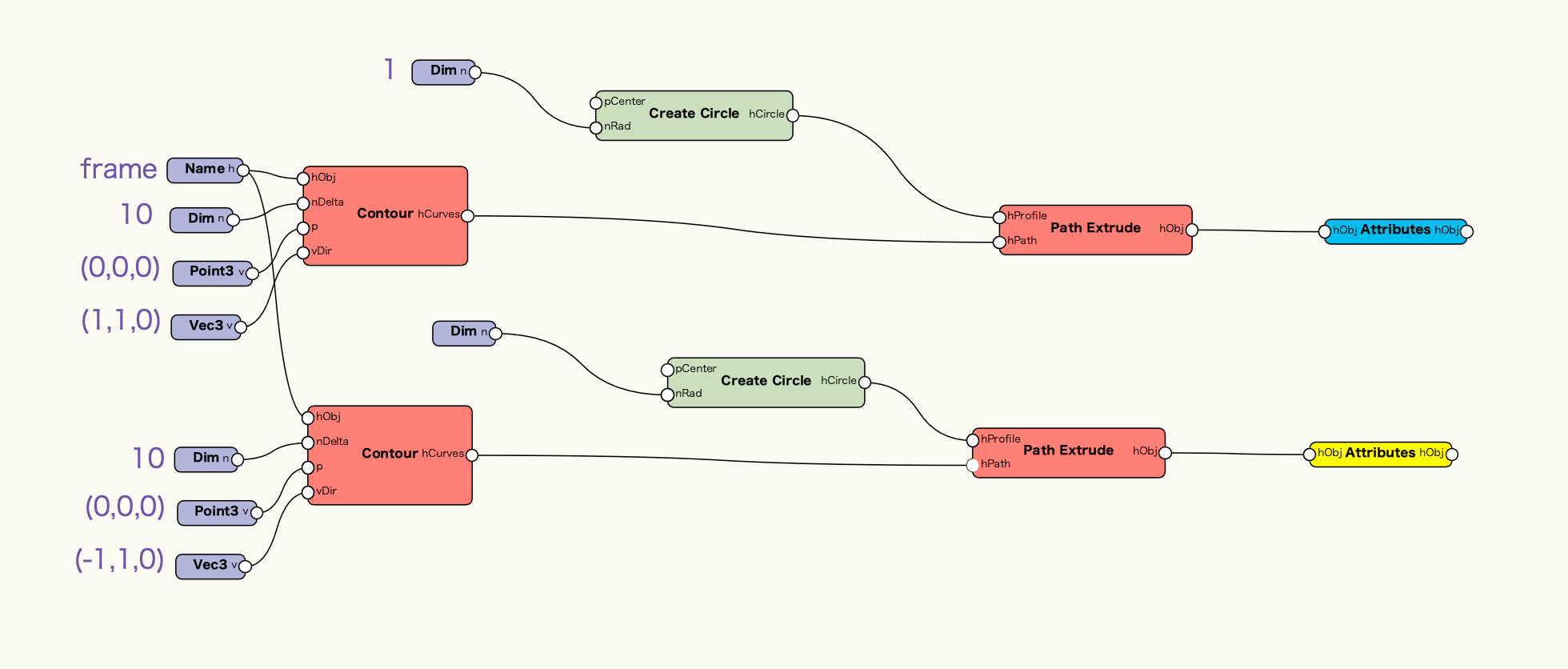
Path Extrudeノードの処理を分けて、輪切りの方向ごとにカラーリングを変えても面白いですね
69-3. マリオネットオブジェクト化
元図形をコントロールジオメトリに登録してマリオネットオブジェクトに変換します。
NameノードからControl Geometryノードへの置き換えと、パラメータのノードに名前の設定をします。このとき、Control Geometryノードの出力は新たにDeleteノードにも繋ぎます。
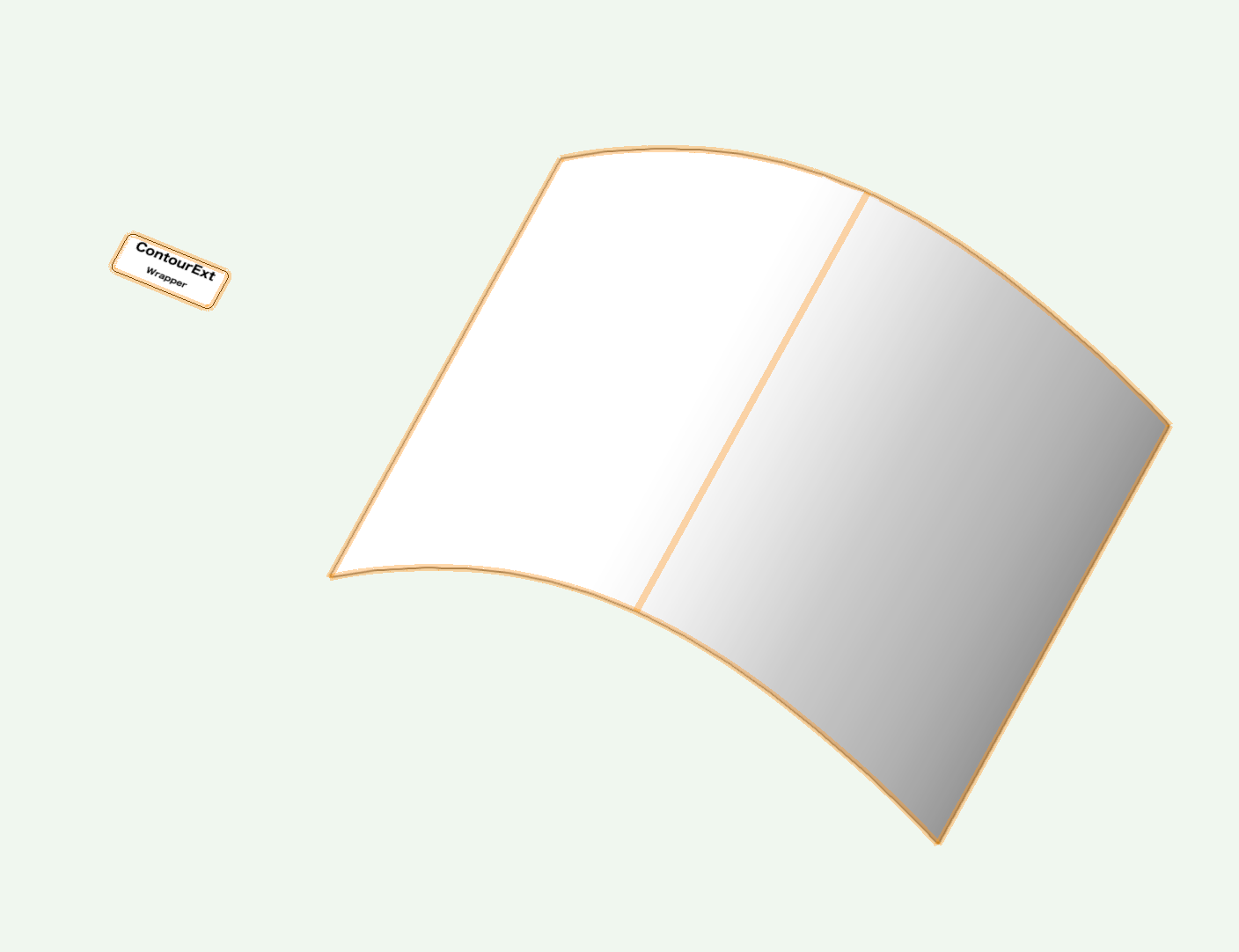
マリオネットのネットワークをラッパーノードに変換して、元図形と一緒に選択状態にします。
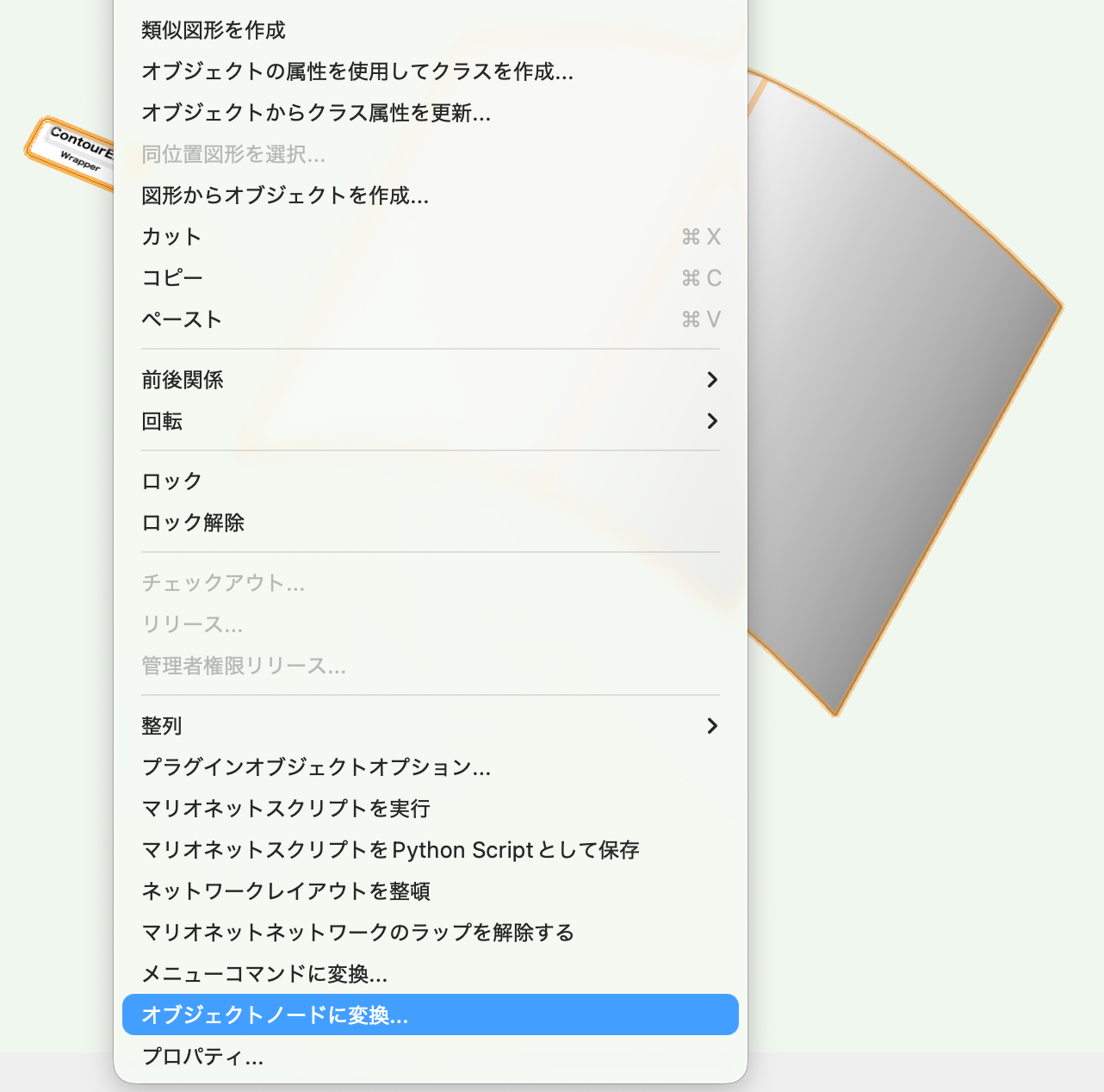
ラッパーノードと元図形を選択した状態でオブジェクトノードに変換を選択すると、元図形がコントロールジオメトリに登録されます。
実行結果がオブジェクトの見た目に反映されます。
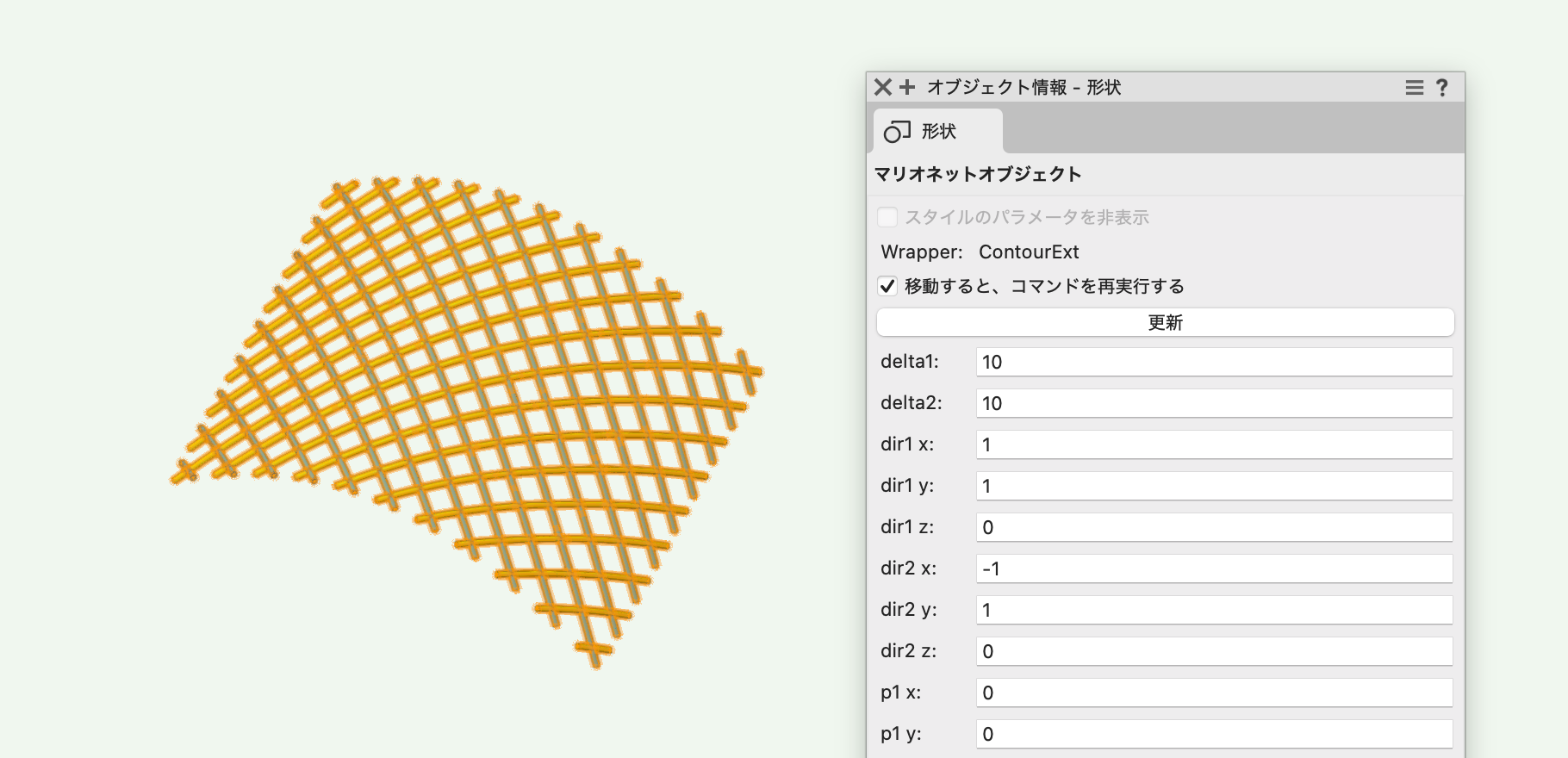
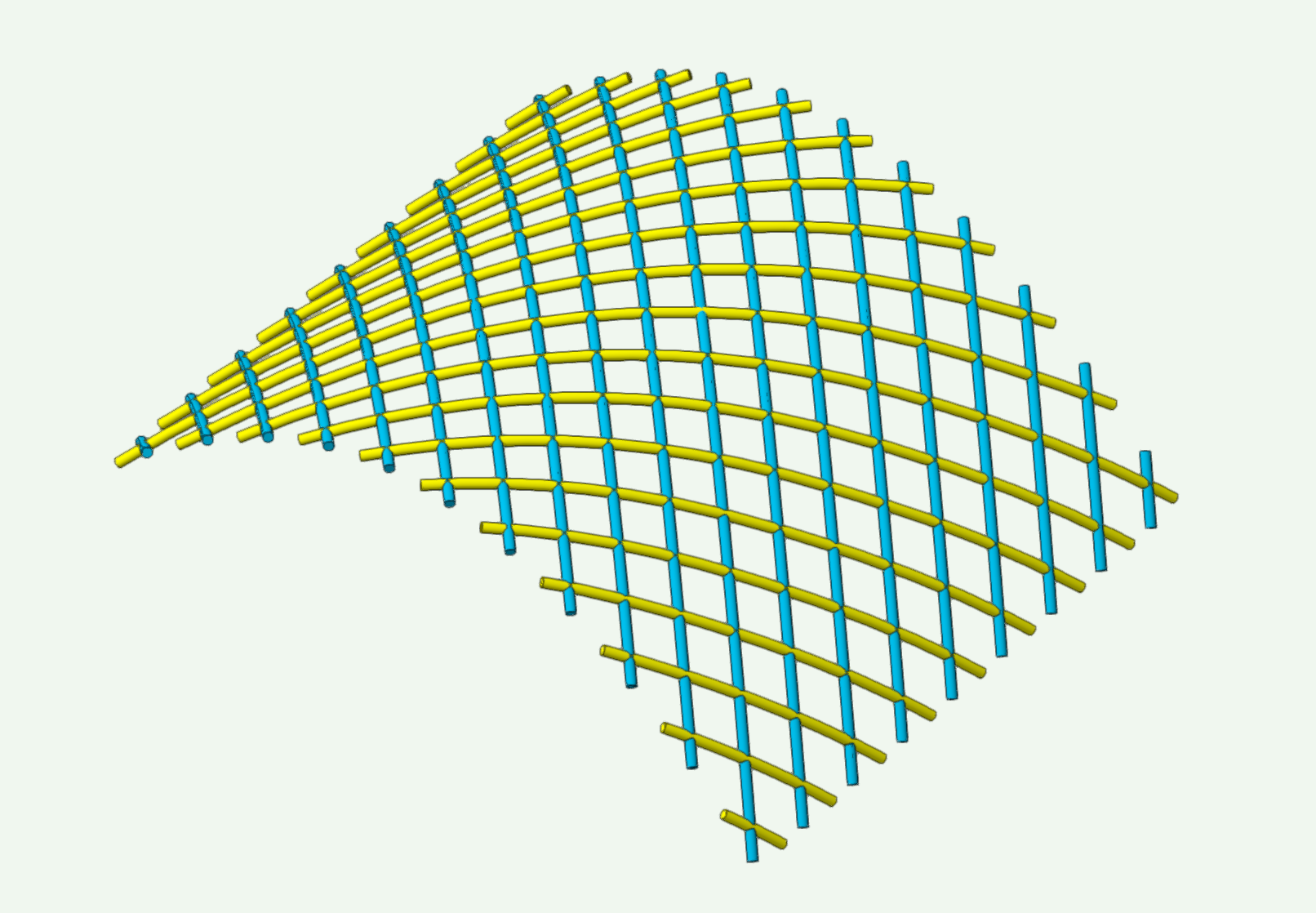
パラメータを編集すると、直ちに見た目に反映されます。
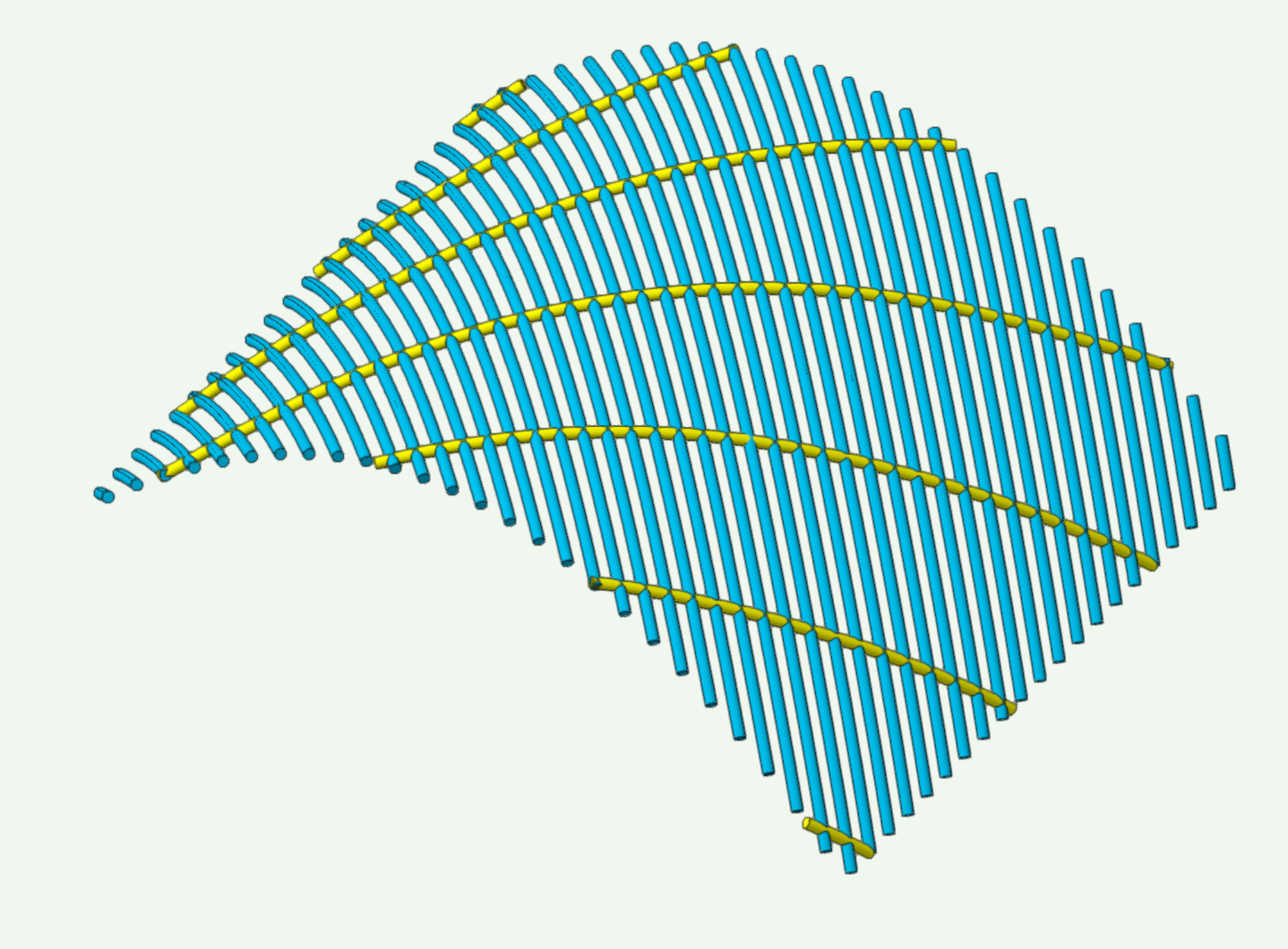
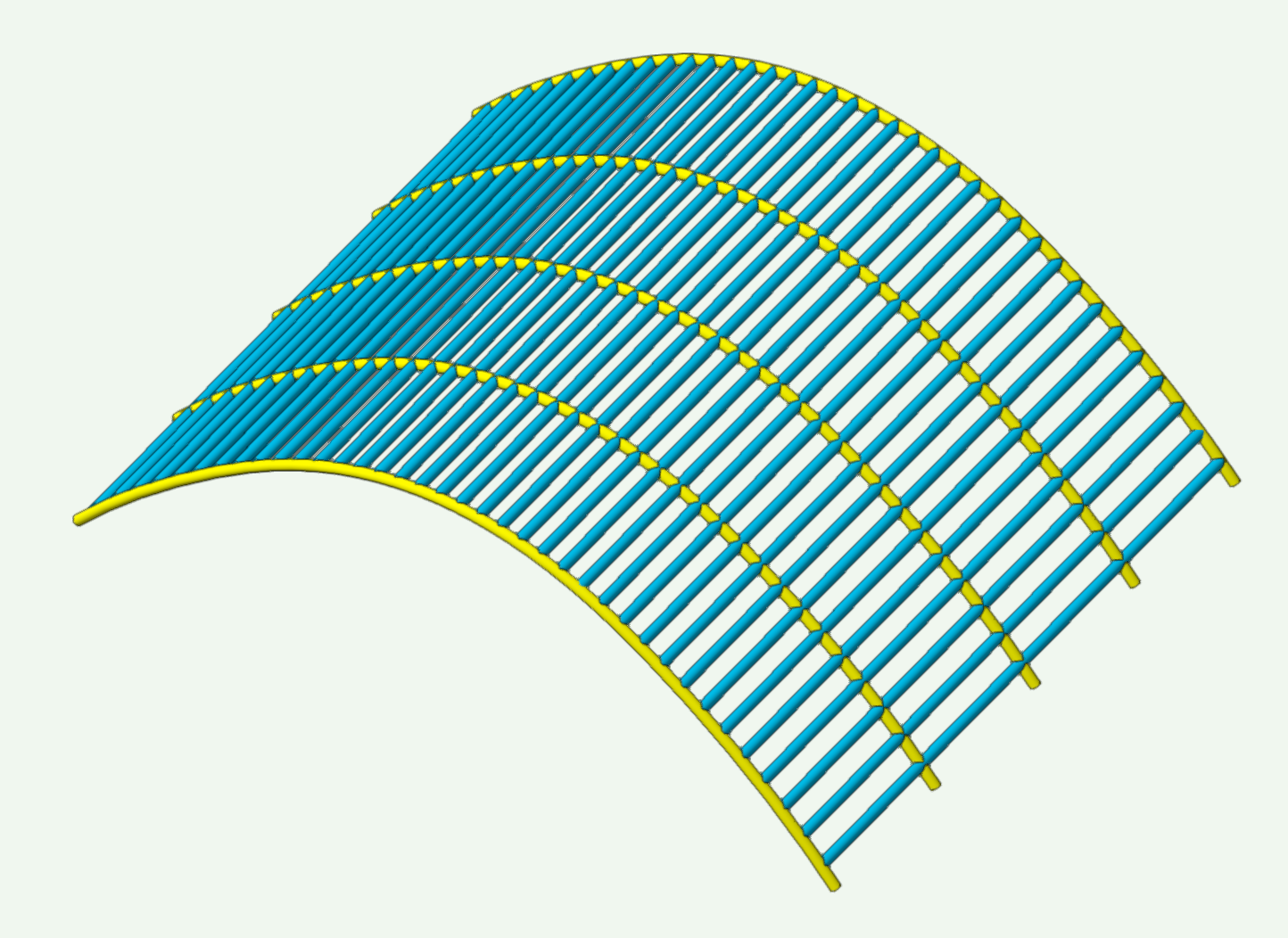
コントロールジオメトリを編集して、元図形をソリッドに変更しても輪切りにすることが出来ます。
この機能を利用できる製品
|
Vectorworks Architect建築設計や内装、ディスプレイデザインに対応した先進的なBIM・インテリア設計支援機能、拡張機能、さらには豊富な建築向けのデータライブラリを搭載した建築/内装業界向け製品 |
|
Vectorworks Landmark地形モデルや多彩な植栽、灌水設備計画等に対応するランドスケープデザイン機能、さらには豊富な造園向けのデータライブラリを搭載した都市計画/造園業界向け製品 |
|
Vectorworks Spotlightステージプランニングやライティング計画に対応した先進的な舞台照明計画支援機能、さらには各種メーカー製のトラスや照明機材、音響機器等の豊富なデータライブラリを搭載したエンタテインメント業界向け製品 |
|
Vectorworks Design Suite専門分野別(建築設計/ディスプレイデザイン、ランドスケープデザイン、ステージデザイン&スポットライトプランニング)の設計支援機能、拡張機能、さらには豊富なデータライブラリを搭載した最上位の製品 |