











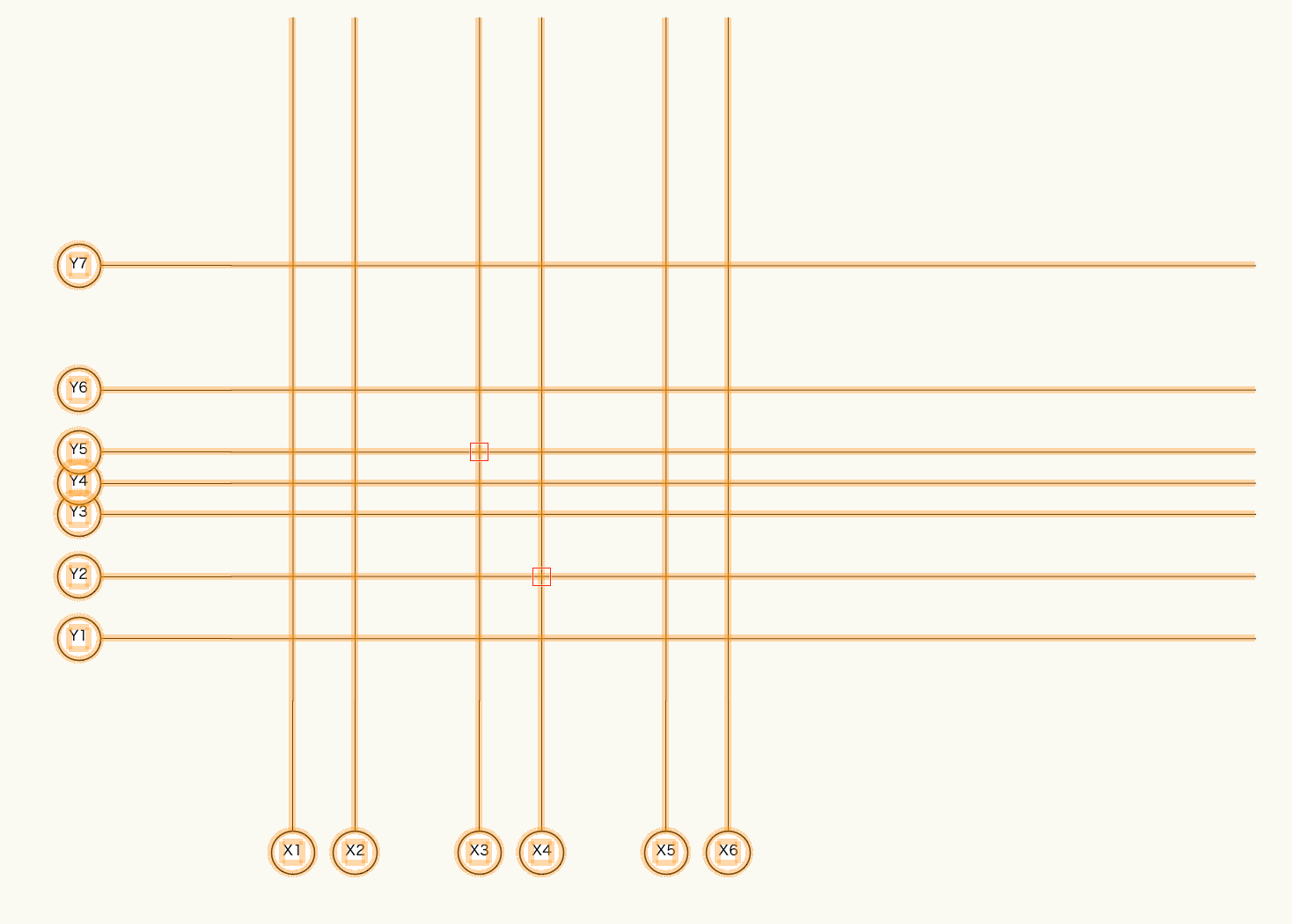
今回はグリッド線オブジェクトをグリッド状に並べるプログラムをマリオネットで作成します。
通り芯を作図するためのツールとして便利なグリッド線ツールですが、より効率よく作業を進めるために間隔を指定するだけでグリッド線オブジェクトがまとめて配置されるプログラムを作って行きます。
68-1. グリッド線の作成
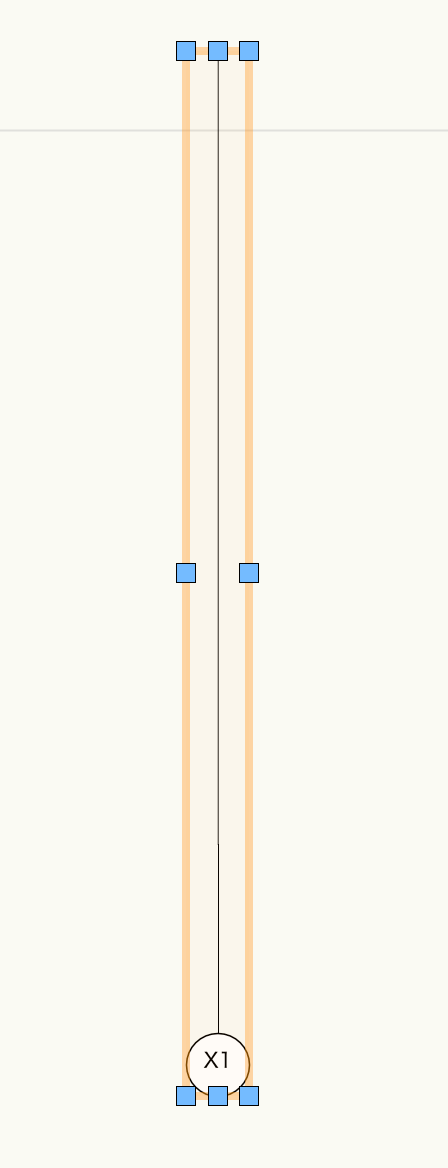
まずはグリッド線を一つ作成します。
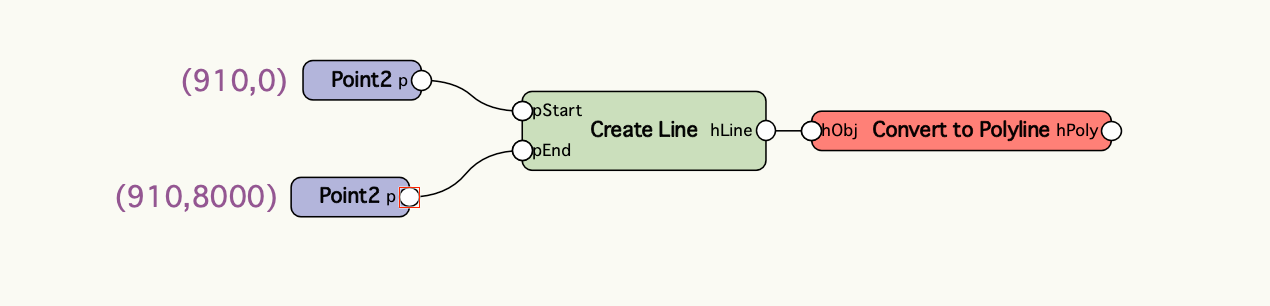
グリッド線の元となるパスの図形を作成します。始点と終点を指定して直線を作図した後に曲線に変換します。ここでの座標値はダミーです。
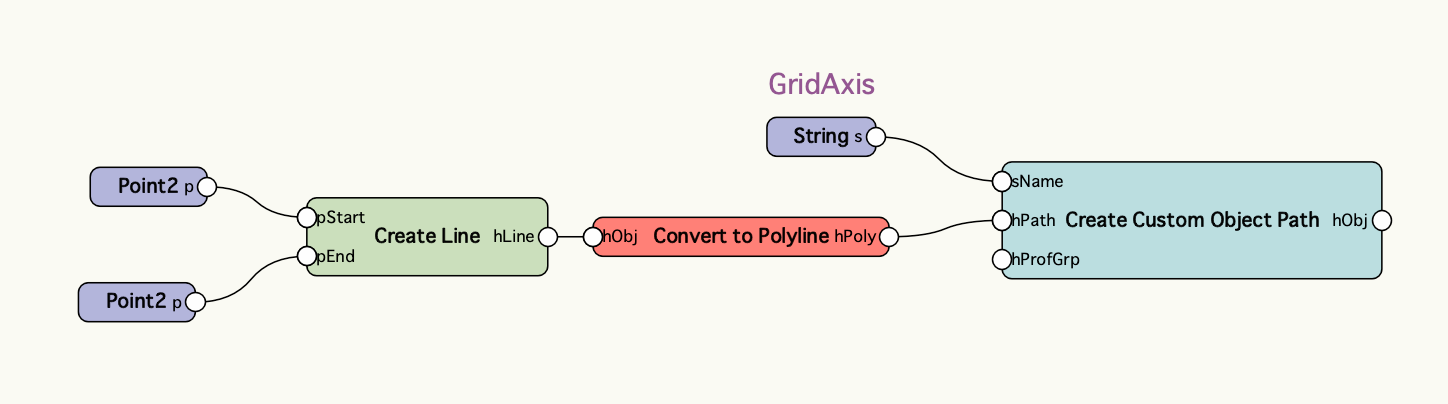
プラグインオブジェクトを作成できるCreate Custom Object Pathノードを使用します。グリッド線のオブジェクト名である「GridAxis」を指定してオブジェクトを生成します。
68-2. 間隔のリストの作成
Anyノードを使用してカンマ区切りの間隔のリストを作成します。Anyノードのevalフィールドに例えば[910,910,1820,910,910]のように入力します。
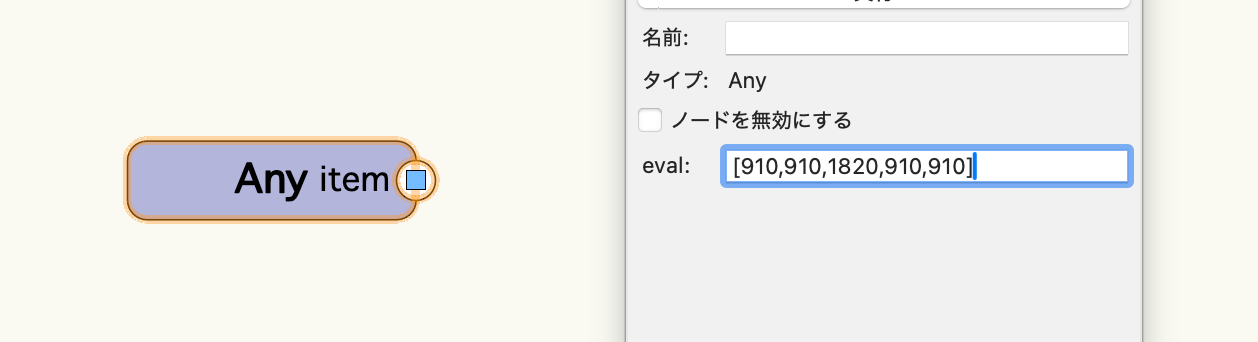
[ ]で囲まれた入力値はそのままリストとして扱われます。
今回はx方向とy方向の2次元のグリッドを作成します。x方向とy方向それぞれの間隔の値のリストを作成します。
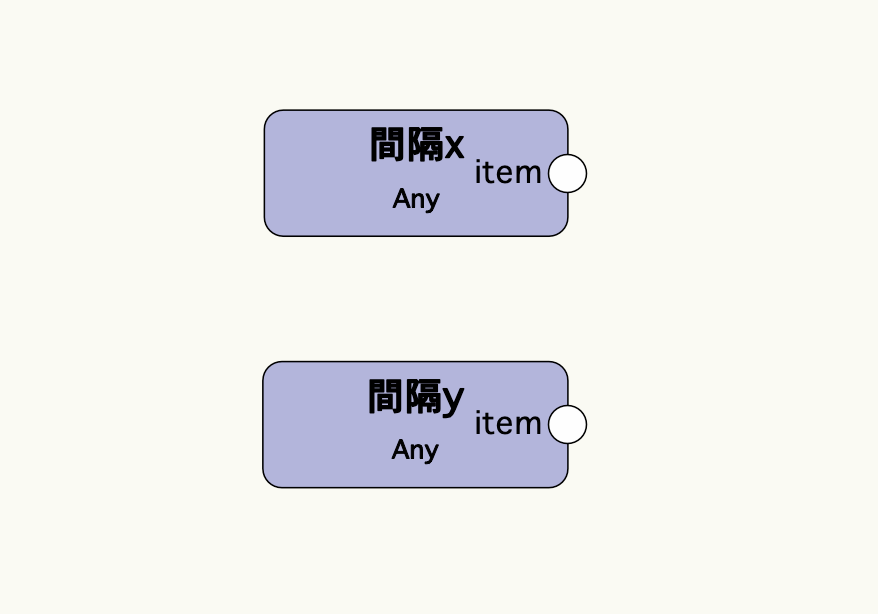
68-3. 座標のリストの作成
間隔のリストからグリッド線の始点と終点の座標のリストを作成します。間隔の値だけずらしながら座標を計算していきます。
add sequenceノードはリストの各要素までの値を加算したリストを生成できる便利なノードです。このノードを使用してx座標のリストを作成します。
ここではグリッド線の始点のy座標は0、終点のy座標は10000mmと固定値で設定します。
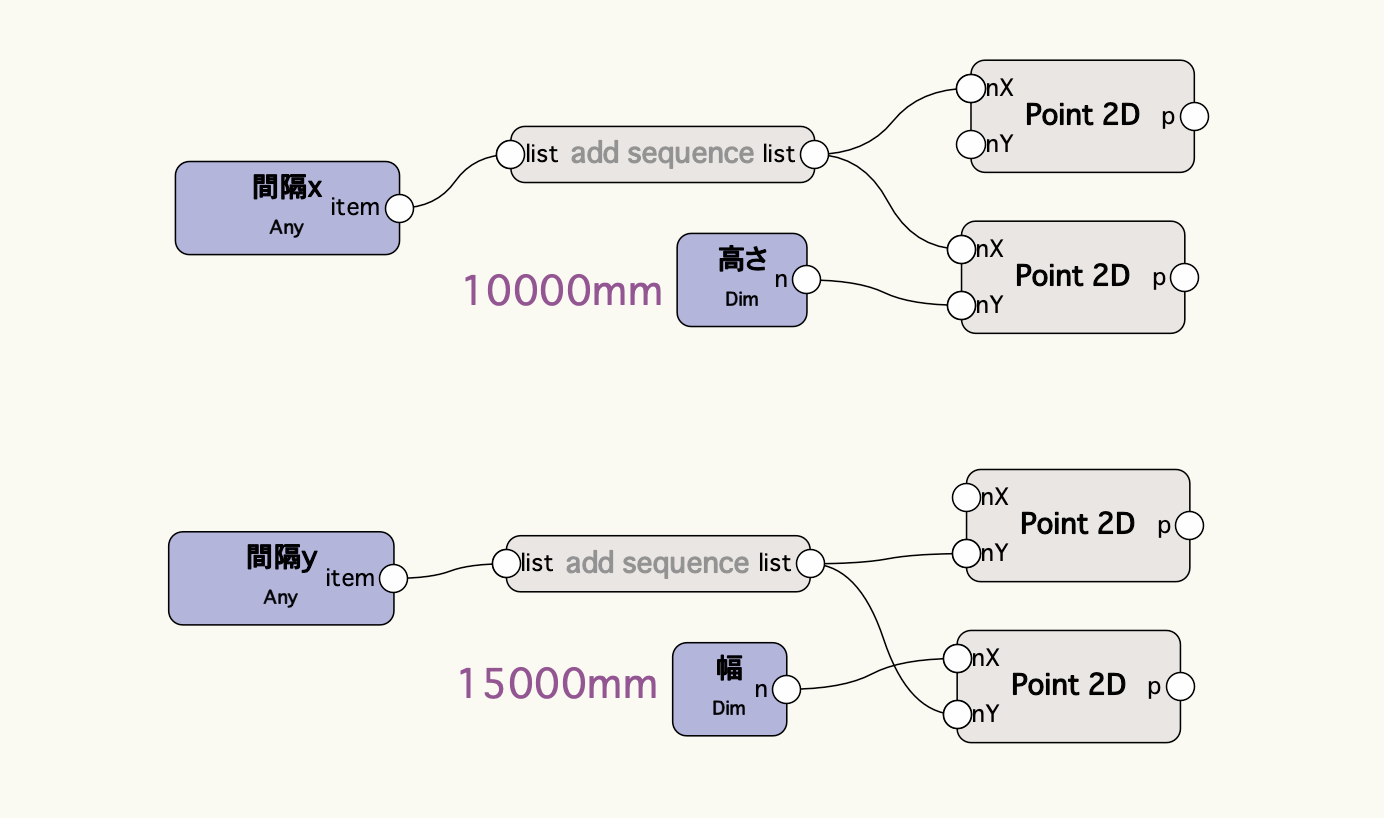
y方向についても同様に間隔のリストからy座標のリストを作成して、始点のx座標を0、終点のx座標を10000mmに設定します。
68-4. グリッド線グリッドの作成
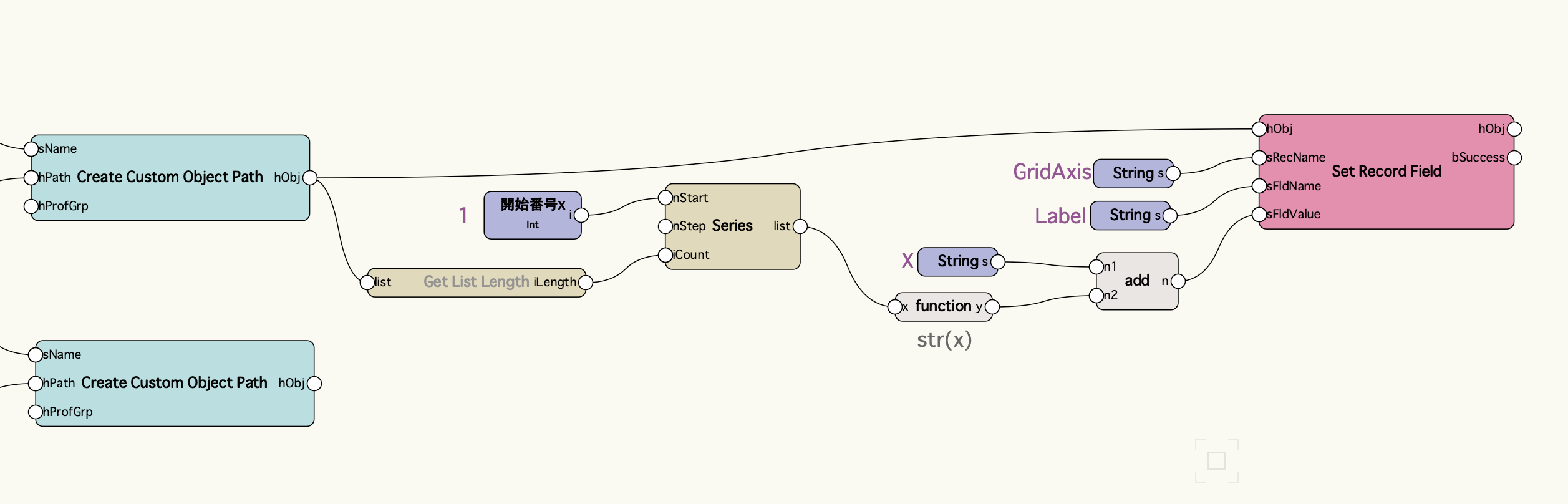
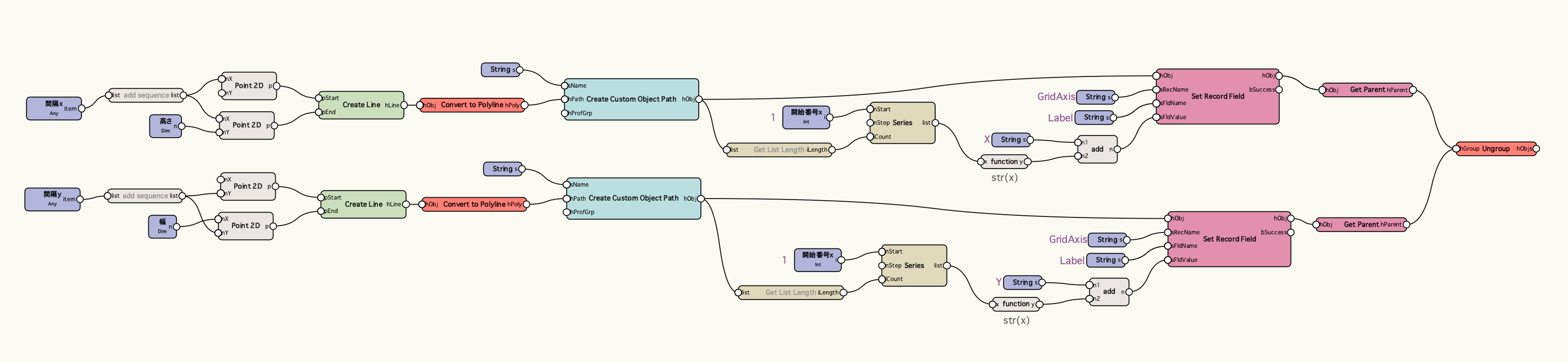
作成した座標のリストから直線を作成して、この直線を元にグリッド線に変換します。
マリオネットではノードに入力されたデータの数だけノードの処理が繰り返し実行される特徴がありますので、x座標のリストとy座標のリストをそれぞれCreate Lineノードに接続するだけで、各座標に対応した直線が作成されます。
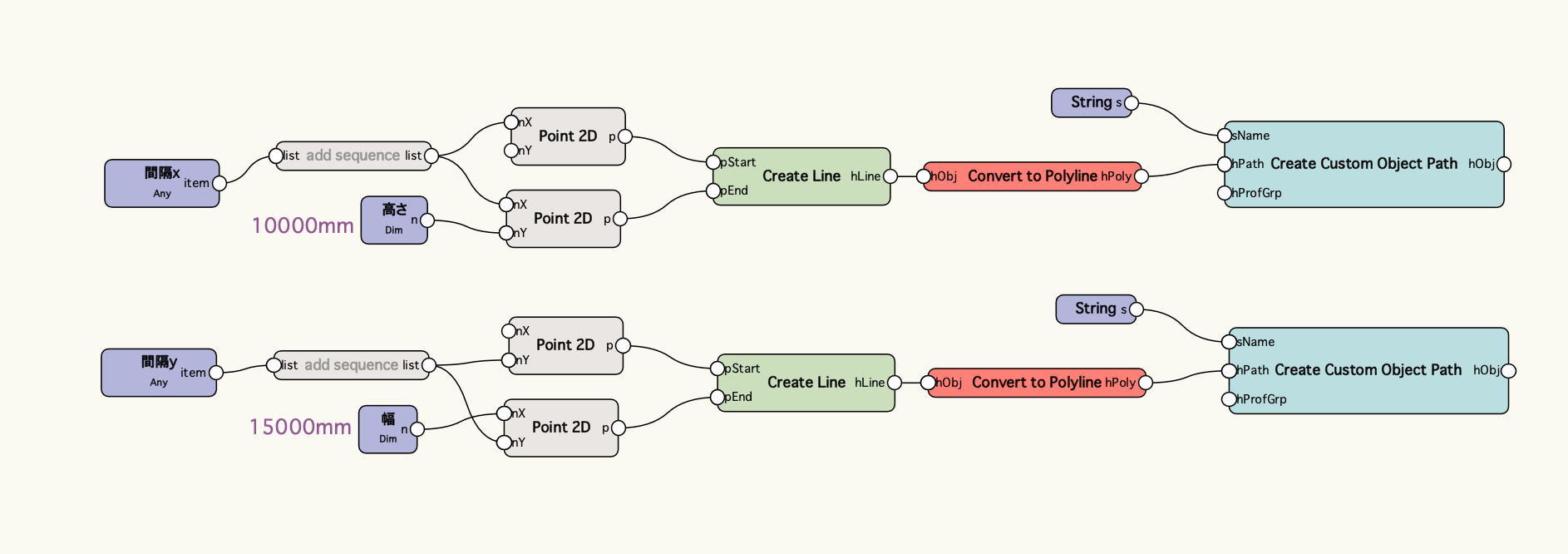
ラベルや水平線の長さなどグリッド線のパラメータを変更する場合はSet Record Fieldノードで設定します。
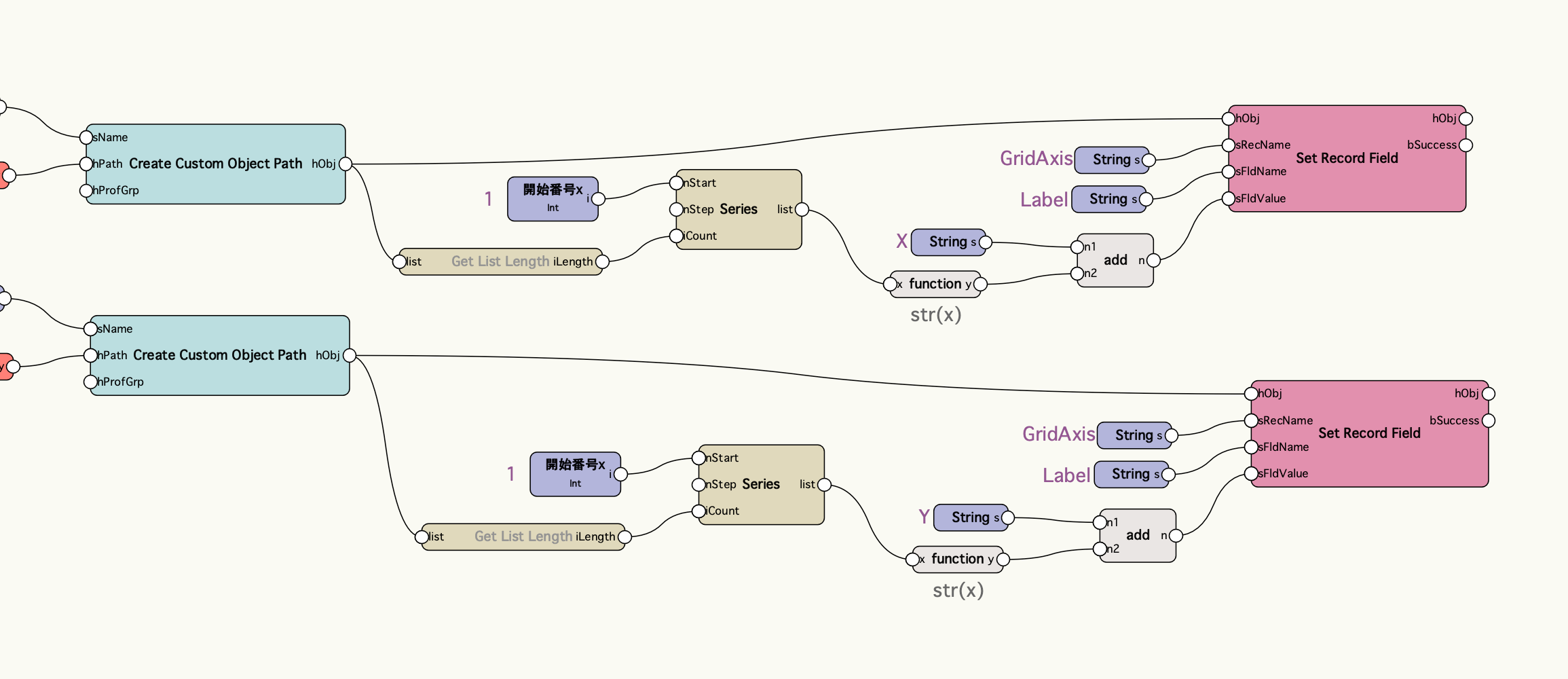
x方向とy方向それぞれ作成した後に、Ungroupノードでグループ解除してグリッド線としてすぐに使える状態にしておきましょう。
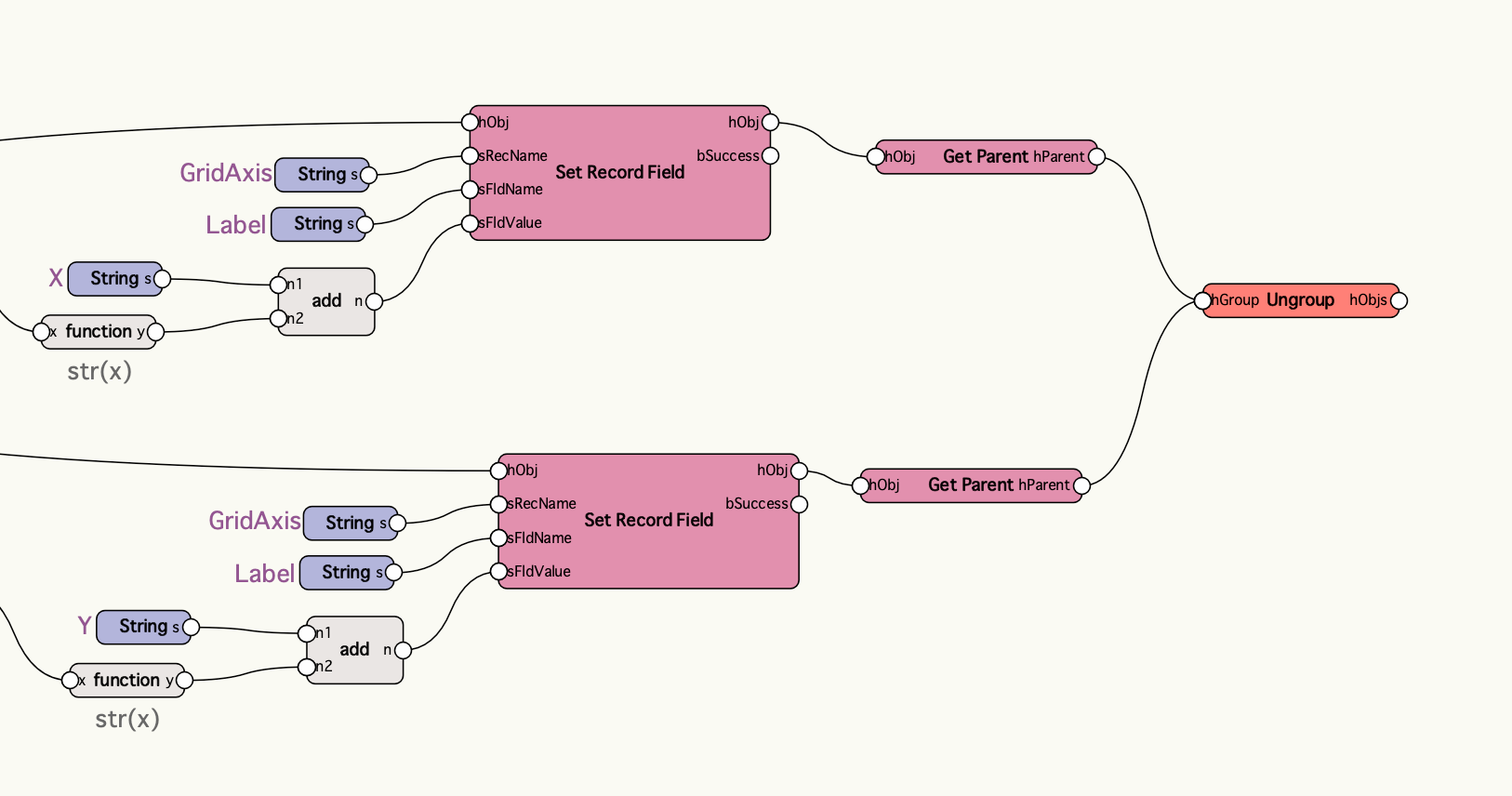
ネットワークの全体像はこのようになります。
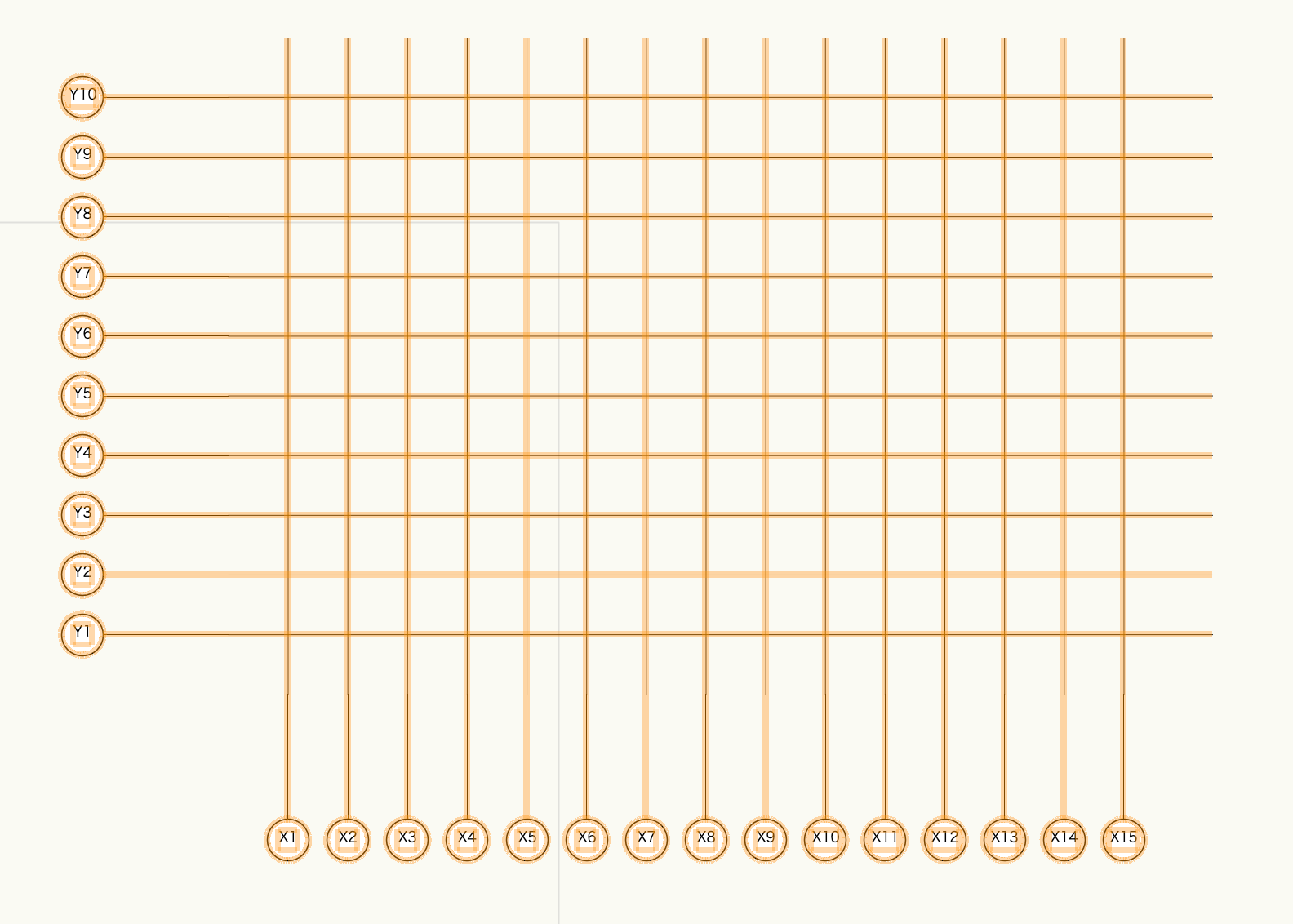
間隔の入力値を変更して再度実行すると、すぐに新しいグリッド線のグリッドを作成することができます。
この機能を利用できる製品
|
Vectorworks Architect建築設計や内装、ディスプレイデザインに対応した先進的なBIM・インテリア設計支援機能、拡張機能、さらには豊富な建築向けのデータライブラリを搭載した建築/内装業界向け製品 |
|
Vectorworks Landmark地形モデルや多彩な植栽、灌水設備計画等に対応するランドスケープデザイン機能、さらには豊富な造園向けのデータライブラリを搭載した都市計画/造園業界向け製品 |
|
Vectorworks Spotlightステージプランニングやライティング計画に対応した先進的な舞台照明計画支援機能、さらには各種メーカー製のトラスや照明機材、音響機器等の豊富なデータライブラリを搭載したエンタテインメント業界向け製品 |
|
Vectorworks Design Suite専門分野別(建築設計/ディスプレイデザイン、ランドスケープデザイン、ステージデザイン&スポットライトプランニング)の設計支援機能、拡張機能、さらには豊富なデータライブラリを搭載した最上位の製品 |